
¿Compraste un teléfono nuevo? Seguramente estás muy feliz, pero si Instagram no te deja iniciar sesión en él, también puedes sentirte frustrado. Es posible que la aplicación no acepte tus credenciales en el nuevo equipo por seguridad o errores de red. Veamos algunas soluciones técnicas y pasos efectivos que puedes aplicar si Instagram no te deja iniciar sesión en un dispositivo nuevo.
¿Qué hacer si Instagram no te deja iniciar sesión en un dispositivo nuevo?
Si Instagram no te deja iniciar sesión en un dispositivo nuevo, normalmente es porque sus sistemas de seguridad son bastante estrictos ante cambios de hardware. Esto evita que personas ajenas puedan entrar a tu cuenta sin permiso fácilmente. Ahora bien, puesto que eres tú mismo el que está intentando iniciar sesión (solo que desde otro dispositivo), ¿qué puedes hacer para recuperar el acceso a tu cuenta?
Algunos de los métodos más efectivos si Instagram no te deja iniciar sesión son los siguientes:
- Verificar si es la conexión.
- Valerte del truco del enlace sin contraseña.
- Usar tus códigos de respaldo (Verificación en dos pasos).
- Hacer una limpieza técnica de la aplicación.
- Usar un dispositivo antiguo para autorizar el acceso.
- Entrar desde la versión web.
Comprueba si es un error de red
El método más rápido para intentar solucionar el problema es comprobar tu conexión de red. Si te parece la leyenda «Error de red desconocido», prueba usar datos móviles en lugar de wifi. Si no funciona, activa el modo avión durante 10 segundos e intenta abrir tu sesión inmediatamente después. Esto forzará una nueva asignación de IP y puede ayudarte a entrar a tu cuenta.
El truco del enlace sin contraseña
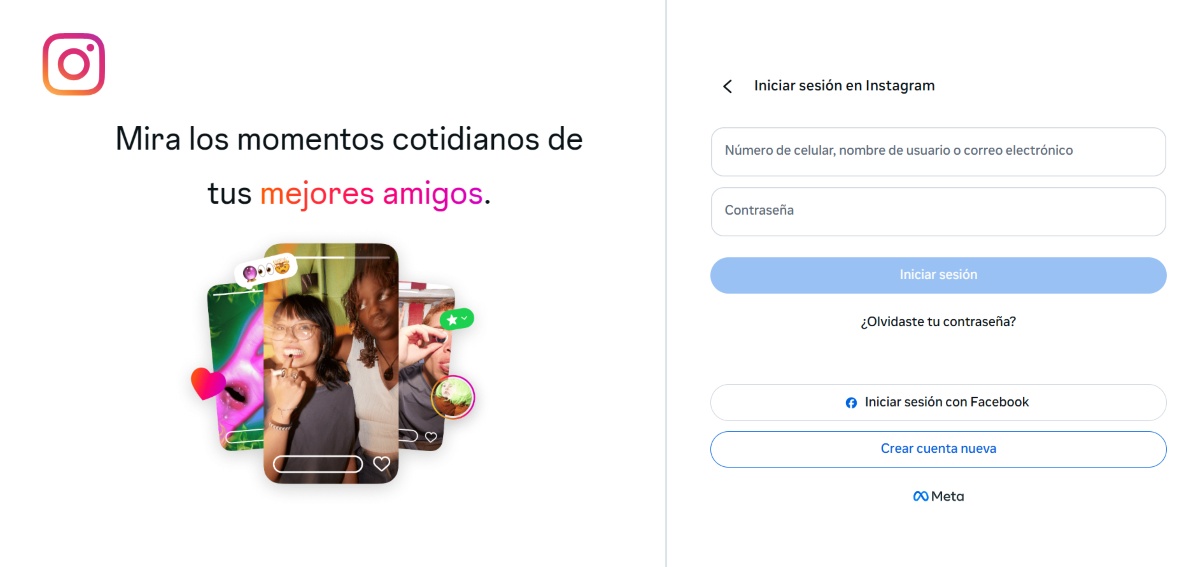
Si Instagram no te deja iniciar sesión por un error con la contraseña, puedes usar un método que suele refrescar el token de acceso. ¿De qué se trata?
- En la pantalla de inicio de Instagram toca «¿Olvidaste tu contraseña?».
- Ingresa tu usuario o correo y solicita el enlace de acceso.
- No copies el código en la misma aplicación. Más bien ve a tu correo y busca el botón que dice «Iniciar sesión como (tu usuario)» o «Log in without password». Esto hará que la apertura de la app se fuerce y salte el bloqueo de dispositivo nuevo.
Usa tus códigos de respaldo
Ahora bien, si activaste la autenticación en dos pasos, Instagram te pedirá este código para entrar desde el dispositivo nuevo. Cuando activas esta función, obtienes unos códigos de respaldo que funcionan como un plan de emergencia especialmente cuando no puedes recibir el SMS o el dispositivo nuevo no reconoce la aplicación de autenticación. ¿Cómo usar tus códigos de respaldo?
- Abre la aplicación de Instagram en tu dispositivo nuevo
- Introduce tu nombre de usuario y contraseña de forma normal.
- Cuando el sistema te pida el código de autenticación en dos pasos, busca en la parte inferior de la pantalla la opción Probar otro método o Usar código de reserva.
- Elige esta opción y coloca uno de tus códigos de 8 dígitos. Ten presente que cada código se puede usar una sola vez. Cuando lo hagas quedará inservible para el futuro.
Si Instagram no te deja iniciar sesión usando esta alternativa, puedes usar la selfi de vídeo. En la pantalla donde te pide el código, toca en Obtener ayuda o No puedo acceder a este código. Instagram te ofrecerá grabar un video corto girando la cabeza para confirmar que eres tú. Este proceso normalmente tarda entre 24 y 48 horas, pero es infalible si tienes fotos tuyas en la cuenta.
Limpieza técnica de la aplicación
Si todavía Instagram no te deja iniciar sesión en tu nuevo dispositivo puedes hacer una limpieza técnica de la aplicación. No te preocupes, que no es nada complicado. Cuándo se trata de un error de caché o una versión mal instalada, el problema se pueden solucionar si haces lo siguiente:
- Fuerza el cierre y limpia el caché de la app: En Android, ve a Ajustes – Aplicaciones – Instagram – Almacenamiento y selecciona Borrar caché y Borrar datos.
- Actualiza la app: Asegúrate de que no haya una actualización pendiente en la Play Store o App Store. Algunos errores de inicio pueden deberse a versiones obsoletas.
- Desinstala Instagram y vuélvela a instalar: Esto puede solucionar cualquier error que tenga la aplicación.
- Verifica la hora: Para que las aplicaciones (incluida Instagram) funcionen correctamente, debes asegurarte de que la fecha y hora de tu nuevo dispositivo sean automáticas y exactas.
Verificación usando otro dispositivo
En caso de que todavía puedas acceder a tu cuenta de Instagram desde tu dispositivo anterior o en una computadora, puedes probar cerrando sesiones antiguas y desactivando temporalmente la autenticación en dos pasos. Esto te ayudará si Instagram no te deja iniciar sesión en tu nuevo dispositivo.
- Para cerrar sesiones antiguas: ve a Configuración – Centro de cuentas – Contraseña y seguridad – Donde iniciaste sesión. Una vez allí, cierra las sesiones en dispositivos que ya no uses.
- Prueba desactivar temporalmente el 2FA (la autenticación en dos pasos). Si la tienes activada, intenta desactivarla un momento desde el dispositivo donde sí tienes acceso a Instagram. Intenta entrar de nuevo desde tu nuevo dispositivo y vuélvela a activar de inmediato.
Prueba entrar desde la versión web
Si después de seguir todas las rutas anteriores, Instagram no te deja iniciar sesión desde tu nuevo dispositivo, intenta entrar desde el navegador de tu móvil. Dirígete a instagram.com y, si logras entrar, significa que tu cuenta está bien y que el problema es de la aplicación en ese dispositivo en específico. A veces, cuando entras en tu cuenta desde la web, la app reconoce el dispositivo y te permite entrar unos minutos después.
Verifica los métodos de contacto
Ahora bien, ¿qué puedes hacer si Instagram no te deja iniciar sesión en tu nuevo dispositivo porque perdiste acceso a tu correo o número de teléfono? Si al momento de registrarte en la plataforma cometiste un error al escribir tu correo electrónico, lamentamos informarte que no podrás ingresar a tu cuenta.
Si perdiste acceso al correo electrónico o número de teléfono utilizado para registrarte en Instagram, lo que puedes hacer es intentar recuperar el acceso al correo electrónico o número de teléfono. Si no puedes, inicia sesión en la plataforma y cambia la dirección de correo o el número del teléfono en los que sí tengas acceso.

Desde muy joven he sentido una gran curiosidad por todo lo relacionado con los avances científicos y tecnológicos, en especial aquellos que nos hacen la vida más fácil y entretenida. Me encanta estar al tanto de las últimas novedades y tendencias, y compartir mis experiencias, opiniones y consejos sobre los equipos y gadgets que uso. Esto me llevó a convertirme en redactor web hace poco más de cinco años, enfocado principalmente a los dispositivos Android y sistemas operativos Windows. He aprendido a explicar con palabras simples aquello que resulta complicado para que mis lectores puedan entenderlo fácilmente.