- Revisa agenda, formato del número y que el contacto tenga cuenta activa de WhatsApp antes de tocar ajustes avanzados.
- Asegúrate de que WhatsApp tiene permisos para acceder a los contactos y de que la sincronización del sistema está activada.
- Actualiza manualmente la lista de contactos, unifica dónde los guardas (SIM, Google, teléfono) y respeta los ajustes de privacidad.
- Si todo falla, actualiza o reinstala WhatsApp y comprueba si hay fallos generales del servicio o del sistema operativo.

¿Qué hacer si WhatsApp no detecta contactos nuevos? Cuando estrenas móvil o cambias de sistema operativo es bastante habitual que WhatsApp empiece a mostrar solo números en lugar de nombres, o que los contactos nuevos que acabas de guardar parezcan haberse esfumado. A veces incluso al pulsar en el icono de “+” para crear un chat nuevo, solo te salen tus propios números y un icono de carga infinito. Desespera, lo sé, pero casi siempre tiene solución.
En este guía vamos a repasar, paso a paso, todas las causas habituales por las que WhatsApp no detecta contactos nuevos o no muestra sus nombres, tanto en Android como en iPhone. Verás cómo comprobar si el contacto tiene WhatsApp, revisar permisos, sincronización, ajustes de privacidad, situaciones con la SIM o la cuenta de Google y hasta qué hacer si el fallo viene de una actualización del sistema o de la propia app.
Primeras comprobaciones básicas con el contacto
Antes de meternos en ajustes raros, conviene revisar lo obvio: WhatsApp solo enseña nombres de contactos que están guardados en tu agenda. Si alguien te escribe por primera vez sin que lo tengas guardado, la app mostrará solo su número. Puedes chatear con esa persona mientras mantengas abierto el chat, pero si lo cierras y no has guardado el número, perderás el acceso a esa conversación.
Cuando recibes un mensaje de un número desconocido, es más cómodo añadirlo directamente desde el propio chat. Abres la conversación y verás la opción de guardar el contacto (junto a la posibilidad de bloquearlo). Le pones un nombre, lo guardas y, a partir de ese momento, su nombre debería aparecer en la lista de chats y en el listado de contactos de WhatsApp.
Si acabas de guardar un número nuevo en la agenda desde la app de Contactos del móvil, ten en cuenta que la actualización en WhatsApp no siempre es inmediata. Muchas veces aparece al instante, pero en otras ocasiones la app necesita unos minutos para refrescar la lista, o incluso que cierres y vuelvas a abrir WhatsApp para que lo detecte.
Es importante también revisar que has escrito el número correctamente. Un solo dígito mal basta para que WhatsApp no localice a esa persona o para que estés viendo el perfil de alguien que no es quien crees. Ve a tu app de Contactos, busca la ficha, edítala y comprueba número por número que coincide exactamente con el teléfono desde el que te han escrito o que te han dado.
Si se trata de alguien de otro país o un contacto que has importado de otro móvil hace tiempo, puede que el problema esté en el formato. A menudo falta el código de país o hay espacios extra entre el prefijo y el número. Lo ideal es guardar siempre los teléfonos en formato internacional, por ejemplo, en España: +34699999999, todo seguido y sin espacios.
Comprueba que la otra persona realmente usa WhatsApp
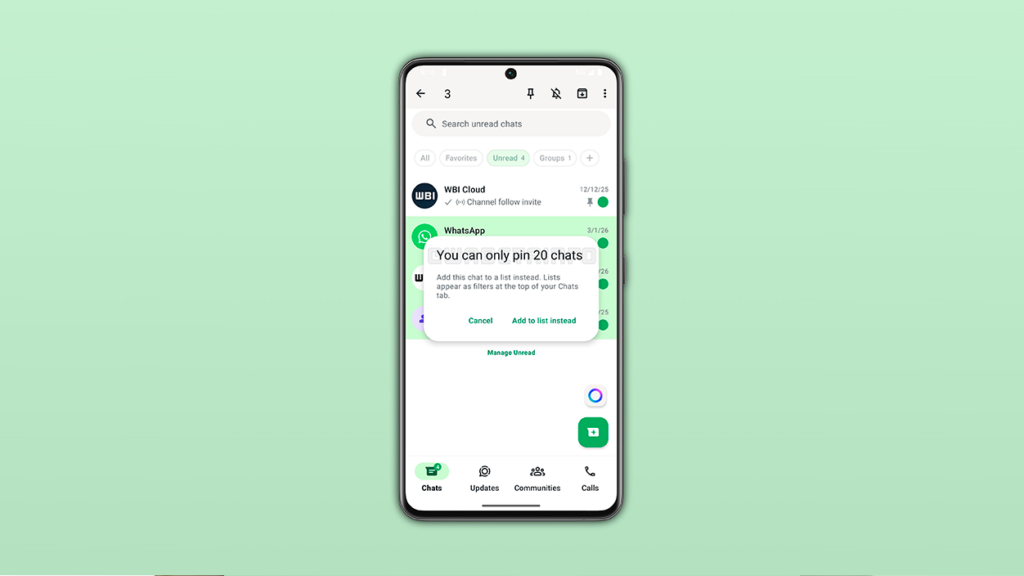
Parece una tontería, pero más veces de las que pensamos el problema es simplemente que esa persona no tiene cuenta activa en WhatsApp. No todo el mundo usa la app: puede que nunca se la haya instalado o que haya dado de baja su cuenta.
Si al abrir el botón de “+” de WhatsApp para iniciar un chat nuevo no ves a esa persona en la lista, y en la agenda sí está bien guardada, es posible que no tenga WhatsApp asociado a ese número. Puedes confirmarlo preguntando por otra vía (llamada, SMS, otra app de mensajería) o pidiendo a alguien en común que lo verifique.
En Android, además, puedes hacer una pequeña prueba desde los propios ajustes de WhatsApp. Entra en el menú (tres puntos arriba a la derecha), ve a “Ajustes” y desplázate hasta la opción “Invitar amigos”. Si ese contacto aparece en la lista de invitaciones, quiere decir que no tiene cuenta activa en la app. En ese caso, puedes enviarle una invitación para que se una, pero hasta que no se registre no aparecerá en tu lista de chats.
Si confirmas que sí es usuario de WhatsApp y sigue sin mostrarse, toca seguir descartando otros posibles fallos en tu dispositivo o en la configuración de la app.
Actualizar manualmente la lista de contactos de WhatsApp
Cuando guardas un número nuevo y no aparece en WhatsApp después de unos minutos, lo más rápido es forzar la actualización de la agenda dentro de la propia aplicación. Así obligas a la app a “releer” todos los contactos del teléfono.
En Android, los pasos son muy sencillos: abre WhatsApp, toca el icono para crear un chat nuevo (el botón flotante o el icono correspondiente) y, en la pantalla donde se muestran los contactos, pulsa en los tres puntos de la esquina superior derecha y elige la opción “Actualizar”. Verás un pequeño mensaje emergente indicando que la lista se está refrescando.
Tras unos segundos, la agenda se habrá sincronizado de nuevo. Comprueba si ahora aparece el contacto que acabas de guardar o si los nombres que antes salían como número se muestran ya correctamente. En iPhone el proceso es más automático, pero cerrar la app desde la multitarea y volver a abrirla también suele forzar la carga de la agenda.
Esta actualización manual también es útil si, de repente, notas que todos los contactos de WhatsApp han pasado a mostrarse solo como números o que han desaparecido nombres que antes estaban bien. A veces se trata solo de un fallo puntual de sincronización que se corrige refrescando la lista.
Si después de actualizar la lista sigues viendo números en lugar de nombres o faltan contactos, es probable que el problema esté relacionado con permisos, sincronización del sistema o la forma en la que guardas tus contactos.
Permisos de acceso a contactos y sincronización del sistema

Cuando WhatsApp no muestra ningún nombre o solo ves unos pocos, lo primero que debes comprobar es que la app tiene permiso para acceder a tu agenda de contactos. Sin ese permiso, el servicio puede funcionar (enviar y recibir mensajes), pero no puede leer tu libreta de direcciones y solo mostrará números.
En Android, entra en la app de Ajustes del teléfono, ve al apartado de “Aplicaciones” o “Apps”, busca WhatsApp en la lista y entra en “Permisos”. Verás un listado de todos los permisos solicitados por la app; localiza “Contactos” y asegúrate de que la opción marcada sea “Permitir”. Si estaba en “Denegar” o similar, actívalo y vuelve a abrir WhatsApp para ver si se cargan los nombres. Si tienes dudas sobre aplicaciones con acceso, consulta cómo saber si una app espía tu móvil.
En iPhone el proceso es parecido pero la ruta cambia: abre Ajustes, desplázate hasta encontrar WhatsApp en la lista de apps instaladas y entra. Ahí verás los accesos (Contactos, Fotos, etc.). Comprueba que la opción “Contactos” está activada. Si no lo está, en cuanto la enciendas la app podrá acceder de nuevo a tu agenda.
En Android hay un punto adicional: aunque WhatsApp tenga permiso, puede que la sincronización de contactos con el sistema esté desactivada. Para verificarlo, entra en Ajustes, busca el apartado “Cuentas” o “Usuarios y cuentas” y localiza la entrada de WhatsApp (si aparece). Al tocar sobre ella deberías ver un interruptor llamado “Sincronizar contactos” o similar. Debe estar en activado.
Si el interruptor estaba desmarcado, actívalo y, justo debajo, utiliza la opción “Sincronizar ahora”. El sistema forzará una nueva sincronización de tu agenda con WhatsApp. Después de unos segundos, abre la app de mensajería para revisar si ya aparecen los nombres.
En algunos casos en los que sigues viendo solo números, se soluciona eliminando la sincronización y volviéndola a crear. Desde Ajustes > Cuentas > WhatsApp, puedes tocar el icono de menú o la papelera para borrar la cuenta de sincronización (no tu cuenta de WhatsApp, solo la vinculación de contactos). Luego, abres WhatsApp, vas al listado de contactos y pulsas en “Actualizar” para que se rehaga toda la sincronización.
Tarjeta SIM, cuenta de Google y contactos duplicados
Otro punto clave es dónde guardas realmente tus contactos. Hay personas que todavía los almacenan en la tarjeta SIM, otras en la memoria del teléfono y muchas en la cuenta de Google. Dependiendo de cómo lo tengas configurado, WhatsApp puede estar leyendo una fuente de contactos distinta a la que tú usas habitualmente.
Si sueles guardar números en la SIM y, de repente, cambias de teléfono o la tarjeta se ha colocado mal, es posible que el sistema no pueda acceder a esos contactos. En ese caso, no solo fallará WhatsApp: también verás que otras apps como la de llamadas o incluso Telegram no muestran ciertos nombres.
Revisa que la tarjeta SIM esté bien insertada y en buen estado. Si has pasado los contactos de la SIM a la cuenta de Google o a la memoria del teléfono, asegúrate de que en la app de Contactos tienes activa la visualización de la fuente donde realmente están los números (por ejemplo, “Cuenta de Google” en lugar de solo “SIM”).
Además, es bastante común tener el mismo número guardado dos veces: una en la SIM y otra en la cuenta de Google, con nombres diferentes. Eso puede provocar que WhatsApp no sepa muy bien qué nombre asignar, o que la agenda te muestre algo distinto a lo que ves en la app de mensajería.
Lo ideal es unificar tus contactos: revisa si tienes teléfonos duplicados y mantén solo una ficha por número, con el mismo nombre en todas partes. De este modo, evitarás confusiones tanto en WhatsApp como en otras aplicaciones y te asegurarás de que la sincronización funciona de forma coherente.
Recuerda también que WhatsApp no almacena ni puede restaurar tu lista de contactos. La app se limita a leer lo que hay en la agenda del dispositivo. Si borras números de la cuenta de Google, de la SIM o del teléfono, no hay forma de recuperarlos desde WhatsApp; necesitas una copia de seguridad de tu agenda en otro servicio.
Conectividad, tiempo de espera y diferencias con WhatsApp Web
Aunque parezca evidente, conviene revisar si el móvil tiene conexión a Internet estable. Si no hay datos ni Wi-Fi, la app no puede actualizar la lista con cambios recientes, aunque los contactos ya estuvieran guardados en la agenda. El resultado es que los nuevos números que añades pueden tardar bastante en aparecer en WhatsApp.
Comprueba si tienes cobertura, si has activado por error el modo avión, o si tu tarifa de datos está agotada o limitada. Muchas operadoras permiten usar WhatsApp incluso sin datos, pero en otros casos el tráfico puede estar bloqueado y la app no llega a sincronizar todo correctamente.
Si acabas de agregar un contacto o de modificar su número, es normal que la app tarde un rato en reflejar el cambio. En algunas situaciones, especialmente si el teléfono está realizando otras tareas en segundo plano (restaurando copias de seguridad, actualizando apps, etc.), WhatsApp puede tardar varios minutos en refrescar la agenda.
Cuando el problema se da solo en WhatsApp Web o en la app de escritorio, lo habitual es que sea un retraso en la sincronización entre el móvil y el ordenador. Primero, verifica en el teléfono que el contacto se ve correctamente en la app principal. Si allí está bien, basta con esperar un poco para que la versión web se actualice.
Si necesitas hablar ya con ese contacto desde el ordenador y todavía no aparece en la lista de WhatsApp Web, abre la conversación desde el móvil (crea un chat nuevo con esa persona) y luego continúa escribiendo desde el navegador. Aunque el nombre tarde algo más en mostrarse en el lateral, la conversación aparecerá y podrás chatear sin problema.
Privacidad, foto de perfil y bloqueos
Otro foco de dudas habitual es cuando un contacto sí aparece, pero no ves su foto de portada en Whatsapp, ni su información, ni su estado. Esto no siempre significa que te hayan bloqueado; a menudo se debe a los ajustes de privacidad que esa persona ha configurado en su cuenta.
WhatsApp permite elegir quién ve tu última hora de conexión, tu foto, tu información y tus estados. Si un contacto ha puesto su foto en “Nadie” o en “Mis contactos” y no te tiene guardado, para ti será como si no tuviera imagen: verás un icono genérico o una silueta gris.
Que no veas la foto o la información tampoco implica que la persona haya borrado tu número o te haya bloqueado necesariamente. Puede simplemente haber decidido restringir su privacidad. De hecho, hay muchos usuarios que optan por no subir ninguna foto por motivos de seguridad o porque prefieren mantener un perfil más anónimo.
En cambio, si antes veías sin problema la imagen y la información de alguien y, de repente, dejas de ver la foto, no puedes ver su última conexión y tus mensajes se quedan con un solo check (sin llegar a doble check nunca), entonces sí puede ser indicio de bloqueo o de que esa persona ha eliminado o desactivado su cuenta.
Cuando alguien borra su cuenta de WhatsApp, su foto de perfil desaparece de todos los móviles donde estaba guardada, los mensajes que le envíes se quedan para siempre con un solo check y su ficha deja de actualizarse. Si más adelante vuelve a activar el servicio con el mismo número, la foto y el doble check reaparecerán en cuanto recupere su cuenta.
Ver números en lugar de nombres: sincronización rota
Uno de los fallos que más desconciertan es cuando WhatsApp muestra solo números en todos los chats, incluso en contactos que tenías bien guardados. Aquí, más que un problema de un contacto concreto, hablamos de que se ha roto la sincronización general con la agenda.
En Android, la solución más efectiva suele pasar por restablecer la sincronización de la cuenta de WhatsApp con los contactos. Para ello, abre los Ajustes del teléfono, entra en “Cuentas”, selecciona “WhatsApp” y, dentro, vuelve a tocar donde aparezca la cuenta o el propio nombre de la app.
Desde el icono de menú o la papelera tendrás la opción de eliminar esa cuenta de sincronización. Tranquilidad: esto no borra ni tu cuenta de WhatsApp ni tus chats, solo elimina la vinculación que usa Android para intercambiar los datos de contactos con la app.
Después, abre WhatsApp, ve al botón de nuevo chat, entra en “Nuevo contacto” y usa el menú para pulsar en “Actualizar”. De esta forma fuerzas una reconstrucción completa de la lista. En muchos casos, los nombres vuelven a aparecer correctamente en cuestión de segundos.
Si el cambio de móvil es reciente, especialmente si has pasado de Android a iPhone o al revés, es normal que durante las primeras horas todo vaya un poco “a trompicones”: se están restaurando copias de seguridad, descargando apps y sincronizando datos en segundo plano. A veces basta con dejar el teléfono un rato conectado a Wi-Fi y a la corriente para que termine de ponerse al día.
Fallos de la propia app, caché y reinstalación
Cuando ya has comprobado todo lo anterior (permisos, contactos, sincronización, conexión, privacidad) y sigues sin ver contactos nuevos o los nombres se muestran mal, es posible que estemos ante un fallo de la propia aplicación de WhatsApp o un bug puntual de la versión que tienes instalada. Además, algunas medidas de seguridad recientes como el modo más estricto pueden afectar comportamientos puntuales.
Lo primero es revisar si hay una actualización disponible. En Android, entra en Google Play Store, toca en tu foto de perfil y accede a “Gestionar apps y dispositivo”. En la pestaña de actualizaciones verás si aparece WhatsApp. En iPhone, ve a la App Store, pulsa tu foto y desliza hacia abajo para actualizar la lista; si WhatsApp figura con un botón de “Actualizar”, instálala.
Cada nueva versión suele incluir correcciones de errores y mejoras de seguridad, así que es posible que un fallo con la detección de contactos se solucione simplemente poniendo la app al día. Si ya estás en la última versión o el problema se mantiene, toca ir un paso más allá.
En Android, antes de desinstalar, merece la pena borrar la memoria caché de WhatsApp. Ve a Ajustes > Aplicaciones > WhatsApp > Almacenamiento y pulsa en “Borrar caché”. Esto no borra tus chats ni tus archivos, solo limpia datos temporales que pueden estar provocando errores.
Si ni así se arregla, la opción drástica es desinstalar y reinstalar la app. Antes de hacerlo, crea una copia de seguridad de tus chats desde WhatsApp > Ajustes > Chats > Copia de seguridad (en Android, a Google Drive; en iPhone, a iCloud). Luego desinstala la app, reinicia el móvil e instálala de nuevo desde la tienda oficial.
Durante la configuración inicial, introduce tu número, verifica el SMS y acepta restaurar la copia de seguridad cuando te lo pregunte. Una vez termine de recuperar los mensajes y archivos, espera a que la app sincronice los contactos. Es posible que tarde unos minutos en que todo vuelva a la normalidad.
Problemas generales, sistema operativo y errores puntuales
En ocasiones, los fallos con la detección de contactos no son culpa directa de WhatsApp, sino de un problema temporal en los servidores o de un bug introducido por una actualización del sistema operativo. Cuando esto ocurre, suele afectar a muchos usuarios al mismo tiempo.
Si has reinstalado, revisado permisos, sincronización y todo parece estar en orden, pero el error persiste, puedes consultar páginas como Downdetector u otros servicios similares para comprobar si hay incidencias masivas con WhatsApp. Si ves un pico de reportes o el servicio marcado en rojo, lo más probable es que se trate de un fallo de backend y no sirva de mucho seguir tocando ajustes en tu móvil.
También puede pasarte que, tras una actualización del sistema del teléfono (por ejemplo, una nueva versión de Android o una gran actualización de Samsung, Xiaomi, etc.), el funcionamiento de WhatsApp quede tocado temporalmente. Cuando esto ocurre, suele afectar a muchos usuarios al mismo tiempo.
En casos así, a menudo basta con esperar a que el fabricante saque un parche corrector del sistema o a que WhatsApp publique una versión adaptada al nuevo sistema operativo. Mientras tanto, puedes probar todas las soluciones anteriores y, si nada funciona, tener un poco de paciencia: cuando el fallo está en la capa del sistema, las soluciones caseras tienen un alcance limitado.
En cualquier caso, si tras una actualización grande notas que solo una de las dos aplicaciones de WhatsApp (por ejemplo, el WhatsApp dual en móviles Samsung) da problemas con los contactos, prueba a actualizar el sistema de nuevo si hay parches pendientes, borrar caché y datos solo de esa instancia y volver a configurarla. Muchos errores desaparecen con el siguiente parche del fabricante.
Al final, todos estos problemas con contactos que no aparecen, números que se muestran sin nombre o fotos de perfil invisibles suelen deberse a una mezcla de permisos mal configurados, sincronización rota, contactos guardados en sitios distintos (SIM, Google, teléfono) y ajustes de privacidad tanto tuyos como de tus contactos. Siguiendo los pasos que hemos ido viendo —revisar agenda y formato de números, actualizar la lista, comprobar permisos y sincronización, unificar contactos, verificar tu conexión, respetar la configuración de privacidad ajena y, si hace falta, actualizar o reinstalar la app— lo normal es que vuelvas a ver todos tus contactos correctamente en WhatsApp y dejes de pelearte con listas vacías o llenas de números desconocidos.


Apasionado de la tecnología desde pequeñito. Me encanta estar a la última en el sector y sobre todo, comunicarlo. Por eso me dedico a la comunicación en webs de tecnología y videojuegos desde hace ya muchos años. Podrás encontrarme escribiendo sobre Android, Windows, MacOS, iOS, Nintendo o cualquier otro tema relacionado que se te pase por la cabeza.