- Los archivos AVI son contenedores antiguos y poco normalizados, por lo que fallan a menudo por códecs incompatibles.
- Si un AVI se oye pero no se ve, suele deberse a falta de códec de vídeo o a ajustes conflictivos del reproductor.
- Herramientas de análisis y reparación específicas permiten identificar códecs y recuperar AVI dañados o corruptos.
- Actualizar reproductores, drivers y convertir a formatos estándar mejora la compatibilidad en PC, Android TV y televisores.
Cuando un archivo AVI se escucha perfectamente pero la imagen no aparece (pantalla en negro, error de formato o solo se importa el audio en un editor), la sensación es de impotencia total: el vídeo está ahí, pero parece que tu ordenador, tele o programa no quiere entenderse con él. La buena noticia es que, en la mayoría de casos, tiene solución sin volverse loco tocando cosas al azar.
En esta guía vas a encontrar un repaso muy completo de todas las causas habituales por las que un AVI se oye pero no se ve y de las distintas formas de arreglarlo: ajustes en reproductores como VLC o Windows Media Player, instalación de códecs con cabeza, diferencias entre televisores, problemas en Android TV, archivos corruptos y reparación con software especializado. Vamos allá con una guía sobre qué hacer si un vídeo .AVI se escucha pero no se ve.
Qué es un archivo AVI y por qué da tantos problemas
Para entender por qué a veces un AVI solo reproduce el audio y no el vídeo, primero hay que tener claro qué es exactamente este formato. AVI viene de Audio Video Interleave, y lo desarrolló Microsoft a principios de los 90 como un contenedor capaz de mezclar pistas de audio y vídeo dentro del mismo fichero.
A nivel técnico, un AVI es un subformato del estándar RIFF (Resource Interchange File Format). El archivo se divide en pequeños segmentos o “chunks” que se codifican de forma independiente, algo que facilita ciertas operaciones y permite un tipo de codificación muy extendida. Aunque es un formato veterano, el AVI (sobre todo en su versión extendida tipo OpenDML, conocida como AVI2) sigue muy presente en cámaras antiguas, capturas de vídeo, ripeos y archivos descargados.
El problema es que el formato AVI es solo un contenedor: dentro puede llevar códecs de vídeo muy distintos (DivX, Xvid, MPEG‑4, MJPEG, etc.) y códecs de audio variados. Al no haber una norma estricta y unificada sobre cómo usarlo, muchos fabricantes y programas implementan el soporte a su manera. Resultado: unos dispositivos lo manejan sin complicación y otros se atragantan con determinados AVI, aunque lleven la misma extensión.
Fallos típicos con archivos AVI: no se ve, no se oye o se reproduce mal
Desde el punto de vista del usuario, todos estos líos técnicos se traducen en fallos muy similares cuando intentas reproducir un AVI. Estos son los más habituales:
- El AVI no se reproduce en absoluto
Abres el archivo en tu reproductor de confianza y salta un error de formato no compatible, la ventana se queda bloqueada o directamente no pasa nada. Puede ser un archivo corrupto o dañado, un problema de códec que el reproductor no soporta, o incluso un conflicto con el propio sistema operativo. - AVI sin vídeo (solo sonido)
Es el caso que nos ocupa: al abrir el AVI, escuchas el audio pero la pantalla está en negro o congelada. Esto suele indicar que el reproductor tiene un códec de audio compatible, pero no sabe decodificar la parte de vídeo o hay un fallo en la cabecera o en los frames de vídeo. - AVI sin sonido
A veces pasa justo al revés: la imagen se ve bien pero no sale audio. Aquí puede faltar el códec de audio, haberse dañado la pista de sonido o haber un problema con la configuración o el hardware de sonido del equipo. - Colores raros o imagen distorsionada
Hay usuarios que reportan AVI que se ven con colores lavados, artefactos, parpadeos o distorsiones extrañas. Esto apunta a que la compresión no se hizo correctamente, a una manipulación de los datos o a una corrupción parcial del archivo. - Problemas de sincronía entre audio y vídeo
En algunos casos el vídeo va por un lado y el audio por otro, adelantado o retrasado. Esto suele ocurrir por fallos en la compresión, errores al editar o al exportar el archivo o cortes en la descarga. - Encabezados o metadatos dañados
El AVI puede tener la estructura interna (la cabecera, índices, metadatos) tocada. En esa situación, el reproductor no sabe dónde empieza y acaba cada pista y ni siquiera llega a mostrar imagen. Una reparación específica de cabeceras puede solucionar esto.
Cuando Windows Media Player reproduce solo el audio del AVI
Uno de los casos más frecuentes es el de quienes usan Windows Media Player (WMP) y ven que, al abrir un AVI, se escucha la pista de sonido perfectamente pero la imagen no aparece. A veces incluso el sistema se vuelve inestable tras instalar códecs de cualquier manera: pantallazos negros esporádicos, ralentizaciones, errores de formato al cerrar el reproductor, etc.
Si te ha pasado algo así, es probable que el problema venga de códecs instalados previamente que han generado conflictos con los controladores de vídeo o de sonido. En muchos casos, tras formatear o “empezar de cero” el sistema, esos errores desaparecen… pero el AVI sigue sin mostrarse en WMP: solo audio.
Antes de lanzarte a instalar paquetes de códecs enormes, vale la pena tener en cuenta que Windows Media Player es bastante limitado con ciertos formatos AVI modernos. Lo habitual es seguir este orden:
- Probar con otro reproductor más versátil (VLC, MPC-HC, etc.) para comprobar si el problema es WMP o el archivo.
- Evitar packs de códecs masivos que sustituyan componentes del sistema y puedan volver a provocar pantallas negras o inestabilidades.
- Instalar solo el códec concreto que falta cuando esté claro cuál es (por ejemplo, un códec MJPEG, Xvid, etc.).
Si el AVI se ve correctamente en VLC pero en WMP solo se oye, el archivo en sí está bien; lo que falla es la compatibilidad nativa de Windows con ese códec concreto. En ese caso, lo más práctico suele ser usar VLC de forma habitual o convertir el archivo a otro formato más estándar (por ejemplo, MP4 con H.264) usando un conversor sin restricciones.
Ajustar VLC cuando el AVI solo saca sonido o va a saltos
VLC es uno de los reproductores más recomendables para lidiar con AVI problemáticos, pero incluso con él puedes encontrarte con archivos que solo reproducen audio y muestran pantalla negra, o que van a tirones. Aquí entran en juego algunos ajustes internos de VLC que merece la pena revisar.
Cambiar el valor de la caché
Cuando VLC va con retraso o el vídeo se queda colgado mientras el audio sigue, aumentar el valor de caché puede ayudar bastante. La caché es la cantidad de datos de vídeo que el programa carga por adelantado antes de reproducir.
En general, modificar la caché permite que el reproductor tenga más margen para procesar el vídeo sin cortes, algo especialmente útil si estás leyendo un AVI desde una tarjeta SD, un USB lento o una red Wi‑Fi con altibajos. En los ajustes avanzados de VLC puedes ampliar ese valor para mejorar la fluidez.
Desactivar la carga previa específica de AVI
VLC cuenta con una opción relacionada con la carga previa de archivos AVI. Muchos usuarios han comprobado que, al desactivarla, se solucionan problemas de AVI que no se reproducen bien o que provocan pantalla negra pero con audio.
Al desactivar esa función, fuerzas a VLC a tratar los AVI de otra forma más estándar, evitando que se atasque con ciertos archivos mal estructurados o grabados con dispositivos antiguos.
Desactivar la decodificación por hardware
Otro ajuste que puede marcar la diferencia es la decodificación por hardware. Esta función aprovecha la GPU (tarjeta gráfica) para descomprimir el vídeo, liberando carga de la CPU. En teoría es beneficioso, pero en la práctica, con algunos controladores o chips gráficos concretos, genera pantallas negras, artefactos o directamente que solo se escuche el audio.
Si sospechas que tu gráfica puede estar implicada, prueba a desactivar temporalmente la decodificación por hardware en VLC. De esta forma obligas al programa a usar solo la CPU para procesar el vídeo. En más de un caso, un AVI que parecía “muerto” empieza a mostrarse correctamente tras este cambio.
AVI que se ven en el PC pero no en Android TV
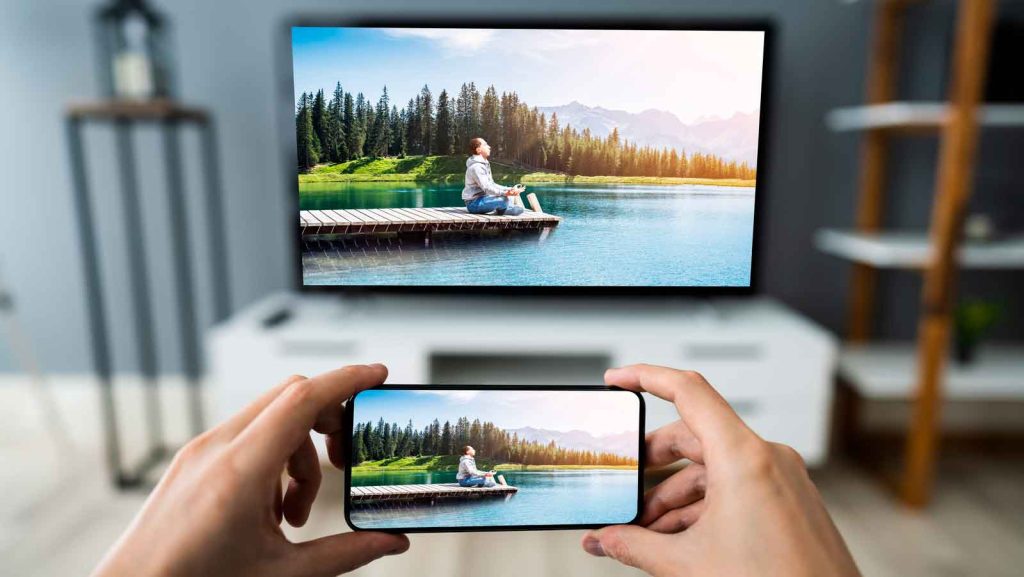
Otro escenario bastante común es aquel en el que tienes varios AVI que se reproducen sin problemas en el ordenador (por ejemplo con VLC en Windows), pero al llevarlos a un Android TV algunos funcionan y otros no: el televisor ni los reconoce, o los reproductores (VLC, MX Player, etc.) solo sacan audio o dan error.
Aquí entra en juego que, aunque Android TV sea bastante flexible, cada fabricante limita qué códecs se descodifican por hardware y cuáles por software. Además, algunas apps en la tele no incluyen tantos códecs como sus equivalentes de escritorio.
En estos casos es crucial identificar qué códec de vídeo y audio lleva cada AVI. Puedes conectarte desde el PC y usar herramientas como:
- MediaInfo
- GSpot (para archivos AVI más antiguos)
- Video Inspector u otros analizadores similares
Con esas utilidades puedes ver si el AVI problemático usa, por ejemplo, un códec Motion JPEG (MJPEG) o algún otro formato que tu Android TV no maneje bien. Aunque conviertas a contenedor MP4 o MKV, si sigues manteniendo un códec de vídeo poco compatible, el problema persistirá.
La solución real en estos casos pasa por transcodificar el vídeo a un códec más estándar y compatible con Android TV (por ejemplo H.264 para vídeo y AAC para audio), utilizando conversores que permitan controlar estos parámetros. No basta con cambiar la extensión o el contenedor: hay que cambiar el códec de verdad.
Diferencias entre televisores: unos AVI se ven, otros no
Algo muy parecido ocurre con las televisiones que leen vídeos desde USB o disco duro. Es habitual que un usuario tenga dos TVs distintas, ambas reproduciendo AVI, pero solo una de ellas sea capaz de mostrar todos los archivos sin protestar, mientras que la otra se salta algunos, los deja en negro o solo saca sonido.
Esto no significa que el archivo esté mal. Lo normal es que cada marca y modelo incluya un soporte de códecs diferente. Una TV puede venir preparada para DivX, Xvid y MJPEG, mientras que otra solo gestiona unos pocos perfiles de MPEG‑4 muy específicos. A pesar de que todos los archivos tengan la extensión .avi, por dentro pueden ser muy distintos.
Por tanto, cuando una tele concreta te deja colgado con ciertos AVI, la forma más fiable de solucionarlo es volver a codificar esos vídeos a un formato plenamente soportado por ese televisor. Los manuales y fichas técnicas suelen detallar qué códecs aceptan; si no, muchas veces basta con hacer pruebas con un par de formatos estándar hasta dar con el que funciona en todos.
Importar AVI en editores de vídeo: solo entra el audio
Otro problema habitual se da al trabajar con programas de edición, como Magix Video Deluxe (o equivalentes). A veces, al intentar importar un AVI en la línea de tiempo, el editor solo reconoce la pista de audio y se niega a cargar el vídeo.
En estos casos, el editor no está “roto”: simplemente, no tiene soporte directo para el códec de vídeo contenido en ese AVI, o el archivo está usando una variante antigua o poco común que el programa no contempla. De ahí que solo aparezca la forma de onda de sonido y la pista de vídeo quede vacía.
Las alternativas aquí pasan por:
- Convertir el AVI a un formato intermedio compatible (por ejemplo, MPEG‑2, MP4 H.264 o un códec DV) con un conversor fiable, evitando demos que pongan marcas de agua o corten a los cinco minutos.
- Instalar el códec específico si el programa se apoya en los códecs del sistema y no trae los suyos propios.
- Actualizar el editor a una versión más moderna, que pueda manejar más variantes de AVI y códecs actuales.
Al cambiar el formato a algo amigable para el editor, el vídeo suele importarse ya con imagen y sonido sin sorpresas, y puedes trabajar con él para luego autorizar un DVD u otro tipo de salida.
AVI descargados que solo se oyen: el papel de los códecs
Con los vídeos en formato AVI descargados desde programas P2P o webs antiguas se repite mucho la historia: en el PC algunos AVI comerciales se reproducen sin más, pero esos archivos concretos solo dan sonido y nada de vídeo, o provocan mensajes de formato no soportado.
La explicación más frecuente es que esos AVI se codificaron con un códec distinto a los que tu sistema tiene instalados. Puede ser un DivX/Xvid con ajustes raros, un MJPEG de cámara, o incluso un códec propietario usado por cierto software concreto. Sin el decodificador adecuado, Windows solo puede tirar de lo que conoce (a menudo el audio) y se rinde con la parte de imagen.
Antes de lanzarte a instalar cualquier cosa, lo sensato es analizar el archivo con programas como MediaInfo, GSpot o similares para ver exactamente qué códec de vídeo y de audio utiliza. Con ese dato en la mano, puedes:
- Instalar únicamente el códec necesario, descargándolo de la web oficial o de una fuente fiable.
- Reproducir el archivo con un reproductor que incorpore códecs propios (VLC, por ejemplo), sin depender de lo que haya en el sistema.
- Convertir el archivo a un formato más estándar con un conversor sin limitaciones si necesitas que funcione en muchas máquinas distintas.
Archivos AVI corruptos: cuando no se reproducen en ningún sitio
Hay situaciones en las que el problema no es de códecs ni de configuración del reproductor, sino de corrupción real del archivo AVI. Esto es más común de lo que parece en vídeos grabados hace años en cámaras antiguas, tarjetas SD con sectores dañados, cortes de energía durante la grabación o descargas interrumpidas.
Los síntomas de un AVI corrupto pueden ir desde que ningún reproductor lo abra, pasando por congelaciones constantes, hasta casos en los que falte completamente el vídeo o el audio. También es típico que la cabecera o los índices internos se hayan estropeado, impidiendo al reproductor moverse correctamente por el archivo.
Para estos casos existen herramientas específicas de reparación de vídeo, entre las que destaca Wondershare Repairit, muy recomendada por especialistas porque resulta sencilla y bastante efectiva con AVI y otros formatos.
Qué puede corregir una herramienta de reparación AVI especializada
Este tipo de software está pensado para reconstruir estructuras internas dañadas y recuperar la mayor cantidad de información posible del vídeo y del audio. Entre las cosas que pueden solucionar se encuentran:
- Corrupción en la cabecera o encabezado del AVI, que impide que el archivo se identifique correctamente.
- Problemas con los frames de audio y vídeo que rompen la reproducción o la dejan a medias.
- Desajustes de sincronización entre audio y vídeo, corrigiendo la alineación de ambas pistas.
- Faltas de componentes (por ejemplo, casos en los que el AVI parece no tener vídeo o sonido).
- Artefactos de compresión que dan lugar a imagen granulada, pixelada, congelada, en negro, borrosa o con movimientos erráticos.
- Daños por descargas incompletas, virus o malware, cortes de luz durante la grabación, cierres forzados del programa de captura o errores al transferir el archivo.
Modos de reparación: rápida y avanzada
Una ventaja de herramientas como Wondershare Repairit es que ofrecen dos niveles de reparación. Por un lado, una reparación rápida, que analiza los archivos de forma ágil intentando corregir problemas habituales de integridad y cabeceras. Por otro lado, un modo avanzado que lleva a cabo un análisis más profundo.
En el modo avanzado suele ser necesario proporcionar un vídeo de muestra que esté grabado en el mismo dispositivo y en el mismo formato que el archivo dañado. El programa utiliza ese vídeo de referencia para aprender la estructura correcta y tratar de reconstruir el AVI roto con la máxima fidelidad posible.
Cómo se usa, a grandes rasgos, una herramienta como Repairit
Aunque cada aplicación tiene su interfaz, el flujo de trabajo típico para reparar un AVI con este tipo de software sigue más o menos estos pasos:
- Cargar los archivos AVI corruptos
Abres el programa y añades los AVI dañados a la lista, ya sea arrastrando los ficheros sobre la ventana o usando un botón de “Añadir” que abre un explorador de archivos. - Lanzar la reparación rápida
Inicias el proceso básico haciendo clic en el botón de reparar. El programa analiza y trata de corregir los aspectos más comunes que impiden la reproducción, mostrando una barra de progreso. - Guardar los resultados
Si la reparación rápida tiene éxito, puedes previsualizar el resultado y guardar los vídeos reparados en la carpeta que quieras, sin sobrescribir necesariamente los originales. - Usar la reparación avanzada si hace falta
Si la reparación rápida no basta, activas el modo avanzado y cargas un vídeo de muestra con las mismas características que el archivo dañado. El programa lo utiliza como patrón para intentar una reparación más completa y, al terminar, te permite guardar el archivo recuperado.
Estas herramientas suelen funcionar con AVI, MP4, MOV, MKV, MPEG, 3GP y otros formatos, y están disponibles para diferentes versiones de Windows (XP, Vista, 7, 8, 8.1, 10, 11) y macOS, lo que facilita trabajar desde casi cualquier equipo.
Trucos adicionales para tratar con AVI que no se ven
Además de los programas de reparación y de los ajustes de reproductores como VLC, hay una serie de consejos prácticos que conviene aplicar siempre que un AVI se niega a mostrar imagen o da problemas de reproducción:
- Volver a descargar el archivo
Si el AVI proviene de Internet y la descarga fue interrumpida o inestable, puedes acabar con un archivo incompleto o mal guardado. Lo primero que deberías probar es volver a bajar el vídeo desde la fuente original, asegurándote de que el proceso termina correctamente. - Probar con otro reproductor multimedia
Aunque AVI lo lanzara Microsoft, hoy en día es leído por muchos reproductores: Windows Media Player, VLC, QuickTime, SMPlayer y otros. Probar con varios te ayuda a distinguir si el problema está en el archivo, en el códec o en el programa en sí. Actualizar el reproductor a la última versión también puede introducir compatibilidad con códecs nuevos. - Verificar qué códec usan tus AVI
En lugar de ir a ciegas, lo mejor es analizar los AVI con herramientas de identificación de códecs como MediaInfo, GSpot o Video Inspector. Así sabrás si ese archivo utiliza MPEG‑4, DivX, Xvid, MJPEG u otro codificador menos habitual, y podrás buscar la solución exacta (códec concreto, conversión, etc.). - Actualizar los controladores de vídeo y audio del sistema
En ocasiones, el problema no está en el archivo sino en drivers desactualizados o defectuosos. Desde el Administrador de dispositivos de Windows puedes localizar los adaptadores de pantalla y sonido y buscar actualizaciones del fabricante. Esto puede corregir conflictos que provocan pantallazos negros, parpadeos o errores al cerrar los reproductores. - Escanear el medio de almacenamiento
Si el AVI está guardado en una tarjeta SD, un pendrive o un disco duro externo, cabe la posibilidad de que la propia unidad tenga sectores dañados o esté infectada con malware. Pasar un antivirus y utilizar herramientas de comprobación de errores de disco ayuda a prevenir que los archivos nuevos se corrompan y, en algunos casos, a detectar la causa de corrupciones repetidas.
Siguiendo este recorrido por causas y soluciones, se puede pasar de un simple “se oye pero no se ve” a entender si estamos ante un problema de códecs, de reproductor, de dispositivo o de archivo corrupto, y actuar en consecuencia: ajustar VLC, cambiar de reproductor, convertir el vídeo, reparar el AVI o revisar el hardware.
Cuando te encuentres con un AVI rebelde conviene ir descartando opciones con calma: probar en distintos reproductores y dispositivos, identificar códecs, revisar controladores y, si nada funciona, recurrir a una herramienta de reparación. Con este enfoque ordenado, la mayoría de vídeos que parecían perdidos terminan siendo perfectamente visibles, tanto en el ordenador como en la tele o en tu Android TV.


Apasionado de la tecnología desde pequeñito. Me encanta estar a la última en el sector y sobre todo, comunicarlo. Por eso me dedico a la comunicación en webs de tecnología y videojuegos desde hace ya muchos años. Podrás encontrarme escribiendo sobre Android, Windows, MacOS, iOS, Nintendo o cualquier otro tema relacionado que se te pase por la cabeza.