- La memoria caché de una Smart TV Hisense guarda datos temporales para acelerar apps, pero si se acumula satura el almacenamiento.
- Borrar periódicamente la caché libera espacio, mejora el rendimiento y evita errores como el aviso de falta de memoria.
- Actualizar el software, desinstalar apps que no se usan y reiniciar de vez en cuando ayuda a mantener la tele más fluida.
- En bloqueos graves conviene consultar el manual del modelo concreto para aplicar un restablecimiento o soluciones específicas.

Si tu tele empieza a ir a tirones, tarda una vida en abrir Netflix o incluso te suelta el aviso de que no hay suficiente memoria en tu Smart TV Hisense, lo más probable es que el problema no sea la conexión ni la tele en sí, sino la dichosa memoria caché. Y sí, igual que limpias la pantalla con mimo, también toca hacer un poco de mantenimiento interno de vez en cuando.
Poca gente sabe que, además de pasarle un paño, es fundamental aprender a borrar la caché en una Smart TV Hisense para que todo vaya más fluido, se libere espacio y alargues la vida útil del televisor. No es un proceso complicado, pero conviene entender qué es esa memoria, por qué se llena y qué soluciones tienes si tu Hisense se ha quedado prácticamente inutilizable por culpa de la falta de almacenamiento.
Qué es la memoria caché en una Smart TV Hisense
En cualquier tele inteligente, incluida una Hisense, la memoria caché es un tipo de almacenamiento temporal donde las aplicaciones y el propio sistema guardan datos que se usan a menudo para ir más rápido. No son archivos «importantes» como tal, sino copias y elementos provisionales que ayudan a que todo cargue con mayor rapidez.
Cuando abres una app de streaming, tu Smart TV Hisense va guardando en la caché miniaturas de series y películas, preferencias de usuario y otros datos que necesitará casi seguro la próxima vez que entres. Así no tiene que descargarlo todo desde cero cada vez que inicias la aplicación, lo que mejora mucho la sensación de velocidad.
Este almacenamiento temporal también se utiliza para guardar ajustes internos, contraseñas guardadas y datos de navegación en las apps que usan Internet. La idea es clara: reducir esperas y hacer que las transiciones entre menús y contenidos sean más fluidas.
El lado menos amable es que, con el paso del tiempo, esa memoria caché va creciendo sin parar si no se limpia nunca. Llega un punto en que la tele acumula tantos datos temporales que ya no ayudan, sino que estorban: ocupan espacio de almacenamiento y pueden hacer que el sistema se vuelva perezoso, se bloquee o no deje instalar ni actualizar nada.
Por eso se dice que la memoria caché es a la vez muy útil y potencialmente perjudicial: es imprescindible para que todo vaya rápido, pero si no se gestiona bien o se deja saturar, acaba frenando el rendimiento general del Smart TV.
Por qué es importante borrar la caché en tu Smart TV Hisense
En una Hisense, como en cualquier otro televisor inteligente, la acumulación de archivos temporales puede provocar que el almacenamiento interno se llene hasta el límite. Cuando eso ocurre, empiezan a aparecer mensajes de error, cuelgues y fallos bastante molestos en el día a día.
Un síntoma muy habitual es que el televisor tarda mucho más de lo normal en abrir las aplicaciones, sobre todo las plataformas de vídeo bajo demanda. También es típico que la navegación por los menús se vuelva lenta, que las animaciones vayan a tirones o que incluso algunas apps se cierren solas.
Además, la caché ocupa espacio que podrías necesitar para instalar nuevas aplicaciones o actualizar las que ya tienes. Si la memoria está demasiado llena, es posible que el sistema te impida descargar nada más, o que las actualizaciones fallen sin una razón aparente.
En los casos más extremos, la propia tele puede mostrar avisos del tipo «no hay suficiente memoria» y quedarse prácticamente inutilizable: la pantalla va de la pantalla de inicio a un fondo negro, cuesta entrar en los ajustes e incluso a veces no reacciona bien al mando. En esa situación, liberar espacio borrando caché y datos se vuelve casi obligatorio.
Por todo esto, conviene interiorizar que limpiar la caché no es un capricho, sino una forma sencilla de mantener el rendimiento del Smart TV en buen estado, evitando tirones y problemas de almacenamiento a medio plazo.
Pasos generales para borrar la caché en una Smart TV
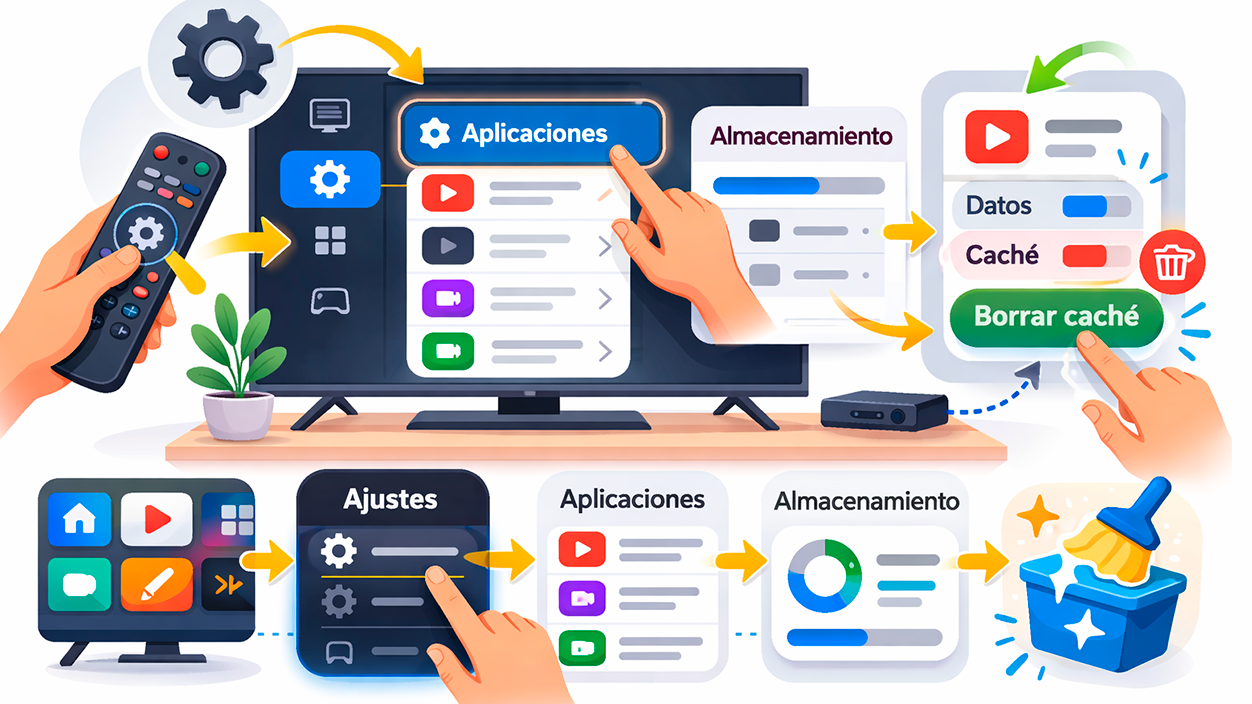
Aunque cada marca y modelo tiene sus propios menús, en la mayoría de teles inteligentes el proceso para borrar la memoria caché sigue una lógica muy parecida. Saber este esquema general te ayuda a orientarte también en una Hisense, incluso si el nombre de algunas opciones cambia.
El primer paso casi siempre consiste en entrar en el menú de Ajustes o Configuración de la tele usando el mando a distancia. Suele haber un botón específico con un icono de engranaje, o puedes llegar desde la pantalla de inicio.
Una vez dentro, normalmente hay un apartado relacionado con Aplicaciones, Gestión de apps, Almacenamiento o Sistema. En función del sistema operativo o interfaz de tu Smart TV, la opción exacta puede tener un nombre distinto, pero suelen agruparse en esos bloques.
Cuando accedes a la gestión de aplicaciones, verás un listado con todas las apps instaladas. Desde ahí podrás seleccionar una en concreto para ver su información de almacenamiento, incluyendo el espacio que ocupa la caché y los datos guardados.
En la mayoría de casos, aparecerán opciones tipo «Borrar caché» o «Limpiar caché» dentro de cada aplicación. Al pulsarlas, el sistema elimina los datos temporales de esa app, sin tocar tu cuenta ni el propio programa, simplemente libera espacio y puede ayudar a que todo funcione más ágil.
Qué guardar en mente al borrar caché y datos
Cuando hables de limpiar la memoria de tu Smart TV Hisense, es importante diferenciar entre «borrar caché» y «borrar datos». No son exactamente lo mismo y sus efectos tampoco lo son.
La opción de borrar caché se centra únicamente en esos archivos temporales usados para acelerar el acceso. Al eliminarlos, la app sigue instalada, tu cuenta permanece asociada y, en la mayoría de los casos, no pierdes tus listas, perfiles ni historiales importantes.
En cambio, si eliges borrar datos o almacenamiento de una aplicación, el sistema suele realizar algo muy parecido a restablecer la app a su estado inicial. Eso implica que probablemente tendrás que iniciar sesión de nuevo, rehacer ajustes personalizados y, en algunos casos, puedes perder configuraciones internas.
Por eso, si el problema es simplemente que la tele va lenta o que el almacenamiento está algo justo, suele bastar con limpiar caché en las aplicaciones más pesadas. Solo en caso de fallos graves, cierres constantes o errores persistentes compensa plantearse borrar también todos los datos de la app.
Ten presente, además, que el espacio liberado al borrar caché se puede volver a llenar con el uso normal. No se trata de algo que se haga una sola vez, sino de un pequeño mantenimiento periódico para evitar que la memoria se colapse de nuevo con el paso de los meses.
Relación entre actualización, borrado de apps y rendimiento
Limpiar la caché ayuda mucho, pero no es el único truco para que tu Smart TV Hisense vaya más fina. El propio sistema se beneficia bastante de estar siempre actualizado a la última versión de software disponible, ya que las marcas suelen corregir errores y mejorar el rendimiento con cada actualización.
Desde el menú de configuración puedes buscar una opción de actualizaciones de sistema o actualización del software. Si hay una versión nueva, instalarla puede solucionar problemas de lentitud y compatibilidad con algunas apps que se hayan vuelto más exigentes.
Otro punto clave es revisar de vez en cuando qué aplicaciones tienes instaladas y realmente utilizas. Cada app ocupa un espacio que se suma al total, y si tienes varias que ya no usas, desinstalarlas libera memoria y reduce la carga general del televisor. Al final, menos apps innecesarias suelen equivaler a menos caché y menos conflictos.
También puede ayudar realizar un apagado completo o reinicio del televisor de forma ocasional. No se trata de dejarla en modo espera, sino de apagarla totalmente o incluso desenchufarla unos segundos y volverla a encender. A veces, con eso basta para que el sistema limpie procesos temporales y recupere parte de su fluidez.
Por último, la calidad de la conexión a Internet influye mucho en cómo percibes la rapidez de la tele. Una Hisense conectada por cable Ethernet o a una red WiFi estable y rápida mostrará mucho menos buffering y tiempos de carga que una conectada a una señal débil, aunque la memoria caché esté bien gestionada.
Qué hacer si tu Smart TV se queda sin memoria y no responde
En algunos casos extremos, la situación llega al punto en que la tele muestra mensajes como «no hay suficiente memoria» y empieza a comportarse de forma errática. Puede alternar entre la pantalla de inicio y una pantalla en negro, no dejarte abrir las apps ni siquiera entrar cómodamente en los ajustes.
Cuando esto sucede, es posible que no tengas margen para borrar caché app por app desde los menús normales, porque el sistema apenas responde. Es una situación bastante desesperante, pero todavía hay varias ideas que se pueden probar antes de dar la tele por perdida.
Lo primero es intentar un apagado completo, dejando el televisor desenchufado unos minutos para forzar un reinicio en frío. Aunque no borra la caché como tal, a veces permite que el sistema arranque algo más ligero y te deje acceder a los ajustes el tiempo suficiente para liberar algo de espacio.
Si el modelo de tu Smart TV ofrece alguna combinación de botones en el mando o en la propia carcasa para acceder a un menú de servicio o a un restablecimiento de fábrica, esa puede ser otra vía. No todos los modelos Hisense lo facilitan, ni siempre hay un botón de reset físico, pero comprobar el manual o buscar por modelo concreto puede darte pistas.
En casos donde el usuario indica que la tele no tiene botón de reinicio externo y prácticamente no se puede usar, la solución más práctica suele pasar por localizar las instrucciones oficiales del fabricante para ese modelo concreto. A menudo, los pasos para un reseteo completo implican combinaciones de teclas o menús especiales que no son obvios a simple vista.
Si logras iniciar un restablecimiento de fábrica, perderás todas las configuraciones y datos personales, pero ganarás un sistema limpio, sin caché ni archivos temporales acumulados. Es una medida drástica, pero efectiva cuando el televisor está totalmente bloqueado por falta de memoria.
Importancia del modelo y del manual del televisor

El modo exacto de borrar la caché, eliminar datos de aplicaciones o iniciar un reseteo de fábrica varía bastante según el modelo de Smart TV. Incluso dentro de la misma marca puede haber diferencias notables entre generaciones de televisores.
Por eso, cuando las indicaciones generales no funcionan o los menús no coinciden, la mejor idea es consultar el manual de instrucciones específico de tu Hisense. Ahí se suele explicar con más precisión por dónde se accede a la gestión de aplicaciones y al almacenamiento.
Si ya no tienes el manual en papel, normalmente puedes encontrarlo en formato digital buscando en Internet el modelo exacto de tu tele, seguido de palabras como «manual» o «guía de usuario». En muchas ocasiones, la propia web del fabricante ofrece descargas gratuitas.
En esas guías es frecuente que se detallen los menús de configuración, junto con rutas concretas para vaciar caché o restablecer el sistema. Seguirlas paso a paso reduce mucho la posibilidad de equivocarse o de tocar opciones que no conviene.
Además, en la documentación oficial suelen indicarse también mensajes de error habituales relacionados con la memoria y las posibles soluciones propuestas por la marca, lo cual puede sacarte de dudas si lo que te aparece en pantalla no es demasiado claro.
En definitiva, entender qué es la caché, cómo afecta a tu Smart TV Hisense y de qué manera puedes mantenerla a raya marca la diferencia entre una tele que se arrastra y otra que responde al instante. Con unos cuantos hábitos sencillos, como borrar periódicamente la memoria caché, mantener el sistema actualizado y desinstalar lo que no uses, tu televisor tendrá menos problemas de almacenamiento, funcionará con más soltura y estarás mucho más preparado si algún día te topas con el temido aviso de falta de memoria.


Soy un apasionado de la tecnología que ha convertido sus intereses «frikis» en profesión. Llevo más de 10 años de mi vida utilizando tecnología de vanguardia y trasteando todo tipo de programas por pura curiosidad. Ahora me he especializado en tecnología de ordenador y videojuegos. Esto es por que desde hace más de 5 años que trabajo redactando para varias webs en materia de tecnología y videojuegos, creando artículos que buscan darte la información que necesitas con un lenguaje entendible por todos.
Si tienes cualquier pregunta, mis conocimientos van desde todo lo relacionado con el sistema operativo Windows así como Android para móviles. Y es que mi compromiso es contigo, siempre estoy dispuesto a dedicarte unos minutos y ayudarte a resolver cualquier duda que tengas en este mundo de internet.