- Verificar compatibilidad de móvil, coche y cable USB, así como mantener todo el software actualizado, es clave para evitar que Android Auto deje de detectar el vehículo.
- Muchos fallos se solucionan reiniciando móvil y sistema de infoentretenimiento, limpiando caché y datos de Android Auto y reconstruyendo la conexión desde cero.
- La calidad del cable, la configuración de Bluetooth/WiFi y el estado del sistema multimedia del coche influyen directamente en la estabilidad de Android Auto.
- Solo en casos extremos es necesario restablecer ajustes de red o incluso el propio móvil, o acudir al taller para revisar el hardware del sistema de infoentretenimiento.
Cuando estás a punto de salir de viaje, conectas el móvil al coche y ves que Android Auto no detecta el vehículo, la frustración puede ser importante. La pantalla se queda en negro, el sistema del coche no responde o el teléfono parece conectado, pero no aparece nada en el salpicadero. Por suerte, en la mayoría de los casos no se trata de una avería grave, sino de pequeños fallos de software, conexión o compatibilidad que se pueden arreglar en pocos minutos.
A lo largo de esta guía vas a encontrar una explicación muy completa sobre cómo reiniciar Android Auto cuando deja de detectar el coche, qué revisar antes de volverte loco, cómo saber si tu móvil y tu vehículo son compatibles, qué hacer con los cables USB, las conexiones inalámbricas y los adaptadores, y en qué situaciones compensa borrar todos los datos de Android Auto para empezar de cero.
Cuándo Android Auto puede dejar de detectar el coche
Android Auto es una plataforma que integra el móvil con el sistema multimedia del coche, permitiéndote usar apps de navegación, música, llamadas y mensajes con una interfaz pensada para conducir. Pero, como cualquier sistema complejo, a veces se viene abajo por pequeños detalles que provocan que el coche deje de reconocer el teléfono o que la conexión se quede colgada.
En general, los problemas aparecen cuando hay fallos de la aplicación o del sistema de infoentretenimiento: cierres inesperados, cuelgues al iniciar, pantalla congelada en el coche o en el móvil, o un círculo de carga que nunca termina. En estos casos, un simple reinicio del móvil o del sistema del coche puede devolver todo a la normalidad.
También son muy habituales las incidencias de conexión entre el teléfono y el coche. Android Auto puede dejar de detectar el vehículo si el cable USB está dañado, si se usa un puerto no compatible, si hay problemas con el Bluetooth o, en el caso de la conexión inalámbrica, si el enlace WiFi de 5 GHz es inestable.
Otro frente común está en los errores de visualización o de sonido en la pantalla: iconos deformados, interfaz que no se adapta, retrasos en la respuesta táctil, cortes en la música o en las llamadas, o el navegador que no actualiza bien la posición. Aquí suelen influir tanto la versión del software del coche como la de Android y de la propia app de Android Auto.
No hay que olvidar los problemas con los comandos de voz y el asistente. Si Google Assistant no responde, tarda una eternidad en procesar las órdenes o se desconecta, puede haber un fallo de permisos, de conectividad de datos o de compatibilidad con la versión actual del sistema.
Comprobar compatibilidad de coche y móvil antes de volverse loco
Antes de meterte en borrados de datos y restablecimientos, conviene confirmar que tu coche y tu móvil realmente soportan Android Auto. Parece obvio, pero más de uno se ha peleado con el sistema durante horas para descubrir después que su vehículo no era compatible.
En el caso del vehículo, lo más fiable es revisar los manuales oficiales del fabricante o la web de la marca, donde suelen indicar si el modelo y el año de producción admiten Android Auto en la pantalla integrada. Google mantiene una lista de coches compatibles, pero no siempre está actualizada al día, así que puede que tu modelo no aparezca y aun así funcione sin problema.
Ten presente que no todos los coches con puerto USB son compatibles con Android Auto. Algunos solo permiten cargar el teléfono o reproducir música como si fuese un pendrive. Por eso es clave verificar si en el menú del sistema de infoentretenimiento hay un apartado específico de Android Auto o de proyección de smartphone.
Respecto al teléfono, cualquier dispositivo con Android 9.0 Pie o superior es, en principio, compatible con Android Auto en pantalla del coche. En muchos modelos con Android 10 en adelante, Android Auto ya viene integrado en el sistema, por lo que no es necesario instalar una app aparte desde Google Play.
Ahora bien, para que todo vaya fino es muy recomendable tener el móvil actualizado a la última versión de software disponible. Muchas actualizaciones incluyen correcciones de errores específicamente relacionados con Android Auto, parches de seguridad y mejoras en la conectividad que pueden resolver cuelgues, desconexiones aleatorias o incompatibilidades con determinados coches.
Soluciones rápidas: reinicios y comprobaciones básicas
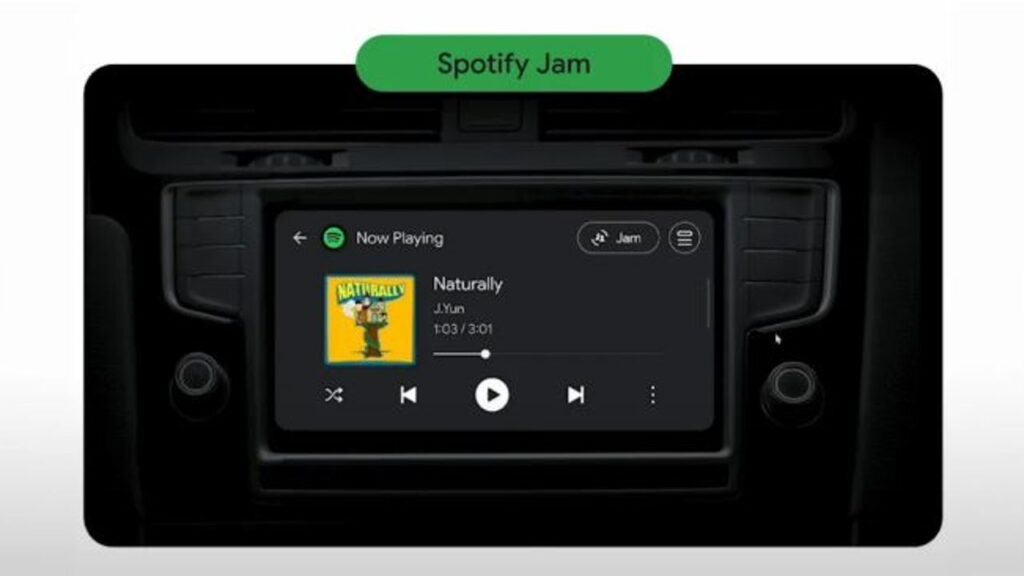
Cuando Android Auto deja de detectar el coche o se queda colgado, lo primero es probar una serie de soluciones rápidas que apenas llevan cinco minutos y que resuelven buena parte de los casos sin complicaciones.
La combinación ganadora suele ser el reinicio de todos los dispositivos implicados. Empieza por apagar y encender el móvil, algo que resetea los procesos en segundo plano y puede desbloquear errores temporales en Android Auto y en Google Play Services. Después, detén el motor del coche, espera al menos un par de minutos para que el sistema de infoentretenimiento se apague completamente, y vuelve a arrancar.
Si tu coche lo permite, busca en el menú del sistema la opción de reinicio o reboot del equipo multimedia. En algunas radios y pantallas hay incluso un pequeño botón físico de reset (a menudo oculto en un orificio) o una combinación de teclas, como mantener pulsado el botón de encendido o el de volumen durante unos 10 o 15 segundos.
También es clave verificar lo más básico de la conexión: que el Bluetooth esté activado en el móvil, que se esté usando el puerto USB correcto del coche (muchos vehículos solo habilitan Android Auto en uno de los puertos) y que no haya hubs, extensores ni alargadores de por medio, ya que pueden introducir interferencias.
Por último, si quieres acotar dónde está el problema, prueba a usar tu móvil en otro coche compatible o conectar en el tuyo un teléfono diferente. Si tu móvil funciona en otro coche, la culpa está en el sistema de infoentretenimiento. Si el móvil de otra persona va perfecto en tu coche y el tuyo no, el origen es probablemente el teléfono o su configuración.
El cable USB: el culpable silencioso de muchos fallos
En las conexiones por cable, el protagonista absoluto de muchos quebraderos de cabeza es un cable USB en mal estado o de mala calidad. No hace falta tener el cable más caro del mundo, pero tampoco sirve cualquiera que tengas rodando por casa.
Lo ideal es utilizar el cable original que venía con el teléfono o uno certificado de buena calidad, de menos de un metro de longitud y sin alargadores ni hubs intermedios. Los fabricantes suelen probar sus propios cables para asegurar la estabilidad de la transferencia de datos, no solo la carga.
Haz una inspección visual del cable y busca dobleces marcados, zonas peladas o conectores flojos. Aunque aparentemente esté bien, los fallos internos en los hilos pueden provocar desconexiones intermitentes o que el coche detecte el móvil solo como dispositivo de carga.
Como prueba rápida, usa ese mismo cable para conectar el móvil a un ordenador y comprueba si permite transferir archivos de forma normal. Si también falla ahí, está claro que el cable está dando problemas y lo suyo es sustituirlo directamente por uno nuevo y de calidad.
Si Android Auto funcionaba bien antes y de repente ha dejado de hacerlo sin haber cambiado ninguna configuración, las probabilidades de que el origen esté en el cable se disparen. Cambiarlo por otro es uno de los pasos más sencillos y efectivos para recuperar la detección del coche.
Android Auto inalámbrico y adaptadores: qué revisar y cómo reiniciar
Además del clásico modo por cable, muchos coches y estéreos modernos admiten Android Auto inalámbrico mediante WiFi y Bluetooth. También existen adaptadores que convierten un sistema pensado para cable en uno totalmente inalámbrico, como los dispositivos de marcas especializadas en este tipo de accesorios.
La compatibilidad del modo inalámbrico es bastante más limitada y, para colmo, no hay un listado oficial completo y siempre actualizado de coches y móviles que soporten esta función. En general, se recomienda tener un teléfono con Android 11 o superior y soporte para WiFi de 5 GHz, además de un sistema multimedia o un adaptador específicamente preparado para Android Auto inalámbrico.
Para activar el uso sin cables, suele ser necesario realizar primero una configuración inicial por cable USB. Una vez que el coche y el teléfono se reconocen, se puede activar en los ajustes de Android Auto la opción de usarlo de forma inalámbrica, y después completar el emparejamiento vía Bluetooth y WiFi siguiendo las instrucciones en la pantalla del coche.
Cuando Android Auto inalámbrico deja de detectar el coche, es recomendable borrar la conexión y emparejar todo desde cero. En el móvil, elimina el coche de la lista de dispositivos Bluetooth y de redes WiFi guardadas si lo usa como punto de acceso. En el sistema del vehículo, borra el teléfono de la lista de móviles vinculados y de la sección de Android Auto si existe.
En el caso de utilizar un adaptador inalámbrico específico para Android Auto, puede ser necesario reiniciarlo o restablecerlo. Normalmente se hace manteniendo pulsado un botón de reset durante unos segundos hasta que cambie el color del LED. Luego conviene borrar el adaptador de la lista de dispositivos Bluetooth y WiFi del móvil, limpiar la caché de Android Auto, eliminar el teléfono del sistema del coche y emparejar todo de nuevo como si fuera la primera vez.
Revisar la app de Android Auto en el móvil: caché, datos y permisos
Como Android Auto funciona esencialmente como una aplicación instalada en el teléfono (integrada o no en el sistema, según la versión de Android), muchos errores se solucionan tratando esta app como cualquier otra: reiniciándola, limpiando memoria y revisando permisos.
Un buen primer paso es forzar la detención de Android Auto. En tu móvil, entra en Ajustes, abre el apartado de Aplicaciones, busca Android Auto y pulsa en Forzar detención. Esto cierra todos los procesos asociados que puedan estar bloqueados o en un estado inestable.
Después, entra en la sección de Almacenamiento y caché de Android Auto. Allí tendrás varias opciones, normalmente Borrar caché y Borrar almacenamiento o Borrar datos. Empezar por borrar la caché elimina archivos temporales que a veces provocan conflictos tras una actualización o un cambio de dispositivo.
Si con eso no basta y Android Auto sigue sin detectar el coche, puedes dar un paso más y pulsar en Borrar datos o Borrar almacenamiento. Esto devuelve la app a su estado original, como si la acabaras de instalar, eliminando configuraciones, coches vinculados y personalizaciones de la interfaz.
También es importante revisar que Android Auto tenga todos los permisos necesarios en el teléfono: acceso a ubicación, contactos, teléfono, notificaciones, micrófono, etc. Para saber cómo hacerlo, consulta cómo revisar permisos y restricciones. Si alguno de estos permisos está denegado, la app puede comportarse de forma extraña o directamente no arrancar cuando se conecta al coche.
Siguiendo una lógica parecida, conviene repasar los ajustes del sistema relacionados con el ahorro de energía, ya que algunos fabricantes aplican restricciones agresivas a las apps en segundo plano. Si Android Auto está limitado, el sistema puede cerrarlo mientras conduces o impedir que se inicie al conectar el móvil.
Restaurar Android Auto por completo para empezar desde cero
Cuando has probado todas las soluciones intermedias y Android Auto continúa sin detectar el coche, puede llegar el momento de aplicar un reset completo de la aplicación y de la relación con el vehículo. Es un proceso algo más drástico, pero muy efectivo para resolver errores persistentes de conexión, imagen o sonido.
En el móvil, como se ha comentado, el borrado total se hace desde Ajustes > Aplicaciones > Android Auto > Almacenamiento > Borrar datos. Con esto se eliminan todas las preferencias, emparejamientos con coches, historial de dispositivos, disposición personalizada de iconos y cualquier otro ajuste guardado.
A continuación, es recomendable entrar en los ajustes de Bluetooth y WiFi del teléfono para eliminar el coche y, si usas un adaptador inalámbrico, borrarlo también de la lista de dispositivos vinculados y de redes conocidas. Así evitas que queden restos de configuraciones antiguas que puedan interferir en el nuevo inicio.
Por la parte del vehículo, entra en el menú de Android Auto o de conexión de smartphone del sistema de infoentretenimiento y borra el teléfono de la lista de dispositivos. Algunos equipos permiten incluso eliminar todos los coches y móviles configurados de golpe o restaurar la unidad a los valores de fábrica, algo que también puede ser útil si los fallos son muy recurrentes.
Tras este borrado total en ambos lados, el siguiente paso es configurar Android Auto igual que el primer día. Con el coche parado, conecta el móvil al puerto USB compatible, acepta las solicitudes de permisos que aparezcan en el teléfono, sigue las indicaciones de la pantalla del vehículo y completa el asistente de puesta en marcha. En cuestión de un par de minutos deberías tener la conexión funcionando de nuevo.
Lo bueno de este proceso es que no afecta a los datos del resto de aplicaciones del teléfono. Solo pierdes la configuración específica de Android Auto: orden de apps, preferencias visuales, coches guardados y poco más. El esfuerzo de reconfiguración es pequeño en comparación con los problemas que puede resolver.
Actualizaciones de software en móvil, coche y aplicaciones
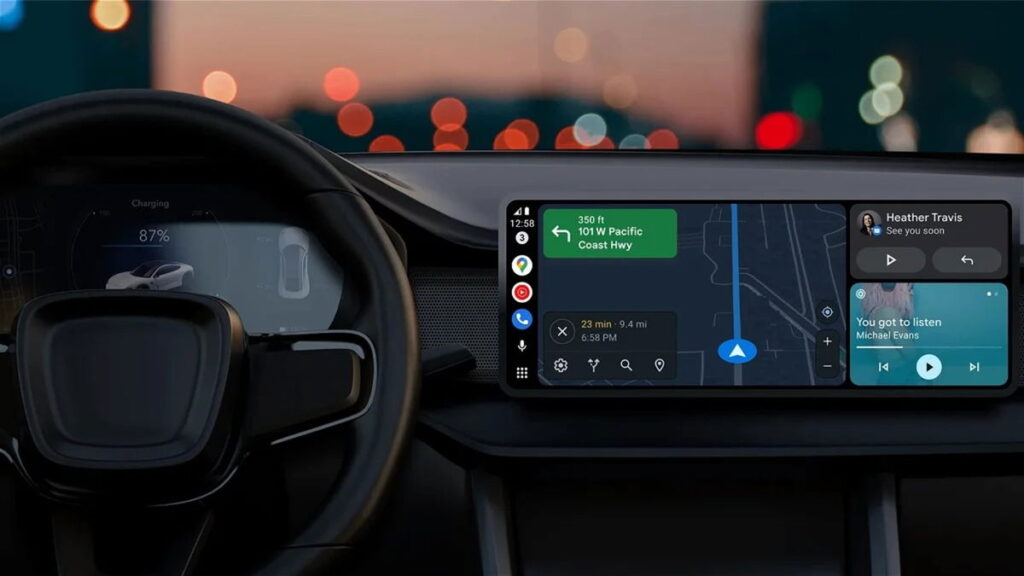
Una fuente muy habitual de conflictos de compatibilidad son las diferencias entre la versión de Android, la versión de Android Auto y el software del coche. Cuando uno de los tres está desfasado, aparecen cuelgues, desconexiones aleatorias y otros fallos extraños.
En el móvil, entra en Ajustes, busca el apartado de Actualización del sistema o Actualizaciones de software e instala cualquier versión pendiente. Aunque parezca una actualización menor, muchas incluyen arreglos que afectan directamente a Android Auto y a la gestión de puertos USB, Bluetooth o WiFi.
Respecto a la propia app de Android Auto, si tu teléfono la tiene como aplicación independiente, abre la Google Play Store y revisa si hay una actualización disponible. Incluso en los móviles donde viene integrada, Google suele distribuir mejoras a través de Play Services, por lo que mantenerlo todo al día es clave.
Las aplicaciones que se usan dentro de Android Auto, como Google Maps, Waze, Spotify, YouTube Music o los servicios de mensajería, también conviene tenerlas actualizadas. Un bug en una de estas apps puede provocar cuelgues o cierres en cascada dentro de Android Auto. En particular, si usas Waze, revisa qué hacer si Waze no habla o no muestra alertas.
El tercer pilar es el sistema del coche. Muchos fabricantes publican actualizaciones de firmware o de software del sistema de infoentretenimiento para corregir errores, mejorar la compatibilidad con nuevas versiones de Android y resolver problemas de estabilidad. En los estéreos de terceros (Pioneer, Kenwood, Sony, etc.) es habitual poder descargar el firmware desde su web e instalarlo mediante USB.
Si sospechas que el problema está en el lado del coche y no encuentras instrucciones claras, lo mejor es contactar con el servicio oficial o con el fabricante. En algunos casos harán falta herramientas específicas de diagnosis o incluso una visita al taller para aplicar una actualización que no está disponible para el usuario final.
Problemas en la pantalla multimedia del coche y del sistema de infoentretenimiento
A veces, la sensación de que Android Auto no detecta el coche viene de que la pantalla multimedia se ha quedado congelada o no responde. Puede parecer un fallo de conexión del móvil, pero en realidad lo que está colgado es el sistema del vehículo.
Si la pantalla táctil no responde, va a tirones o se apaga aleatoriamente, comienza por intentar un reinicio completo del equipo multimedia desde los propios botones del coche o mediante el menú de ajustes. En sistemas más sencillos, apagar el coche y esperar unos minutos ayuda a que todos los módulos electrónicos se apaguen del todo y arranquen limpios después.
Es buena idea comprobar también si hay actualizaciones de software específicas para la pantalla o la radio, ya sea conectando el coche a una red WiFi (si tiene esa opción) o descargando el firmware desde la web del fabricante. Muchas mejoras solucionan bloqueos que se daban precisamente al usar Android Auto o CarPlay.
En pantallas táctiles resistivas o con muchos años a sus espaldas, incluso algo tan simple como limpiar la superficie con un paño de microfibra puede marcar la diferencia en la respuesta táctil, aunque no afectará directamente a la detección de Android Auto, sí evitará que parezca que el sistema no reacciona cuando, en realidad, los toques no se registran bien.
Si tras probar todos estos pasos la consola sigue colgándose con frecuencia, sobre todo cuando conectas el móvil, puede que haya un problema de hardware más serio en la unidad de infoentretenimiento. En ese escenario, lo más prudente es acudir al taller o al servicio oficial para una diagnosis más a fondo.
Cuándo recurrir a medidas más drásticas: ajustes de red y restablecimiento del teléfono
En algunos casos muy extremos, los problemas para que Android Auto detecte el coche están relacionados con fallos profundos en las redes del móvil o en el sistema operativo. Si has probado todas las soluciones previas sin éxito, puedes plantearte otras medidas más agresivas.
Una de ellas es restablecer la configuración de red del teléfono. Esto borra y reinicia todos los ajustes de WiFi, datos móviles y Bluetooth, lo que a veces corrige errores extraños que afectan a las conexiones inalámbricas y, por extensión, a Android Auto inalámbrico. Encontrarás esta opción en Ajustes > Sistema > Restablecer > Restablecer ajustes de red (la ruta exacta puede variar según la marca).
Si ni siquiera con eso mejora la situación y detectas otros comportamientos raros en el teléfono, existe la posibilidad de plantearse un restablecimiento de fábrica del dispositivo. Es el último recurso, ya que implica borrar todas tus apps y datos, por lo que deberás hacer una copia de seguridad completa antes de lanzarte.
Ten muy en cuenta que un reseteo de fábrica suele ser eficaz si el problema viene claramente del móvil y afecta a muchas otras funciones, no solo a Android Auto. Si lo único que falla es la conexión con el coche, quizá compense antes consultar con el servicio técnico del vehículo o valorar una actualización del sistema de infoentretenimiento.
En cualquier caso, tanto al restablecer redes como al formatear el móvil, cuando vuelvas a configurarlo tendrás que repetir todo el emparejamiento con el coche y con Android Auto, como si estrenases dispositivo. Esto incluye aceptar permisos, configurar notificaciones y ajustar de nuevo tus preferencias de apps y visualización.
Con todo lo anterior en mente, se puede decir que, aunque Android Auto a veces se resista y deje de detectar el coche en el peor momento, con una combinación de revisiones de compatibilidad, pruebas con el cable adecuado, limpieza de caché y datos, reinicios de los sistemas, actualizaciones de software y, si hace falta, restablecimientos más profundos, lo normal es que vuelvas a tenerlo funcionando con estabilidad y puedas seguir usando tus apps favoritas en la pantalla del coche sin seguir peleándote en cada trayecto.


Apasionado de la tecnología desde pequeñito. Me encanta estar a la última en el sector y sobre todo, comunicarlo. Por eso me dedico a la comunicación en webs de tecnología y videojuegos desde hace ya muchos años. Podrás encontrarme escribiendo sobre Android, Windows, MacOS, iOS, Nintendo o cualquier otro tema relacionado que se te pase por la cabeza.