- Google Fotos crea modelos faciales privados para agrupar personas y mascotas, que pueden considerarse datos biométricos.
- Solo al desactivar por completo los grupos de caras se eliminan modelos faciales, grupos y etiquetas asociadas.
- Ocultar caras, quitar resultados o fusionar grupos organiza la biblioteca, pero no implica siempre borrar el modelo biométrico.
- Las funciones de reconocimiento facial no están disponibles en todas las regiones ni para todos los tipos de cuenta.

Si usas Google Photos desde hace años, es muy probable que tengas cientos o incluso miles de imágenes donde Google ha ido detectando caras y agrupándolas de forma automática. Esta función de reconocimiento facial es comodísima para buscar personas y mascotas, pero también puede volverse un auténtico caos cuando aparecen cientos de grupos de caras de gente que no conoces, identificaciones erróneas o dudas de privacidad sobre verificación facial. ¿Es posible borrar datos de reconocimiento facial en Google Photos? Te lo explicamos aquí.
La propia interfaz de Google Fotos no siempre es clara, y entre opciones como “Quitar resultados”, “Ocultar caras” o “Desactivar grupos de caras”, es fácil liarse y no saber qué hace exactamente cada ajuste.
Cómo funciona el reconocimiento y agrupación de caras en Google Fotos
Antes de borrar nada conviene entender qué está pasando por detrás. Cuando activas la función de grupos de caras, Google Fotos analiza tus imágenes para detectar si hay rostros, generar modelos faciales numéricos y agrupar fotos que probablemente pertenezcan a la misma persona o mascota. Esos modelos son, en la práctica, datos biométricos en algunas jurisdicciones.
El proceso se puede resumir en tres pasos principales: primero, el sistema comprueba si la foto contiene una cara; después, si la función de Grupo de caras está activada, se crean modelos faciales que representan esas caras en forma de vectores o patrones numéricos; y por último, se agrupan en un mismo grupo aquellas imágenes cuyas caras sean muy similares entre sí y, por tanto, puedan pertenecer a la misma persona.
Además del rostro en sí, Google Fotos puede usar otras pistas contextuales para afinar el agrupamiento. Por ejemplo, si el rostro no se ve bien o está parcialmente tapado, la herramienta puede fijarse en elementos como la ropa, el momento aproximado en que se toman las fotos o la secuencia de imágenes para decidir si pertenecen a la misma persona o mascota.
Es importante tener claro que estos grupos de caras y las etiquetas asociadas son privados para cada cuenta: no se comparten automáticamente cuando envías una foto a otra persona ni cuando compartes un álbum. Incluso si varias cuentas comparten las mismas fotos, los grupos de caras y nombres que ve cada usuario son independientes.
Activar o desactivar los grupos de caras (y qué se borra realmente)
La opción clave para controlar el reconocimiento facial en Google Fotos es el ajuste de “Agrupar caras similares” o “Grupos de caras”. Se encuentra en la configuración del servicio y determina si se crean grupos de personas y mascotas automáticamente.
En un ordenador, el recorrido habitual es: entras en photos.google.com/settings y, junto al apartado parecido a “Agrupar caras similares”, pulsas en “Mostrar más”. Desde ahí puedes activar o desactivar los grupos de caras para toda tu cuenta. Esta decisión tiene un impacto directo en los datos biométricos almacenados.
Cuando desactivas la función de grupos de caras, Google Fotos indica que se eliminan varios elementos: los grupos de caras visibles en tu cuenta, los modelos faciales utilizados para generarlos y las etiquetas de caras que hubieras añadido. Es decir, no solo desaparecen las colecciones de personas de la interfaz, sino también los modelos matemáticos que permitían reconocer esos rostros en tus fotos.
En cuanto a la retención de datos, Google explica que conservará y usará estos modelos, grupos y etiquetas hasta que los elimines o hasta que tu cuenta de Google Fotos lleve inactiva más de dos años. De ahí que desactivar Grupos de caras sea, a día de hoy, la vía oficial para borrar los modelos faciales que genera el sistema.
¿Se pueden borrar solo algunos datos de reconocimiento facial y dejar otros?
Una de las dudas más habituales es si es posible mantener la agrupación de caras para ti mismo pero eliminar específicamente el reconocimiento facial o los modelos de las demás personas que aparecen en tu biblioteca. Por ejemplo, usuarios que quieren que Google siga detectando “Yo”, pero que no quiera conservar datos biométricos del resto.
Actualmente, Google Fotos no ofrece una opción granular para borrar de raíz los modelos faciales de individuos concretos manteniendo el resto del sistema en marcha. Es decir, no hay un botón que diga “eliminar definitivamente este modelo de cara de los servidores” solo para una persona específica mientras sigues usando el reconocimiento con otras.
Lo que sí puedes hacer es gestionar los grupos de caras manualmente: quitar fotos mal clasificadas, ocultar ciertos rostros para que no aparezcan en recuerdos o eliminar resultados dentro de un grupo. Sin embargo, estas acciones trabajan a nivel de agrupación y etiquetado, no necesariamente a nivel del modelo biométrico de fondo. La única acción que Google documenta de forma clara como borrado de modelos faciales es la desactivación completa de Grupos de caras.
Organizar y gestionar tus grupos de caras
Si decides seguir usando el reconocimiento facial, tienes a tu disposición una serie de herramientas para organizar, corregir y pulir los grupos de personas y mascotas. Esto ayuda tanto a mejorar los resultados como a reducir el caos de grupos irrelevantes o erróneos.
Cómo encontrar y nombrar personas y mascotas
En la interfaz web, puedes ir directamente a photos.google.com/people para ver la llamada página de “Personas y mascotas”. Allí encontrarás una fila o cuadrícula con los rostros detectados que Google considera grupos de caras. Si no ves esa fila, suele ser porque la función de grupos de caras está desactivada o no está disponible en tu región.
Al pulsar en una de esas caras, se abre una galería con todas las fotos y vídeos que el sistema ha asociado a esa persona o mascota. En la parte superior de ese grupo, verás una opción del estilo “Añade un nombre” para etiquetar el grupo con un nombre o apodo. Esta etiqueta es privada: solo tú la ves en tu cuenta, aunque compartas las fotos con otras personas.
Una vez puesta la etiqueta, puedes usarla en el buscador. Por ejemplo, si a un grupo lo llamas “Mamá” o “Sergio”, luego puedes escribir ese nombre en el cuadro de búsqueda de Google Fotos y recuperar todas las imágenes donde el sistema ha detectado esa cara, lo que agiliza muchísimo la organización.
Combinar grupos de la misma persona
Es bastante habitual que Google Fotos cree dos o más grupos distintos que, en realidad, corresponden a la misma persona (por ejemplo, con gafas y sin gafas, o de niño y de adulto). Para corregirlo, tienes la opción de combinar esos grupos.
La forma manual pasa por etiquetar un grupo con un nombre o apodo, y luego poner exactamente el mismo nombre en el otro grupo. Cuando confirmes el segundo nombre, Google Fotos suele preguntarte si quieres fusionar ambos grupos de caras. Si aceptas, se convierten en un único grupo. Debes tener en cuenta que esta fusión, una vez realizada, no se puede deshacer.
También es posible recibir una sugerencia automática para combinar dos grupos. En este caso, el sistema mostrará algo como una pregunta sobre si son la misma persona y te dará varias opciones: aceptar que es la misma, indicar que es diferente o marcar que no estás seguro. De nuevo, si decides unirlos, la acción es permanente.
Quitar fotos mal asignadas de un grupo
Cuando una foto aparece en un grupo de caras que no le corresponde, puedes quitar ese elemento del grupo sin borrar la foto de tu biblioteca. Esto es útil tanto para corregir errores de reconocimiento como para limpiar resultados de personas que no quieres asociar a ese grupo.
El proceso típico en el ordenador es ir a photos.google.com/people, elegir el grupo de caras que quieras revisar, pulsar en el menú de “Más” y seleccionar una opción similar a “Quitar resultados” o “Quitar fotos”. Desde ahí podrás seleccionar todas las imágenes del listado o solo algunas concretas y, por último, confirmar la acción con el botón “Quitar”.
Ten en cuenta que esta operación no elimina las fotos de tu cuenta: solo rompe el vínculo entre esas imágenes y ese grupo de caras concreto. Es una forma de decirle al sistema “esta foto no es de esta persona” para que vaya afinando el modelo y evites futuras confusiones.
Cambiar la foto de presentación de un grupo
Cada grupo de caras muestra una imagen de portada, normalmente una cara representativa de la persona o mascota. Si no te convence esa miniatura, puedes cambiar la foto de presentación por otra que prefieras. Esto no afecta al reconocimiento, solo a la forma en que se muestra el grupo.
En la versión web, entras en photos.google.com/people, eliges el grupo en cuestión, pulsas en el menú de “Más” y seleccionas algo parecido a “Cambiar foto de presentación”. Después, escoges la imagen que quieras usar como portada y confirmas. Es un detalle menor, pero ayuda a tener tus personas y mascotas más reconocibles de un vistazo.
Añadir, quitar o cambiar etiquetas de personas y mascotas en una foto concreta
Aunque gran parte del proceso es automático, Google Fotos permite hacer ajustes puntuales en fotos individuales para perfeccionar los grupos. Esto te ayuda, por ejemplo, cuando una persona aparece en una imagen pero no ha sido detectada, o cuando la etiqueta que se ha puesto no es la correcta.
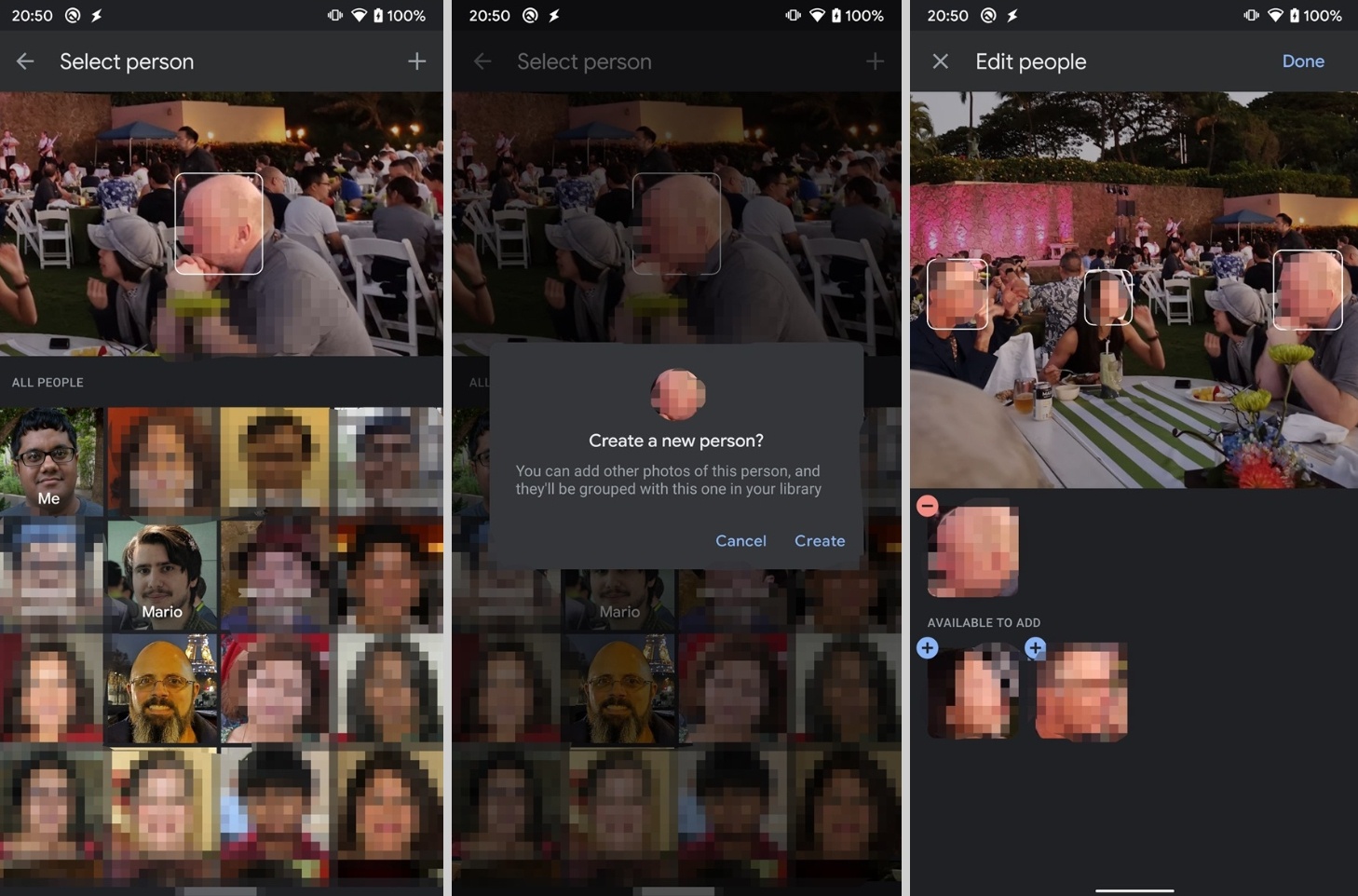
Desde un ordenador, seleccionas una foto, pulsas en el icono de “Información” y vas al apartado “Personas”. Allí encontrarás las caras que el sistema ha identificado en esa imagen y una opción de editar dichas etiquetas. En función de lo que necesites, puedes quitar, añadir o cambiar la cara asignada.
Para quitar una etiqueta, haces clic en “Quitar” sobre la cara que no corresponda. Si quieres añadir una etiqueta que el sistema tiene localizada pero que no ha asociado todavía, usas la sección de “Disponible para añadir” y pulsas en “Añadir” en la etiqueta de cara que quieras sumar. También puedes crear una nueva etiqueta desde ahí si lo necesitas.
Si lo que quieres es cambiar la etiqueta de una cara, el proceso suele consistir en eliminar primero la etiqueta incorrecta y después, desde la misma zona de “Disponible para añadir”, seleccionar la etiqueta adecuada y vincularla. Al terminar, confirmas con el botón “Hecho”. Estos cambios ayudan a que el sistema vaya aprendiendo quién es quién en tu biblioteca.

Ocultar caras de los recuerdos destacados sin borrar datos
Otro frente habitual es el de los recuerdos automáticos, esos montajes y carruseles que Google Fotos genera con momentos pasados. Puede pasar, por ejemplo, que te aparezcan recuerdos de una mascota fallecida, de una expareja o de alguien a quien no quieres estar viendo constantemente.
En estos casos no es necesario desactivar todo el reconocimiento facial si no quieres. En la interfaz web, puedes ir a photos.google.com, pulsar en Configuración, bajar hasta el apartado de “Recuerdos” y entrar en la opción “Ocultar caras”. Allí verás secciones como “Mostrar menos” o “Bloqueadas”, desde las que puedes seleccionar qué caras quieres mantener escondidas.
La diferencia suele ser que en “Mostrar menos” seguirás pudiendo ver a esa persona en fotos de grupo, mientras que en la lista de “Bloqueadas” no aparecerá en tus recuerdos ni siquiera en imágenes compartidas con otras personas. Al marcar o desmarcar caras, decides quién quieres que aparezca más o menos en los montajes automáticos sin tocar los modelos de reconocimiento que hay por debajo.
Cuando bloqueas una cara, esta deja de estar visible también en la página de “Personas y mascotas”. Si te arrepientes, puedes volver a la misma configuración de “Ocultar caras”, localizar a esa persona en la lista de ocultas y retirar el bloqueo para que vuelva a aparecer con normalidad en tus recuerdos y en la sección de caras.
Privacidad digital: borrar datos de otros manteniendo los tuyos
Otra preocupación común tiene que ver con la privacidad digital de las personas que aparecen en tus fotos. Hay quien desea aprovechar las ventajas del reconocimiento facial para sí mismo, pero no quiere que Google conserve datos biométricos de amigos, familiares o desconocidos que salen en su biblioteca.
Lo más parecido que ofrece Google Fotos a este control parcial es la opción de ocultar grupos de caras o de quitar resultados concretos, pero esto no equivale necesariamente a una eliminación del modelo facial de los servidores. Por ahora, el comportamiento documentado es que la desactivación global de Grupos de caras sí borra los modelos faciales, mientras que las manipulaciones finas se quedan en el ámbito organizativo.
Si lo que buscas es tener la seguridad de que no se guardan modelos de nadie, la vía contundente sigue siendo entrar en los ajustes y desactivar la agrupación de caras por completo. De ese modo, se suprimen los grupos, las etiquetas y los modelos, y el sistema deja de intentar reconocer a las personas que aparecen en tus fotos.
El papel de la etiqueta “Yo” en tu propio grupo de caras
Dentro de la organización de personas, Google Fotos te permite marcar cuál de todos los grupos de caras eres tú mismo asignando la etiqueta especial “Yo” a tu propio rostro. Esto no cambia cómo se reconocen otras personas, pero sí mejora la personalización.
Al etiquetar tu grupo de caras como “Yo”, la aplicación puede generar más creaciones centradas en ti, como vídeos de mejores momentos, y te permite buscar directamente fotos tuyas escribiendo “Yo” en el buscador. También da pie a funciones de recuerdo basadas en las ubicaciones en las que apareces a lo largo del tiempo.
Esta característica también se rige por las mismas reglas de privacidad: la etiqueta “Yo” solo es visible para ti y no se comparte con otras cuentas. Aun así, sigue implicando la existencia de un modelo facial asociado a tu rostro dentro de tu biblioteca, por lo que, si decides desactivar completamente Grupos de caras, desaparecerá igual que el resto.
Con todas estas opciones sobre la mesa, Google Fotos te permite encontrar un equilibrio entre comodidad y privacidad: puedes organizar y corregir tus grupos, ocultar caras sensibles en tus recuerdos, limpiar fotos mal asignadas o, si lo prefieres, desactivar del todo el sistema para eliminar los modelos faciales y las etiquetas asociadas a tus imágenes. La clave está en entender qué hace cada ajuste, qué se borra realmente y qué se limita a reorganizar la vista, para poder controlar cómo se gestionan los datos biométricos de las personas y mascotas que aparecen en tus fotos.


Redactor especializado en temas de tecnología e internet con más de diez años de experiencia en diferentes medios digitales. He trabajado como editor y creador de contenidos para empresas de comercio electrónico, comunicación, marketing online y publicidad. También he escrito en webs de economía, finanzas y otros sectores. Mi trabajo es también mi pasión. Ahora, a través de mis artículos en Tecnobits, intento explorar todas las novedades y nuevas oportunidades que el mundo de la tecnología nos ofrece día a día para mejorar nuestras vidas.