- Existen múltiples métodos para ver Google Fotos en la TV sin Chromecast, según el sistema de la tele y del móvil.
- Android TV, Google TV y Apple TV permiten duplicar pantalla o usar apps como Google Fotos y Web Video Caster.
- En televisores sin Smart TV pueden usarse cables HDMI, adaptadores o dispositivos intermedios como Android TV Box.
- La configuración correcta de cuentas, álbumes y red es clave para que Google Fotos y el modo ambiente funcionen bien.

Si te estás preguntando si puedes ver tus fotos de Google Fotos en la tele sin usar un Chromecast, la respuesta es que sí, hay varias formas de conseguirlo, aunque no todas son igual de sencillas ni ofrecen las mismas funciones. Hoy en día casi todas las teles nuevas son Smart TV o incluyen algún sistema como Android TV, Google TV, Tizen o webOS, y eso abre la puerta a un montón de alternativas.
A lo largo de esta guía vas a ver todas las opciones reales para conectar Google Fotos (o la galería del móvil) a la TV sin Chromecast, qué necesitas en cada caso y qué limitaciones te vas a encontrar. Veremos métodos para Android, iOS, Windows, macOS, televisores con y sin Smart TV, opciones por cable, por WiFi, aplicaciones recomendadas y pequeños trucos para que no se quede nada en el tintero.
Qué necesitas para ver Google Fotos en tu TV sin Chromecast
Antes de meternos en faena, conviene tener claro que no existe una única solución universal que funcione igual en todos los dispositivos. El método ideal depende de varios factores: el sistema de tu tele, el móvil que uses, si tienes buena red WiFi, si aceptas usar cables, etc.
En líneas generales, para conectar Google Fotos (o tus fotos en general) a la tele sin Chromecast vas a necesitar como mínimo estos requisitos básicos:
- Una TV compatible: Smart TV (Android TV, Google TV, Tizen, webOS, Fire TV, Roku) o una TV “tonta” pero con entrada HDMI y, en algunos casos, soporte de casting integrado.
- Un dispositivo emisor: móvil Android, iPhone/iPad, ordenador con Windows o macOS, o una Android TV Box.
- Conectividad activa: WiFi para los métodos inalámbricos (puedes comprobar si tu red sufre microcortes invisibles); HDMI, USB-C o adaptadores para los métodos por cable; o Bluetooth en algunos escenarios concretos.
- Aplicaciones adecuadas: Google Fotos, Google Home, apps de galería del fabricante, apps de casting como Web Video Caster, navegadores o exploradores de archivos para la tele.
Es muy importante que compruebes los requisitos de sistema y accesorios antes de comprar nada: si tu TV no tiene Smart TV pero sí una buena entrada HDMI, quizá te interese más una Android TV Box barata que liarte con soluciones a medias.
Usar Android TV o Google TV como “puente” para tus fotos

Si tu tele lleva Android TV o Google TV integrado, o tienes una Android TV Box conectada por HDMI, lo tienes mucho más fácil. Aunque no haya una app oficial que haga de puente directo entre Google Fotos del móvil y la TV sin Chromecast, hay varias formas efectivas de ver tus fotos.
En estos casos, la forma más directa suele ser el “mirroring” o duplicado de pantalla del móvil en la tele. Prácticamente todos los fabricantes de móviles Android incluyen una función para compartir pantalla con dispositivos compatibles:
- En móviles Samsung, la función suele llamarse Smart View.
- En Google Pixel puedes hacerlo desde “Dispositivos conectados” en Ajustes.
- En otros fabricantes, el nombre cambia (Pantalla inalámbrica, Enviar pantalla, etc.), pero la idea es la misma.
Si no encuentras la opción, lo más cómodo es usar el buscador dentro de los Ajustes del móvil y escribir “pantalla”, “emitir” o “mirroring”. En muchos casos también puedes recurrir a la app Google Home para enviar la pantalla completa al televisor compatible con Android TV.
Otra alternativa muy interesante es instalar apps específicas en tu Android TV para mostrar fotos y vídeos. Una de las más versátiles es Web Video Caster, que permite crear listas de reproducción con imágenes almacenadas en tu teléfono y reproducirlas en la tele como si fueran una presentación de diapositivas. Además, se lleva muy bien con contenido de vídeo, evitando tirones y problemas de bitrate.
Cuando tus fotos no están en el móvil, sino en un NAS o servidor doméstico (por ejemplo, si usas soluciones tipo Immich o un servidor con SMB/CIFS o DLNA), lo más práctico es usar un navegador web en la tele o aplicaciones específicas para acceder a esos protocolos. Algunas opciones de pago, como Photo Viewer for Android TV, permiten conectar con servidores de red y mostrar ahí tus galerías de fotos.
Si tus imágenes están en un disco duro externo o memoria USB, basta con conectarlos a la Android TV (si la tele o la box tienen puerto USB compatible) y usar cualquier app de galería o explorador de archivos para recorrer las carpetas y mostrar las fotos en pantalla grande.
La opción más cómoda para la mayoría de usuarios suele ser Google Fotos. La app de Android permite proyectar fácilmente tus fotos en cualquier dispositivo con Android TV o Google TV que aparezca como dispositivo compatible, tocando el icono típico de “Enviar a la TV” cuando está disponible, sin necesidad de un Chromecast físico.
Conectar Google Fotos y la galería del móvil a una TV sin Smart TV
Si tu tele no es Smart TV o su sistema es muy limitado, tampoco estás perdido. Hay varias formas de llevar tus fotos del móvil a una TV “tonta” sin Chromecast, aunque en muchos casos tocará tirar de cable o de algún dispositivo intermedio.
Conectar un iPhone o iPad por cable HDMI
En el ecosistema Apple, una de las soluciones más sencillas y fiables es usar un adaptador Lightning a HDMI (o USB-C a HDMI, si tu iPad ya tiene USB-C). Es un sistema muy directo: conectas el adaptador al iPhone o iPad, lo unes con un cable HDMI a la tele y duplicas la pantalla.
- Conecta el adaptador oficial o compatible al puerto Lightning o USB-C de tu iPhone o iPad.
- Une el adaptador a la TV con un cable HDMI estándar.
- Selecciona en la tele la entrada HDMI correspondiente y verás la pantalla de tu iPhone/iPad duplicada.
Gracias a esta duplicación, puedes abrir Google Fotos en el iPhone, la app Fotos de Apple o cualquier otra galería, y todo lo que veas en el móvil aparecerá en la tele: fotos, vídeos, presentaciones, álbumes, etc. No necesitas WiFi para esto, lo cual viene genial si la conexión inalámbrica de casa es un desastre.
Usar Apple TV y AirPlay para enviar fotos a la tele
Si prefieres evitar cables y tu presupuesto lo permite, Apple TV es la opción más limpia en iOS. Con un Apple TV conectado a la tele por HDMI, puedes usar AirPlay y la función “Screen Mirroring” para duplicar la pantalla del iPhone o iPad sin complicaciones.
- Conecta el Apple TV al televisor a través de HDMI y configúralo en la red WiFi de casa.
- En tu iPhone o iPad desliza el Centro de control y toca en “Duplicar pantalla” (Screen Mirroring).
- Selecciona el Apple TV que aparezca en la lista de dispositivos AirPlay.
- Introduce el código de emparejamiento si se muestra en la tele y, a partir de ahí, la pantalla del móvil se verá en grande.
Una vez duplicada la pantalla, puedes abrir Google Fotos o la app Fotos de iOS y mostrar tus recuerdos en la tele sin necesidad de un Chromecast. Es rápido, muy estable y suele dar menos quebraderos de cabeza que muchas soluciones de terceros.
Soluciones con móviles Android y televisores sin Smart TV
En Android, si tu tele no tiene Smart TV, tienes dos grandes caminos: usar un dispositivo intermedio (como una Android TV Box) o aprovechar, cuando exista, la función de casting integrada de algunos televisores digitales recientes, aunque no sean “inteligentes” en el sentido clásico.
Una Android TV Box barata conectada por HDMI convierte prácticamente cualquier tele en un centro multimedia: podrás instalar Google Fotos, exploradores de archivos, apps de casting como Web Video Caster e incluso navegadores para acceder a galerías en red o NAS.
Además, algunos televisores digitales, a pesar de no tener sistema Smart TV completo, son compatibles con la función de casting de Google. En estos casos, aunque no tengas un Chromecast enchufado, es posible que el televisor acepte el envío de contenido desde apps compatibles cuando ambos dispositivos comparten la misma red WiFi.
Para aprovechar esta función integrada, suele ser necesario instalar la app Google Home en el móvil Android, vincular la tele como si fuera un dispositivo de casting y después enviar fotos, vídeos o apps que soporten la función “Enviar a dispositivo”. No es tan universal como un Chromecast, pero cuando existe soporte, funciona sorprendentemente bien.
Cuando Google Fotos y el modo ambiente se resisten
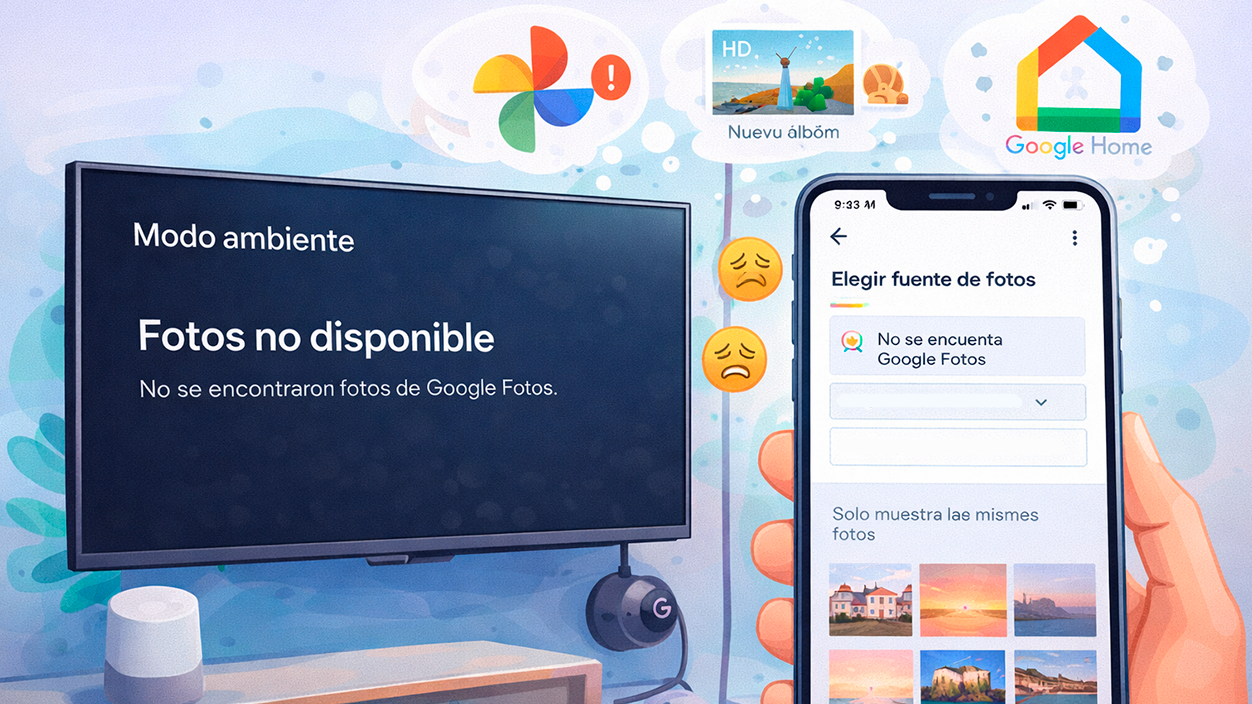
Un punto que suele generar muchísima frustración es cuando intentas usar Google Fotos como “protector de pantalla” o modo ambiente en la tele (pensando en Chromecast o en dispositivos compatibles) y Google Fotos simplemente no aparece como opción, o sólo muestra unas pocas imágenes y repite siempre las mismas.
La experiencia de muchos usuarios deja claro que Google es bastante exigente con los requisitos del modo ambiente. Para que Google Fotos aparezca como fuente de imágenes, es imprescindible que:
- La cuenta del dispositivo (Chromecast, Android TV, etc.) sea la misma cuenta de Google que usa Google Fotos.
- Haya al menos un álbum reciente y bien poblado con fotos en alta calidad (las imágenes de baja resolución pueden ser ignoradas).
- El dispositivo esté correctamente asignado a una habitación en la app Google Home, lo que a veces pasa desapercibido.
En casos reales, usuarios que cambiaron de un Chromecast básico a un Chromecast Ultra se toparon con problemas como pantalla de modo ambiente vacía, sin opciones o completamente en negro. Tras múltiples intentos y restablecimientos de fábrica, la solución pasó por:
- Vincular el Chromecast a una cuenta de Google concreta durante la configuración inicial.
- Asegurarse de asignarlo a una habitación en Google Home.
- Crear un nuevo álbum de Google Fotos con varias imágenes en alta resolución (por ejemplo, PNG 1920×1080) para usarlo como base del modo ambiente.
Aun cumpliendo todo, en ocasiones Google Fotos no aparece inmediatamente como opción para el modo ambiente y tarda días o semanas en mostrarse en el menú de la app Google Home. Es un comportamiento algo impredecible, pero, una vez “despierta”, suele funcionar de forma estable.
Otro fallo habitual es que el modo ambiente sólo repite las mismas pocas fotos una y otra vez. En ese caso, suele funcionar ir a Home > Modo ambiente > Google Fotos > Curación de fotos personales y cambiar de “todos los álbumes” a “sólo álbumes en vivo” o seleccionar manualmente los álbumes específicos que quieres mostrar. Así limitas la fuente de imágenes a las carpetas que realmente te interesan, evitando contenido aleatorio o repetitivo.
Errores frecuentes y trucos para que todo funcione

Da igual el método que elijas, hay una serie de problemas típicos al conectar móvil y TV que te puedes ahorrar si conoces de antemano cómo solucionarlos. La mayoría se resuelven con ajustes sencillos, pero si no sabes dónde mirar puedes perder horas.
El primer clásico es que el dispositivo no aparezca en la lista para emparejar o enviar contenido. Si no ves tu tele o tu box en la app Google Home, en el panel de casting del móvil o en AirPlay, asegúrate de lo siguiente:
- Ambos dispositivos están conectados a la misma red WiFi (y a ser posible a la misma banda de 2,4 GHz o 5 GHz).
- El Bluetooth está activado, si el sistema lo exige para el descubrimiento inicial.
- No estás usando VPN u otros filtros de red que puedan bloquear el tráfico local (si sospechas, aprende a detectar manipulación DNS).
Un truco básico pero tremendamente efectivo es reiniciar tanto la tele o dispositivo receptor como el móvil o el PC. También ayuda reiniciar el router si sospechas que el problema está en la red. Son pasos poco glamourosos, pero resuelven una gran cantidad de fallos de detección.
Si el emparejamiento va por Bluetooth (por ejemplo, para usar altavoces o enviar audio), puede ser útil restablecer los ajustes de Bluetooth o WiFi en el móvil o incluso en el ordenador. En Windows, por ejemplo, entrar en Configuración > Dispositivos > Bluetooth > Agregar dispositivo y, si hace falta, reiniciar el servicio de Bluetooth suele arreglar la mayoría de errores de conexión.
Cuando el problema es que no se oye el audio en la TV al duplicar pantalla o al enviar contenido, revisa la salida de sonido en ambos extremos: en el televisor, que la salida esté en HDMI/altavoces internos según corresponda, y en el móvil/PC que no esté vinculada a otro dispositivo Bluetooth o cascando con un volumen al mínimo.
En el caso de los ordenadores macOS, si vas a usar Bluetooth o AirPlay, una buena práctica es comprobar permisos de red y cortafuegos (hay casos en los que el firewall bloquea el descubrimiento de dispositivos) y, si todo falla, restablecer las interfaces de red desde Preferencias del Sistema.
Un último detalle: muchos usuarios se desesperan porque no encuentran ciertas opciones de menú que se indican en tutoriales (por ejemplo, “Enviar a la TV” o “Emitir pantalla”). Las capas de personalización (One UI de Samsung, MIUI de Xiaomi, etc.) cambian los nombres y posiciones de las opciones. En estos casos, usar el buscador integrado en Ajustes o actualizar el sistema y las apps a su última versión suele ser la vía más rápida para localizarlas.
Cuándo merece la pena comprar un dispositivo extra y cuándo no
Al final, la gran pregunta es si realmente compensa comprar un Chromecast, un Apple TV o una Android TV Box sólo para ver fotos en la tele, o si puedes apañarte con lo que ya tienes. La respuesta depende de qué uso le vayas a dar y de lo exigente que seas con la experiencia.
Si tu única intención es enseñar fotos de vez en cuando a familia o amigos, seguramente te valen las soluciones de duplicar pantalla (por cable o WiFi) desde el móvil, incluso aunque haya que dar algún paso extra. En esos escenarios, gastarse dinero en un nuevo cacharro puede no tener mucho sentido.
Por otro lado, si además de fotos quieres usar la tele como centro multimedia para streaming, apps, juegos ligeros, contenidos del NAS y demás, una Android TV Box o un dispositivo como Apple TV sí que pueden cambiarte la vida. Las Smart TV integradas, sobre todo las más antiguas, suelen tener una implementación bastante limitada y lenta, y muchos usuarios terminan prefiriendo una “tele buena sin Smart” y una box aparte para todo lo inteligente.
Tampoco hay que olvidar que, aunque un Chromecast sencillo sea relativamente barato, no deja de ser otro cacharro más colgando de un HDMI. Si con tu combinación actual de móvil, tele y apps puedes ver tus fotos sin demasiadas complicaciones, quizá tenga más sentido exprimir lo que ya tienes antes de sumar más dispositivos a tu salón.
Entre las opciones vistas, podríamos quedarnos con esta escala de comodidad realista: para fotos guardadas en el teléfono, lo más simple suele ser usar la función de compartir a Android TV o un Apple TV; si las fotos están en un servidor NAS, lo ideal es una app especializada en la tele; y si todo lo tienes centralizado en Google Fotos, lo más práctico en la mayoría de casos es recurrir a la propia app de Google y su botón de enviar a la TV siempre que tu tele o dispositivo lo soporte.
Con todo esto sobre la mesa, queda claro que conectar Google Fotos con tu TV sin usar un Chromecast es perfectamente posible, pero el camino concreto dependerá de tu combinación de dispositivos: desde duplicar pantalla por cable con un iPhone, hasta aprovechar funciones de casting integradas en algunas teles digitales, pasando por Android TV, Google TV, Apple TV, NAS, aplicaciones de terceros y el siempre útil Google Home. Con un poco de paciencia para ajustar cuentas, permisos y álbumes, es fácil acabar disfrutando de tus recuerdos en una pantalla grande sin necesidad de añadir otro dongle más al HDMI.


Soy un apasionado de la tecnología que ha convertido sus intereses «frikis» en profesión. Llevo más de 10 años de mi vida utilizando tecnología de vanguardia y trasteando todo tipo de programas por pura curiosidad. Ahora me he especializado en tecnología de ordenador y videojuegos. Esto es por que desde hace más de 5 años que trabajo redactando para varias webs en materia de tecnología y videojuegos, creando artículos que buscan darte la información que necesitas con un lenguaje entendible por todos.
Si tienes cualquier pregunta, mis conocimientos van desde todo lo relacionado con el sistema operativo Windows así como Android para móviles. Y es que mi compromiso es contigo, siempre estoy dispuesto a dedicarte unos minutos y ayudarte a resolver cualquier duda que tengas en este mundo de internet.