- Elegir correctamente entre Zepp Life y Mi Fitness es clave para vincular la Xiaomi Smart Band al móvil nuevo y mantener tus datos.
- Conceder todos los permisos de notificaciones, llamadas y batería evita cortes de sincronización y pérdida de alertas en la pulsera.
- Actualizar el firmware y personalizar esferas, menús y modos deportivos mejora la precisión y hace la Mi Band mucho más útil a diario.
- Conocer los errores típicos de emparejamiento y sus soluciones permite resolver rápidamente problemas de conexión y notificaciones.

Si acabas de estrenar móvil y tienes una pulsera de Xiaomi, es bastante probable que te estés preguntando cómo conectar tu Mi Band o Xiaomi Smart Band a un teléfono nuevo sin liarla. Cambiar de smartphone es muy cómodo, pero todos los wearables que tenías configurados deben volver a enlazarse para que las notificaciones, los registros deportivos y la hora se sincronicen como es debido.
En esta guía completa vas a ver de forma detallada cómo configurar y vincular cualquier Xiaomi Smart Band (Mi Band) con un móvil Android o iPhone, qué app elegir (Zepp Life o Mi Fitness), cómo ajustar notificaciones, permisos, modos deportivos y qué hacer cuando algo falla (sincronización, idioma, actualizaciones, etc.). Todo explicado con palabras sencillas, algún que otro truco y pasos claros para que lo dejes todo fino a la primera.
Qué app usar para conectar tu Xiaomi Smart Band al móvil nuevo
Lo primero que hay que tener claro es qué aplicación vas a utilizar para sincronizar la pulsera con tu nuevo teléfono. Xiaomi ha ido cambiando nombres y eso genera mucha confusión, pero en realidad el funcionamiento es muy parecido en todas.
Hace un tiempo, la app oficial se llamaba Mi Fit, pero ahora ha pasado a llamarse Zepp Life. Si en tu móvil antiguo tenías Mi Fit instalada, al actualizarla se habrá transformado automáticamente en Zepp Life, manteniendo prácticamente la misma interfaz y opciones, solo cambian el nombre y el icono.
Además de Zepp Life, Xiaomi ofrece otra app llamada Mi Fitness, que también permite conectar la Xiaomi Smart Band al móvil y gestionar casi las mismas funciones. Ambas comparten diseño muy similar, tienen menús parecidos y se utilizan de manera prácticamente idéntica.
En cuanto a popularidad, Zepp Life acumula más de 100 millones de descargas, mientras que Mi Fitness supera los 10 millones y cuenta con una valoración muy positiva. En la práctica, Zepp Life es la aplicación más usada por la mayoría de usuarios, así que vamos a centrar las explicaciones sobre todo en ella, aunque para Mi Fitness los pasos son prácticamente los mismos.
Independientemente de si tienes una Xiaomi Smart Band 9, Smart Band 8 Pro, Mi Band más antigua o cualquier otro modelo compatible, el proceso de vinculación inicial con el móvil es muy similar. Solo necesitarás instalar la app adecuada desde Google Play (Android) o App Store (iOS) e iniciar sesión con tu cuenta.
Primeros pasos: iniciar sesión y crear tu cuenta Xiaomi

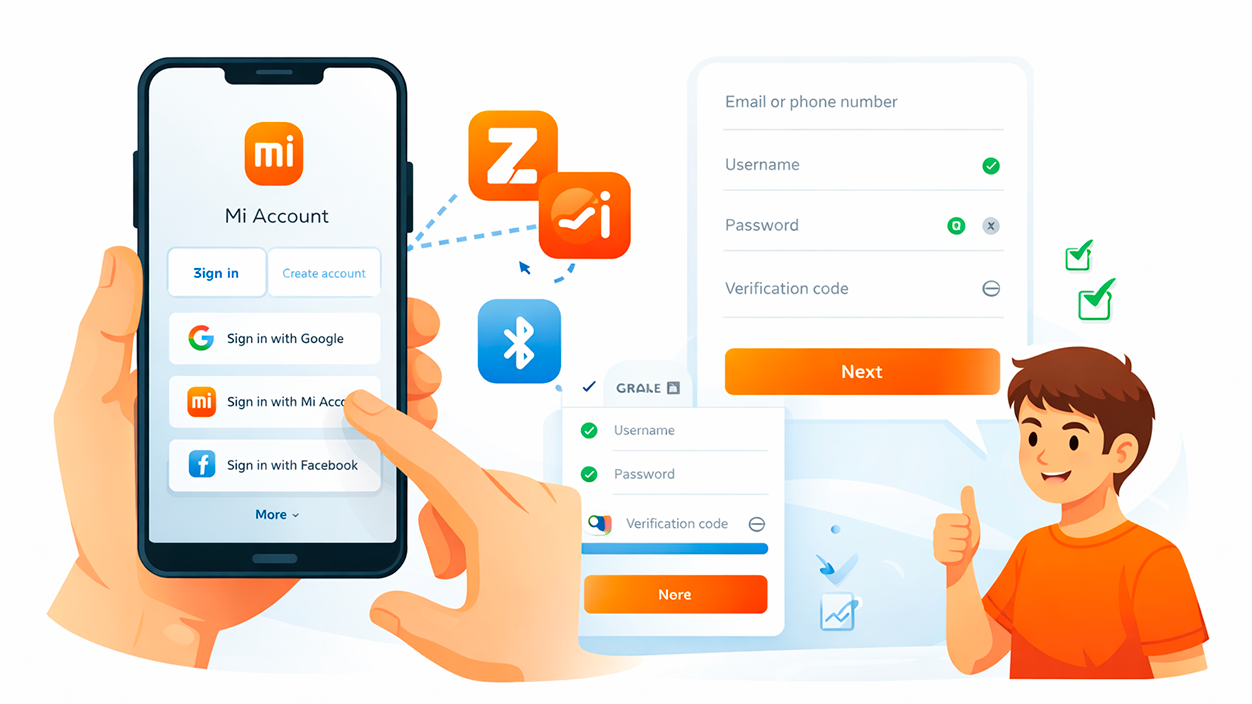
Una vez decides qué aplicación vas a usar (Zepp Life o Mi Fitness), lo siguiente es iniciar sesión con una cuenta compatible. Nada más abrir la app, aparecerá una pantalla de acceso.
Podrás entrar con tu cuenta Mi de Xiaomi, tu cuenta de Google o incluso Facebook. Si tienes un móvil Xiaomi, lo más cómodo es usar tu cuenta Mi, pero cualquier opción te servirá siempre que recuerdes el usuario y la contraseña.
En caso de que sea la primera vez que usas una pulsera de Xiaomi y no tengas cuenta, podrás registrarte desde la propia app con el botón de crear nueva cuenta. Solo tendrás que seguir los pasos en pantalla: introducir correo electrónico o número de teléfono, elegir un nombre de usuario, establecer una contraseña y completar la verificación que te solicite.
Después de crear la cuenta, la aplicación te pedirá algunos datos básicos para personalizar la experiencia, como tu peso, altura, fecha de nacimiento y objetivos de actividad. Estos datos son importantes para que las métricas de pasos, calorías o distancia sean más precisas cuando empieces a usar la pulsera. Si te preocupa la privacidad, puedes revisar y borrar los datos de diagnóstico desde la app.
Ten en cuenta que al pasar tu Mi Band de un móvil antiguo a uno nuevo, es fundamental que inicies sesión con la misma cuenta que tenías antes; de este modo podrás conservar parte de tu histórico de entrenamientos y configuración, y no parecerá que empiezas desde cero.
Permisos imprescindibles en la app: lo que debes aceptar sí o sí
Antes de emparejar la pulsera con el teléfono nuevo, la aplicación te pedirá una serie de permisos. Puede dar pereza, pero si no los concedes, la Xiaomi Smart Band no mostrará llamadas, notificaciones ni ciertos ajustes clave.
Entre los permisos más importantes encontrarás el acceso al registro de llamadas. Este permiso es el que permite que la pulsera pueda avisarte cuando entra una llamada al móvil. Si lo deniegas, no recibirás ninguna alerta de llamadas en tu muñeca, por mucha configuración que hagas después.
También tendrás que conceder el permiso para leer las notificaciones de las aplicaciones. Es la única manera de que la Mi Band te muestre avisos de WhatsApp, SMS, correo electrónico y el resto de apps que tú elijas dentro de la configuración de Zepp Life o Mi Fitness.
Otro permiso relevante es el de acceso al almacenamiento del móvil. Este permiso será necesario si quieres usar una foto tuya de la galería como fondo de pantalla de la pulsera, o si descargas esferas personalizadas desde otras aplicaciones y las aplicas a la Smart Band.
En algún momento también verás que la app te pide permiso para gestionar el modo No Molestar. Esto sirve para que la pulsera detecte cuándo el móvil está en este modo y adapte sus propias notificaciones, evitando que esté vibrando cuando el teléfono está en silencio total.
Cómo vincular la Xiaomi Smart Band con un móvil Android
Una vez que has aceptado los permisos iniciales, llega el momento de emparejar la pulsera con tu nuevo teléfono Android. Asegúrate de que el Bluetooth está activado y de que la Mi Band tiene algo de batería; si no se enciende, ponla a cargar unos minutos.
Para comenzar con el emparejamiento desde la app Zepp Life, tendrás que ir a la pestaña Perfil que aparece en la parte inferior de la pantalla. Ahí verás la sección de dispositivos y la opción para añadir uno nuevo.
Pulsa sobre Añadir dispositivo y elige el tipo de producto, en este caso Pulsera o Smart Band. La aplicación comenzará a buscar automáticamente dispositivos cercanos que estén en modo de emparejamiento y que no estén enlazados todavía a otro móvil.
En este punto es importante tener la Xiaomi Smart Band cerca del teléfono para que la detección sea rápida. Cuando la app encuentre tu pulsera, aparecerá en la lista con su nombre y los últimos dígitos de la dirección Bluetooth, para que puedas comprobar que estás seleccionando el dispositivo correcto.
Al tocar sobre la pulsera en la app, verás que en la pantalla de la Mi Band aparece un mensaje de confirmación para aceptar el emparejamiento. Solo tienes que pulsar en el botón de la pulsera (o tocar la pantalla, según el modelo) para aceptar y que se complete la vinculación con tu cuenta y tu móvil.
En Mi Fitness, además del método de búsqueda estándar, dispones de distintos modos de emparejamiento en Android: buscar para añadir, añadir por modelo, escanear el código QR o detección por proximidad. Todos funcionan de forma similar, pero el resultado final es el mismo: tu Smart Band quedará asociada al móvil.
Con la opción de buscar para añadir, entras en Mi Fitness > Dispositivo > botón «+» y seleccionas Añadir dispositivo para que escanee los wearables cercanos. Eliges el que coincida con los últimos cuatro dígitos de la dirección Bluetooth de tu banda, y confirmas el emparejamiento tanto en el móvil como en la pulsera.
Si prefieres añadir por modelo, en Mi Fitness vas a Dispositivo > «+» > Añadir por modelo y eliges, por ejemplo, Xiaomi Smart Band 8. El sistema buscará ese modelo concreto cerca y te mostrará en pantalla el dispositivo para confirmar. Al aceptarlo, de nuevo tendrás que pulsar la marca de verificación en la pulsera para completar el proceso.
Con el método de escanado, en lugar de buscar manualmente, puedes ir a Mi Fitness > Dispositivo > «+» > Escanear y apuntar con la cámara al código QR que aparece en la pantalla de la banda cuando está en modo de emparejamiento. En segundos quedará enlazada.
Por último, algunos móviles con MIUI soportan el descubrimiento por proximidad. Cuando la Mi Band nueva, aún sin enlazar, se acerca al teléfono, sale una ventana emergente del sistema indicando que se ha detectado una pulsera Xiaomi cercana, mostrando modelo, imagen y últimos dígitos de la dirección Bluetooth. Solo tendrás que tocar en «Conectar este dispositivo» para iniciar el vinculado desde Mi Fitness.
Cómo emparejar la Xiaomi Smart Band con un iPhone
En iOS el procedimiento es parecido, pero hay algunos matices a la hora de emparejar y desemparejar la Mi Band con tu iPhone. De nuevo, deberás tener el Bluetooth encendido y la pulsera cargada y encendida.
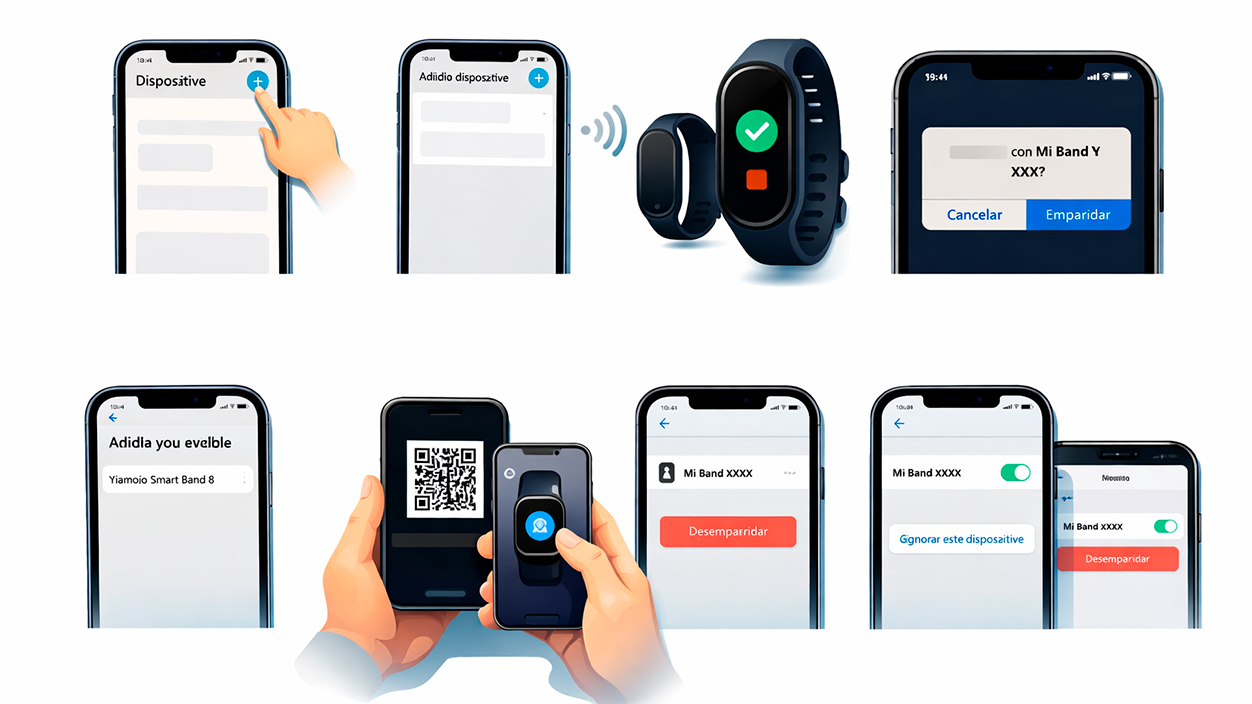
Para el método de búsqueda estándar, entra en Mi Fitness, ve a la sección Dispositivo y pulsa el botón «+» en la esquina superior derecha. Elige Añadir dispositivo y coloca el iPhone cerca de la banda para que sean detectados.
Cuando la app encuentre la pulsera, verás el dispositivo con los últimos cuatro dígitos de su dirección Bluetooth. Al tocarlo, en la Mi Band aparecerá un icono de marca de verificación para confirmar el emparejamiento; pulsa ese icono en la banda y, a continuación, en el iPhone toca en «Emparejar» en la ventana emergente de Bluetooth. Si tocas en «Cancelar», el proceso se abortará.
Si te resulta más cómodo, también puedes elegir en Mi Fitness la opción Añadir por modelo. Sigues la ruta Dispositivo > «+» > Añadir dispositivo > Añadir por modelo > Xiaomi Smart Band 8 (o el modelo correspondiente), y la app buscará el wearable cercano. Al detectarlo, solo tendrás que repetir la doble confirmación: en la banda y en el iPhone.
Al igual que en Android, el tercer método es escanear el QR. Desde Mi Fitness > Dispositivo > «+» > Escanear, apuntas con la cámara del iPhone al código QR que figura en la pantalla de la banda y, una vez conectada, tendrás que pulsar la marca de verificación en la pulsera y tocar «Emparejar» en la alerta de iOS.
Para desemparejar la pulsera en iOS desde Mi Fitness, hay dos formas habituales. La primera es ir a Mi Fitness > Device > Dispositivo wearable, deslizar hacia la izquierda sobre la banda y tocar en Desemparejar, confirmando la acción para que la Smart Band vuelva a los ajustes de fábrica.
La segunda forma es ir a Mi Fitness > Device, desplazarte hasta el final y tocar en Unpair (Desemparejar) dentro del dispositivo actual. Una vez confirmes, la pulsera se restaurará de fábrica y dejará de estar asociada al iPhone.
Muy importante: después de desemparejar desde la app en iOS, antes de volver a enlazar la pulsera tendrás que entrar en Ajustes > Bluetooth en el iPhone, buscar el dispositivo correspondiente y pulsar en «Ignorar este dispositivo». Si no haces esto, el sistema puede impedir que la Smart Band se vuelva a vincular correctamente.
Actualizar la pulsera y primeros ajustes tras la vinculación
Cuando tu Xiaomi Smart Band ya se ha emparejado con el móvil nuevo, lo habitual es que nada más conectarse aparezca una actualización de firmware pendiente. Conviene instalarla cuanto antes para tener correcciones de errores y mejoras recientes.
Antes de empezar con la actualización, asegúrate de que la batería de la pulsera está al 100 % o, al menos, bastante cargada. Si se apaga a mitad de la instalación, podrían surgir fallos en el sistema del wearable.
Durante el proceso, la app te mostrará el progreso y verás también en la pantalla de la banda una barra o porcentaje. Es vital que mantengas el móvil y la pulsera muy cerca, ya que la actualización se envía por Bluetooth, y si la señal es inestable podrías encontrarte con mensajes de «Actualización fallida».
Una vez finaliza la actualización y la Smart Band se reinicia, la aplicación te pedirá que configures las notificaciones y algunos parámetros básicos. Desde Zepp Life o Mi Fitness, entrando en tu Perfil y seleccionando la pulsera, accederás a todas las opciones de personalización.
Si por algún motivo ves parte de la app o de la pulsera en otro idioma (por ejemplo, chino o inglés), normalmente bastará con ir a Perfil > configuración > Idioma dentro de la app y seleccionar Español, para que tras un pequeño reinicio se aplique correctamente la traducción.
Ajustes clave de Zepp Life y Mi Fitness para tu Smart Band
Dentro de la ficha de tu Xiaomi Smart Band en Zepp Life encontrarás un buen número de parámetros que conviene revisar. Uno de los más relevantes es el monitor de ritmo cardiaco, que permite controlar tu corazón durante el día y especialmente durante el sueño.
En el apartado de detección de ritmo cardiaco podrás elegir si quieres que la medición sea continua, solo durante el sueño, o automática en intervalos. A mayor frecuencia de medición, más precisión en los datos, pero también algo más de consumo de batería, así que puedes ajustar el equilibrio que mejor te encaje.
Entre las demás opciones destacadas está la función de Localizar pulsera, que hace vibrar la Mi Band desde el móvil para ayudarte a encontrarla si la has dejado en otra habitación o entre los cojines del sofá.
La opción de Visible determina si tu banda es detectable por otros dispositivos Bluetooth. Es recomendable tenerla desactivada de forma habitual para evitar que otros móviles intenten enlazar con ella por error; únicamente debes activarla cuando vayas a realizar una nueva sincronización.
En el mismo menú podrás decidir la ubicación de la pulsera, es decir, en qué muñeca la llevas (izquierda o derecha). Esto puede mejorar la interpretación de algunos datos de movimiento, como los pasos o la detección de levantarte de la mesa.
Las funciones de Levantar la muñeca para activar la pantalla y Modo nocturno también son muy interesantes. La primera permite que la pantalla se encienda automáticamente cuando giras la muñeca para mirarla, y puedes limitarla a determinadas franjas horarias para que no te deslumbre por la noche.
El modo nocturno, por su parte, reduce el brillo o adapta el comportamiento de la pantalla en función de un horario que tú definas o de la detección automática del sueño. Así evitarás destellos innecesarios de madrugada mientras duermes.
En las opciones de Ajustes de pantalla podrás reorganizar los accesos rápidos y menús que se muestran al deslizar por la pantalla de la Smart Band. Además, el apartado de Vibración te permite configurar la intensidad y el patrón de las vibraciones para llamadas y notificaciones.
Organizar los menús e iconos de la Xiaomi Smart Band
Una de las cosas más prácticas es adaptar la disposición de los iconos de la banda a tus gustos. Según el modelo y el firmware, la organización puede variar un poco, pero casi siempre podrás personalizar qué elementos aparecen y en qué orden.
Desde Zepp Life, abre la app y asegúrate de que la pulsera está conectada con el Bluetooth del móvil activo. Entra en la sección Perfil y selecciona la Xiaomi Smart Band que tienes enlazada para acceder a su configuración específica.
Dentro del menú de la pulsera, localiza el apartado de Pantalla de inicio o similar. Desde ahí podrás ver todos los iconos y accesos que aparecen en la banda. Manteniendo pulsado sobre cualquiera de ellos, podrás arrastrarlo para cambiar su posición y dejar arriba del todo lo que uses con más frecuencia.
Además de mover iconos, la app te dejará añadir nuevos accesos o eliminar los que no te son útiles. De esta forma puedes dejar un menú más limpio, donde únicamente aparezcan los modos deportivos, herramientas y mediciones que utilizas en el día a día.
Cuando termines de ordenar, no olvides aplicar o guardar los cambios antes de salir del menú. En cuanto la app sincronice con la pulsera, verás la nueva organización reflejada en la pantalla al navegar por los menús de la Smart Band.
Personalizar la esfera y poner fotos como fondo
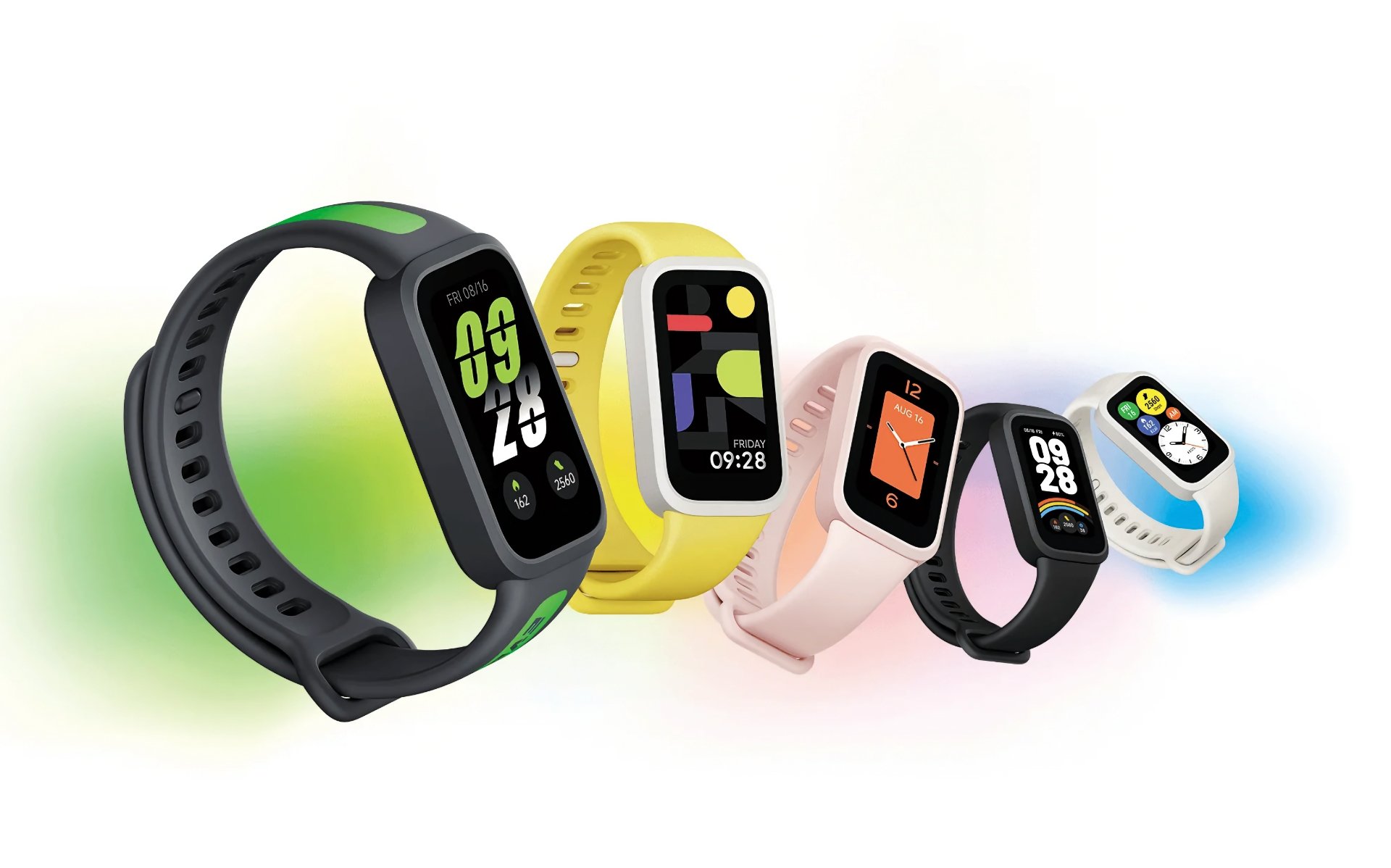
La Xiaomi Smart Band destaca por su amplia capacidad de personalización estética. Si mantienes pulsada la pantalla principal durante unos segundos, se abrirá el menú de esferas, desde donde podrás cambiar rápidamente el diseño del reloj.
Deslizando hacia los lados, verás las esferas disponibles en la propia pulsera, y al seleccionar una, se aplicará al instante. Muchas de ellas permiten mostrar distintos tipos de información, como pasos, batería, ritmo cardiaco o tiempo, para que elijas la que mejor encaje con tu día a día.
Si quieres ir un paso más allá, desde la app Zepp Life puedes descargar esferas adicionales o crear una con una foto de tu galería. Dentro del apartado de esferas en la app, encontrarás la opción de elegir una imagen de tu móvil o incluso hacer una nueva foto con la cámara.
Al seleccionar la imagen, podrás ajustar el recorte y algunos detalles básicos, y después enviarla a la pulsera para que se convierta en el fondo de pantalla principal. De este modo, puedes tener una foto de tu familia, tu mascota o un paisaje como fondo de tu Mi Band, dándole un toque totalmente personal.
Recuerda que, para poder usar fotos propias, la app necesita tener permiso de acceso al almacenamiento del teléfono. Si al intentar cambiar la esfera con imagen te aparece un error, revisa los permisos de la app en los ajustes del móvil para asegurarte de que puede leer tus archivos.
Configurar los modos deportivos y planes de entrenamiento
La mayoría de personas compra una Xiaomi Smart Band para controlar su actividad física, así que merece la pena dedicar unos minutos a configurar correctamente los deportes y los planes de ejercicio que vas a usar con frecuencia.
Desde Zepp Life o Mi Fitness, tendrás que introducir datos como tu peso, altura, sexo y edad, además de tu objetivo de pasos diarios o actividad. Estos datos se utilizan para que las calorías quemadas y otras métricas sean lo más precisas posible mientras haces deporte.
Dentro del Perfil, entrando en la sección de tu Smart Band, verás un apartado llamado Modos de deporte. Ahí podrás entrar en «Gestionar deportes» y seleccionar qué disciplinas quieres tener disponibles directamente en la pulsera.
La smartband de Xiaomi no solo registra pasos o carrera básica; dispone de modos de ejercicio avanzados para pilates, HIIT, escalada, esquí y muchas otras actividades. Puedes marcar aquellas que practicas con más frecuencia para que salgan primero en la lista de entrenamientos de la banda.
Una vez sincronizados los deportes elegidos, bastará con deslizar en la pulsera hasta el menú de Entrenamiento y escoger la actividad que vayas a realizar. Durante la sesión, verás en la pantalla métricas como tiempo de ejercicio, ritmo aproximado y calorías estimadas en tiempo real.
Además de los modos individuales, la aplicación incluye una sección de planes de entrenamiento gratuitos, normalmente centrados en la carrera y otros objetivos populares. En Zepp Life, puedes ir al apartado Entrenamientos > Planes gratuitos y suscribirte a rutinas que suelen tener entre 4 y 12 semanas de duración.
Estos planes marcan un calendario con objetivos progresivos. Mientras estás entrenando, la Smart Band te avisará con vibraciones de cuándo debes acelerar, mantener el ritmo o reducir la intensidad para estirar, de forma que puedas seguir el plan sin mirar constantemente el móvil.
Al finalizar cada sesión, la app te mostrará un gráfico detallado de tu rendimiento, con tiempos, zonas de ritmo cardiaco, calorías y otros datos relevantes, y podrá sugerirte ajustes para las siguientes sesiones del plan, ayudándote a mejorar poco a poco.
Cómo configurar las notificaciones en tu Xiaomi Smart Band
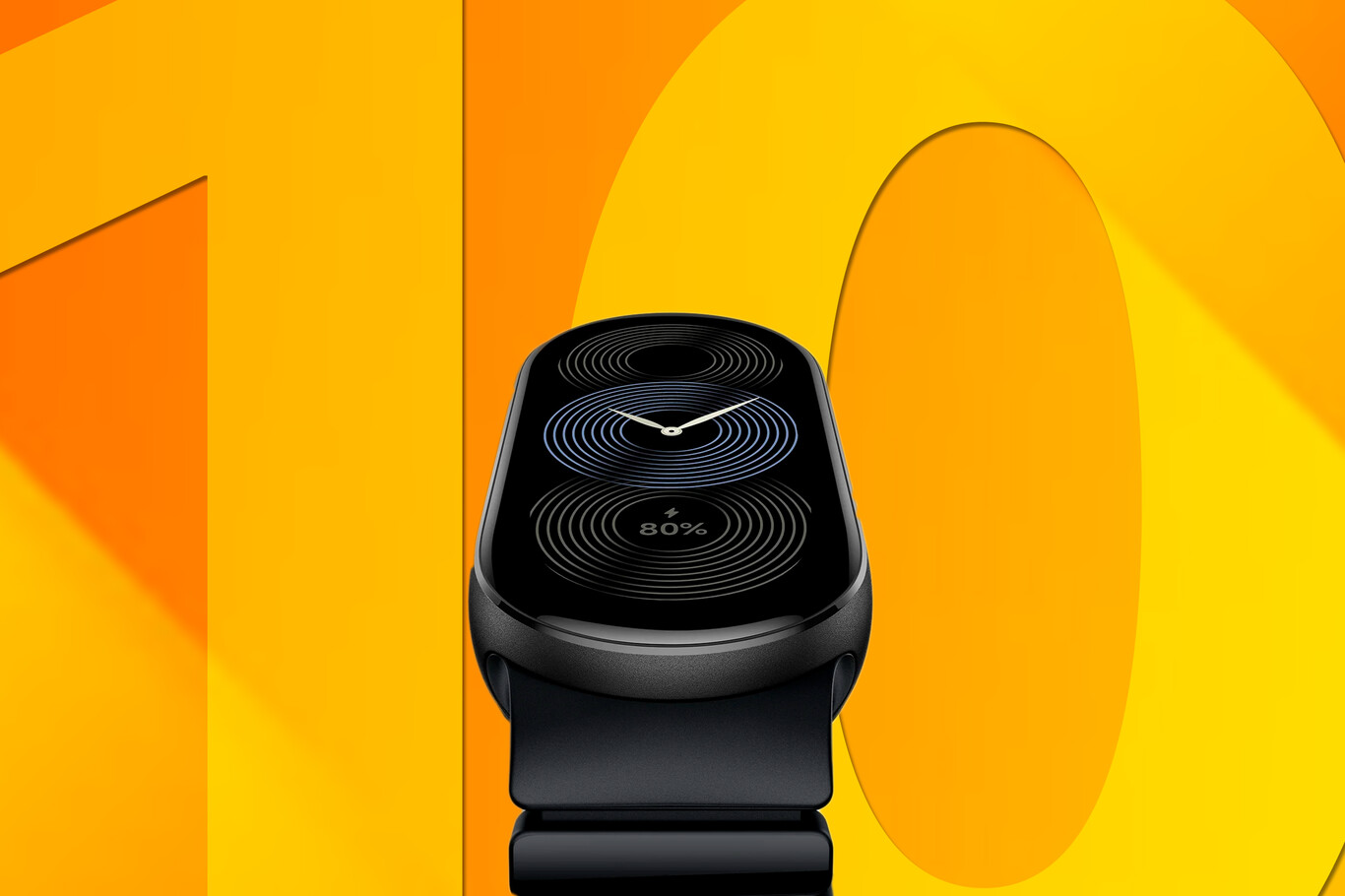
Una vez la pulsera está emparejada y actualizada, es hora de decidir qué notificaciones quieres ver en ella. Este paso puede ser algo tedioso, pero es fundamental para que la experiencia sea realmente útil y solo te lleguen avisos importantes a la muñeca.
En Zepp Life, entra en tu Perfil, selecciona tu Xiaomi Smart Band y busca el menú de Alertas de aplicaciones. Dentro verás la opción de «Administrar aplicaciones», donde podrás elegir una por una las apps de las que quieras recibir notificaciones en la banda.
Puedes marcar, por ejemplo, WhatsApp, llamadas, SMS, correo y alguna app concreta de mensajería o redes sociales. También podrás definir si las alertas deben mostrarse aunque la pantalla del móvil esté encendida o si solo quieres que la pulsera vibre cuando el teléfono está bloqueado.
Una vez que hayas configurado las apps en Zepp Life, tendrás que ir a los ajustes del sistema del móvil para conceder todos los permisos necesarios a la aplicación. En Android, esto implica entrar en Ajustes > Aplicaciones > Zepp Life > Notificaciones y asegurarte de que están habilitadas.
Dentro del mismo menú de la app en la configuración del teléfono, entra en Permisos y verifica que Zepp Life tiene acceso a la ubicación, al teléfono, al almacenamiento y a cualquier otro permiso relevante. Sin estos accesos, la pulsera puede dejar de mostrar avisos aunque parezca que todo está bien configurado desde la app.
Además, es muy recomendable ajustar las opciones de batería del sistema para evitar que Android restrinja la actividad en segundo plano de Zepp Life. De lo contrario, al cabo de unas horas o días el sistema puede cortar la conexión y dejarás de recibir notificaciones en la Mi Band.
Para evitarlo, ve a Ajustes > Aplicaciones > Zepp Life > Batería y selecciona el modo «Sin restricciones» o equivalente. Así, el sistema no la cerrará por su cuenta para ahorrar energía, y la app podrá seguir funcionando siempre en segundo plano.
Dentro de Zepp Life también encontrarás una opción llamada Ejecutar en segundo plano en la ficha de la pulsera. Actívala y sigue las instrucciones que muestra en pantalla para darle todos los permisos necesarios. De esta forma, la aplicación estará siempre atenta a nuevos mensajes, llamadas y notificaciones.
Posibles problemas y soluciones al conectar la Mi Band a un móvil nuevo
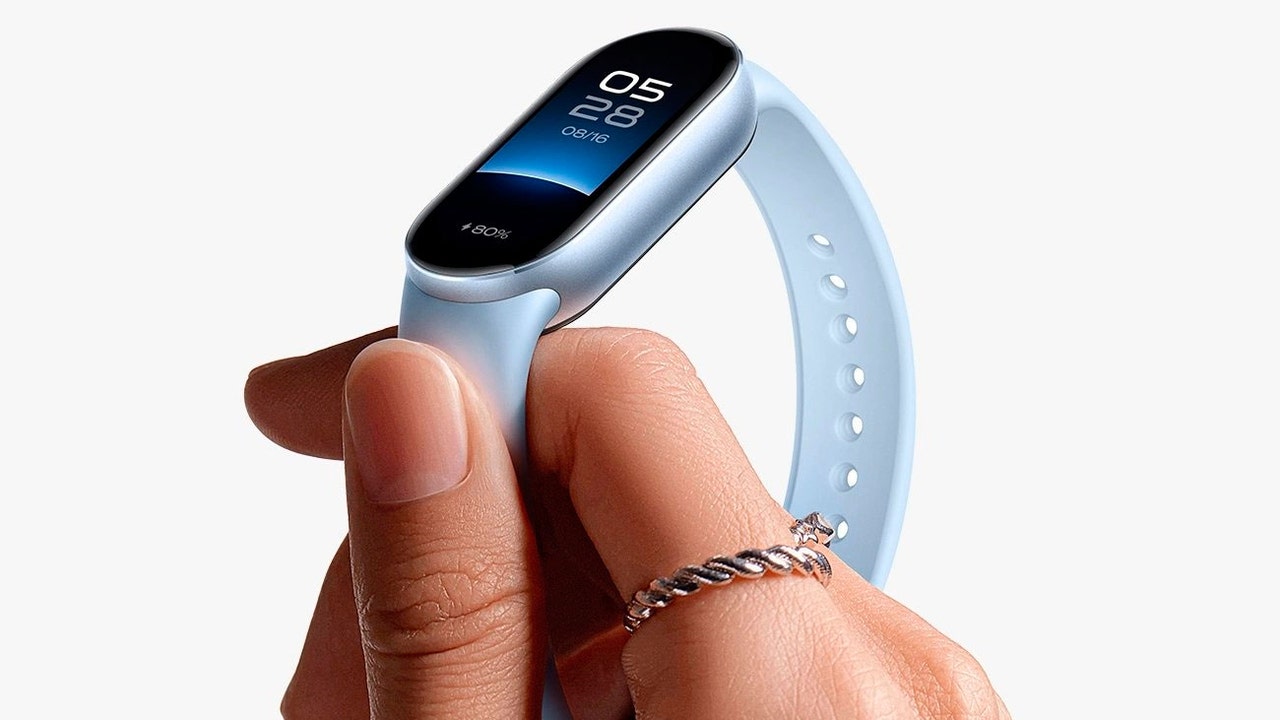
Aunque todo el proceso de configuración de la Xiaomi Smart Band es relativamente sencillo, en la práctica pueden aparecer fallos y errores típicos al cambiar de móvil. Conocerlos te ayudará a solucionarlos más rápido.
Uno de los problemas más habituales es que la pulsera no se sincronice correctamente con Zepp Life o Mi Fitness, mostrándote mensajes como «Dispositivo no encontrado» o dejando de actualizar los datos de pasos, sueño o ritmo cardiaco.
Este tipo de errores suele estar relacionado con interferencias de Bluetooth o microcortes invisibles, con la banda todavía vinculada a otro móvil o con la propia aplicación bloqueada por el sistema. Una primera solución sencilla es apagar y encender el Bluetooth del teléfono, e incluso reiniciar el móvil y la pulsera para forzar una nueva conexión.
También puede ayudar borrar la caché de la aplicación y comprobar que la Mi Band no esté enlazada todavía al teléfono antiguo. En algunos casos, conviene desemparejar la pulsera desde la app, restaurarla de fábrica y volver a añadirla como si fuera nueva en el nuevo móvil.
Otro fallo frecuente es que las notificaciones de WhatsApp, llamadas o SMS no lleguen a la banda, incluso después de haber configurado todo aparentemente bien. Lo más normal es que se deba a restricciones de batería o a que el modo No Molestar está activado en el teléfono o en la propia pulsera.
Revisa los ajustes de batería del móvil para asegurarte de que Zepp Life o Mi Fitness están sin restricciones, y comprueba en la configuración del teléfono que la app tiene permiso para mostrar notificaciones. Además, mira si en la Smart Band tienes activado algún modo silencioso que bloquee las vibraciones.
Tampoco es raro encontrarse con mensajes como «Actualización fallida» cuando intentas instalar un nuevo firmware, o ver parte de la interfaz en otro idioma distinto al español, especialmente si has comprado la pulsera en una tienda internacional.
En esos casos, lo mejor es mantener móvil y banda muy cerca durante al menos 10 minutos, asegurarte de que tienes buena conexión a internet y de que la batería de ambos dispositivos está suficientemente cargada. Si la actualización sigue fallando, prueba a cerrar y reabrir la app, e incluso a intentar la actualización en otro momento.
Si durante el añ añadido de dispositivo Mi Fitness no encuentra la banda o no consigue conectar, puedes deslizar hacia arriba y abajo en la interfaz de la propia pulsera, buscar la opción de restablecimiento de fábrica y, tras reiniciarse la banda, volver a intentar el emparejamiento desde cero.
En el caso de iOS, recuerda siempre, tras desemparejar desde Mi Fitness, ir a Ajustes > Bluetooth y pulsar en «Ignorar este dispositivo» en el registro de la banda antes de volver a enlazarla. Si omites este paso, el iPhone puede negarse a establecer una nueva conexión Bluetooth limpia con la Smart Band.
Si sigues cuidadosamente todos los pasos de vinculación, permisos y configuración que hemos visto, tu Xiaomi Smart Band debería funcionar sin problemas en tu nuevo móvil, permitiéndote disfrutar de notificaciones al instante, seguimiento deportivo preciso y una personalización muy amplia tanto en aspecto como en opciones de salud y actividad.


Soy un apasionado de la tecnología que ha convertido sus intereses «frikis» en profesión. Llevo más de 10 años de mi vida utilizando tecnología de vanguardia y trasteando todo tipo de programas por pura curiosidad. Ahora me he especializado en tecnología de ordenador y videojuegos. Esto es por que desde hace más de 5 años que trabajo redactando para varias webs en materia de tecnología y videojuegos, creando artículos que buscan darte la información que necesitas con un lenguaje entendible por todos.
Si tienes cualquier pregunta, mis conocimientos van desde todo lo relacionado con el sistema operativo Windows así como Android para móviles. Y es que mi compromiso es contigo, siempre estoy dispuesto a dedicarte unos minutos y ayudarte a resolver cualquier duda que tengas en este mundo de internet.