- El mando DualSense de PS5 se puede usar en móviles Android mediante conexión Bluetooth como controlador genérico.
- Android 12 o superior ofrece compatibilidad completa con las funciones del DualSense, incluidos botones extra como Share/Create.
- El mando de PS5 funciona con juegos móviles con soporte para mando, servicios en la nube y PS Remote Play.
- Es posible alternar fácilmente el uso del DualSense entre el móvil Android y la consola PS5 reconectándolo por cable.
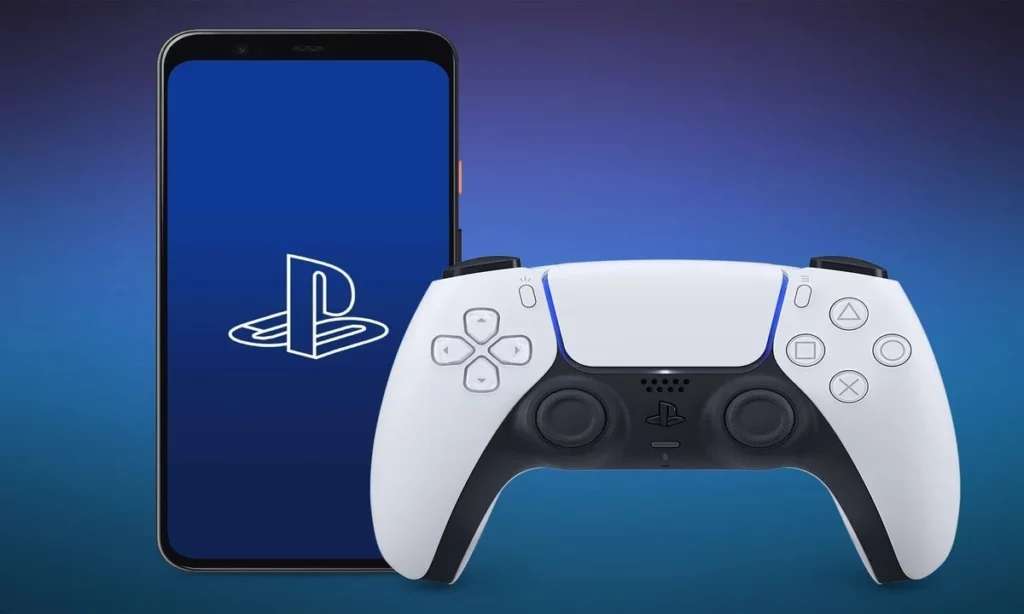
Si tienes la suerte de contar con una PlayStation 5 en casa y te encanta jugar en el móvil, seguramente te hayas preguntado si puedes aprovechar el mando DualSense con tu móvil Android. La respuesta es que sí, y además es mucho más sencillo de lo que parece. En este artículo te explicamos cómo conectar un mando de PS5 al móvil Android.
La PS5 ha llegado al mercado con un mando completamente renovado, y sería una pena limitarlo solo a la consola. El DualSense puede funcionar como mando inalámbrico estándar en móviles y tablets Android, siempre que cuenten con Bluetooth. Con unos pocos ajustes podrás usarlo para juegos móviles, servicios de juego en la nube e incluso para jugar a tu propia PS5 a distancia con la app PS Remote Play.
Requisitos y compatibilidad del mando de PS5 con Android
Antes de lanzarte a emparejar nada, conviene tener claro si tu móvil está preparado. En teoría, cualquier dispositivo Android con Bluetooth puede enlazar el mando DualSense y usarlo como mando genérico. Sin embargo, no todas las versiones de Android aprovechan todas sus funciones.
Para sacarle todo el jugo al mando, como el soporte completo del botón Share/Create y otras funciones avanzadas, es recomendable disponer de un móvil o tablet con Android 12 o una versión posterior. En estas versiones, la integración del DualSense con el sistema es más pulida y estable.
Si tu móvil tiene una versión de Android inferior a la 12, el mando seguirá conectando y podrás usarlo para muchos juegos, pero es posible que algunas funciones específicas del DualSense no estén disponibles. Aun así, para jugar cómodamente a la mayoría de títulos compatibles te será más que suficiente.
También influyen las personalizaciones de cada fabricante: capas como One UI, MIUI, EMUI o similares pueden cambiar ligeramente el camino hasta la opción de Bluetooth, pero la lógica general del proceso de emparejamiento se mantiene prácticamente igual en todos los Android.
Preparativos antes de emparejar el mando de PS5 al móvil
Un detalle importante que mucha gente pasa por alto es la propia consola. Para evitar conflictos, es recomendable tener la PS5 completamente apagada cuando vayas a enlazar el DualSense al móvil. Si la consola está encendida o en reposo, el mando podría intentar reconectarse a ella y no entrar correctamente en modo emparejamiento.
Si puedes, mejor todavía: desenchufa la consola de la corriente mientras haces el proceso. Así te aseguras de que el mando no la enciende sin querer al buscar dispositivos Bluetooth, algo que puede ocurrir si pulsas el botón PS en el momento menos oportuno.
Antes de empezar el emparejamiento, comprueba que el mando no está conectado por cable USB. El DualSense se reconoce de forma distinta cuando está enchufado, así que asegúrate de usarlo en modo inalámbrico para que pueda entrar correctamente en modo de vinculación.
Por último, merece la pena echar un vistazo rápido a la batería. Aunque no es imprescindible, es buena idea que el mando y el móvil tengan suficiente carga para no quedarte a medias durante el proceso de conexión o en plena partida.
Cómo poner el DualSense de PS5 en modo emparejamiento Bluetooth
El primer paso práctico es activar el modo de emparejamiento en el mando. Para ello, tendrás que pulsar a la vez dos botones del DualSense: PS y el botón de captura (Share o Create), que se encuentra a la izquierda del panel táctil.
Hazlo así: primero pulsa y mantén presionado el botón de captura, y sin soltarlo aprieta también el botón PS central. Mantén ambos botones pulsados varios segundos hasta que la barra luminosa del mando empiece a parpadear en color azul de forma intermitente.
Ese parpadeo es la señal de que el mando ha entrado en modo de emparejamiento Bluetooth y está listo para ser detectado por tu móvil o tablet. Si las luces no parpadean o se apagan de inmediato, repite el proceso asegurándote de que no hay ningún cable USB conectado.
Ten en cuenta que el DualSense puede guardar varios emparejamientos distintos. De hecho, puede registrar hasta cuatro dispositivos diferentes, y cada uno ocupa una “ranura” interna. Aun así, para ti como usuario esto es transparente: simplemente con ponerlo en modo emparejamiento, tu Android lo verá como un mando nuevo preparado para vincularse.
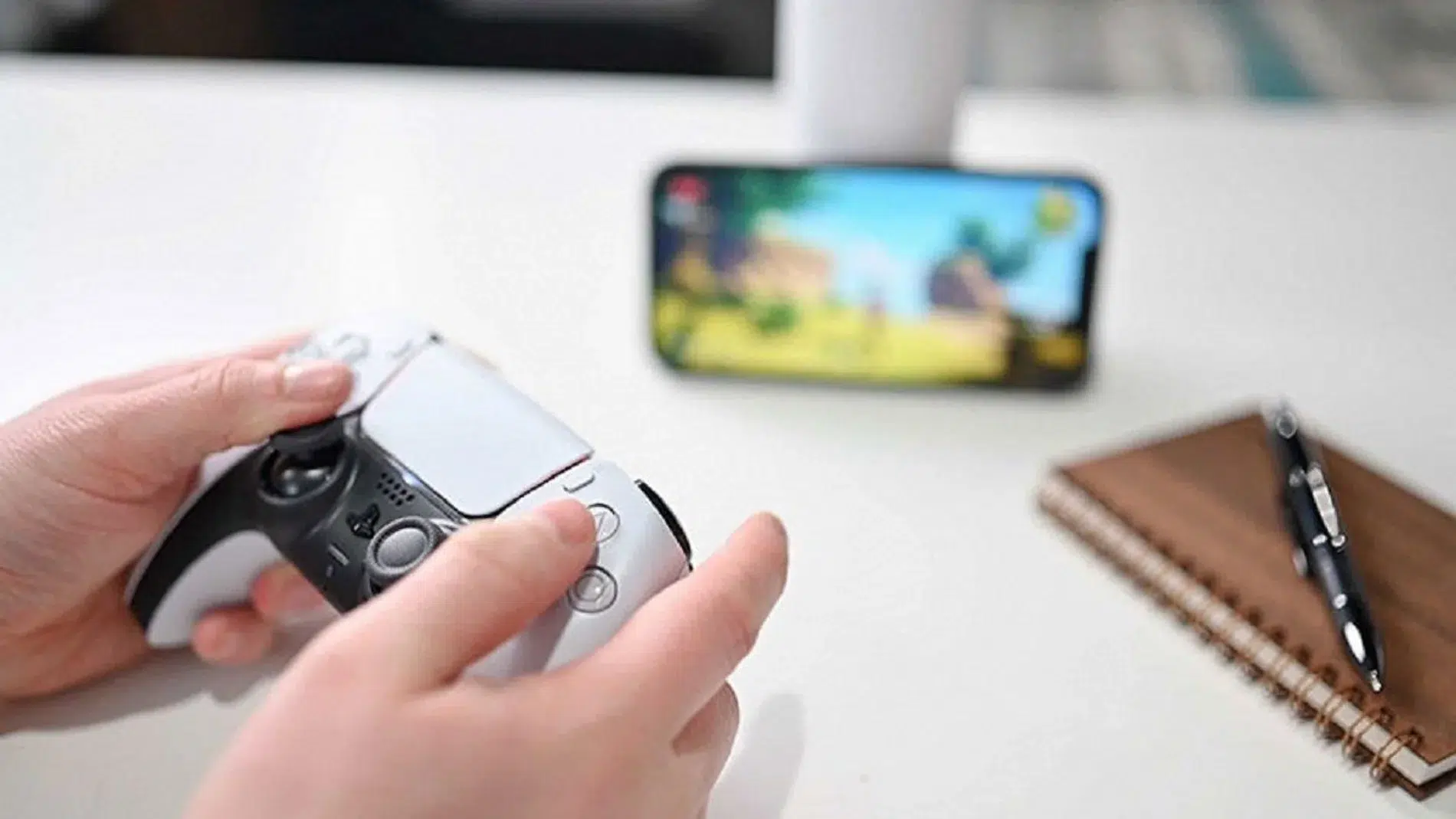
Conectar el mando de PS5 a un móvil Android paso a paso
Con el mando ya en modo de emparejamiento, llega el turno del móvil. El procedimiento puede variar un poco según la capa de personalización, pero la idea es siempre la misma: activar Bluetooth y buscar un nuevo dispositivo para vincular.
En la mayoría de móviles Android, lo más rápido es deslizar la barra de notificaciones desde la parte superior de la pantalla y dejar el dedo pulsado sobre el icono de Bluetooth. Esto te llevará directamente al menú de Bluetooth dentro de los ajustes de Android.
Si tu Android no abre la configuración con la pulsación prolongada, entra manualmente en Ajustes > Dispositivos conectados (o similar) y busca el apartado de Bluetooth. Activa el interruptor si está apagado y espera unos instantes a que el dispositivo comience a buscar nuevos aparatos cercanos.
Una vez esté escaneando, si el mando sigue parpadeando en azul, verás aparecer en la lista un dispositivo llamado “Wireless Controller”. Ése es tu DualSense. Tócalo para iniciar el proceso de vinculación entre el mando y tu móvil Android.
En cuanto pulses sobre “Wireless Controller”, Android te pedirá que confirmes el emparejamiento Bluetooth. Acepta el mensaje y, en pocos segundos, la barra luminosa del mando dejará de parpadear para quedarse fija, indicando que la conexión se ha establecido correctamente.
Desde ese momento, tu DualSense se comportará como un mando físico estándar compatible con Android. Podrás navegar por algunos menús, moverte en juegos que aceptan mandos externos y disfrutar de una experiencia mucho más cómoda que con los controles táctiles tradicionales.
Uso del DualSense en juegos Android y servicios de juego en la nube
Una vez conectado, el mando de PS5 se integra con Android como un controlador más. Esto significa que podrás usarlo en todos los juegos que ofrezcan soporte oficial para mandos, algo que suele indicarse en la ficha del juego en Google Play Store.
Para comprobar si un título concreto es compatible, accede a su página en la tienda y revisa la descripción o los ajustes del propio juego. No existe un listado único oficial de juegos compatibles con el mando de PS5, así que en muchos casos tendrás que probarlo por ti mismo o guiarte por las opiniones de otros usuarios.
Además de los juegos instalados en tu móvil, el DualSense funciona muy bien con servicios de juego en la nube como Xbox Game Pass en la nube, Nvidia GeForce Now o plataformas similares que permitan el uso de mandos Bluetooth. Siempre que el servicio reconozca controladores genéricos, tu DualSense actuará como uno más.
Si sueles jugar en una Android TV o en un televisor con Android integrado, también puedes usar el mismo mando. En estos dispositivos, es posible conectar el DualSense tanto por cable USB como por Bluetooth, dependiendo de las opciones y puertos de tu tele.
En el caso de una Android TV con puerto USB, bastaría con conectar el mando mediante un cable USB-C y dejar que el sistema lo reconozca automáticamente. Si prefieres evitar cables, repite el proceso de emparejamiento Bluetooth desde el menú de configuración de la tele, igual que en el móvil.
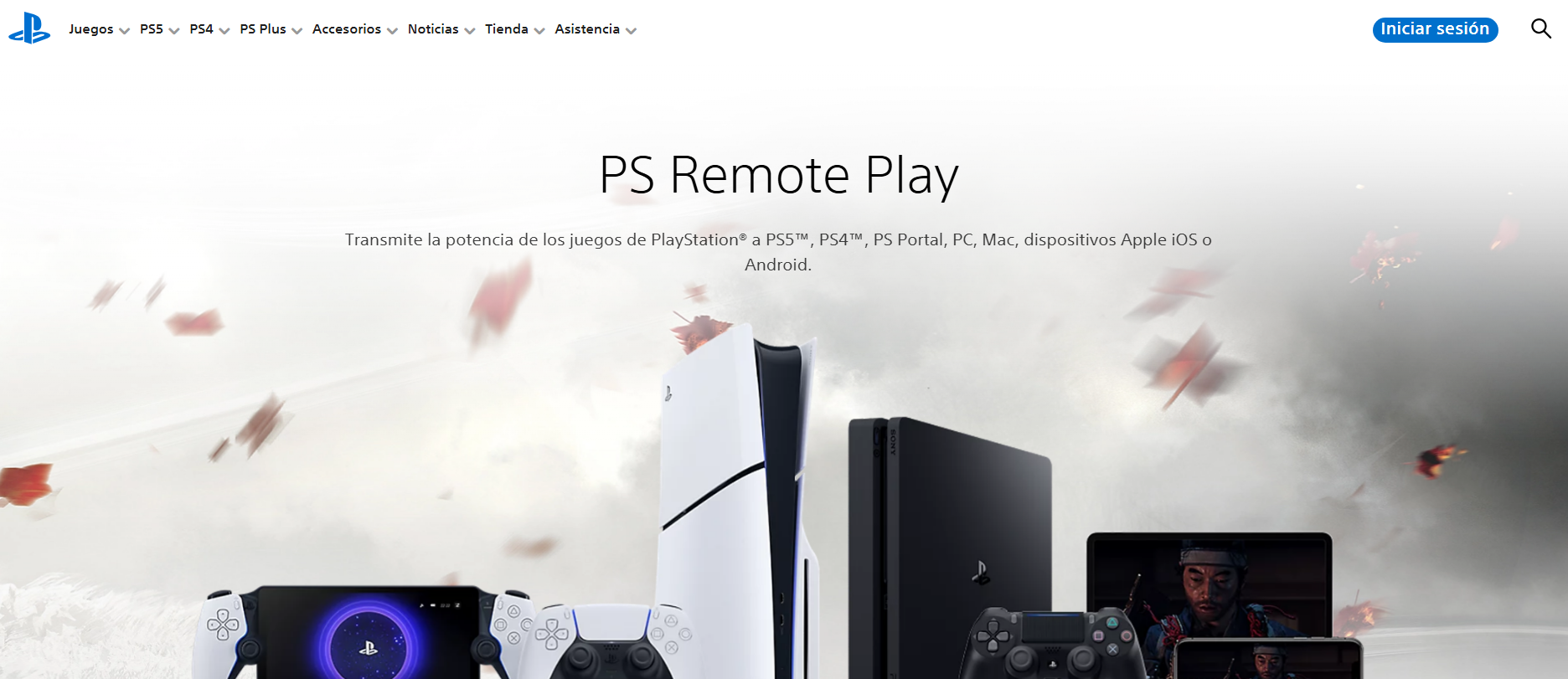
Configurar y usar PS Remote Play con el mando de PS5 en Android
Una de las funciones más interesantes cuando conectas el DualSense al móvil es la posibilidad de jugar a tu PS5 a distancia gracias a PS Remote Play. Con esta aplicación oficial de Sony puedes transmitir los juegos de tu consola al teléfono, tablet o incluso a una Android TV, controlando todo con el propio mando de PS5.
Para que Remote Play funcione correctamente, es importante cumplir algunos requisitos básicos. En primer lugar, tu dispositivo Android debería estar actualizado al menos a la versión 12 para garantizar una buena compatibilidad. Además, debes asegurarte de que tu PS5 tiene la última actualización del sistema instalada.
El siguiente paso es descargar la aplicación “PS Remote Play” desde Google Play Store e instalarla en tu dispositivo Android o Android TV. Una vez la tengas, inicia sesión con tu cuenta de PlayStation Network (PSN), la misma que usas en tu consola.
Antes de conectar el móvil, tienes que configurar la consola. Desde la PS5, entra en Configuración > Sistema > Juego a Distancia y activa la opción de “Activar Juego a distancia”. Después, ve a Configuración > Sistema > Gestión de energía > Funciones disponibles en modo reposo y marca “Mantenerse conectado a Internet” y “Permitir encender la PS5 desde la red”.
Con todo listo, abre la app PS Remote Play en tu Android e inicia sesión en tu cuenta PSN si no lo habías hecho. La aplicación se encargará de buscar automáticamente tu PS5 vinculada a esa cuenta y establecer la conexión. Tarda unos segundos, especialmente la primera vez, pero una vez conectada podrás controlar la consola directamente desde la pantalla del móvil usando el DualSense.
Emparejar el DualSense con varios dispositivos y volver a usarlo en PS5
El mando de PS5 está preparado para convivir con varios dispositivos. De hecho, puedes tener hasta cuatro emparejamientos distintos guardados en el mismo DualSense, cada uno en una ranura interna. Esto te permite alternar entre consola, móvil, tablet u otros aparatos sin tener que olvidar el mando de cada sitio constantemente.
Sin embargo, lo más práctico cuando quieras volver a usar el mando en la PS5 tras jugar en Android es recurrir al cable. Simplemente conecta el DualSense a la consola usando un cable USB-C y espera unos segundos a que la PS5 lo reconozca y lo asigne como mando principal.
Si notas que el mando sigue intentando conectarse al móvil, puedes desactivar el Bluetooth en tu smartphone antes de enchufar el cable a la consola. Eso evita interferencias y obliga al DualSense a reconectarse directamente a la PS5.
Como último recurso, si la cosa se atasca, entra en la configuración de Bluetooth de tu móvil y “olvida” el dispositivo Wireless Controller. Así eliminarás el emparejamiento antiguo y podrás repetir el proceso desde cero cuando quieras volver a usar el mando con Android.
Ten en cuenta que, aunque el mando admita varias ranuras, a efectos prácticos te resultará más cómodo usar el cable como método rápido para devolver el mando a la consola y el Bluetooth para jugar en el móvil, sin complicarte con cambios avanzados.
Limitaciones y funciones del DualSense según la versión de Android
Es importante tener expectativas realistas sobre lo que puede y no puede hacer el DualSense en Android. Aunque es un mando muy avanzado, no todas sus funciones exclusivas se aprovechan fuera de la PS5, especialmente en versiones antiguas del sistema operativo.
Como ya se ha comentado, en Android 12 y superior la compatibilidad es notablemente mejor. El botón Share/Create y otros controles adicionales se reconocen de forma más fiable, y la asignación de botones en los juegos suele estar mejor integrada.
En versiones anteriores, seguirás pudiendo usar el mando como controlador principal, pero es posible que algunas características específicas delDualSense no se activen o que ciertos botones no tengan efecto en determinados títulos. Esto depende mucho de cómo haya implementado el desarrollador del juego el soporte para mandos externos.
En iPhone ocurre algo parecido: fue a partir de iOS 14.5 cuando se añadió un soporte más completo para el mando de PS5, incluido el botón Share. Aunque el enfoque de este artículo es Android, te puede servir de referencia si también juegas en dispositivos de Apple.
En cualquier caso, aunque no aproveches todas las pijadas del DualSense, la mejora en comodidad y precisión frente a los controles táctiles es enorme, y la mayoría de jugadores quedan más que satisfechos con el funcionamiento básico del mando en juegos compatibles.
¿Cuándo tiene sentido usar el mando de PS5 en el móvil Android?
Conectar el mando de PS5 al móvil puede parecer un capricho al principio, pero en cuanto empiezas a usarlo, descubres que hay un montón de situaciones en las que merece la pena. Si eres aficionado a juegos competitivos como shooters, títulos tipo battle royale o juegos de acción, la diferencia frente a los controles táctiles se nota desde el primer minuto.
Muchos usuarios que invierten en un móvil de gama alta para jugar prefieren usar un mando físico para sacar todo el partido a la potencia del dispositivo. El DualSense ofrece ergonomía, precisión y una respuesta mucho más fiable que los botones virtuales en pantalla, algo clave en títulos como Fortnite, PUBG Mobile y tantos otros.
Más allá de los juegos nativos del móvil, el mando también brilla cuando recurres a servicios de streaming de videojuegos. Con PS Remote Play puedes ejecutar tus juegos de PS5 desde el móvil, siempre que tu conexión a Internet lo permita, disfrutando de tus títulos de consola en cualquier rincón de casa.
Si eres de Xbox, puedes complementar el uso del DualSense con otros mandos, ya que plataformas como Xbox Game Pass en la nube permiten jugar en Android con mandos Bluetooth. Aunque para Game Pass lo ideal es un mando de Xbox, el DualSense también funciona como controlador genérico en muchos casos.
En resumen, cada vez que quieras una experiencia de juego más seria y cómoda en tu teléfono o tablet, usar el mando de PS5 se convierte en una opción muy atractiva, y su configuración es lo bastante sencilla como para que puedas alternar entre consola y móvil sin volverte loco.
Al final, aprovechar el mando DualSense de tu PS5 en tu móvil Android es una forma inteligente de sacarle más partido a un accesorio que ya tienes en casa: con una simple conexión Bluetooth consigues un mando ergonómico y preciso para juegos móviles, servicios en la nube y juego remoto con PS Remote Play, con la ventaja de que siempre podrás devolverlo a la consola en segundos conectándolo por cable cuando te apetezca volver al salón.

Redactor especializado en temas de tecnología e internet con más de diez años de experiencia en diferentes medios digitales. He trabajado como editor y creador de contenidos para empresas de comercio electrónico, comunicación, marketing online y publicidad. También he escrito en webs de economía, finanzas y otros sectores. Mi trabajo es también mi pasión. Ahora, a través de mis artículos en Tecnobits, intento explorar todas las novedades y nuevas oportunidades que el mundo de la tecnología nos ofrece día a día para mejorar nuestras vidas.