Vamos a hablar de cómo convertir archivos .OGG cuando no se abren en tu PC. Entre las opciones para hacerlo están los convertidores online y algunos reproductores y editores con funciones para convertir. En otras ocasiones, lo mejor será instalar los codecs adecuados para no tener que convertir el archivo, sino reproducirlo sin problemas. Entremos en materia.
Cómo convertir archivos .OGG cuando no se abren en tu PC
Si el formato MP3 es el estándar para el software bajo licencia, el formato OGG lo es para el software de código libre. Fue creado por la Fundación Xiph.Org como una alternativa libre y abierta a formatos propietarios como MP3. El audio de muchos videojuegos (voces, música de fondo, efectos de sonido), la música de Spotify y las notas de voz de WhatsApp vienen en este formato o algunas de sus variantes.
En realidad, .OGG es un archivo contenedor en cuyo interior puede haber audio comprimido con los codecs Opus y Vorbis (los más populares). También puede contener audio sin comprimir o incluso vídeo, aunque esto último es menos frecuente. Se le prefiere no solo por ser libre y gratuito, sino también porque permite empaquetar audio de alta calidad en archivos iguales o más pequeños que los .mp3.
Naturalmente, el formato OGG es muy popular en entornos Linux, pero no tanto en ordenadores con Windows y macOS. El reproductor Windows Media Player, por ejemplo, no lo soporta de forma nativa. Y es aquí cuando resulta necesario saber cómo convertir archivos .OGG a otros formatos compatibles. Si has recibido un archivo con este formato y te urge reproducirlo, puedes probar alguna de estas sugerencias.
Antes de convertir, prueba abrirlo con un reproductor compatible
Antes de convertir archivos .OGG cuando no se abren en tu PC, ¿por qué no intentas usar un reproductor compatible? Muchos reproductores soportan este formato de forma nativa, y ofrecen más y mejores funciones que los reproductores nativos. Aquí algunas de las mejores alternativas:
- VLC Media Player, el clásico reproductor de código abierto compatible con prácticamente cualquier formato.
- Foobar2000 es un reproductor ligero, rápido y muy flexible, ideal para correr archivos OGG.
- AIMP es muy popular por sus opciones de personalización, y está disponible para Windows, Linux y Android.
Si el archivo abre correctamente con alguno de estos reproductores, entonces el problema está en tu reproductor predeterminado, no en el archivo. Pero, si aun así no se abre, entonces sí es momento de convertirlo.
Si urge convertir archivos .OGG, prueba estos conversores
Existen diferentes herramientas para convertir archivos .OGG cuando no se abren en tu PC. Por un lado, están los conversores online, perfectos si tienes buena conexión a internet y necesitas convertir pocos archivos. Y por otro, tienes disponibles programas instalables que convierten archivos de audio y hasta reproductores con opciones para convertir.
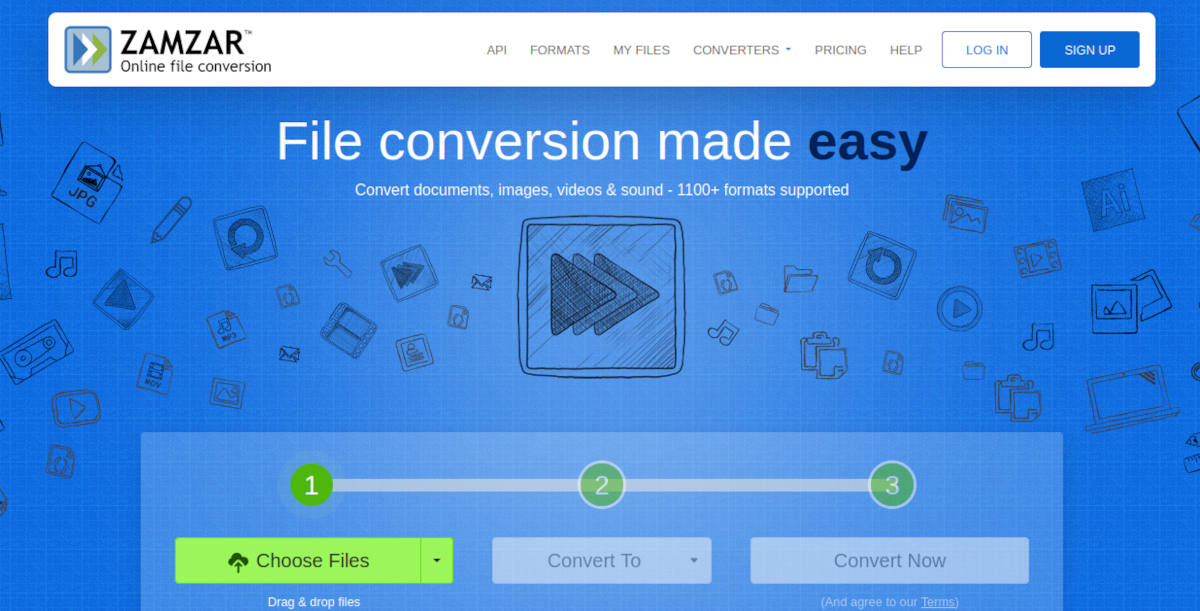
Comenzando por los conversores online, dos de las mejores opciones disponibles son Zamzar y CloudConvert. Ambas plataformas son las navajas suizas de la conversión: permiten convertir archivos de casi todo tipo, incluyendo el formato OGG. Además, son muy intuitivas no consumen recursos de tu PC. Pero, si convertir archivos .OGG es algo habitual en tu día a día, necesitas la potencia de procesamiento local.
VLC Media Player para convertir archivos .OGG

Probablemente, ya tengas instalado VLC en tu ordenador. Muchos lo usan para reproducir vídeos, pero pocos saben que es un conversor de archivos increíblemente eficaz. Si VLC no es capaz de reproducir ese archivo .OGG, tal vez sí pueda convertirlo a un formato más popular, como MP3. El procedimiento es fácil:
- Abre VLC Media Player y ve al menú Medios – Convertir / Guardar.
- Haz clic en Agregar y selecciona tu archivo .OGG.
- Pulsa el botón Convertir / Guardar en la parte inferior.
- En Perfil, elige el formato de salida. Para máxima compatibilidad, selecciona Audio – MP3.
- En Archivo de destino, haz clic en Examinar para elegir dónde guardar el nuevo archivo y ponle un nombre.
- Clica en Iniciar y listo.
Convertir archivos .OGG con Audacity
Audacity es un editor de audio gratuito muy popular por incluir funciones como cortar, ajustar volumen o eliminar ruido en archivos de audio. Si tienes que hacer todo esto además de convertir, Audacity es tu mejor alternativa. Descárgalo desde su página oficial y sigue estos pasos:
- Abre Audacity y arrastra el archivo .OGG directamente a la ventana del programa.
- Si solo quieres convertirlo, ve a Archivo – Exportar – Exportar como MP3 (o el formato que prefieras).
- Es posible que Audacity te pida descargar la librería LAME para MP3 la primera vez. Este es un proceso automático y gratuito.
- Ajusta la calidad de salida (192 kbps o 256 kbps para un buen equilibrio entre calidad y tamaño) y guarda.
Format Factory: conversor masivo gratuito
Una tercera y potente opción para convertir archivos .OGG cuando no se abre en tu PC la encuentras con Format Factory. Es un clásico en el mundo de la conversión: gratuito, soporta prácticamente cualquier formato de audio, vídeo o imagen, y permite procesar cientos de archivos a la vez. Puedes bajarlo desde su página oficial.
Además, su interfaz es muy fácil de usar. Solo tienes que seleccionar el formato de salida (MP3, por ejemplo), agregar todos los OGG que tengas, configurar la carpeta de destino y clicar en Aceptar. Es muy útil si tienes que convertir bibliotecas enteras de una sola vez.
Para no convertir, sino reproducir, instala los codecs
Pero, ¿por qué convertir archivos .OGG cuando en realidad ofrecen una excelente calidad de audio? Muchas veces, la necesidad de hacerlo desaparece cuando instalas los codecs adecuados. Si tienes Windows, puedes instalar el paquete K-Lite Codec Pack. En su versión más básica (gratuita) incluye soporte para OGG. Así, Windows Media Player u otro reproductor nativo de Windows podrá reproducir archivos .OGG sin necesidad de convertirlos.
A decir verdad, convertir archivos .OGG a otros formatos, como MP3, implica una recompresión con riesgo a perder calidad. Por eso, si el OGG original tenía una calidad alta, intenta exportar el MP3 a 320 kbps para mantenerla. Y si buscas calidad idéntica al original, mejor convierte a WAV o FLAC. Pero lo verdaderamente óptimo es reproducir el archivo en su formato original.
Recuerda que OGG es un formato excelente. De hecho, si usas Spotify, las pistas que escuchas están en OGG Vorbis, por si no lo sabías. Así que no lo descartes del todo; conviértelo siempre que necesites compatibilidad y que sea estrictamente necesario. Al menos ya conoces las mejores alternativas para hacerlo.

Desde muy joven he sentido una gran curiosidad por todo lo relacionado con los avances científicos y tecnológicos, en especial aquellos que nos hacen la vida más fácil y entretenida. Me encanta estar al tanto de las últimas novedades y tendencias, y compartir mis experiencias, opiniones y consejos sobre los equipos y gadgets que uso. Esto me llevó a convertirme en redactor web hace poco más de cinco años, enfocado principalmente a los dispositivos Android y sistemas operativos Windows. He aprendido a explicar con palabras simples aquello que resulta complicado para que mis lectores puedan entenderlo fácilmente.