- Windows 11 incluye reconocimiento de voz clásico y Acceso por voz para controlar el sistema y dictar texto sin usar teclado ni ratón.
- El reconocimiento de voz se activa desde Configuración > Sistema > Voz, donde se configura el micrófono y se entrena al sistema.
- Acceso por voz se habilita en Configuración > Accesibilidad > Habla, descargando su modelo y eligiendo micrófono para un control más completo.
- Ambas funciones permiten usar numerosos comandos de navegación, edición y sistema, consultables mediante ayudas integradas por voz.
Controlar el ordenador hablando ya no es ciencia ficción. En Windows 11, el reconocimiento de voz y el Acceso por voz se han convertido en herramientas muy potentes para manejar casi todo el sistema sin tocar el teclado ni el ratón. Tanto si tienes alguna dificultad motora como si simplemente te resulta más cómodo dictar o dar órdenes de viva voz, el sistema ofrece varias opciones que merece la pena conocer bien.
En las siguientes líneas vamos a ver con detalle cómo elegir, activar y usar la voz en Windows 11, qué diferencias hay entre el reconocimiento de voz clásico y el nuevo Acceso por voz, qué comandos puedes utilizar y qué atajos te conviene memorizar. La idea es que termines esta guía pudiendo abrir aplicaciones, escribir textos o apagar el PC únicamente hablando, y que sepas cómo ajustar el sistema para que responda lo mejor posible a tu manera de hablar.
Reconocimiento de voz tradicional en Windows 11
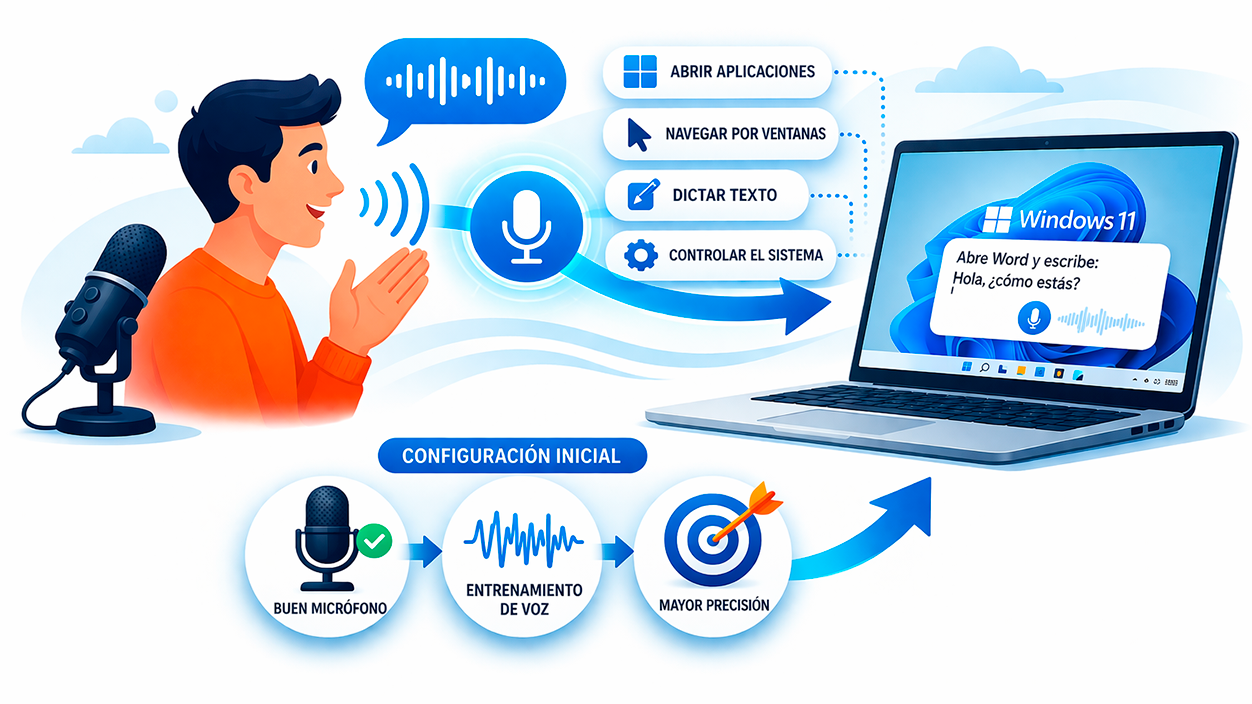
Windows 11 mantiene la clásica función de reconocimiento de voz integrada en el sistema, heredada de versiones anteriores, que permite controlar el equipo y dictar texto sin instalar nada adicional. Esta herramienta sigue siendo muy útil para quienes ya estaban acostumbrados a usarla en Windows 10 o incluso en Windows 7 y quieren algo familiar.
Esta característica se basa en un asistente que escucha tus instrucciones y las convierte en acciones o en texto. Gracias a ello puedes realizar tareas como abrir programas, moverte por ventanas, editar documentos o gestionar opciones básicas del sistema. Todo se hace a través de comandos predefinidos que el sistema reconoce cuando hablas por el micrófono configurado.
Antes de empezar, conviene tener un micrófono que funcione razonablemente bien. No hace falta que sea profesional, pero sí que permita que el sistema pueda entender con claridad tu voz sin demasiado ruido de fondo. Cuanto mejor sea la calidad de la entrada de audio, menos errores de reconocimiento tendrás durante el uso diario.
Una vez tienes listo el equipo, llega el momento de ajustar los parámetros iniciales para que Windows pueda entrenarse con tu forma particular de hablar. Este proceso de configuración es importante, porque mejora notablemente la precisión y reduce los malos entendidos cuando dictas o lanzas órdenes rápidas en pleno trabajo.
Cómo activar el reconocimiento de voz en Windows 11
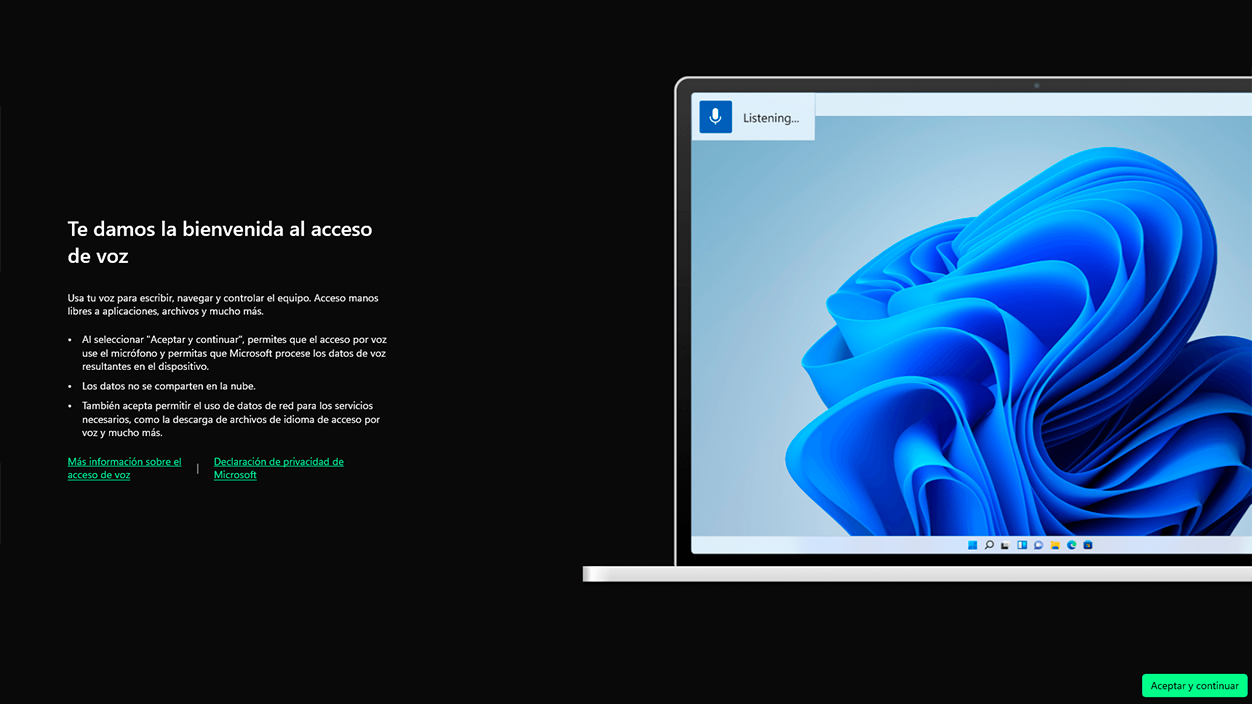
Para poner en marcha el reconocimiento de voz clásico del sistema, Windows 11 ofrece un asistente muy guiado. El proceso es sencillo, pero conviene seguirlo paso a paso para que todo quede bien ajustado y listo para su uso diario.
Lo primero es entrar en el menú de configuración de Windows 11 donde se agrupan las opciones relacionadas con el sonido y la voz. Desde ahí puedes ir a la sección específica que te permite iniciar la configuración del reconocimiento de voz y empezar con el asistente que prepara el micrófono y el perfil de usuario.
Para habilitar esta función en Windows 11 tienes que seguir esta ruta dentro del sistema: Inicio > Configuración > Sistema > Voz. Una vez en ese apartado, encontrarás la sección de reconocimiento de voz, donde aparece la opción para iniciar la configuración guiada y dejarlo todo listo.
Dentro de ese menú verás un enlace o botón con el texto similar a “Configurar reconocimiento de voz”. Al pulsarlo se abre un asistente que te acompaña paso a paso, primero para elegir y ajustar el micrófono, y después para entrenar al sistema. Es importante no saltarse este asistente, porque es donde Windows aprende a entenderte mejor.
Durante el proceso el sistema te pedirá que leas unas frases en voz alta con tu tono normal. Gracias a este entrenamiento, Windows construye un perfil de tu voz y tu pronunciación para poder reconocer palabras y comandos con mayor precisión. Al terminar, el reconocimiento de voz quedará listo para usarse en cualquier momento en el equipo.
Cómo usar el reconocimiento de voz una vez activado
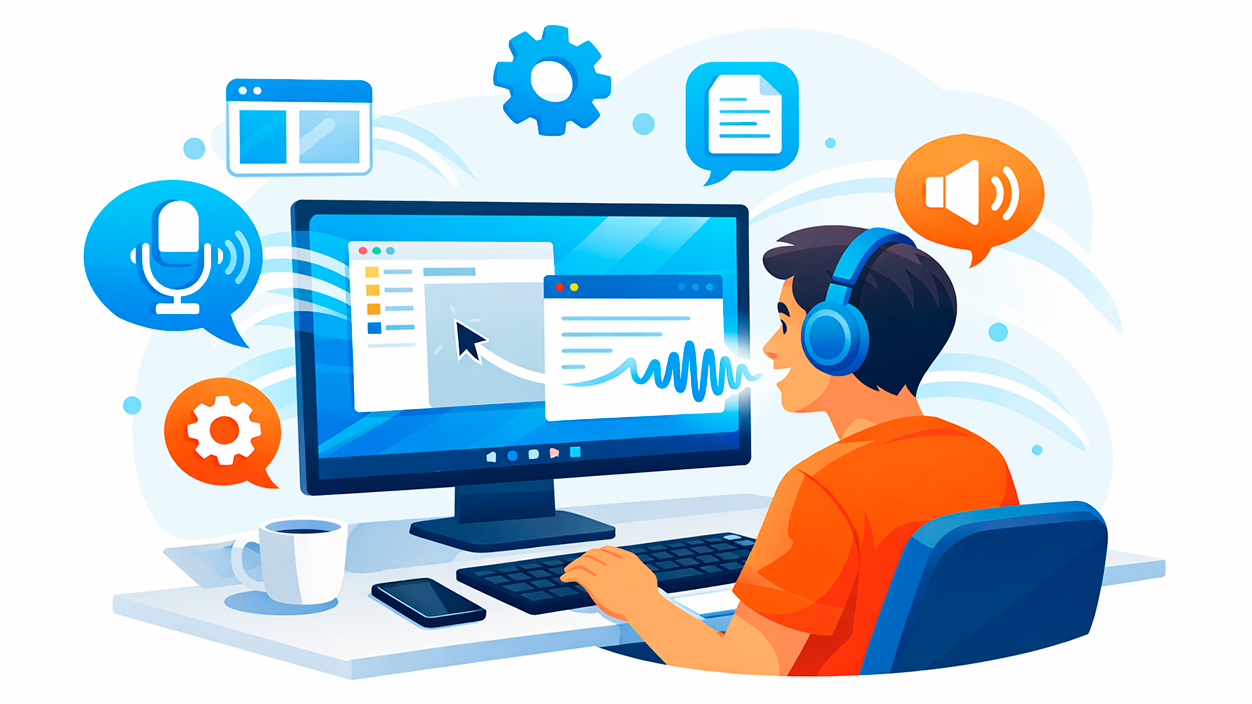
Cuando el reconocimiento de voz clásico está configurado, puedes activarlo y desactivarlo rápidamente siempre que lo necesites. Esto resulta muy práctico si solo quieres usar la voz para ciertas tareas, como dictar textos largos o manejar el ordenador cuando tienes las manos ocupadas.
Para iniciar la escucha, puedes hacer clic en el icono del micrófono que aparece en la barra de tareas o en la interfaz del reconocimiento de voz. También existe la posibilidad de usar una orden hablada, del tipo “Empezar a escuchar”, siempre que el sistema esté preparado para captar ese comando. En cuanto comience a escuchar, podrás empezar a dictar o a dar instrucciones.
Si en algún momento quieres que deje de atender a tus órdenes, tienes la opción de pausar temporalmente la escucha o cerrar por completo la herramienta. Normalmente basta con un clic en el mismo icono del micrófono para detenerla, o usar el comando de voz adecuado indicado por el sistema, según la configuración que tengas.
Una vez en marcha, el reconocimiento de voz te permite realizar tres grandes tipos de acciones principales: navegación por el entorno de Windows, edición de textos y control de algunas funciones básicas del propio sistema operativo. Gracias a esta combinación puedes desarrollar casi todo tu trabajo diario hablando al ordenador.
Es buena idea que al principio dediques unos minutos a probar distintos comandos, observar cómo responde Windows y corregir posibles errores de dictado. Con un poco de práctica y algo de paciencia, es habitual que la herramienta vaya mejorando su precisión y tú te acostumbres a la forma de hablar que entiende mejor el sistema.
Comandos básicos de navegación por Windows
Una de las grandes ventajas del reconocimiento de voz en Windows 11 es que te permite moverte por el sistema y abrir aplicaciones sin tener que tocar el ratón. Esto es especialmente útil para personas con movilidad reducida, pero también viene bien cuando estás lejos del teclado o tienes las manos ocupadas.
Entre los comandos de navegación más habituales destacan los que sirven para lanzar programas y gestionar ventanas. Por ejemplo, puedes decir algo del estilo “Iniciar Word” o mencionar el nombre de cualquier otra aplicación instalada para que Windows intente abrirla de inmediato. De este modo, no tienes que buscar iconos en el escritorio o en el menú Inicio.
También hay órdenes para cambiar entre las ventanas que ya tienes abiertas. Comandos del tipo “Cambiar a la siguiente ventana” o “Cambiar a ” resultan muy prácticos cuando trabajas con varias aplicaciones a la vez y quieres alternar entre ellas rápidamente solo con la voz. Del mismo modo puedes minimizar, maximizar o cerrar la ventana actual con instrucciones específicas.
Dentro del navegador web, la navegación por voz también te permite desplazarte por páginas, abrir enlaces o moverte entre pestañas, siempre que el sistema pueda interpretar correctamente el comando. Esta forma de uso convierte la experiencia diaria en algo más fluido y cómodo para quienes prefieren hablar en lugar de usar el ratón todo el tiempo.
Para quienes necesiten una referencia más amplia, el propio Windows ofrece listados internos de órdenes disponibles. En muchos casos basta con pedirle que enseñe los comandos admitidos para que aparezca una ventana o panel donde se muestran las instrucciones más comunes que el sistema puede entender en ese momento.
Edición y dictado de texto mediante la voz

Otra función clave del reconocimiento de voz es la posibilidad de dictar textos completos en lugar de escribirlos a mano. Esto puede ser un salvavidas cuando necesitas escribir correos largos, redactar informes o tomar notas rápidas sin estar pendiente del teclado físico.
Cuando el modo de dictado está activo, todo lo que digas se convierte en texto en la ventana o aplicación que tengas seleccionada. Comandos como “Escriba ” permiten insertar directamente lo que vayas pronunciando. Es habitual combinar frases continuas con pequeñas pausas para que el sistema pueda procesar correctamente lo que quieres escribir.
Además de dictar, puedes realizar operaciones de selección y edición. Por ejemplo, tienes órdenes como “Seleccionar palabra”, “Seleccionar ”, “Eliminar esto”, “Copiar esto” o “Pegar esto”, que te permiten manipular fragmentos de texto sin moverte del micrófono. Todo ello facilita mucho el trabajo cuando no puedes usar las manos de forma convencional.
También se incluyen comandos para el formato básico, de forma que puedas aplicar opciones como negrita, cursiva o subrayado a partes concretas del texto. Al pronunciar el comando correspondiente, Windows modifica el formato del bloque seleccionado en ese momento, igual que si estuvieras utilizando los botones de la barra de herramientas o los atajos de teclado.
Aunque al principio puedas encontrar algunos errores de reconocimiento o pequeñas confusiones, con el tiempo el sistema se va adaptando y tú mismo vas aprendiendo qué ritmo y qué pronunciación funcionan mejor. Este equilibrio hace que la redacción mediante voz sea cada vez más ágil, sobre todo en documentos largos, correos electrónicos o trabajos universitarios.
Control del sistema con órdenes de voz
El reconocimiento de voz no se limita a abrir programas o escribir; también puedes regular varias funciones generales del sistema. Esto incluye acciones cotidianas como cambiar el volumen, gestionar notificaciones o incluso apagar el equipo, todo sin tocar ni un botón físico.
Entre los comandos más habituales están los relativos al sonido. Por ejemplo, puedes decir algo equivalente a “Subir volumen” o “Bajar volumen” para ajustar el nivel de audio del dispositivo. También existe una orden para silenciar por completo el sonido, útil si estás en una reunión o entra alguien en la habitación y necesitas silencio rápido.
Otra posibilidad interesante es la de abrir el centro donde se agrupan notificaciones y acciones rápidas del sistema. Con un comando específico para acceder al Centro de actividades o panel de notificaciones, puedes revisar avisos, activar o desactivar conexiones rápidas y ajustar configuraciones sin usar el ratón.
Los comandos más avanzados permiten llegar a acciones como apagar o reiniciar el ordenador. Instrucciones del tipo “Apagar” o “Reiniciar” llevan al sistema a cerrar la sesión o reiniciarse, según la configuración de seguridad y confirmaciones. Esto hace posible gestionar el encendido y apagado del PC hablándole directamente, algo especialmente útil si el equipo está algo alejado físicamente.
Cuando tengas dudas sobre todas las órdenes disponibles, puedes pedirle a Windows que muestre una ayuda contextual. Al utilizar una frase del estilo “¿Cuáles son tus comandos?” o “Mostrar comandos de voz” (según el idioma y la configuración), el sistema enseña un listado más completo con muchas de las opciones admitidas en cada contexto.
Comandos de voz en Windows 11: lista y recomendaciones
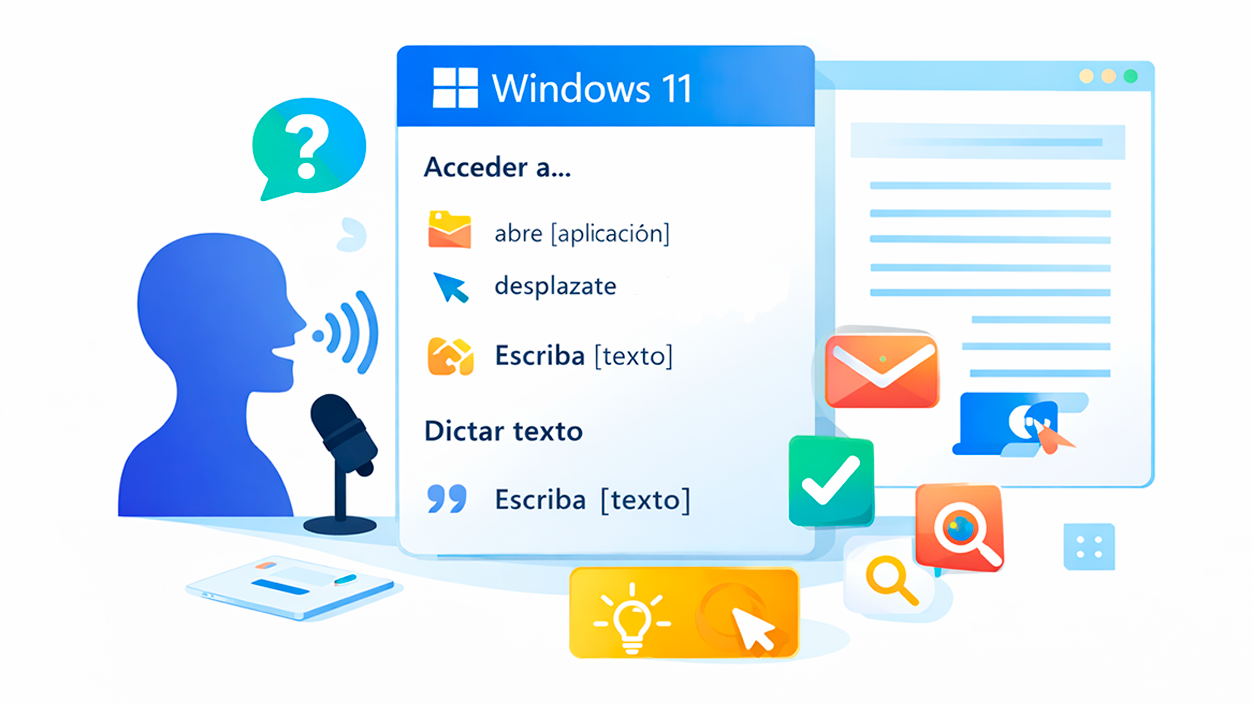
La cantidad de instrucciones que puedes usar tanto con el reconocimiento de voz clásico como con Acceso por voz es bastante amplia. Por eso, es fundamental saber cómo consultar en cualquier momento la lista de comandos disponibles, especialmente cuando estás empezando o quieres descubrir nuevas posibilidades.
En el modo de reconocimiento de voz tradicional, existe la opción de preguntar directamente al sistema por las órdenes admitidas. Al utilizar una frase adecuada, Windows puede mostrarte una ventana con muchos de los comandos de navegación, edición y control del sistema que entiende en ese contexto concreto, de manera que puedas ir probando y memorizando los que más te interesen.
En el caso de Acceso por voz, también tienes la posibilidad de solicitar ayuda mediante una orden. Cuando la función está activa, puedes decir algo similar a “¿Qué puedo decir?” para que el sistema muestre una referencia de comandos específicamente pensados para Voice Access. Es una forma cómoda de explorar capacidades nuevas sin tener que buscar manuales externos.
Además de la ayuda integrada, Microsoft mantiene documentación en línea sobre Acceso por voz y los comandos que admite, donde se detallan ejemplos de cómo abrir aplicaciones, desplazarte por la pantalla, seleccionar elementos o dictar texto con diferentes órdenes. Acceder a esa lista puede servir como guía avanzada para usuarios que quieren aprovechar al máximo la herramienta.
En la práctica, lo más recomendable es empezar usando unos pocos comandos básicos, repetirlos a menudo hasta que los interiorices y, poco a poco, ir añadiendo nuevas órdenes a tu repertorio. Con este enfoque progresivo conseguirás que el control por voz se integre de forma natural en tu rutina diaria, sin saturarte de opciones desde el primer día.
Con todo lo que ofrece Windows 11 en materia de voz, es posible transformar por completo la forma en que interactúas con tu ordenador: desde el reconocimiento clásico con comandos de navegación, texto y control del sistema, hasta el Acceso por voz pensado para manejar casi todo el entorno. Combinando un buen micrófono, una configuración cuidada y algo de práctica diaria, puedes terminar trabajando, navegando y comunicándote con tu PC simplemente hablando, de una forma mucho más flexible y accesible para todo tipo de usuarios.


Soy un apasionado de la tecnología que ha convertido sus intereses «frikis» en profesión. Llevo más de 10 años de mi vida utilizando tecnología de vanguardia y trasteando todo tipo de programas por pura curiosidad. Ahora me he especializado en tecnología de ordenador y videojuegos. Esto es por que desde hace más de 5 años que trabajo redactando para varias webs en materia de tecnología y videojuegos, creando artículos que buscan darte la información que necesitas con un lenguaje entendible por todos.
Si tienes cualquier pregunta, mis conocimientos van desde todo lo relacionado con el sistema operativo Windows así como Android para móviles. Y es que mi compromiso es contigo, siempre estoy dispuesto a dedicarte unos minutos y ayudarte a resolver cualquier duda que tengas en este mundo de internet.