Transformar tu smartphone en un micrófono para Windows es la solución ideal si quieres mejorar tu calidad de audio sin invertir todavía en un micrófono profesional. En esta guía, veremos cómo usar el móvil como micrófono en Windows mediante herramientas gratuitas que utilizan wifi o USB. Aprende cómo aprovechar la tecnología de tu dispositivo móvil y así cambiar la entrada de sonido de tu PC.
¿Es posible usar el móvil como micrófono en Windows?
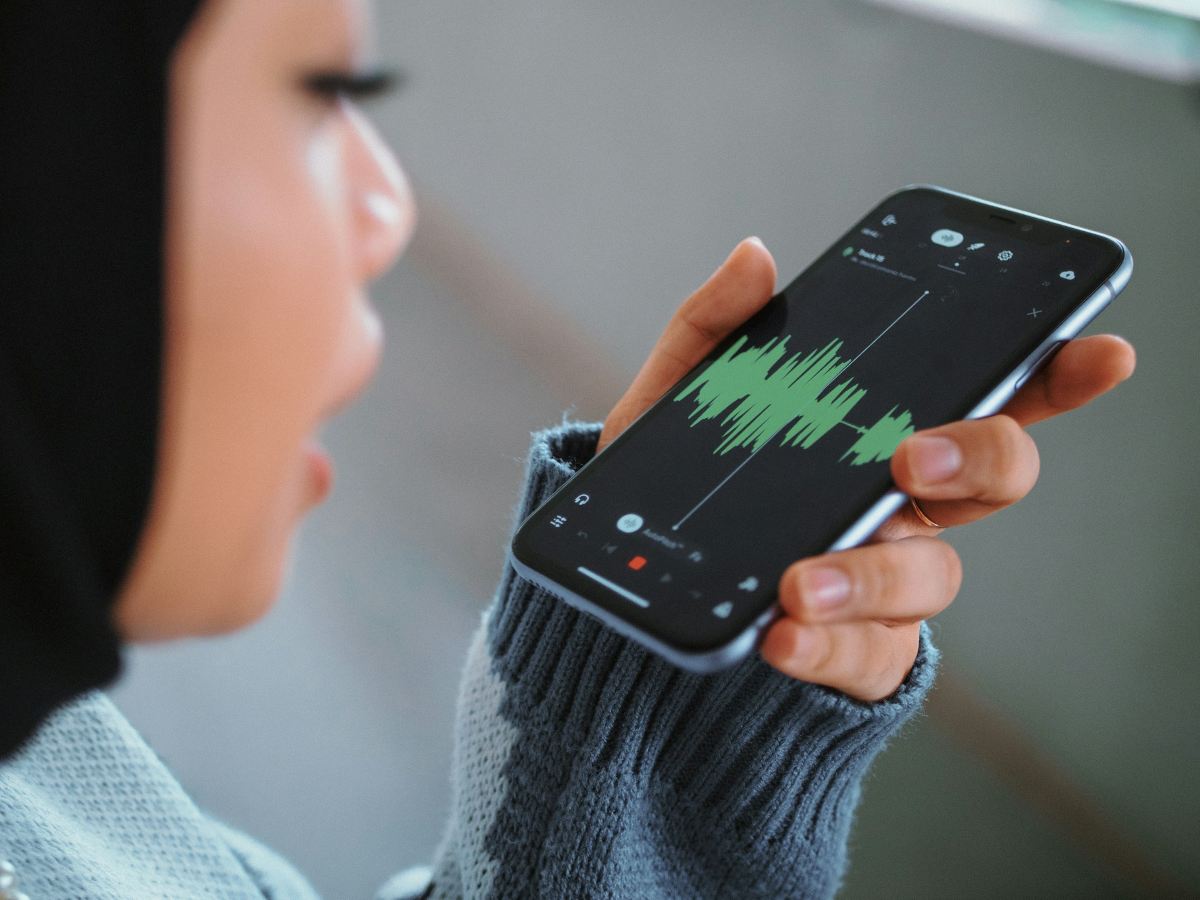
Para empezar, ¿realmente posible usar el móvil como micrófono en Windows? Por supuesto que sí. Esta es una de las funciones que podríamos llamar «truco», pero en realidad, Windows puede reconocer tu teléfono como si fuera un micrófono físico real conectado por USB. Sirve para videollamadas, hacer grabaciones, jugar, etc.
Eso sí, ten presente que lamentablemente Windows no tiene una función nativa que reconozca automáticamente el micrófono de un smartphone a través de wifi o USB (salvo Enlace Móvil, pero este solo funciona dentro de la app para realizar llamadas). Por eso, necesitas descargar una aplicación que funcione como un controlador de audio virtual para «engañar» al sistema operativo para que crea que hay un micrófono conectado. ¿Cómo funcionan estas aplicaciones?
- La app descargada en tu móvil captura las ondas sonoras de tu voz.
- Esas ondas se convierten en información digital que se envían por wifi, Bluetooth o USB a tu computadora
- Un software en tu computadora recibe los datos enviados.
- Este software le entrega los datos a Windows mediante un dispositivo de entrada virtual que aparecerá en tu equipo como «WO Mic Device» o parecido.
- ¿El resultado? Tu PC detecta tu móvil como un micrófono listo para escucharte.
Usar el móvil como micrófono en Windows con estas aplicaciones
Actualmente, existen diferentes herramientas que te permiten usar el móvil como micrófono en Windows a través de wifi, USB o Bluetooth. En este artículo, veremos opciones confiables y gratuitas. A continuación te decimos cuáles son y cómo configurarlas paso a paso tanto en tu móvil como en tu PC.
WO Mic
Una de las aplicaciones más populares para usar el móvil como micrófono en Windows es WO Mic. Para usarla, tienes que instalar un programa en Windows y una aplicación en tu móvil. Estos son los pasos para usar WO Mic:
- En tu PC, descarga el programa WO Mic Client (el programa que abre la conexión con tu teléfono) y WO Mic Virtual Device (el controlador que hace que Windows reconozca el teléfono como un micrófono real) desde su página oficial.
- En el móvil, instala la aplicación WO Mic que está disponible tanto en Android como en iOS.
- Para la conexión, abre la app en el móvil, pulsa el ícono de Play (en ajustes puedes decidir si quieres usar wifi, USB o Bluetooth). En el PC abre el cliente, ve a Connection – Connect y elige en el mismo método que elegiste en el teléfono. En caso de usar wifi, ingresa la dirección IP que aparece en la pantalla de tu móvil.
Iriun 4K Webcam
Si bien el propósito principal de esta aplicación es usar el móvil como webcam, también funciona para crear una entrada de audio virtual muy estable. Para usarla los pasos son similares a los de la aplicación anterior. Haz lo siguiente:
- Configura la app: Instala el software en Windows a través de su página oficial. Instala la aplicación en tu móvil descargándola desde Play Store o App Store.
- Ventaja principal de esta herramienta: Si conectas el móvil por wifi para la cámara, Windows lo reconoce automáticamente como un nuevo dispositivo de entrada llamado «Iriun Microphone». Es una aplicación realmente sencilla de usar, ya que no requiere configurar ninguna IP manualmente.
AudioRelay
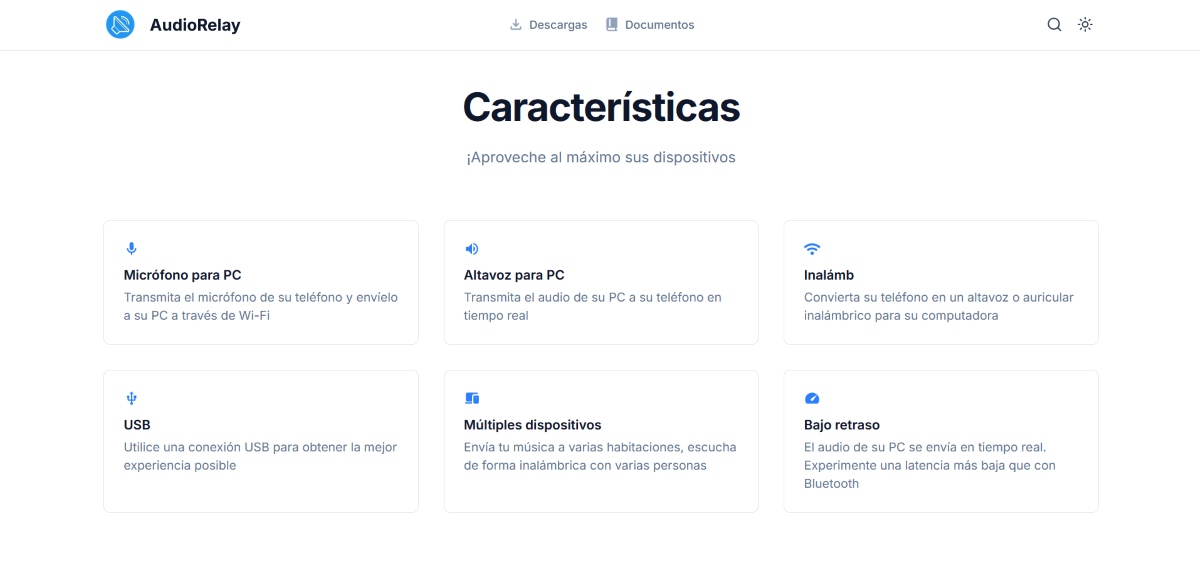
Si quieres una aplicación que te sirva para usar el móvil como micrófono en Windows, pero también para enviar audio del PC a tu móvil, AudioRelay es una excelente alternativa. Para usarla sigue estos pasos:
- En tu PC: Ingresa en audiorelay.net, Descarga el instalador para Windows y ejecútalo. Durante la instalación es importante que te asegures de marcar la casilla que dice «Install Virtual Mic». Esto permitirá que Windows reconozca el audio del móvil.
- En el móvil: Descarga la AudioRelay desde la Play Store o la App Store. Ve a la pestaña Server, busca la opción que dice «Audio Sources» y selecciona Mic de micrófono. Cuando aparezca el mensaje «Server is Running» significa que el servidor está funcionando.
Luego de hacer esta configuración en el móvil, debes hacer estos ajustes en el programa descargado en Windows:
- Ve a la pestaña Player.
- En el apartado Mode, cambia la opción de Audio a Mic.
- En la lista de Servers debe estar el nombre de tu teléfono. Haz clic en el nombre de tu móvil hasta que veas que el estado cambia a Connected.
Ajusta la configuración en tu equipo para que puedas usar el móvil como micrófono en Windows
Por último, hay un ajuste extra que debes hacer en Windows para que tus aplicaciones usen el sonido proveniente del micrófono del móvil. ¿De qué se trata?
- Ve a Configuración del sonido (haz clic derecho sobre el ícono de sonido en la barra de tareas de Windows o entra en Configuración – Sistema – Sonido).
- En el apartado Entrada, abre el menú de plegable y selecciona el micrófono virtual que quieres usar (WO Mic Device o Audio Relay virtual Mic).
- Habla frente al teléfono y verifica que la barra de volumen se mueva en la pantalla de tu PC.
- Listo. De esta manera ya puedes usar el móvil como micrófono en Windows.
Usar el móvil como micrófono en Windows: Consejos adicionales
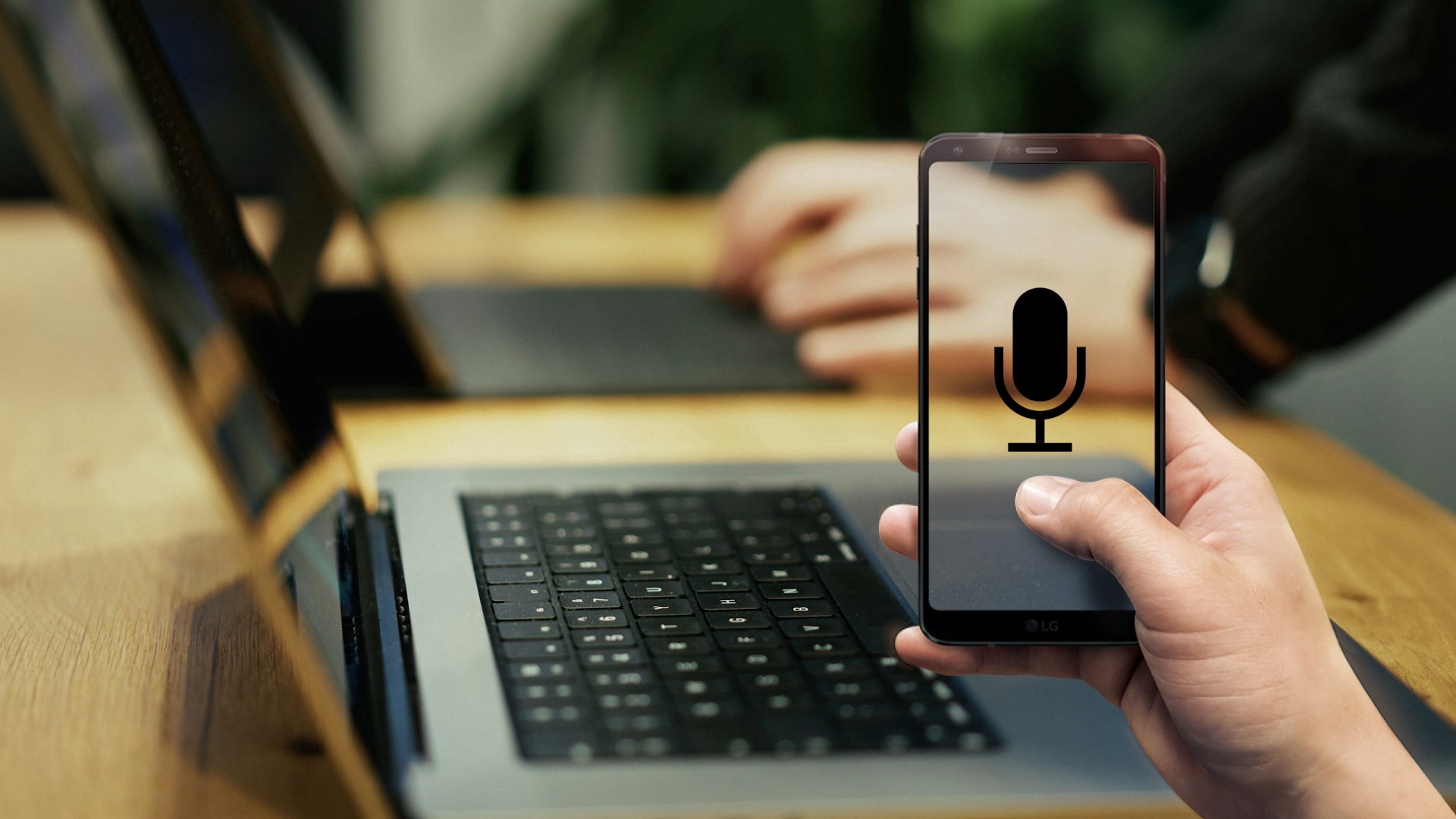
Para tener una buena experiencia al usar el móvil como micrófono en Windows hay algunos factores importantes que no debes pasar por alto. Por ejemplo, aunque es cierto que el uso del wifi permite mayor libertad de movimiento, puede tener mayor latencia (o retrasos). En cualquier caso, si usas wifi, asegúrate de que tanto el móvil como el PC estén conectados a la misma red para evitar cortes.
Ahora bien, si quieres evitar cualquier retraso, lo mejor es utilizar la conexión por cable USB porque es la más estable y rápida para este tipo de comunicaciones. En resumen, usar el móvil como micrófono es una solución práctica y económica. Ya sea por USB o wifi, estas herramientas te permiten obtener un audio nítido en Windows sin tener que gastar nada. ¿Y si te animas a probarlo?

Desde muy joven he sentido una gran curiosidad por todo lo relacionado con los avances científicos y tecnológicos, en especial aquellos que nos hacen la vida más fácil y entretenida. Me encanta estar al tanto de las últimas novedades y tendencias, y compartir mis experiencias, opiniones y consejos sobre los equipos y gadgets que uso. Esto me llevó a convertirme en redactor web hace poco más de cinco años, enfocado principalmente a los dispositivos Android y sistemas operativos Windows. He aprendido a explicar con palabras simples aquello que resulta complicado para que mis lectores puedan entenderlo fácilmente.