- Revisar permisos de privacidad y selección de dispositivo suele resolver la mayoría de errores de cámara en Windows 11.
- Controladores desactualizados o corruptos impiden que las apps detecten correctamente la webcam.
- Antivirus, políticas de seguridad y conflictos de software pueden bloquear el acceso a la cámara.
- Si tras todas las pruebas la cámara sigue sin funcionar, es probable un fallo de hardware o incompatibilidad.
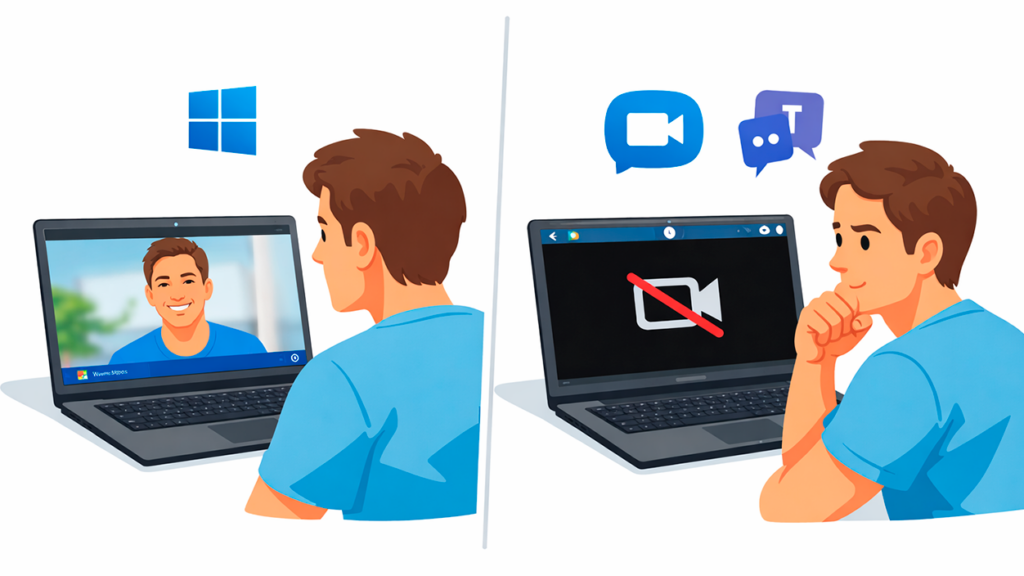
Cuando una app no detecta la cámara en Windows 11 puede ser un auténtico quebradero de cabeza, sobre todo si necesitas hacer una videollamada urgente, grabar contenido o asistir a una reunión online. Este tipo de fallo es muy habitual: el sistema reconoce la webcam, pero el programa que quieres usar no, o al revés. La buena noticia es que, en la mayoría de casos, se trata de un problema de permisos, configuración o controladores que se puede solucionar siguiendo una serie de pasos lógicos.
En este artículo vas a encontrar una guía muy completa y explicada con calma para entender por qué Windows 11 y ciertas aplicaciones dejan de ver la cámara, qué comprobaciones hacer y qué ajustes revisar para recuperar su funcionamiento normal. Veremos desde los clásicos ajustes de privacidad hasta opciones más avanzadas como el uso del Solucionador de problemas, la reinstalación de drivers o la detección de conflictos con antivirus y otros programas.
Comprobar si el problema es de Windows 11 o de la aplicación
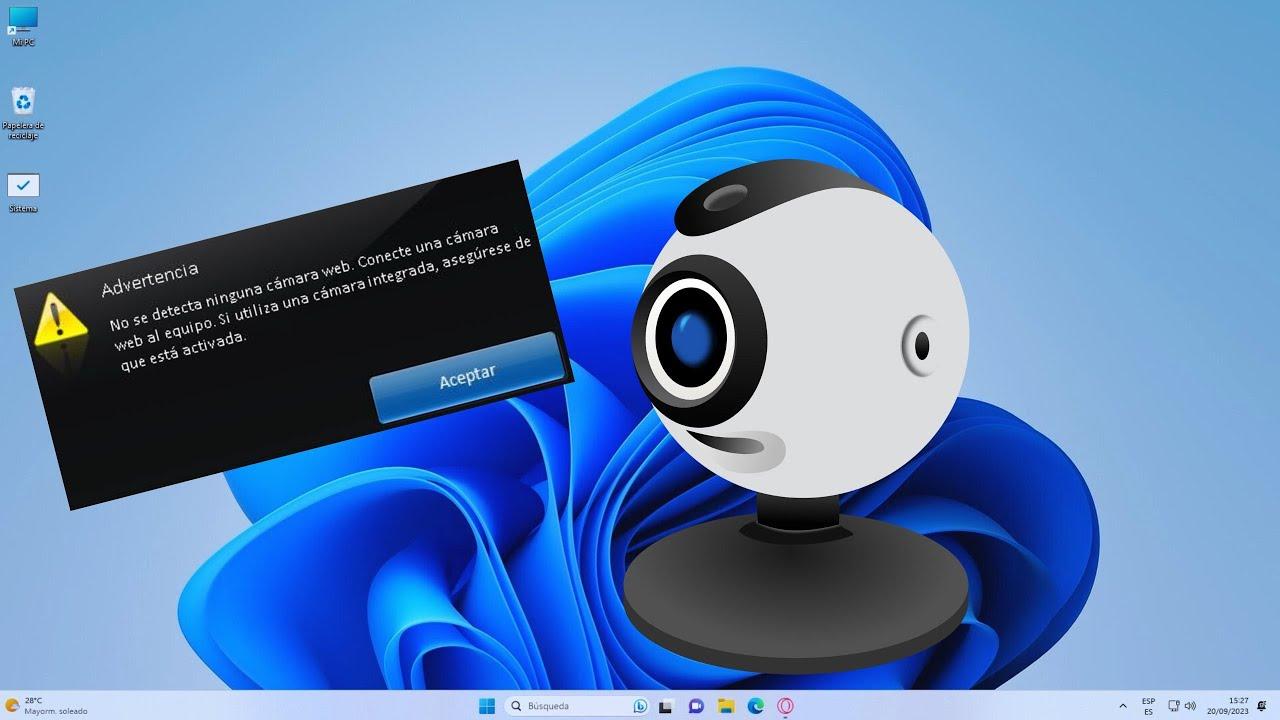
Antes de empezar a tocar configuraciones a lo loco, conviene confirmar si el fallo lo provoca Windows 11 en general o una app concreta. Esto te ayudará a centrar el tiro y no perder tiempo con cambios innecesarios.
Lo primero es probar la cámara con la propia aplicación nativa de Microsoft, llamada Cámara. La encuentras buscando «Cámara» en el menú Inicio. Si al abrirla ves tu imagen sin errores, significa que el sistema sí reconoce el dispositivo y el problema se limita a algún programa concreto como Zoom, Teams, Skype, WhatsApp Desktop u otros similares.
Si, por el contrario, la app Cámara muestra un mensaje del tipo «No se puede iniciar la cámara», códigos de error (0xA00F4244, 0xA00F4243, etc.) o simplemente una pantalla negra, entonces el conflicto es más profundo y afecta al sistema o al propio hardware. Para el error 0xA00F4244 consulta la solución para 0xA00F4244. En ese caso te interesará revisar controladores, permisos globales y hasta posibles bloqueos por parte del antivirus.
Otro truco útil es comprobar si la cámara funciona en otras aplicaciones diferentes a la que te está dando guerra. Por ejemplo, si falla en Teams, prueba en el navegador con Google Meet o en Skype. Si en unas apps sí la detecta y en otras no, casi seguro que se trata de un ajuste interno de permisos o de selección del dispositivo en el programa problemático.
Ten en cuenta también que algunos portátiles incluyen un interruptor físico o atajo de teclado (Fn + una tecla de función) que desactiva la webcam por hardware. Si ese interruptor está apagado, ni Windows ni ninguna aplicación podrán acceder a la cámara, así que revisa el chasis del equipo y las teclas rápidas del fabricante.
Revisar la configuración de privacidad de la cámara en Windows 11
En Windows 11, la gestión de permisos es bastante estricta, y es frecuente que una app no pueda ver la cámara porque el sistema ha bloqueado el acceso por motivos de privacidad. Esto es especialmente importante si acabas de actualizar Windows o has cambiado opciones de seguridad recientemente.
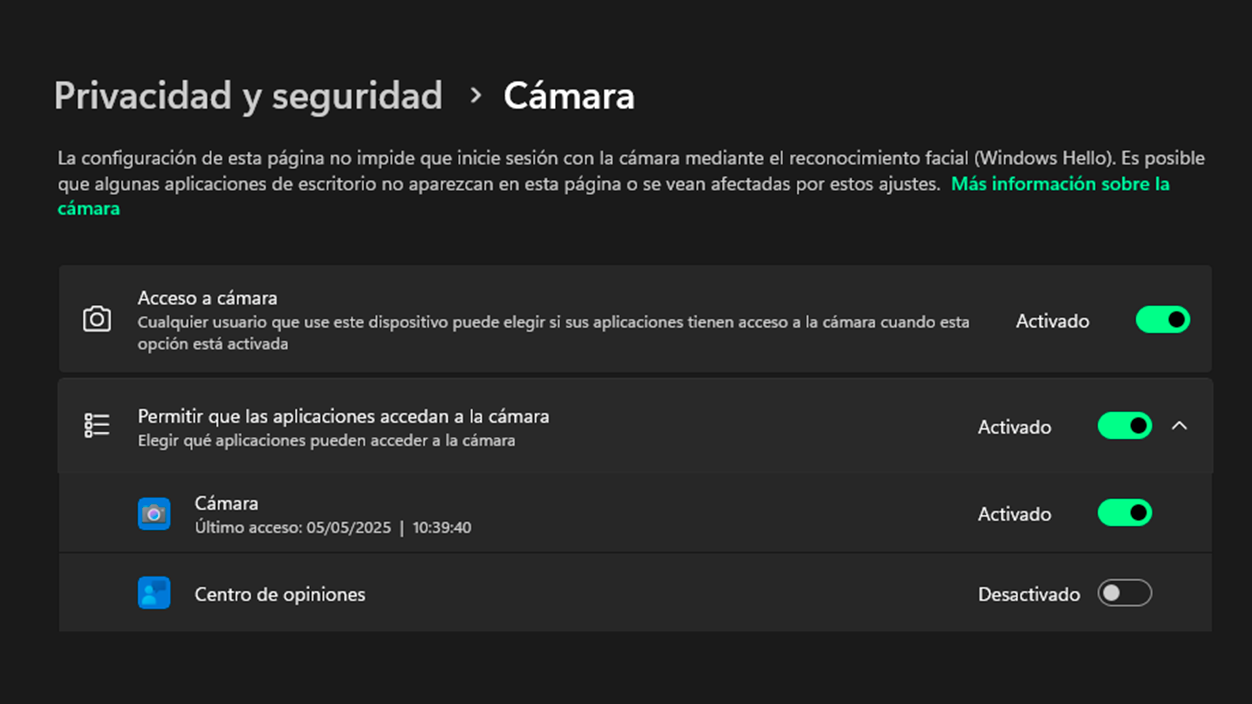
Para comprobarlo, abre la configuración (tecla Windows + I) y entra en el apartado Privacidad y seguridad. Dentro, busca el bloque «Permisos de la aplicación» y haz clic en «Cámara«. Aquí verás varias opciones clave que influyen directamente en si una app puede o no utilizar la webcam.
El primer interruptor que debes revisar es el de «Acceso a la cámara». Si esta opción general está desactivada, ningún programa del sistema, ni siquiera la app Cámara, podrá usar el dispositivo. Asegúrate de que está activada. Justo debajo, encontrarás otra opción llamada «Permitir que las aplicaciones accedan a la cámara» que también debe estar en posición de encendido. Si necesitas más detalles sobre estos ajustes, consulta cómo cambiar la configuración de la cámara web.
Más abajo verás una lista de aplicaciones de Microsoft Store (Cámara, Teams versión Store, etc.) con interruptores individuales. Comprueba que la app que da problemas tenga el acceso habilitado. Si no aparece en esa lista, es probable que se trate de una aplicación clásica de escritorio y tendrás otro bloque más abajo llamado «Permitir que las aplicaciones de escritorio accedan a la cámara» que también debe estar en «Activado».
Si usas programas como navegadores, clientes de videollamada descargados desde la web o herramientas de terceros, es fundamental que el ajuste de aplicaciones de escritorio esté activo, porque de lo contrario el sistema cortará el acceso sin que la app pueda hacer nada. Después de cambiar estos permisos, cierra totalmente el programa afectado (mejor aún, reinicia el equipo) y vuelve a probar.
Seleccionar correctamente la cámara dentro de la aplicación
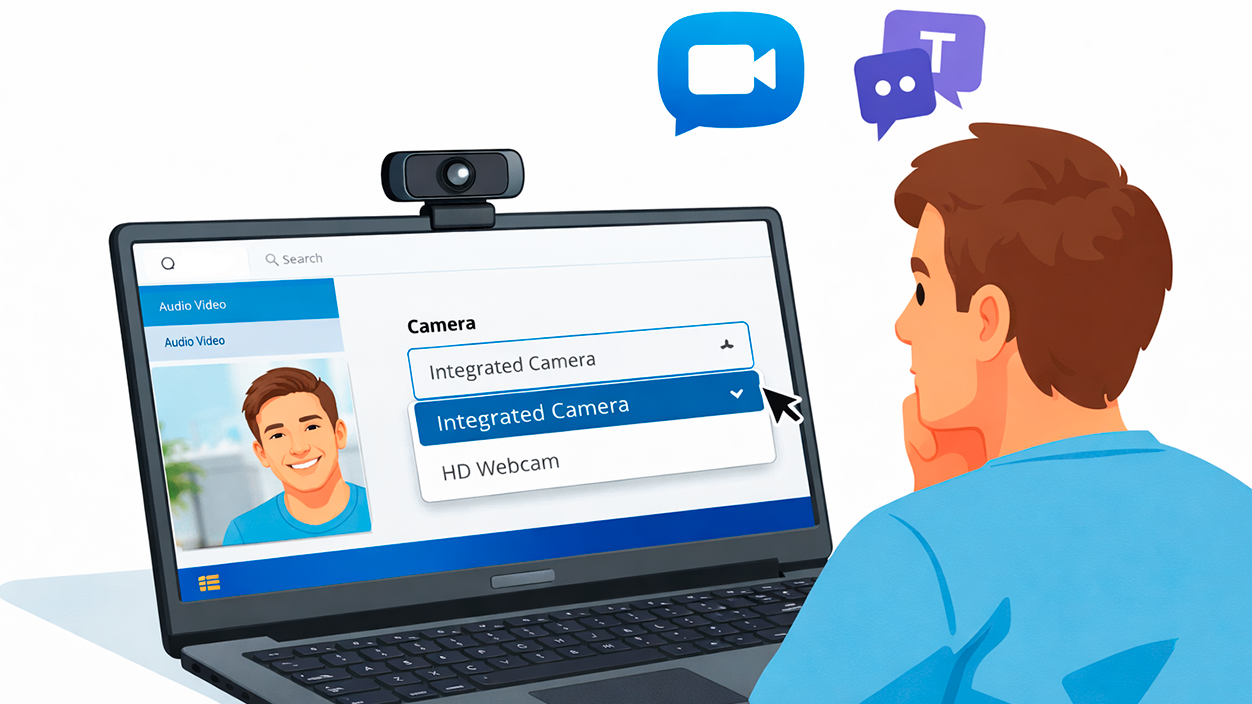
Muchas veces la cámara funciona bien en Windows, pero la aplicación que usas no está apuntando al dispositivo correcto. Esto pasa a menudo si tienes varias webcams instaladas (la integrada y una USB, por ejemplo) o si has usado capturadoras de vídeo y otros dispositivos similares. Si quieres asignar otro dispositivo como predeterminado, mira cómo cambiar la cámara predeterminada en Windows 11.
Cada programa de videollamada o grabación incluye su propio apartado de configuración de audio y vídeo. En Zoom, Teams, Skype, Google Meet, Discord y compañía, deberías encontrar un menú de «Configuración» o «Ajustes» donde se pueda elegir qué cámara usar. Normalmente aparece un desplegable con nombres como «Integrated Camera», «HD Webcam», la marca del fabricante, etc.
Si la app no detecta nada en ese listado, es posible que esté lanzando un error genérico del tipo «No se encontró cámara» o «No se ha podido iniciar el vídeo». En ese caso, conviene cerrar la aplicación, desconectar y volver a conectar la webcam USB si es externa y reiniciar Windows para forzar una nueva detección del dispositivo.
También puede pasar que otra aplicación esté ocupando la cámara en segundo plano, lo que impide que un segundo programa la utilice al mismo tiempo. Cierra todos los programas de videollamada, navegadores con pestañas de reuniones abiertas y cualquier herramienta que pueda estar usando vídeo. Después, abre solo la aplicación que quieres usar y prueba de nuevo.
Por último, revisa si la app tiene algún tipo de modo de privacidad interno o ajustes avanzados que puedan haber bloqueado el vídeo de forma accidental. Algunas herramientas corporativas aplican políticas de seguridad propias que desactivan la cámara si no cumples ciertos requisitos (VPN, red de empresa, etc.). Si la app usa cámaras virtuales, puede que necesites desactivar la cámara virtual en Windows 11.
Verificar el estado de la cámara en el Administrador de dispositivos
Si tras todo lo anterior la cámara sigue sin funcionar correctamente, el siguiente paso es revisar cómo la ve el propio sistema a nivel de hardware. Para ello, lo mejor es usar el Administrador de dispositivos de Windows 11, que te mostrará si hay errores con el controlador o si el dispositivo está deshabilitado.
Haz clic derecho sobre el botón de Inicio y selecciona «Administrador de dispositivos». Una vez dentro, despliega las categorías «Cámaras», «Dispositivos de imágenes» o, en algunos casos, «Controladoras de bus serie universal», ya que algunas webcams USB aparecen ahí. Deberías ver el nombre de tu cámara listado sin iconos de advertencia.
Si ves un icono amarillo de exclamación, un símbolo de flecha hacia abajo o el dispositivo como «desconocido», significa que el controlador está corrupto, mal instalado o directamente deshabilitado. En ese caso, haz clic derecho sobre la cámara y elige «Habilitar dispositivo» si aparece la opción. Si ya estuviera habilitada, selecciona «Actualizar controlador» para que Windows busque un driver compatible.
En muchos casos es más efectivo elegir «Desinstalar dispositivo», marcar la casilla para eliminar el software de controlador si se muestra y, a continuación, reiniciar el equipo. Al arrancar de nuevo, Windows 11 intentará reinstalar automáticamente el controlador estándar para la webcam, lo que suele solucionar conflictos provocados por instalaciones anteriores.
Para equipos de marca (portátiles y sobremesas de fabricantes conocidos), merece la pena visitar la página oficial del fabricante, descargar el driver específico de la cámara para Windows 11 e instalarlo manualmente. Esto es especialmente recomendable si el equipo venía originalmente con Windows 10 y has actualizado después, ya que puede haber controladores más recientes adaptados a la nueva versión del sistema.
Actualizaciones de Windows 11 y compatibilidad de la cámara
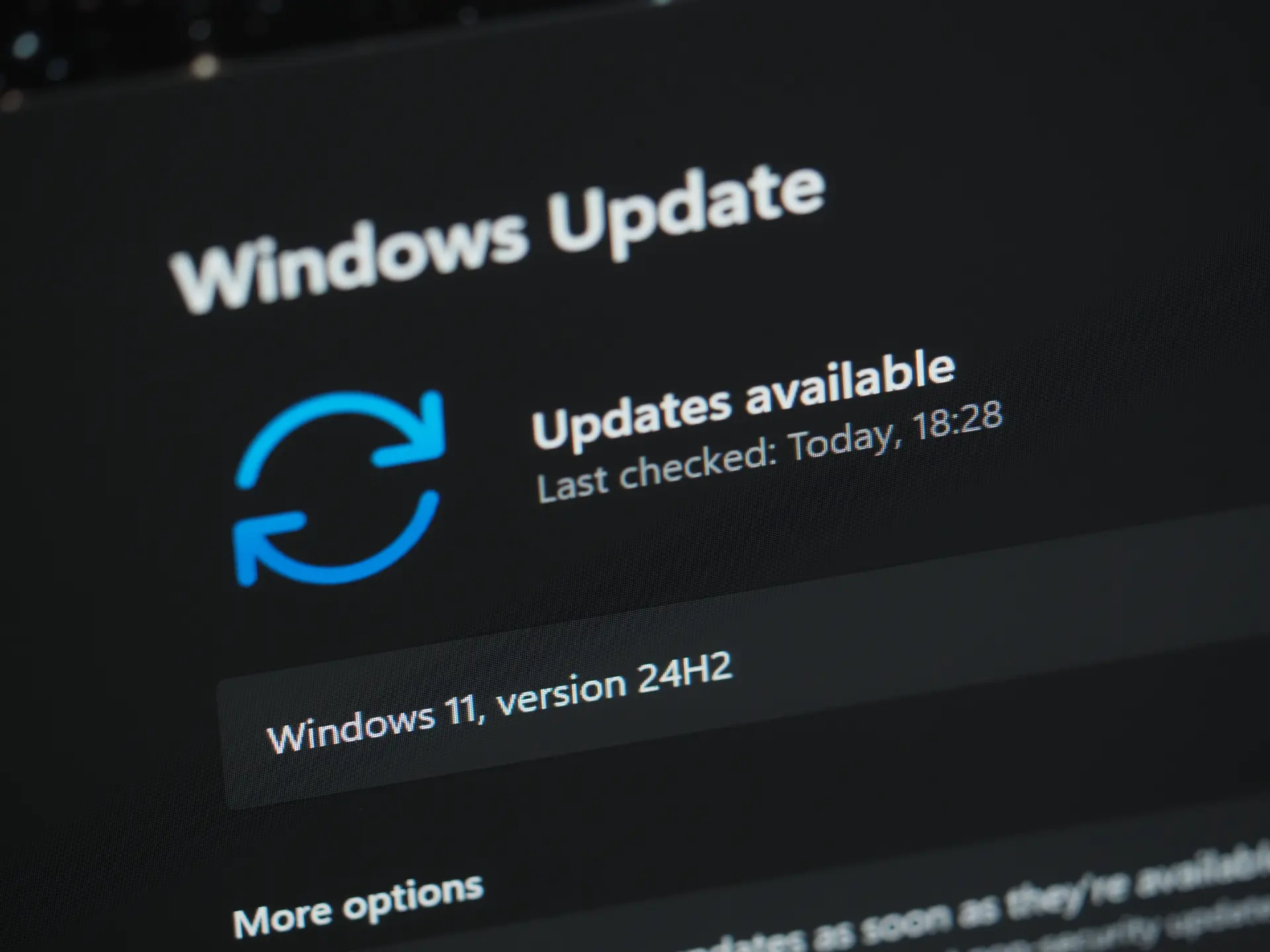
Otro factor clave a la hora de resolver problemas de detección de la cámara son las propias actualizaciones de Windows 11. Microsoft corrige a menudo fallos de compatibilidad con determinados modelos de webcam mediante parches acumulativos, por lo que conviene tener el sistema al día.
Para comprobarlo, entra en Configuración > «Windows Update» y pulsa en «Buscar actualizaciones». Instala todo lo que aparezca, reinicia y comprueba de nuevo si la cámara vuelve a ser detectada por las aplicaciones. A veces, una versión concreta de Windows introduce un bug con la cámara que se corrige en la siguiente actualización.
En el caso de webcams muy antiguas, puede suceder justo lo contrario: tras una actualización grande, la cámara deja de ser reconocida porque el fabricante ya no ofrece controladores compatibles con Windows 11. En esa situación, no queda más remedio que recurrir al driver genérico de Windows (si es capaz de hacerla funcionar) o plantearse la sustitución del dispositivo por un modelo más reciente. Como alternativa temporal puedes usar el iPhone como cámara web en Windows 11.
Si detectas que el problema ha aparecido justo después de una actualización concreta de Windows, una opción temporal es usar la función de desinstalar actualizaciones recientes, accesible desde el historial de actualizaciones, para volver a la versión anterior mientras Microsoft lanza un parche. Eso sí, no es recomendable mantener el sistema desactualizado durante mucho tiempo por motivos de seguridad.
También conviene revisar si se han instalado paquetes de controladores desde Windows Update que afecten a la cámara. A veces, el propio sistema descarga un driver «recomendado» que en la práctica rompe la compatibilidad con ciertas aplicaciones. Si sospechas de un controlador concreto, puedes revertirlo desde el Administrador de dispositivos usando la opción «Revertir al controlador anterior» en las propiedades del dispositivo.
Interferencias de antivirus, políticas de privacidad y seguridad
No son pocas las suites de seguridad que incluyen funciones de protección de la webcam para evitar accesos no autorizados. Aunque la intención es buena, estas características pueden bloquear por completo el uso de la cámara en Windows 11 o restringirla a solo algunas aplicaciones aprobadas.
Si tienes instalado un antivirus de terceros (Kaspersky, Avast, Bitdefender, etc.), abre su panel de control y busca cualquier sección relacionada con «cámara», «webcam», «privacidad» o «protección de vídeo». Comprueba si hay reglas que denieguen el acceso a la aplicación que estás intentando usar y añade el programa a la lista de permitidos si es necesario.
En entornos corporativos o educativos, es posible que el equipo esté unido a un dominio o gestionado mediante políticas de grupo. En estos casos, el administrador puede haber configurado restricciones específicas sobre el uso de la cámara, por lo que aunque modifiques los ajustes locales de Windows 11, la política central seguirá bloqueando ciertas apps.
Si sospechas que este es tu caso (por ejemplo, usas un portátil de empresa), lo más sensato es consultar con el departamento de IT antes de seguir haciendo cambios. Forzar la desactivación de políticas o instalar software no permitido puede suponer una vulneración de las normas de seguridad de la organización.
También hay que tener en cuenta que algunos navegadores y extensiones enfocadas a la privacidad incluyen bloqueos adicionales. Revisa que el propio navegador (Chrome, Edge, Firefox, etc.) tenga permiso para usar la cámara en la web concreta que estés usando para videollamadas, y que no haya complementos que corten el acceso sin que te des cuenta.
Comprobar el hardware físico de la cámara
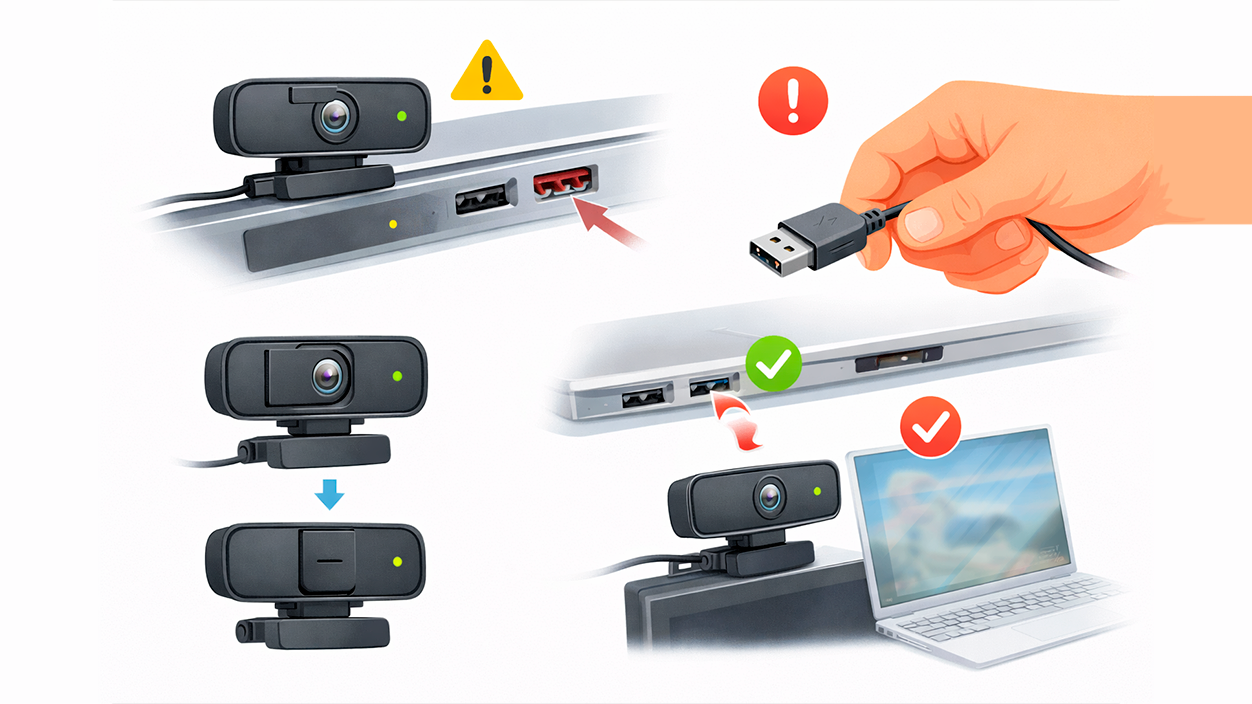
Cuando una app no detecta la cámara en Windows 11, a veces nos centramos tanto en el software que olvidamos lo más básico: comprobar el hardware físico. Un cable suelto, un puerto USB dañado o una lente cubierta pueden hacer que parezca que la webcam esté «invisible» para las aplicaciones.
Si se trata de una cámara USB externa, desconéctala del puerto actual y prueba en otro puerto USB del equipo. Es recomendable usar puertos USB directos del ordenador en lugar de hubs o alargadores, ya que estos últimos pueden dar problemas de alimentación o de conexión intermitente.
Revisa también si la cámara tiene algún interruptor de privacidad físico (una pestaña que tapa la lente, un botón de encendido/apagado, etc.). Muchos modelos modernos incluyen un obturador manual que bloquea la imagen aunque el sistema crea que el dispositivo está funcionando correctamente.
En portátiles, algunos fabricantes colocan la webcam en marcos muy finos con pequeños LEDs de estado. Comprueba si al intentar usar la cámara se enciende ese LED. Si nunca se enciende, ni siquiera brevemente, puede indicar un fallo de conexión interna o un problema más serio de hardware que requiera asistencia técnica.
Por último, si tienes la posibilidad, conecta la cámara a otro ordenador (en el caso de webcams externas) para ver si allí es detectada con normalidad. Si tampoco funciona en un segundo equipo, lo más probable es que el dispositivo esté dañado y no haya solución por software.
Herramientas de diagnóstico y soluciones adicionales
Además de los ajustes ya comentados, Windows 11 ofrece algunas herramientas y trucos extra que pueden ayudar a resolver situaciones en las que las aplicaciones siguen sin detectar la cámara pese a haber revisado lo básico.
Una opción interesante es el Solucionador de problemas. Aunque no siempre da con la clave, sí puede identificar configuraciones anómalas o servicios que estén fallando. Puedes acceder a él desde Configuración > Sistema > Solucionar problemas > Otros solucionadores, y ejecutar los relacionados con hardware y dispositivos, o con aplicaciones concretas si aparecen listadas.
Otra posibilidad es crear un nuevo usuario local en Windows 11 y probar la cámara desde esa sesión. Si funciona sin problemas con el usuario nuevo pero falla con el antiguo, es señal de que algo en tu perfil (permisos, configuraciones, software instalado) está interfiriendo. En ese caso, puedes valorar migrar tus datos al perfil nuevo o dedicarte a revisar con más detalle las diferencias.
También conviene revisar los programas que se inician con Windows. Utilizando el Administrador de tareas (Ctrl + Shift + Esc) puedes desactivar aplicaciones de inicio que puedan estar ocupando la webcam o generando conflictos. A veces herramientas de videovigilancia, grabadores de pantalla o software de streaming se quedan residentes en segundo plano y bloquean el dispositivo.
En casos muy extremos, cuando la cámara dejó de funcionar tras instalar un programa concreto o después de un cambio muy reciente, puedes recurrir a la función de Restaurar sistema para volver a un punto de restauración anterior en el que todo funcionaba correctamente. Esta opción no afecta a tus documentos personales, pero sí revierte controladores y configuraciones del sistema.
Si ya has probado todo lo anterior y ninguna aplicación detecta la cámara en Windows 11, toca valorar seriamente si el problema es un fallo físico irreversible o una incompatibilidad sin solución práctica. En el caso de webcams muy antiguas, puede ser más eficiente adquirir un modelo actual compatible con Windows 11 que seguir invirtiendo tiempo en intentar hacer funcionar un dispositivo obsoleto.
En definitiva, cuando una app no detecta la cámara en Windows 11 casi siempre hay una explicación entre permisos de privacidad, controladores, configuraciones internas de las aplicaciones, interferencias de antivirus o problemas de hardware. Siguiendo un orden lógico de comprobaciones, desde lo más sencillo (permisos y selección de dispositivo) hasta lo más avanzado (drivers, políticas y diagnóstico físico), es muy probable que consigas recuperar el funcionamiento de tu webcam y evitar que una simple videollamada se convierta en un problema mayor.


Soy un apasionado de la tecnología que ha convertido sus intereses «frikis» en profesión. Llevo más de 10 años de mi vida utilizando tecnología de vanguardia y trasteando todo tipo de programas por pura curiosidad. Ahora me he especializado en tecnología de ordenador y videojuegos. Esto es por que desde hace más de 5 años que trabajo redactando para varias webs en materia de tecnología y videojuegos, creando artículos que buscan darte la información que necesitas con un lenguaje entendible por todos.
Si tienes cualquier pregunta, mis conocimientos van desde todo lo relacionado con el sistema operativo Windows así como Android para móviles. Y es que mi compromiso es contigo, siempre estoy dispuesto a dedicarte unos minutos y ayudarte a resolver cualquier duda que tengas en este mundo de internet.