- La mayoría de fallos de sincronización en WhatsApp Desktop se deben a problemas combinados de red, versiones desactualizadas y sesiones de dispositivos mal gestionadas.
- Revisar conexión en móvil y PC, actualizar apps y cerrar/vincular de nuevo los dispositivos suele resolver la mayoría de errores.
- Limpiar caché en Android, revisar antivirus, VPN y limitaciones de la red WiFi ayuda a evitar bloqueos y descargas de mensajes eternas.
- WhatsApp Web puede servir para descartar fallos de cuenta y confirmar si el problema está en la aplicación de escritorio o en la infraestructura de WhatsApp.
Si has llegado hasta aquí es porque WhatsApp Desktop no sincroniza bien tus chats o se queda atascado en la descarga de mensajes mientras que, curiosamente, en el móvil o incluso en WhatsApp Web todo va como la seda. Es un fallo más común de lo que parece y afecta tanto a usuarios de Windows 10 como de Windows 11, con distintas versiones de la app oficial.
A lo largo de este artículo vamos a repasar todas las causas habituales por las que WhatsApp para escritorio puede dejar de sincronizar (chats que no aparecen, progreso clavado al 1 %, errores al descargar mensajes, sesiones que se desconectan solas, etc.) y, sobre todo, las soluciones prácticas que han ido funcionando a otros usuarios y que recomienda el propio WhatsApp. Veremos qué revisar en el PC, qué comprobar en el móvil y qué ajustes de red, caché, versiones y dispositivos vinculados conviene tener bajo control.
Por qué WhatsApp Desktop no se sincroniza bien con el móvil
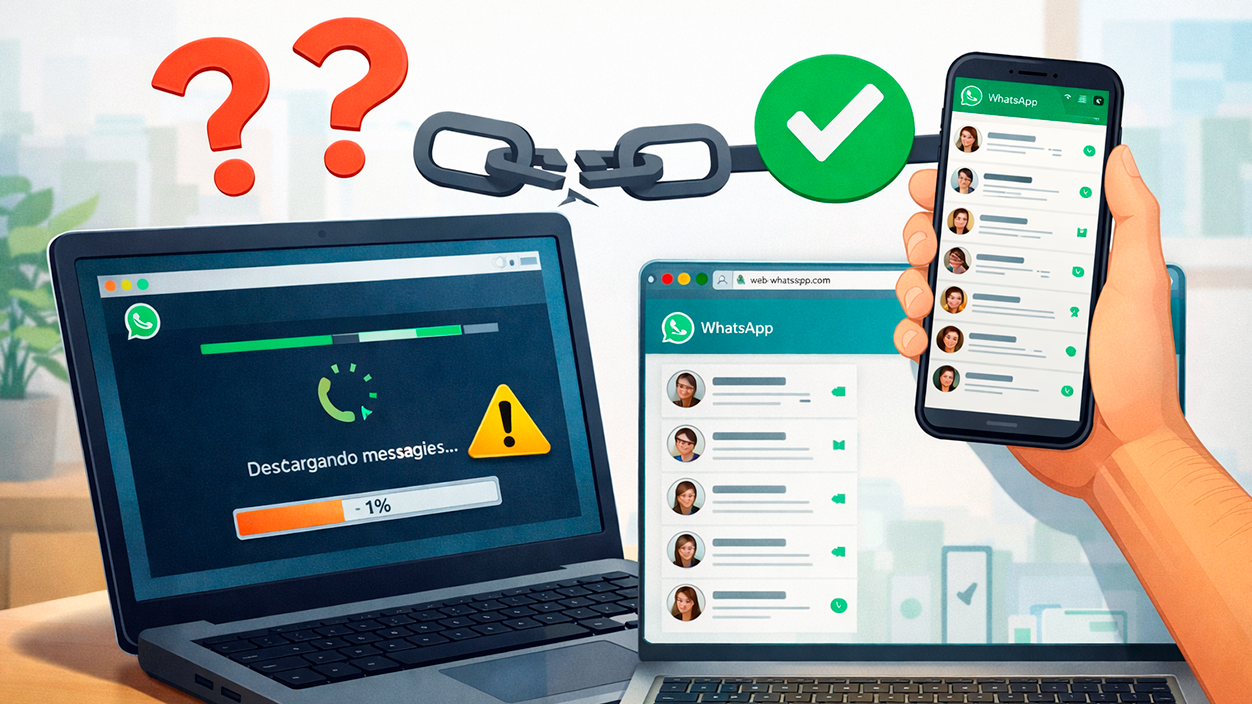
Cuando instalas la app oficial de WhatsApp para Windows, lo normal es que todos los chats, mensajes y archivos se sincronicen automáticamente con lo que ya tienes en el móvil. Sin embargo, muchos usuarios se han encontrado con que en el escritorio solo aparecen algunos chats o que la barra de progreso de sincronización se queda congelada, incluso tras reinstalar varias veces la aplicación.
Hay casos en los que WhatsApp Desktop muestra muy pocos chats o conversaciones incompletas, mientras que si se abre la versión web en el navegador (web.whatsapp.com), todo el historial aparece correctamente y los mensajes entran y salen sin problema. Esto deja claro que el fallo suele estar en la aplicación de escritorio, no en la cuenta de WhatsApp en sí.
También se dan situaciones en las que la sincronización se detiene siempre en el mismo punto, por ejemplo al 1 %, durante días. El usuario cierra sesión, vuelve a vincular el dispositivo, reinstala la app e incluso actualiza la aplicación del móvil, y aun así al poco tiempo el problema vuelve: desde el PC se pueden enviar mensajes que sí llegan al teléfono, pero los mensajes entrantes no aparecen en el escritorio.
En otros casos, la app de Windows se queda indefinidamente en “descargando mensajes” y, tras unos minutos, muestra un mensaje de error inesperado. Lo llamativo es que el teléfono Android detecta correctamente la sesión en el PC, el equipo aparece como dispositivo vinculado, y sin embargo la aplicación de escritorio nunca termina de cargar el historial.
Todo lo anterior nos lleva a un punto clave: WhatsApp Desktop y WhatsApp Web comparten la misma base, pero el cliente de escritorio depende de la versión para Windows, de la Microsoft Store, de la configuración de red del PC y del número de dispositivos vinculados a tu cuenta. Cualquier pequeño problema en uno de estos elementos puede dar lugar a desincronizaciones bastante molestas.
Diferencias entre WhatsApp Web y WhatsApp Desktop a la hora de sincronizar
Aunque por fuera parezca que hacen lo mismo, WhatsApp Web y WhatsApp Desktop funcionan de forma distinta. WhatsApp Web se ejecuta directamente en el navegador (Chrome, Edge, Firefox, Opera, Safari), mientras que la aplicación de escritorio es un programa independiente instalado desde la tienda oficial de Microsoft.
WhatsApp Web suele ser más tolerante con algunos errores porque depende en gran medida del navegador. Si tu navegador está actualizado, la página carga bien y la conexión a Internet es estable, lo normal es que el código QR aparezca rápido y todo se sincronice sin demasiados problemas. Cuando falla, suele ser algo de la conexión, del navegador o de la red WiFi.
La app de escritorio, por su parte, añade una capa extra de posibles fallos: versión concreta instalada desde Microsoft Store, caché local de la aplicación, permisos que pueda bloquear el antivirus o el firewall, problemas de compatibilidad en versiones antiguas de Windows o sesiones en conflicto si tienes demasiados dispositivos vinculados.
De ahí que muchos usuarios comenten que WhatsApp Web les funciona perfecto y WhatsApp Desktop no, a pesar de usar el mismo PC y la misma conexión. En estos casos, la solución no pasa solo por “tener Internet”, sino por revisar el cliente de Windows al detalle, la vinculación mediante código QR y el estado de la cuenta en cuanto a dispositivos activos.
Comprobar la conexión a Internet en el PC y en el móvil
Lo primero que recomienda siempre WhatsApp es asegurarse de que el teléfono y el ordenador tienen conexión estable. Aunque pueda sonar obvio, muchos problemas de sincronización se deben a microcortes de red, WiFi corporativas restringidas o al uso de datos compartidos inestables.
Si no puedes enviar o recibir mensajes desde el móvil, WhatsApp Web y Escritorio tampoco funcionarán. Abre WhatsApp en el teléfono e intenta mandar un mensaje a cualquier contacto. Si no llega, revisa la conexión del móvil: cambia de WiFi a datos o al revés, reinicia el router o contacta con tu operador si otras apps tampoco funcionan.
En el ordenador, cuando la red falla, suele aparecer un aviso del tipo “Computadora sin conexión” en WhatsApp Web o un mensaje similar en la app de escritorio. En este caso, abre cualquier página sencilla (por ejemplo, google.com) para confirmar que tienes acceso a Internet. Si ninguna web carga, el problema está en tu red y tendrás que solucionarlo antes de seguir.
Si estás en una red WiFi gestionada (oficina, biblioteca, universidad), es posible que esté configurada para bloquear o limitar el tráfico a los servidores de WhatsApp. Cuando esto ocurre, WhatsApp Web puede mostrar avisos indicando que la red está impidiendo que funcione correctamente. En este contexto, conviene que el administrador de la red habilite el acceso a “web.whatsapp.com”, “.web.whatsapp.com” y “.whatsapp.net”.
Por último, algunos usuarios han comprobado que usar VPN o ciertos antivirus demasiado agresivos en el PC puede cortar la comunicación con los servidores de WhatsApp. En iPhone y en Windows es recomendable desactivar momentáneamente cualquier VPN, y en Windows probar a deshabilitar el antivirus de terceros para descartar que esté filtrando o bloqueando la app.
Actualizar WhatsApp en el móvil y en Windows
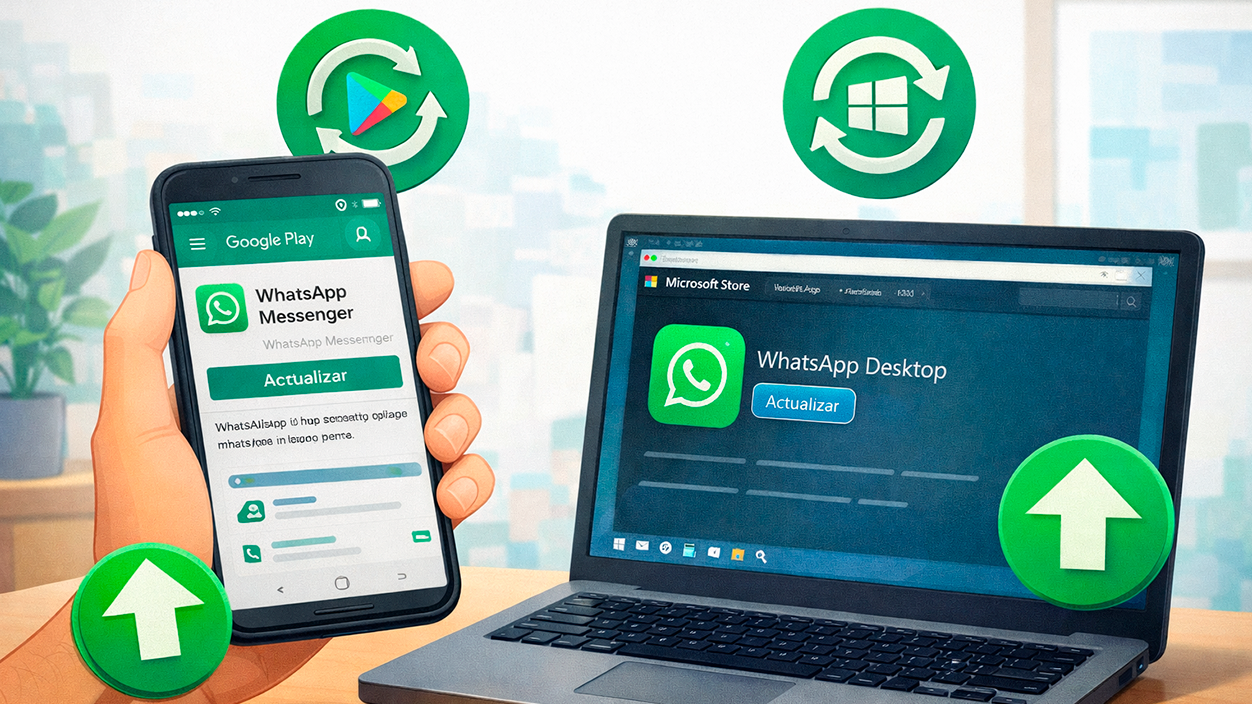
Otra de las causas habituales de problemas de sincronización es tener versiones desactualizadas de WhatsApp, bien en el teléfono, bien en el PC. En ocasiones, una versión antigua introduce incompatibilidades que impiden que el cliente de escritorio y el del móvil trabajen al unísono.
En el móvil, entra en la tienda de apps (Google Play o App Store) y comprueba si hay actualizaciones pendientes de WhatsApp. Las nuevas versiones suelen corregir errores de conexión, problemas con dispositivos vinculados y fallos puntuales de sincronización que se han detectado en versiones anteriores.
En Windows, la aplicación oficial de WhatsApp se descarga desde Microsoft Store. Es importante asegurarse de que tienes la versión más reciente disponible para tu sistema. Abre la tienda de Microsoft, ve al apartado de biblioteca o actualizaciones y busca si hay una nueva versión de WhatsApp para instalar. Esto puede resolver errores que no se arreglan simplemente reinstalando.
Además, conviene que el propio sistema operativo esté al día. En Windows 11, por ejemplo, se recomiendan builds recientes (como la rama 23H2 o posteriores, y muchos usuarios señalan estabilidad en equipos actualizados a 24H2) para evitar problemas de compatibilidad entre la app y el sistema. Si tu Windows está muy desactualizado, la aplicación puede comportarse de forma errática.
Hay situaciones documentadas en las que, durante semanas, WhatsApp Desktop ha estado mostrando errores constantes de “descargando mensajes” y, sin que el usuario cambiara nada, tras una actualización de la propia app o de los servidores el problema desapareció de golpe. En estos casos, resulta evidente que parte del fallo se encontraba en el lado de WhatsApp y no en la configuración del usuario.
Uso de dispositivos vinculados y sesiones abiertas
Desde que se introdujo la función de “Dispositivos vinculados”, WhatsApp permite usar la misma cuenta en varios equipos simultáneamente: ordenadores, tablets, etc. Sin embargo, este sistema tiene sus límites y, si se superan, pueden aparecer errores de sincronización bastante raros.
La propia plataforma establece un máximo de cuatro dispositivos vinculados de forma simultánea, además del teléfono principal. Si te pasas de ese límite, o si tienes sesiones antiguas abiertas en ordenadores que ya no utilizas, puedes encontrarte con que el nuevo equipo no termina de sincronizar, se desconecta solo o muestra solo parte de los chats.
Para revisar esto, abre WhatsApp en tu móvil, entra en el menú de ajustes y toca en la sección de Dispositivos vinculados. Desde ahí verás todos los equipos que actualmente tienen sesión abierta con tu cuenta: ordenadores de sobremesa, portátiles, etc. Lo recomendable es cerrar todas las sesiones que no reconozcas o que ya no uses.
Una vez que tengas la lista limpia, toca en “Vincular un dispositivo”, abre WhatsApp Desktop o WhatsApp Web en el PC y escanea el código QR que aparece en pantalla. De esta forma estarás creando la sesión desde cero, sin arrastrar posibles conflictos con equipos antiguos o sesiones caducadas.
Ten en cuenta también que, aunque puedas tener varios ordenadores configurados, solo uno puede estar activo a la vez como cliente principal en algunos escenarios. Es decir, si usas WhatsApp Web en un portátil y luego abres WhatsApp Web en otro PC, al empezar a usar uno se dejarán de recibir mensajes en el otro. Conviene saber en qué equipo estás trabajando para no confundirte pensando que “no sincroniza” cuando en realidad has cambiado de sesión activa.
Escanear correctamente el código QR y evitar errores de inicio

La vinculación entre el móvil y el PC se realiza siempre mediante un código QR que debes escanear desde el teléfono. Si este proceso no se completa bien, la sesión puede quedar a medias y dar lugar a bloqueos en la sincronización de mensajes, barras de progreso eternas o errores al poco de conectar.
Para minimizar problemas, abre la sección de dispositivos vinculados en tu móvil, pulsa en “Vincular un dispositivo”, apunta la cámara al código QR de la pantalla y asegúrate de que el encuadre es nítido. Si la lente del móvil está sucia o empañada, límpiala antes de escanear. También puede ayudar aumentar el brillo del monitor para que el lector del teléfono detecte mejor el código.
Si notas que el código QR tarda mucho en cargar en el navegador, es posible que la conexión del PC sea muy lenta o inestable. Espérate unos segundos para ver si termina de aparecer, pulsa F5 para refrescar la página o comprueba tu conexión a Internet. Sin ese QR cargado, el móvil no podrá vincularse y la sesión no se activará correctamente.
En la aplicación de escritorio, si después de escanear el código la app se queda atascada en el estado de “descargando mensajes” durante un buen rato y luego muestra “ha ocurrido un error inesperado”, es probable que el emparejamiento no se haya terminado de completar. En esas circunstancias, suele ayudar cerrar la sesión desde el móvil, borrar la caché de la app de escritorio y volver a vincular el PC al cabo de unos minutos.
Algunos usuarios han observado que, tras intentar múltiples veces sin éxito, la sesión ha empezado a funcionar de repente al cabo de días, sin que ellos hicieran nada especial. Eso indica que, a veces, el problema está del lado de los servidores de WhatsApp y se solventa con el tiempo, aunque siempre conviene haber revisado antes la parte local (app, caché, red, dispositivos).
Problemas frecuentes en WhatsApp Web y cómo afectan a Desktop
Aunque en este artículo nos centramos en la versión de escritorio, es útil repasar también los errores más comunes de WhatsApp Web, porque muchas de las soluciones se aplican igualmente a la app de Windows, o sirven para descartar que el fallo esté en tu cuenta y no en el cliente.
El primer fallo típico es el mensaje “No se puede acceder a este sitio web” cuando intentas abrir web.whatsapp.com. Aquí normalmente solo hay dos opciones: que hayas escrito mal la dirección o que la conexión a Internet no funcione. Prueba a abrir otras páginas, como google.com. Si ninguna carga, reinicia el router o contacta con tu operador. Si las demás webs sí funcionan, revisa que la URL sea exactamente “web.whatsapp.com”.
Otro problema recurrente es el aviso de “navegador no compatible”. WhatsApp Web solo es compatible con unas cuantas aplicaciones: Google Chrome, Mozilla Firefox, Opera, Microsoft Edge y Safari. Si usas uno de estos pero muy desactualizado, también puedes toparte con fallos. La solución es simple: actualiza el navegador a la última versión o prueba con otro de la lista.
También es habitual que el código QR no llegue a cargar o tarde muchísimo. Esto suele indicar una caída de la conexión tras abrir la página o una velocidad muy lenta. Puedes esperar unos segundos, pulsar F5 para refrescar, revisar la conexión en el PC o cambiar de red. Sin ese código, no habrá forma de vincular el dispositivo.
Por último, cuando WhatsApp Web deja de mostrar mensajes nuevos y aparece “Teléfono sin conexión”, significa que el móvil se ha quedado sin Internet o se ha apagado. Aunque con el sistema de dispositivos vinculados la dependencia es menor, sigue siendo fundamental que el teléfono tenga acceso a la red y que WhatsApp esté operativo en él.
Errores con fotos, vídeos y archivos al sincronizar
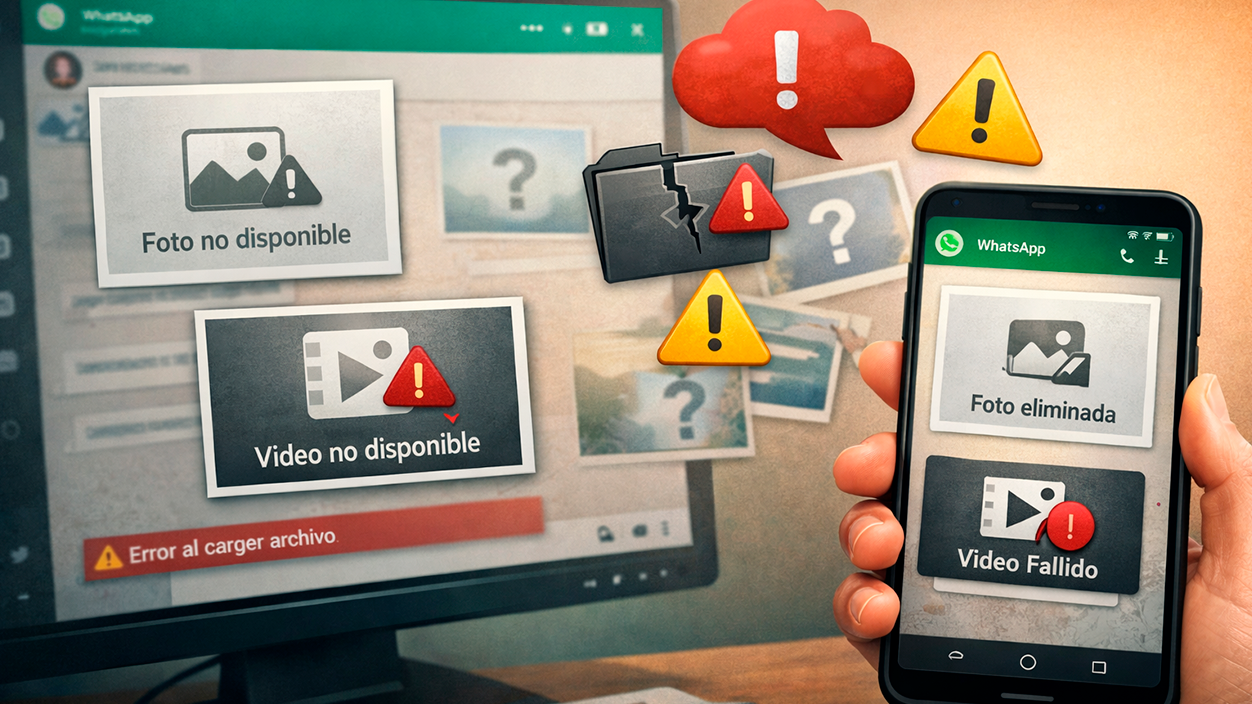
Más allá de los mensajes de texto, otro frente común de quejas es el de las fotos y vídeos que no se cargan bien en WhatsApp Web o Desktop. Si estás repasando conversaciones antiguas, puede que muchas imágenes aparezcan como no disponibles o no se abran al hacer clic.
Esto se debe a que todo el contenido multimedia se sincroniza a partir de los dispositivos. Si la foto original ya no está presente en el móvil o en el teléfono de la otra persona (por ejemplo, porque se ha borrado, se ha cambiado de dispositivo sin restaurar copias o se ha reinstalado WhatsApp), la plataforma no puede recuperarla desde sus servidores y se muestra como ausente.
En el PC puedes comprobar si la imagen aparece correctamente en el móvil. Si en el teléfono tampoco la ves, ya no hay forma directa de recuperarla desde WhatsApp. En ese caso, solo podrías intentarlo con herramientas especializadas de recuperación de datos o pedir al remitente que te reenvíe la foto original si aún la conserva.
Con los vídeos hay un límite adicional en la versión web: no permite enviar archivos de más de 64 MB y no incluye herramientas de recorte o compresión integradas como en el móvil. Si intentas adjuntar un vídeo demasiado pesado desde el navegador, es probable que se bloquee o que no te deje enviarlo.
En la app de escritorio las limitaciones son similares: si la conexión no es buena o el vídeo es muy grande, la subida puede fallar y no llegar a sincronizarse correctamente con el móvil. Reducir el tamaño del archivo antes de enviarlo suele ser la opción más rápida para evitar este tipo de errores.
Gestionar caché y datos para resolver fallos persistentes
Cuando los problemas de sincronización se repiten y no se solucionan ni actualizando ni cerrando sesión, una buena estrategia es limpiar la caché de las aplicaciones implicadas, especialmente en Android y en la propia app de escritorio.
En un teléfono Android, entra en la aplicación de Ajustes, ve al apartado de “Aplicaciones”, pulsa en “Ver todas las aplicaciones” y busca WhatsApp. Dentro de la ficha de la app, entra en “Almacenamiento y caché” y usa la opción “Borrar caché”. Este proceso no borra tus chats, solo elimina archivos temporales que podrían estar corrompidos.
Borrar la caché de WhatsApp en Android suele solucionar muchos problemas de sincronización tras cambios en los dispositivos vinculados o actualizaciones importantes. Después de hacerlo, vuelve a abrir WhatsApp, comprueba que funciona bien en el móvil y, a continuación, intenta usar de nuevo WhatsApp Web o Desktop.
En el PC, la app de escritorio también almacena datos temporales. Aunque el proceso exacto puede variar según la versión, desinstalar WhatsApp desde Microsoft Store, eliminar las carpetas de datos temporales asociadas y volver a instalar desde cero puede limpiar conflictos antiguos. Eso sí, este paso conviene hacerlo con calma y sabiendo qué carpetas se borran.
Si usas únicamente WhatsApp Web, puedes probar a limpiar los datos de navegación del navegador (cookies, caché de sitios) relacionados con web.whatsapp.com. Al recargar, se generará una sesión nueva y tendrás que volver a vincular el dispositivo, pero a cambio se descartan datos corruptos que estuvieran provocando errores.
Influencia del sistema operativo, VPN y antivirus en Windows
En equipos con Windows 10 y Windows 11, aparte de la conexión y la app de WhatsApp, influyen varios factores del sistema que pueden complicar la sincronización. Por ejemplo, algunos usuarios han reportado que tener la PC conectada mediante los datos móviles del iPhone como punto de acceso les generaba cortes frecuentes en la app de escritorio, mientras que al usar una red WiFi doméstica estable los problemas desaparecían.
En el caso concreto de iPhone vinculado a WhatsApp para Windows 11, se recomienda evitar el uso de VPN activas tanto en el teléfono como en el PC mientras se establece la sesión o se descargan muchos mensajes. Los túneles VPN pueden redirigir o filtrar tráfico y provocar que la conexión con los servidores de WhatsApp se vuelva inestable.
Por otro lado, algunos antivirus o suites de seguridad en Windows 10/11 pueden bloquear parcialmente el tráfico de la app de WhatsApp Desktop, interpretándola como aplicación de red sospechosa. Si sospechas de esto, desactiva temporalmente el antivirus de terceros (manteniendo el de Windows activo) o crea una excepción para WhatsApp para comprobar si el problema se resuelve.
También es importante que el sistema operativo esté bien actualizado. En Windows 11, muchos usuarios están utilizando sin incidencias la app de WhatsApp descargada desde Microsoft Store en versiones modernas del sistema, como la 24H2. Un Windows muy antiguo o con actualizaciones clave pendientes puede dar lugar a errores de compatibilidad que otros usuarios no están experimentando.
Por último, recuerda que WhatsApp ha decidido que la app de escritorio oficial se distribuya exclusivamente mediante la Microsoft Store. Aunque a algunos usuarios les desagrade esta decisión, hoy por hoy es la vía recomendada, ya que garantiza actualizaciones automáticas y mejor integración con el sistema.
A lo largo de todo lo visto se aprecia que los problemas de sincronización de WhatsApp Desktop no suelen tener una única causa, sino que casi siempre son una suma de factores: red inestable, dispositivo móvil con fallos, versiones desactualizadas, sesiones vinculadas en exceso, cachés dañadas o incluso caídas puntuales de los servidores de WhatsApp. Revisar paso a paso la conexión de teléfono y PC, limpiar sesiones antiguas, actualizar las aplicaciones, controlar antivirus y VPN, y en caso necesario borrar cachés y reinstalar desde Microsoft Store, suele devolver la estabilidad a la app de escritorio y permitir que los chats se vean en el ordenador con la misma fiabilidad que en el móvil.

Soy un apasionado de la tecnología que ha convertido sus intereses «frikis» en profesión. Llevo más de 10 años de mi vida utilizando tecnología de vanguardia y trasteando todo tipo de programas por pura curiosidad. Ahora me he especializado en tecnología de ordenador y videojuegos. Esto es por que desde hace más de 5 años que trabajo redactando para varias webs en materia de tecnología y videojuegos, creando artículos que buscan darte la información que necesitas con un lenguaje entendible por todos.
Si tienes cualquier pregunta, mis conocimientos van desde todo lo relacionado con el sistema operativo Windows así como Android para móviles. Y es que mi compromiso es contigo, siempre estoy dispuesto a dedicarte unos minutos y ayudarte a resolver cualquier duda que tengas en este mundo de internet.