- Los fallos de audio en OBS suelen deberse a dispositivos mal seleccionados, volumen bloqueado en Windows o monitorización mal configurada.
- Los auriculares Bluetooth cambian de perfil al usar su micrófono, lo que puede silenciar el sonido hasta que ajustas el dispositivo correcto.
- Es clave alinear frecuencia de muestreo, pistas y drivers de audio, y solo como último recurso resetear o reinstalar OBS.
- Si OBS te resulta demasiado complejo o inestable para tu uso, existen alternativas más sencillas para grabar pantalla y audio.
Si alguna vez has abierto OBS listo para grabar, hacer directos o capturar la consola y te has encontrado con que no se oye absolutamente nada, tranquilo: no eres la única persona. Los fallos de audio en OBS son de los problemas más habituales, sobre todo cuando se mezclan cascos Bluetooth, capturadoras baratas, varias salidas de sonido y configuraciones enrevesadas.
En este artículo vas a encontrar una guía muy completa, en español y con lenguaje claro, para entender por qué OBS no detecta el audio o no se escucha en el directo o en la grabación, qué relación tiene con Windows, con tus dispositivos de sonido e incluso con perfiles raros como los de los auriculares Bluetooth. Además, verás pasos concretos para configurarlo bien, trucos avanzados y qué hacer si, después de todo, sigues sin oír nada.
Principales motivos por los que OBS no detecta o no graba audio
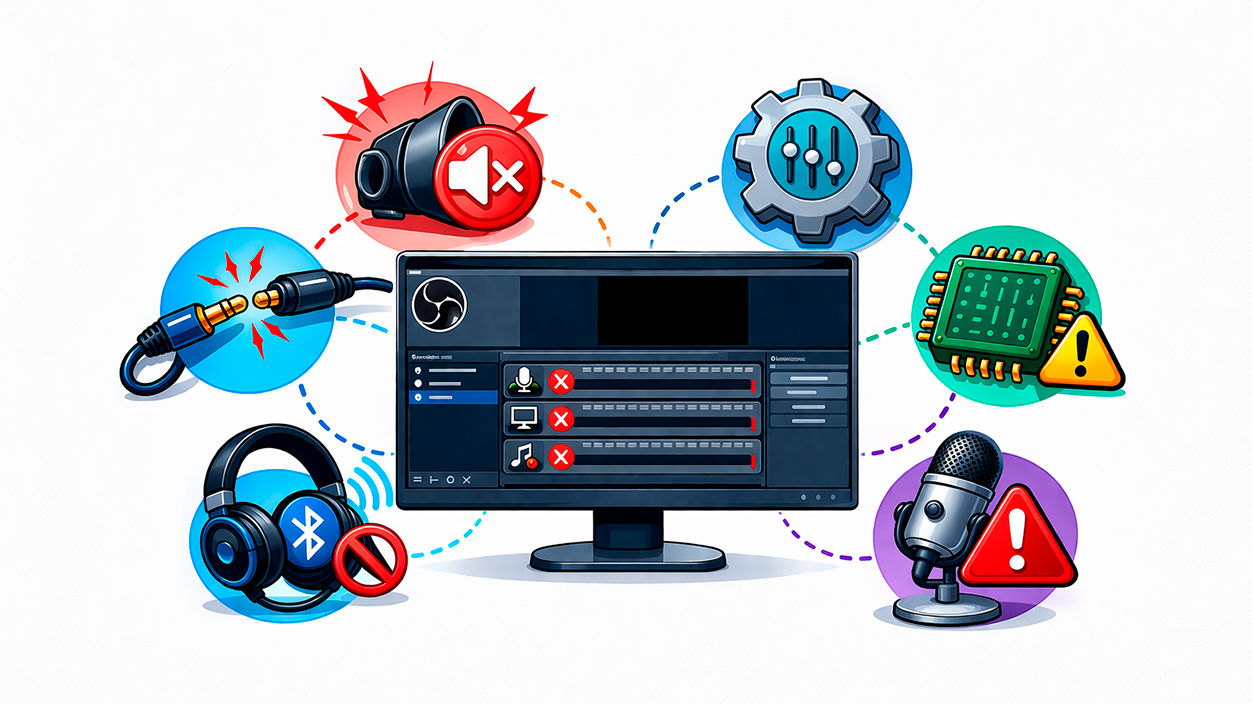
Cuando OBS parece “sordo” o el vídeo final sale sin sonido, casi siempre hay varias causas posibles: desde cosas muy simples hasta configuraciones muy técnicas. Entender estos motivos te ayudará a diagnosticar dónde está el fallo antes de ponerte a reinstalar programas o formatear el PC sin necesidad.
Uno de los errores más frecuentes es que OBS esté silenciado en el mezclador de volumen de Windows. En Windows 10 y 11, cada aplicación tiene un control de volumen independiente, y a veces, por un bug o por haber tocado algo sin querer, OBS queda con el volumen a cero o directamente muteado, aunque en el propio programa veas las barras moverse.
También es habitual que el problema venga de una mala selección del dispositivo de audio dentro de OBS o del propio sistema operativo. Si la salida de sonido del sistema va a un dispositivo distinto del que has elegido en OBS, las barras de audio no se mueven o el sonido no se graba aunque tú lo escuches en tus altavoces.
En otras ocasiones, ves las barras del mezclador de OBS en verde, pero el archivo final se queda mudo. Esto suele pasar por una configuración errónea de la monitorización (por ejemplo, tenerla en “Solo monitor” en lugar de “Monitor y salida”) o por problemas en la mezcla de canales, sobre todo si trabajas con entradas multicanal (7.1, mesas de mezclas grandes, etc.).
Por último, no hay que olvidar los drivers de audio desactualizados o dañados, fallos tras una actualización de Windows, o incluso configuraciones corruptas dentro del propio OBS que se han ido rompiendo con el tiempo y provocan un comportamiento totalmente errático. Si sospechas que el problema viene del controlador, por ejemplo en portátiles con chips Realtek, revisa cómo instalar el controlador de audio Realtek.
El caso especial de los auriculares Bluetooth y por qué se mutea todo al abrir OBS
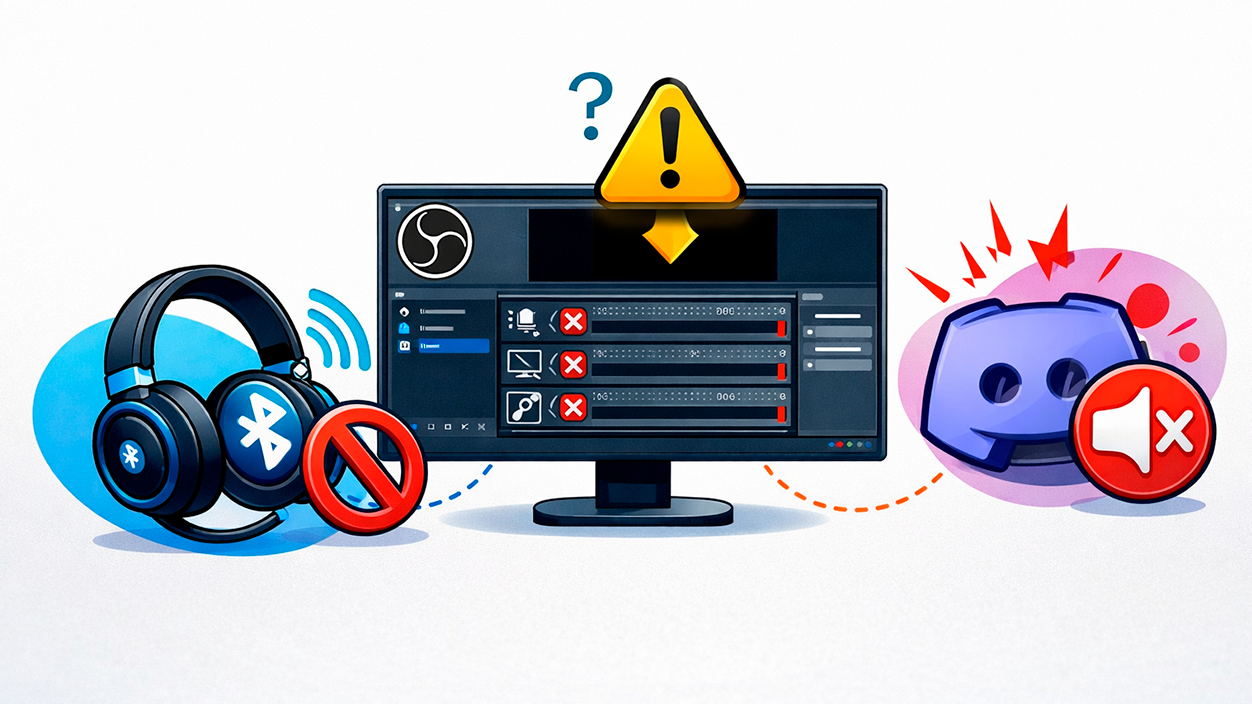
Si usas auriculares Bluetooth y cada vez que abres OBS se te corta la música, el juego o el sonido del sistema, la culpa no es exactamente de OBS, sino del propio diseño de la tecnología Bluetooth y de cómo gestiona los perfiles de audio.
La mayoría de cascos Bluetooth funcionan con dos modos muy distintos: uno de audio estéreo de alta calidad (A2DP) y otro pensado para manos libres o llamadas, el famoso perfil HFP (Hands Free Profile). Para el sistema, estos dos modos son como dispositivos de audio diferentes, aunque físicamente sea el mismo auricular.
¿Qué pasa cuando en OBS seleccionas el micrófono de tus cascos Bluetooth como fuente de audio? Que el dispositivo cambia automáticamente al perfil HFP, porque ese es el que permite usar el micrófono. El problema es que, en ese momento, tu PC puede seguir enviando el sonido de juegos, música o escritorio al dispositivo A2DP, mientras los cascos ya están usando el HFP. Resultado: tú dejas de oírlo todo, aunque en teoría el audio siga saliendo… pero al otro “dispositivo virtual”.
La solución pasa por evitar esa guerra de perfiles. Puedes optar por usar auriculares con cable, que no sufren este problema; renunciar al micrófono integrado del Bluetooth y emplear otro micro USB o de sobremesa; o bien configurar en Windows que la salida de sonido vaya al dispositivo HFP cuando vayas a usar el micrófono del casco, sabiendo eso sí que la calidad de audio será notablemente peor.
Conviene tener presente que el perfil HFP sacrifica bastante la fidelidad del sonido. Está pensado para voces en llamadas, no para disfrutar de juegos, música o vídeos en la máxima calidad. Por eso, si priorizas el audio del directo, suele ser mejor separar micrófono y cascos o utilizar un headset con cable que combine ambas cosas sin necesidad de cambiar de perfil.
Problemas típicos con el mezclador de audio de Windows y OBS
Mucha gente se encuentra con que, en el mezclador de volumen de Windows, el control de OBS aparece atenuado, en gris o con el nombre raro (por ejemplo, “obs64.exe” en lugar de “OBS Studio”), y la barra de volumen no se puede tocar. Esto da una pista clara de que el sistema no está gestionando bien el audio de la aplicación.
Para comprobarlo, lo más rápido es ir a la bandeja del sistema, hacer clic derecho sobre el icono del altavoz y abrir el mezclador de volumen. Ahí deberías ver todas las apps que están emitiendo audio. Si OBS aparece con el volumen a cero, silenciado o con el control bloqueado, tendrás que quitar el mute y subir la barra antes de liarte a cambiar configuraciones dentro del propio programa.
En algunos casos más rebuscados, ni siquiera puedes modificar ese volumen y parece como si Windows hubiera “enganchado” mal el proceso de OBS. Aunque es tentador lanzar reinstalaciones a lo loco o incluso plantearse formatear el PC, normalmente no hace falta llegar tan lejos. Cerrar OBS, reiniciar el sistema, actualizar drivers y volver a instalar OBS suele bastar para que en el mezclador vuelva a aparecer bien con su nombre y su control de volumen funcional.
Es importante entender que el mezclador de Windows actúa antes de que el audio llegue a OBS. Si ahí algo está silenciado o en cero, da igual lo que toques dentro del programa: el sonido no va a pasar. Por eso, este debería ser uno de los primeros sitios donde mirar cuando notes que las barras de OBS no se mueven en absoluto.
Configuración correcta de entradas y monitorización en OBS
Una vez descartados los problemas básicos de Windows, toca revisar cómo tienes configuradas las fuentes de audio y la monitorización dentro de OBS. Aquí es fácil liarla sin querer, sobre todo si lo usas tanto para grabar como para hacer directos o para monitorizar otros dispositivos (consolas, cámaras, etc.).
Lo primero es asegurarte de que has añadido correctamente tus fuentes: por ejemplo, un “Audio de escritorio” para el sonido general del PC, un “Captura de entrada de audio” para tu micrófono, o una “Captura de dispositivo de audio” cuando se trata del audio que llega de una capturadora HDMI o de una interfaz USB, y aprender a conectar una fuente de audio. Si no hay fuente, no hay barras que se muevan.
Después, fíjate en la sección de Mezclador de audio dentro de OBS. Si ves que, al reproducir sonido o hablar por el micro, las barras se iluminan en verde, significa que el programa está recibiendo audio. El siguiente paso será decidir qué hacer con él: solo escucharlo tú, o escucharlo y enviarlo a la grabación y/o al directo.
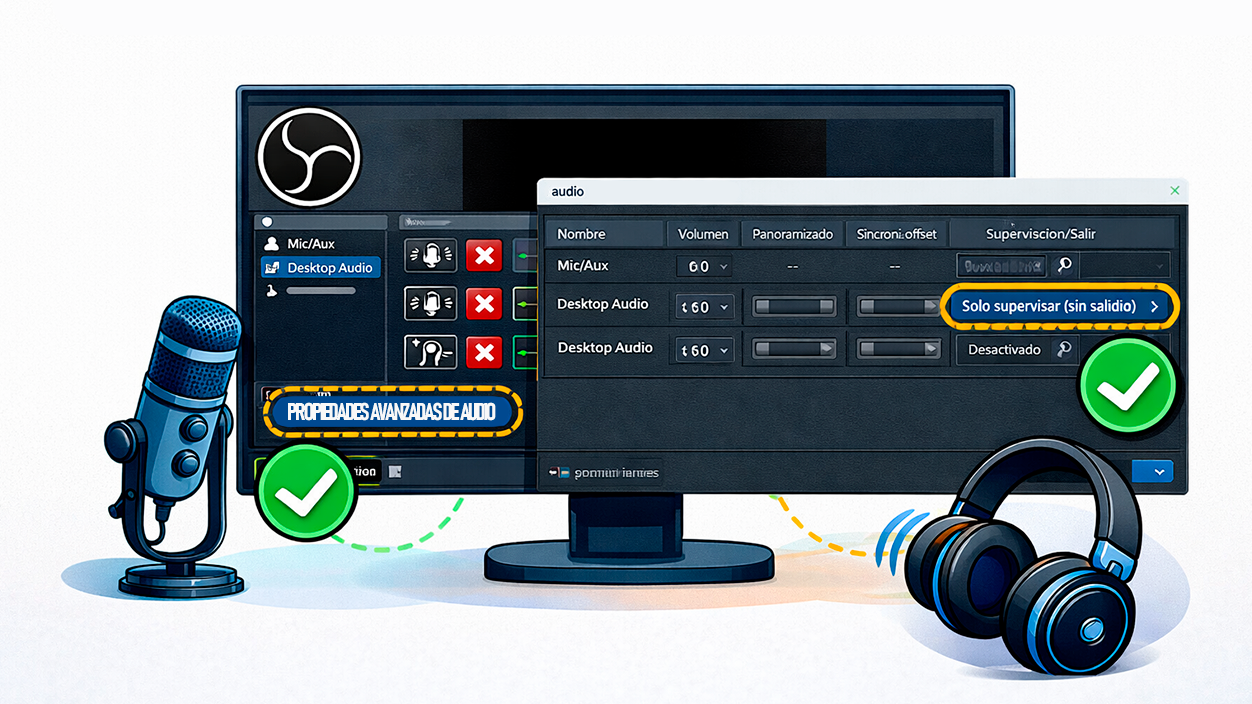
Para eso está el menú de Propiedades avanzadas de audio. Si pulsas en el icono del engranaje junto a una fuente de audio y entras en ese menú, verás una columna llamada “Monitorización de audio” con varias opciones: “Monitorización desactivada”, “Solo monitor (silenciar salida)” y “Monitorización y salida”.
Si eliges “Solo monitor”, escucharás la fuente en tus cascos o altavoces, pero no se incluirá en el archivo grabado ni en el stream. Es un error muy típico: todo parece ir bien porque tú lo oyes, pero al revisar el vídeo está totalmente mudo. Para que se grabe o se envíe al directo, la opción que tienes que seleccionar es “Monitorización y salida”.
Igualmente importante es decirle a OBS por dónde quieres escuchar esa monitorización. En el menú de Configuración > Audio hay un apartado avanzado donde puedes elegir el “Dispositivo de monitorización”. Ahí deberías escoger el dispositivo exacto por el que quieres que suene (por ejemplo, tus auriculares cableados), en vez de dejarlo en “Predeterminado” y confiar en que Windows haga lo correcto.
Cómo sacar audio de una capturadora HDMI o consola a través de OBS
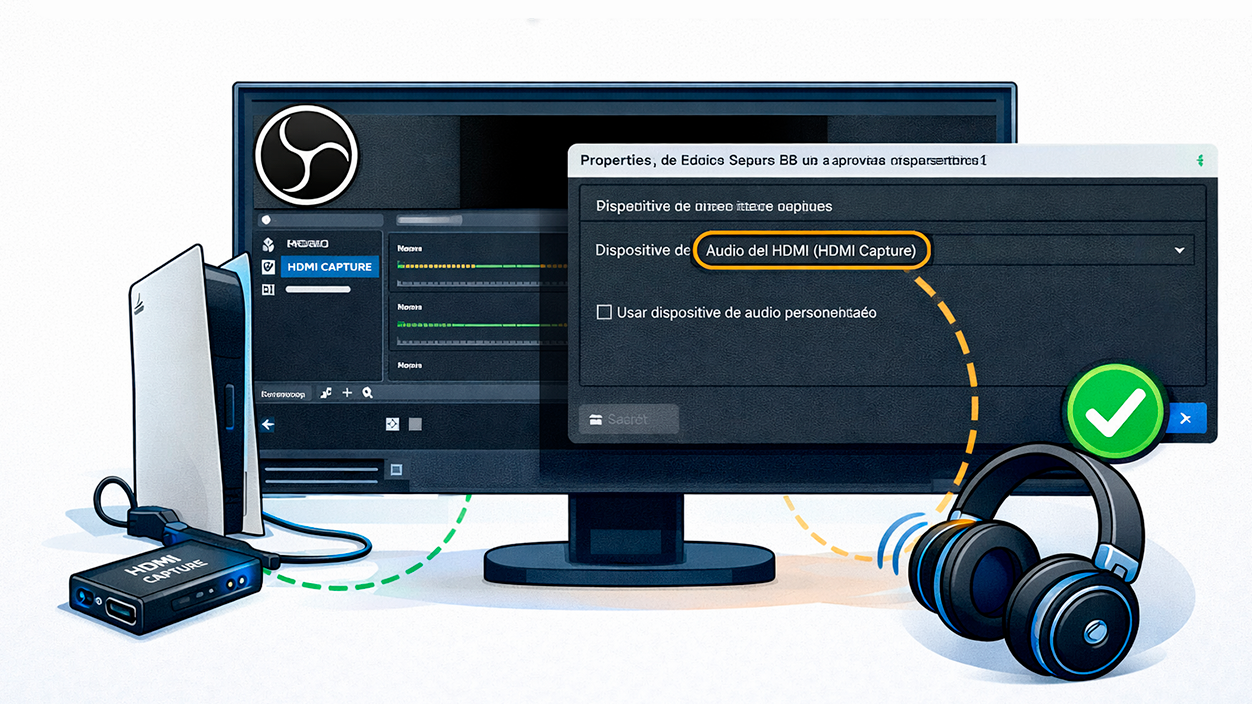
Si usas OBS como especie de “reproductor” para lo que llega de una consola (como Nintendo Switch) o de una cámara conectada por HDMI a una capturadora barata, es clave entender qué fuentes debes añadir y cómo configurarlas. Muchos usuarios se encuentran con que ven la imagen perfecta pero no escuchan nada.
Un buen enfoque es crear un perfil nuevo en OBS dedicado, por ejemplo, a capturar la consola sin necesidad de hacer streaming. Desde el menú “Perfil” puedes crear uno nuevo y marcar que lo quieres solo para grabación, de forma que el programa no se rompa la cabeza optimizando para directo cuando lo usas simplemente como monitor de vídeo y audio.
En una escena típica de este tipo necesitas añadir dos fuentes: por un lado, un “Dispositivo de captura de vídeo”, seleccionando como dispositivo tu capturadora USB (por ejemplo, la típica HDMI a USB que venden en supermercados o tiendas de electrónica); y por otro, una fuente de audio, normalmente “Captura de entrada de audio” o “Dispositivo de audio digital” según como la detecte Windows.
En muchos portátiles, el audio que llega por la capturadora aparece con un nombre del estilo “Interfaz de audio digital (X puertos USB Digital Audio)”. Basta con elegirlo, darle a aceptar y comprobar en el mezclador de audio de OBS que las barras se mueven cuando hay sonido en la consola o cámara. Si trabajas con interfaces USB, puede ser útil saber cómo eliminar el ruido de la interfaz USB.
Después, igual que antes, debes ir a las Propiedades avanzadas de audio de esa fuente y ponerla en “Monitorización y salida”. Si no, solo se grabará o solo sonará en el directo, pero tú no la escucharás en tiempo real. Y, por último, en Ajustes > Audio, configuras la salida de monitorización al dispositivo donde quieres oírlo (altavoces del portátil, cascos, etc.).
Si lo haces bien, notarás que al mover el joystick de la consola o navegar por los menús, escuchas el sonido a través de OBS con un pequeño retardo (en capturadoras muy baratas suele rondar las décimas de segundo). Ese retraso en OBS es normal y no tiene por qué afectar a tu experiencia si solo estás jugando mirando la ventana de OBS.
Uso de interfaces multicanal, mesas de mezclas y canales 7.1 en OBS
Cuando en lugar de una simple entrada estéreo pasas a usar una mesa de mezclas grande o una interfaz de audio multicanal, el asunto se complica. OBS está diseñado principalmente para trabajar con hasta 8 canales (equivalente a un sistema 7.1), y todo lo que pase de ahí puede generar confusiones.
Si tu interfaz expone, por ejemplo, 18 canales, es probable que OBS se quede solo con los primeros 8 y ignore los superiores. Además, cuando el programa crea que está recibiendo una señal 7.1, la va a mezclar internamente a estéreo si así lo tienes configurado en Ajustes > Audio, y esa mezcla puede dejar algunos canales más bajos de volumen o incluso inaudibles si no los estás usando correctamente.
Una filosofía que suele funcionar bien es configurar la mesa o la interfaz para que envíe al ordenador solo dos canales principales (1-2), y que sean estos los que contengan la mezcla final que quieres en el directo o la grabación. El resto de canales de la mesa quedarían en silencio hacia el PC, aunque internamente los uses para otras cosas.
Si, por cualquier motivo, necesitas usar canales más altos (como 7-8), debes asegurarte de que el resto permanece silencioso, porque OBS va a intentar mezclar todo y, si le llegan señales por otros canales, terminarán colándose o alterando los niveles. Ten en cuenta además que los canales 7-8 en un 7.1 suelen corresponder a “laterales” o “surround”, por lo que su ganancia en la mezcla puede ser menor que la de los canales frontales.
Un malentendido habitual es pensar que las pistas de audio que seleccionas en la sección de “Salida” de OBS cambian lo que entra por la interfaz. En realidad, esas pistas son de salida, como si fueran grupos o submezclas, todas con el mismo número de canales que haya definido el programa en Ajustes > Audio. La mezcla desde surround a estéreo (o a la configuración de destino) se hace justo al principio, antes de que tú puedas separar nada en pistas diferentes.
Por eso, esas pistas se usan más bien para cosas como idiomas alternativos, pistas descriptivas o mezclas para postproducción, no para controlar qué canales físicos de la interfaz se graban. Cada pista de salida es un “contenedor” estéreo (o multicanal) distinto que lleva combinaciones diferentes de las mismas fuentes internas de OBS.
Reinstalar OBS o devolverlo a sus ajustes de fábrica
Si has probado a revisar dispositivos, mezclador, monitorización, drivers y nada parece devolverle la voz a OBS, es posible que la configuración interna del programa se haya corrompido con el tiempo. En lugar de formatear todo el PC, puedes empezar por reinstalar OBS y, si hiciese falta, resetearlo por completo.
Para reinstalarlo, basta con ir al Panel de control > Programas y características, localizar OBS Studio en la lista, desinstalarlo y después bajarte la última versión desde su web oficial. La reinstalación por sí sola no siempre borra tus ajustes, así que si el problema está en la configuración, quizá siga presente.
El método más drástico, pero también muy eficaz, es eliminar la carpeta de configuración. Desde OBS, ve a Archivo > Mostrar carpeta de configuración. Se abrirá la ruta donde el programa guarda perfiles, escenas y ajustes. Cierra OBS completamente y, en esa carpeta, borra su contenido (o haz primero una copia de seguridad si tienes escenas que no quieras perder).
Cuando vuelvas a abrir OBS, el programa generará una configuración limpia como recién instalado. Eso implica que tendrás que volver a crear escenas, fuentes y ajustes, pero a cambio te librarás de posibles mezclas imposibles de valores antiguos, plugins rotos o cambios que no recuerdas haber hecho.
Este “borrón y cuenta nueva” es especialmente recomendable si has estado toqueteando muchas opciones avanzadas de audio, añadiste plugins de terceros o importaste perfiles de otras personas y, a partir de ahí, empezaron los problemas de sonido.
Alternativas a OBS cuando necesitas algo más sencillo
OBS es una herramienta potentísima, gratuita y muy flexible, pero precisamente por eso a veces puede resultar demasiado compleja o sensible para ciertos usos. Si tu objetivo es simplemente grabar la pantalla con audio, capturar una videollamada o hacer vídeos sencillos sin pelearte con escenas, pistas y monitorización, puede tener sentido optar por un programa más directo.
Existen grabadores de pantalla y de audio que ofrecen una interfaz más simple y estable, con menos opciones pero más centradas en el usuario que no quiere complicaciones. Algunos de ellos permiten grabar micrófono y sonido del sistema en pistas separadas, aplicar reducción de ruido por inteligencia artificial, programar grabaciones, capturar varias pantallas y exportar el audio por separado sin necesidad de configurar mil cosas.
Este tipo de aplicaciones, aunque muchas sean de pago o freemium, pueden ahorrarte mucho tiempo si cada sesión con OBS se convierte en una aventura para que el audio funcione. Si ves que, pese a seguir todos los pasos, tu flujo de trabajo es muy sencillo y OBS se te queda grande, cambiar de herramienta puede ser una buena idea hasta que te sientas más cómodo con algo tan completo.
Al final, lo importante es que tus vídeos, directos o grabaciones internas suenen bien y no te hagan perder tardes enteras buscando por qué el micrófono no entra o el escritorio está mudo. Tanto si lo logras afinando OBS como usando una alternativa más amigable, lo que cuenta es que el resultado sea sólido y repetible.
Cuando OBS no detecta audio, casi siempre se trata de una combinación de dispositivo equivocado, volúmenes mal ajustados, perfiles Bluetooth conflictivos, monitorización mal configurada o drivers problemáticos. Revisar con calma cada capa (Windows, dispositivos, mezclador, monitorización, pistas de salida y, en última instancia, la propia configuración del programa) suele devolver el sonido a tus grabaciones sin necesidad de medidas extremas, y una vez tengas una configuración estable y probada, lo ideal es no tocarla demasiado para que, cada vez que abras OBS, todo vuelva a sonar como debe.


Soy un apasionado de la tecnología que ha convertido sus intereses «frikis» en profesión. Llevo más de 10 años de mi vida utilizando tecnología de vanguardia y trasteando todo tipo de programas por pura curiosidad. Ahora me he especializado en tecnología de ordenador y videojuegos. Esto es por que desde hace más de 5 años que trabajo redactando para varias webs en materia de tecnología y videojuegos, creando artículos que buscan darte la información que necesitas con un lenguaje entendible por todos.
Si tienes cualquier pregunta, mis conocimientos van desde todo lo relacionado con el sistema operativo Windows así como Android para móviles. Y es que mi compromiso es contigo, siempre estoy dispuesto a dedicarte unos minutos y ayudarte a resolver cualquier duda que tengas en este mundo de internet.