- Los errores de descarga en Windows suelen deberse a red inestable, antivirus, seguridad de Windows o extensiones del navegador.
- Limpiar caché, revisar SmartScreen, antivirus y la configuración de descargas de Chrome suele resolver la mayoría de fallos.
- Actualizar navegador, Windows y drivers de red reduce errores como NETWORK_FAILED, descarga bloqueada o disco lleno.
- Si tras probar todo persiste, usar otro navegador y contactar con soporte ayuda a aislar y corregir el problema.
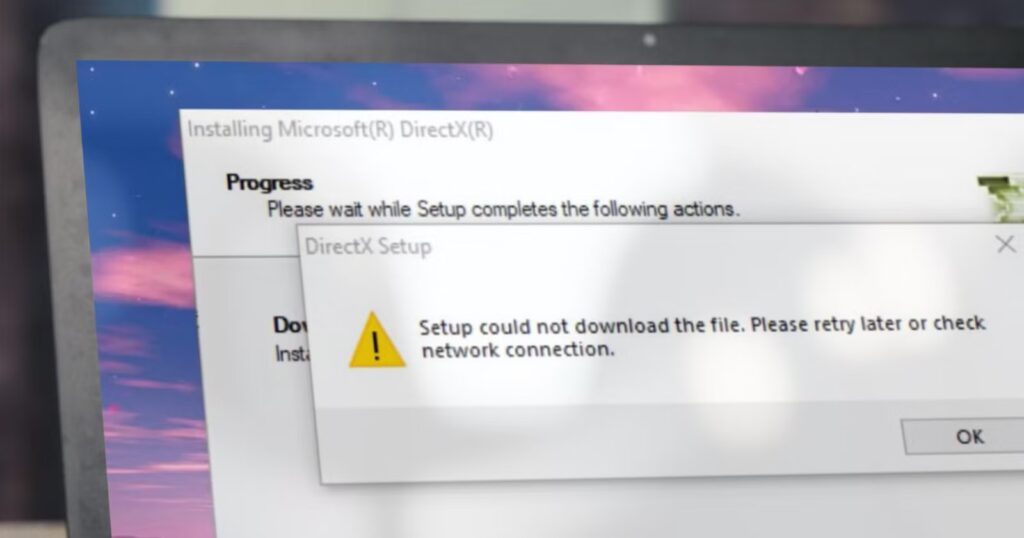
Es un fallo desesperante: de repente, el navegador no te deja descargar archivos en Windows. Intentas bajar una foto, un PDF, un instalador o un ZIP y no pasa nada, o aparece un mensaje de error tipo “fallo de red” y la descarga se cancela. A veces solo ocurre en Chrome, otras afecta también a Edge o Firefox, y otras ni siquiera sale aviso, simplemente no descarga.
La buena noticia es que casi siempre se trata de un problema de configuración, seguridad o caché en el navegador, en Windows o en el antivirus, y suele tener solución siguiendo una serie de pasos ordenados: desde revisar mensajes de error concretos (NETWORK_FAILED, descarga bloqueada, virus detectado…) hasta limpiar Chrome, revisar SmartScreen, el Administrador de datos adjuntos de Windows o incluso actualizar drivers de red.
Errores de descarga más habituales en Chrome y otros navegadores
Antes de empezar a cambiar ajustes, conviene entender qué tipo de error aparece, porque según el mensaje el origen del problema será distinto (red, antivirus, permisos, seguridad de Windows, disco lleno, etc.). Chrome y otros navegadores muestran textos bastante orientativos.
- “Se produjo un error de red” o “NETWORK_FAILED”. Suele indicar que hay un conflicto de red o de software: microcortes de conexión, un antivirus que intercepta el tráfico, restos de un antivirus antiguo (muy típico con McAfee), o incluso un fallo puntual del propio navegador al gestionar la descarga.
- “Descarga bloqueada”. Apunta directamente a que la configuración de seguridad ha decidido que ese archivo no es seguro: puede ser el propio navegador, el antivirus o el propio Windows mediante el Administrador de datos adjuntos y la configuración de seguridad de Internet.
- “Sin archivos” o “No se encuentra el archivo”. En realidad el problema no está en tu PC: el fichero ha sido movido o borrado del servidor, o el enlace está roto, así que lo único que puedes hacer es contactar con el dueño de la web o buscar otra fuente.
- “Error en el análisis antivirus” o “Virus detectado”. Significan que el antivirus ha interceptado la descarga porque considera que el archivo es malicioso o sospechoso; en Windows también puede intervenir el Administrador de datos adjuntos bloqueando lo que considera potencialmente peligroso.
- “Disco lleno” y similares. Son más simples de interpretar: no hay espacio suficiente en el disco (o en la unidad externa que uses) para guardar el archivo, de modo que la descarga se cancela en cuanto detecta que no puede escribir más datos.
- “Permisos insuficientes” o “Sistema ocupado”. El problema está en que Chrome/Edge no puede guardar el archivo en la ruta elegida: carpeta bloqueada, falta de permisos NTFS, ruta de red caída o una aplicación que tiene “secuestrado” ese directorio.
- “Autorización requerida”, “Prohibido” o “Error: Prohibido”. La causa suele estar en el servidor: necesitas iniciar sesión, tener cierto rol o descargar desde una URL concreta; a veces el hosting limita descargas directas o desde determinados países o IPs, como sucede con algunas webs bloqueadas en España.
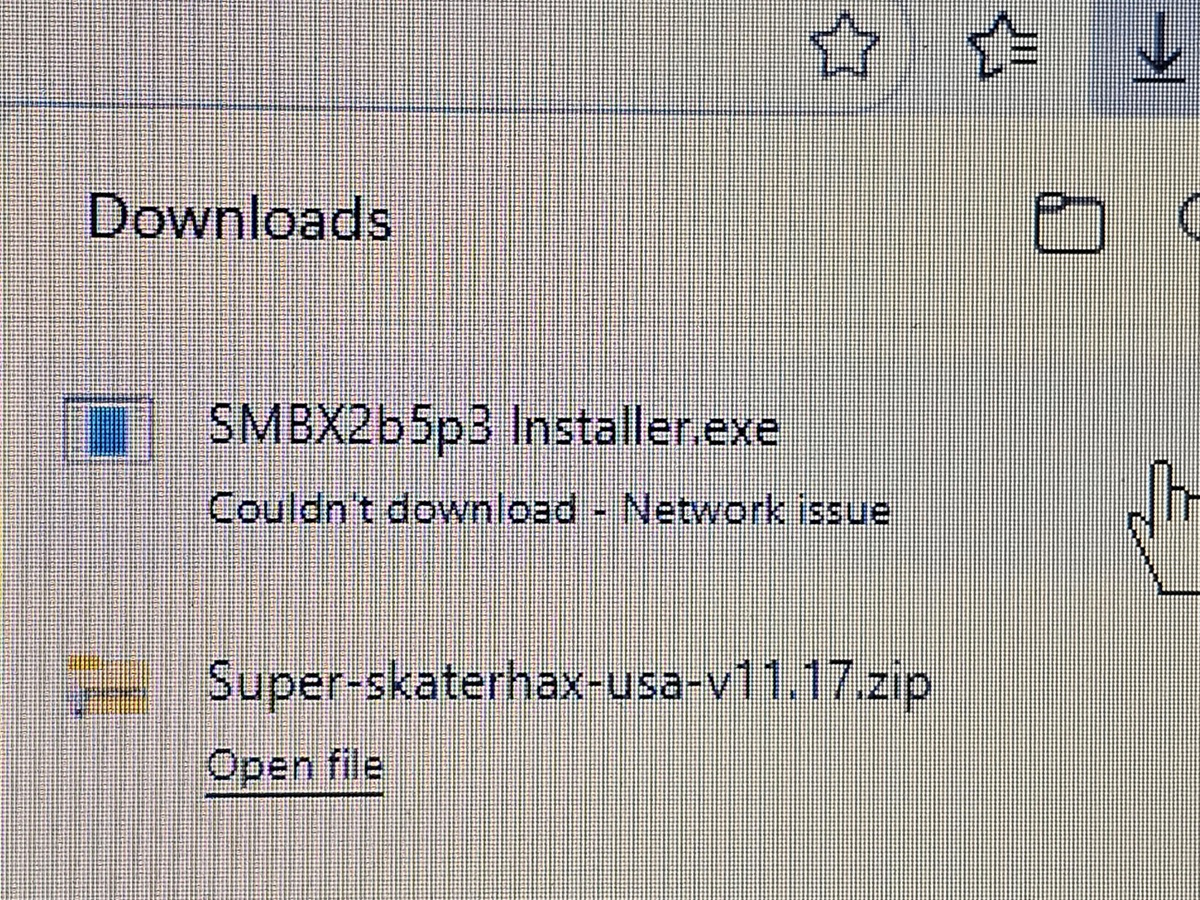
Causas más comunes: red, seguridad, disco y configuración
Normalmente no hay una única causa, sino una combinación de factores: configuración de seguridad demasiado restrictiva, antivirus conflictivo, extensiones mal diseñadas, caché corrupta, control parental, políticas de empresa o un Windows desactualizado.
- Fallos de red y cortes de conexión son una fuente clásica de problemas: basta con que la conexión se caiga durante unos segundos, o que el router haga el tonto, para que el navegador marque la descarga como fallida y aparezca el famoso error de red, aunque el resto de páginas sigan cargando “más o menos”.
- El peso del archivo también influye: si tu conexión es lenta o inestable, los archivos muy grandes (juegos, ISOs, backups, etc.) se cortan una y otra vez, y Chrome termina mostrando error aunque lo que haya detrás sea simplemente un tiempo de espera agotado o múltiples reconexiones fallidas.
- La falta de espacio en disco o en la unidad de destino provoca errores del tipo “disco lleno” o directamente fallos silenciosos: el navegador empieza a escribir el archivo, llega al límite de la unidad y Windows devuelve un error de escritura, tras lo cual la descarga se detiene.
- Otra causa muy frecuente es que el archivo ya no exista en el servidor: el link apunta a un recurso movido o borrado, la URL ha cambiado o hay una redirección mal montada; Chrome solo puede decirte que no encuentra nada en el destino.
- Las capas de seguridad de Windows y del propio navegador (SmartScreen, filtro de reputación, Administrador de datos adjuntos, niveles de seguridad de Internet, control parental) pueden bloquear la descarga sin que el usuario lo sepa muy bien, mostrando mensajes genéricos como “descarga bloqueada”.
- Las extensiones del navegador son otro foco de líos: gestores de descargas, bloqueadores de publicidad, cortafuegos en forma de plugin o añadidos de antivirus que se integran en Chrome y Edge pueden interceptar, modificar o cortar las descargas sin avisar claramente.
Finalmente, hay que tener en cuenta el protocolo y la compatibilidad: Chrome espera HTTP o HTTPS; si el enlace es, por ejemplo, un magnet para torrents u otro protocolo raro, el navegador no sabrá qué hacer y la “descarga” nunca llegará a empezar como tal.
Problemas de antivirus, firewall, SmartScreen y restos de seguridad
Un clásico: “he desinstalado el antivirus y ahora el navegador no baja nada”. Muchas suites de seguridad dejan servicios, controladores o filtros de red aún activos tras desinstalarlas desde Configuración, lo que puede bloquear o romper las descargas de todos los navegadores.
Lo primero es comprobar si queda algún resto del antivirus antiguo: entra en Configuración > Aplicaciones > Aplicaciones instaladas y revisa si sigue apareciendo McAfee, Avast, etc.; y mira también en el Administrador de tareas (Ctrl+Mayús+Esc) por si hay procesos o servicios suyos en ejecución.
Si detectas restos, conviene usar la herramienta oficial de limpieza de cada fabricante (por ejemplo, MCPR en el caso de McAfee), porque estas utilidades eliminan drivers, servicios y filtros de red que la desinstalación estándar suele dejar atrás.
Después, revisa la Seguridad de Windows: ve a Configuración > Privacidad y seguridad > Seguridad de Windows > Protección contra virus y amenazas > Historial de protección, y comprueba si hay bloqueos repetidos tipo “aplicación potencialmente no deseada” o “bloqueado por SmartScreen” relacionados con tus descargas.
SmartScreen y la protección basada en reputación también pueden causar bloqueos silenciosos: desde Configuración > Privacidad y seguridad > Seguridad de Windows > Control de aplicaciones y exploradores > Protección basada en la reputación, puedes desactivar temporalmente “Comprobar aplicaciones y archivos” para probar, siempre que lo hagas con webs de confianza y luego lo actives de nuevo.
El firewall (tanto el de Windows como el de terceros) y las VPN pueden estar cortando el tráfico de descargas sin impedirte navegar; si al desactivar un momento el firewall o la VPN las descargas vuelven a funcionar, ahí tienes el culpable y tocará ajustar reglas o cambiar de servicio.
Soluciones rápidas: lo básico que debes probar primero
Antes de meterse en cosas más avanzadas, es lógico empezar por los arreglos sencillos, que en muchísimos casos resuelven el problema sin necesidad de tocar configuraciones profundas ni reinstalar nada.
- Comprueba que la conexión a Internet sea estable: si usas Wi‑Fi, prueba con cable; reinicia el router (apagando al menos 30 segundos); y si puedes, haz una prueba de velocidad o intenta descargar lo mismo desde otro dispositivo en la misma red para ver si el fallo es global o solo de tu PC.
- Intenta descargar el archivo más tarde o desde otra web: puede que el servidor remoto tenga problemas, que haya saturación o que ese enlace concreto esté mal; si en otra página o con otro archivo la descarga va bien, sabes que el problema no está en tu sistema.
- Reinicia el navegador y el equipo: cierra Chrome o Edge por completo (incluyendo procesos en segundo plano), vuelve a abrir y prueba; si sigue igual, reinicia Windows para liberar procesos atascados, conexiones medio abiertas y posibles bloqueos de archivos o servicios.
- Prueba con otro navegador diferente (por ejemplo, cómo abrir una descarga reciente en Microsoft Edge, Firefox, Brave, etc.): si el problema solo ocurre en Chrome, tendrás claro que es algo interno del navegador; si falla en todos, es más probable que sea cosa de Windows, el antivirus, la red o las políticas de seguridad.
- Si el fallo es intermitente o a veces descarga y a veces no, puede tratarse de un problema de red (microcortes) o de un antivirus que hace escaneos más agresivos de vez en cuando; anota si los errores coinciden con ciertas horas o con determinadas webs.
Limpiar y resetear Chrome cuando no deja descargar nada
Si Chrome es el único que se comporta mal con las descargas, conviene dejarlo “como nuevo”: limpiar caché, borrar cookies, ejecutar la herramienta de limpieza integrada y, si hace falta, restaurar la configuración o reinstalar completamente el navegador.
Para vaciar historial, caché y cookies en Chrome: abre el navegador, pulsa en el menú de los tres puntos > Más herramientas > Borrar datos de navegación…; marca cookies y otros datos de sitios, archivos e imágenes en caché y, si quieres, historial, y elige el intervalo de tiempo (lo más fiable es “Desde siempre”).
Ten en cuenta que borrar caché y cookies te puede cerrar sesión en muchas webs, pero también elimina archivos corruptos o conflictos de sesión que a veces son los que hacen que las descargas no lleguen ni a empezar o se queden colgadas.
Chrome incluye una herramienta para buscar software dañino en tu PC: ve a Configuración > Avanzado > Restablecer y limpiar > Limpiar el ordenador > Buscar; esto detecta programas potencialmente maliciosos que interfieren con el navegador, incluyendo adware que secuestra descargas.
Si nada de eso ayuda, prueba a restablecer la configuración de Chrome: en la misma sección de Restablecer y limpiar, haz clic en “Restaurar la configuración a sus valores originales” y confirma; esto devolverá página de inicio, nueva pestaña, motor de búsqueda y demás a los valores por defecto y deshabilitará todas las extensiones, pero mantendrá marcadores, historial y contraseñas guardadas.
Como remedio más radical siempre queda desinstalar y reinstalar Chrome: desde Configuración > Aplicaciones > Aplicaciones y características, desinstala Google Chrome y luego, si quieres hacerlo a fondo, borra en el registro las claves HKEY_CURRENT_USER\Software\Google y HKEY_LOCAL_MACHINE\SOFTWARE\Google antes de volver a instalarlo desde una fuente fiable.
Extensiones, modo incógnito y aceleración por hardware
Las extensiones son maravillosas hasta que una de ellas empieza a romper descargas: gestores de descargas, plugins de seguridad, bloqueadores raros o extensiones de antivirus pueden engancharse justo en el flujo de descarga y dejarlo colgado.
La forma más rápida de comprobar si una extensión es la culpable es abrir una ventana en modo incógnito (Ctrl+Mayús+N en Chrome): por defecto, las extensiones de terceros se desactivan ahí, así que si en incógnito sí puedes descargar, casi seguro tienes un complemento problemático.
Después entra en Más herramientas > Extensiones y ve deshabilitando todas las extensiones relacionadas con descargas, seguridad o que se instalaran recientemente; prueba a descargar tras desactivar todas y ve activando una por una hasta encontrar cuál causa el fallo.
Otro ajuste que a veces da guerra es la aceleración por hardware: en Configuración > Avanzado > Sistema, desmarca “Usar aceleración por hardware cuando esté disponible” y reinicia el navegador para comprobar si las descargas empiezan a ir más finas.
No abuses de extensiones innecesarias: cada una consume memoria, puede introducir bugs y, en el peor de los casos, ser insegura; cuanto más limpio mantengas Chrome o Edge, menos papeletas tienes de que una actualización rompa algo tan básico como las descargas.
Caché, cookies, actualizaciones y proceso interno de descarga
La caché y las cookies, además de ocupar espacio y ralentizar, también pueden provocar errores extraños al descargar: sesiones mezcladas, rutas obsoletas, cabeceras mal guardadas… todo eso puede hacer que el navegador “se lie” cuando intenta pedir un archivo.
- Borrar periódicamente caché y cookies no solo mejora el rendimiento, también reduce este tipo de errores sutiles; es normal notar la navegación algo más lenta los primeros minutos, pero el sistema se reacomoda enseguida con datos nuevos.
- Tener el navegador y Windows actualizados es clave: versiones antiguas de Chrome, Edge o del propio sistema pueden tener fallos ya conocidos en el gestor de descargas, o incompatibilidades con nuevos protocolos de seguridad de los servidores.
- En Chrome, revisa las actualizaciones yendo al menú > Ayuda > Información de Google Chrome; el navegador buscará e instalará la última versión disponible, cerrándose y abriéndose de nuevo si hace falta.
- En Windows, ve a Inicio > Configuración > Windows Update y aplica todas las actualizaciones pendientes, incluidas las opcionales relacionadas con controladores, ya que muchas veces ahí llegan nuevos drivers de red que corrigen problemas de estabilidad y descargas.
- Entender a grandes rasgos cómo descarga Chrome ayuda a localizar fallos: el navegador solicita el archivo al servidor vía HTTP(S), este le manda encabezados con tipo y tamaño, y Chrome va bajando el contenido en pequeños fragmentos, guardándolos en un archivo temporal hasta completarlo.
Al finalizar, el archivo se renombra a su nombre definitivo y se muestra la notificación de descarga completada; un fallo de escritura, un bloqueo del antivirus o un corte de red en cualquiera de estos pasos desemboca en esos errores genéricos que ves en la barra de descargas.
Drivers de red, firewall, VPN y ubicación de descargas
Hay casos en los que la navegación parece ir bien, pero las descargas se corrompen siempre. Ahí entran en juego drivers de red defectuosos, cortafuegos demasiado agresivos o incluso errores en la ruta donde guardas los archivos.
Actualizar los controladores de red puede solucionar cortes raros: abre el Administrador de dispositivos, localiza el adaptador de red, haz clic derecho > Actualizar controlador y deja que Windows busque versiones nuevas; también puedes ir a la web del fabricante de tu placa o tarjeta y descargar el driver más reciente.
Desde Windows Update, en “Actualizaciones opcionales”, a menudo aparecen nuevos firmwares y controladores de red que mejoran estabilidad, rendimiento o compatibilidad con ciertas funciones de seguridad.
La VPN y el firewall, además de proteger, pueden estar jugando en tu contra si filtran tipos de tráfico o puertos que el navegador usa para descargar; desactiva temporalmente la VPN o cambia de servidor, y prueba a deshabilitar el firewall un momento para ver si las descargas vuelven a la vida; si no sabes cómo, consulta cómo quitar una red bloqueada.
La carpeta donde se guardan las descargas también importa: si es una ruta de red (NAS, unidad compartida), un disco externo que da fallos o una carpeta a la que tu usuario ya no tiene permisos completos, el navegador fallará al escribir el archivo.
En Chrome puedes cambiar la ubicación de descargas desde Configuración > Descargas, pulsando en “Cambiar” y eligiendo una carpeta local como Escritorio o Documentos; también puedes activar la opción de que pregunte dónde guardar cada archivo para ir probando en distintas rutas.
Si al cambiar de ubicación las descargas empiezan a funcionar, es muy probable que la carpeta anterior tuviera permisos restringidos, estuviera dañada o se encontrase en un disco con errores físicos o lógicos.
Cuándo acudir al soporte y cuándo cambiar de navegador
Si ya has probado todo lo razonable y el problema sigue igual, puede ser el momento de recurrir a soporte especializado o, al menos, dejar el fallo documentado para que futuras actualizaciones lo corrijan.
El soporte de Google para Chrome permite abrir incidencias describiendo con detalle el problema, aportando capturas de pantalla, mensajes exactos de error, versión del navegador, sistema operativo, extensiones instaladas y pasos que ya has probado.
Cuanta más información des, más fácil será que alguien detecte el patrón: por ejemplo, si solo falla al descargar desde determinados dominios, si empezó justo después de desinstalar un antivirus concreto o tras una actualización de Windows en particular.
Mientras tanto, nada te impide usar otro navegador como solución temporal: si en Firefox, Edge o Brave las descargas funcionan bien, puedes tirar de ellos hasta que el bug de Chrome quede resuelto en una actualización posterior.
No es raro que, después de una gran actualización de Windows o Chrome, aparezcan errores extraños; normalmente, en una o dos versiones los desarrolladores corrigen los fallos más gordos, así que conviene estar atento y actualizar en cuanto haya parches disponibles.

Redactor especializado en temas de tecnología e internet con más de diez años de experiencia en diferentes medios digitales. He trabajado como editor y creador de contenidos para empresas de comercio electrónico, comunicación, marketing online y publicidad. También he escrito en webs de economía, finanzas y otros sectores. Mi trabajo es también mi pasión. Ahora, a través de mis artículos en Tecnobits, intento explorar todas las novedades y nuevas oportunidades que el mundo de la tecnología nos ofrece día a día para mejorar nuestras vidas.