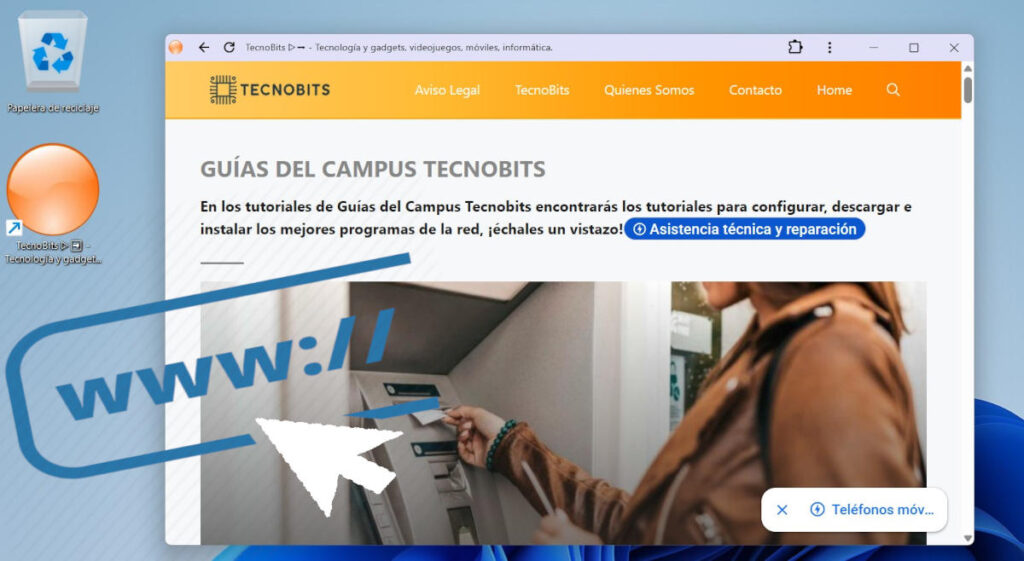
¿Sabías que puedes instalar cualquier web como aplicación en Windows 11? Esta es una de las funciones más interesantes y a la vez subestimadas del sistema operativo de Microsoft. También es muy práctica, pues te da acceso directo a tus sitios web favoritos tal como si fueran una app instalada. ¿Te gustaría probarla? En esta entrada te contamos cómo hacerlo y algunos trucos para sacarle el máximo provecho.
Cómo instalar cualquier web como aplicación en Windows 11
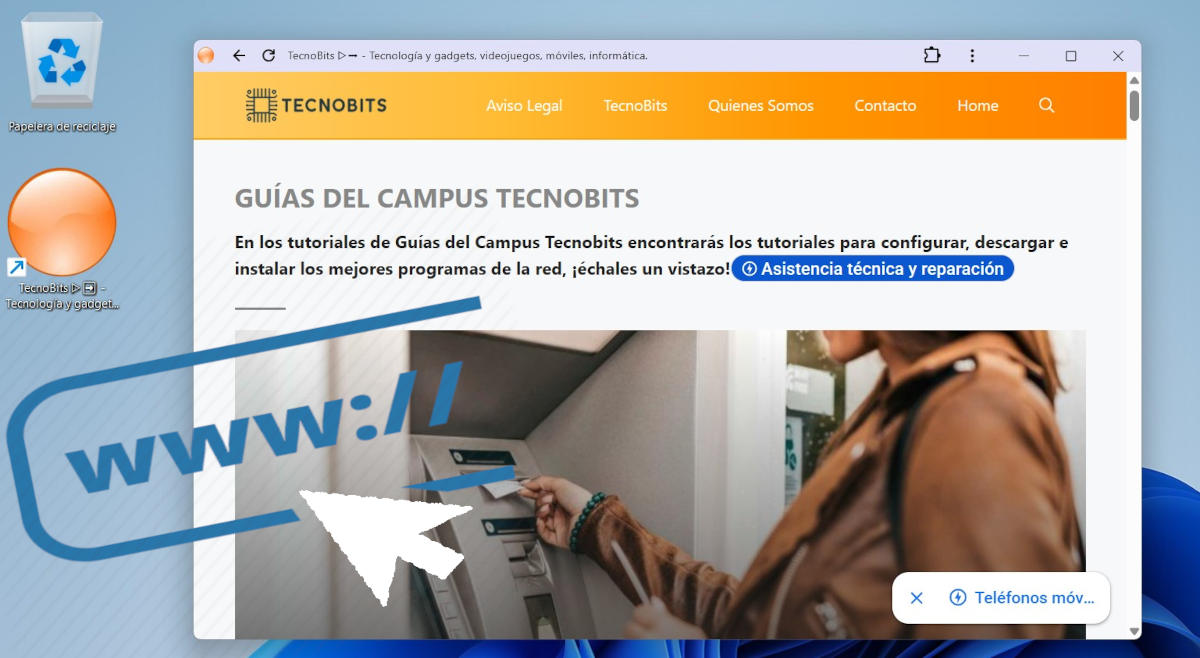
Es posible instalar cualquier web como aplicación en Windows 11 gracias una opción incorporada en algunos navegadores web. Sí, de entrada hay que decir que no todos los navegadores permiten hacerlo. En Windows, tus mejores alternativas son Edge (instalado por defecto), Google, Brave y Vivaldi.
Cuando instalas una web como aplicación, en realidad estás creando una PWA (Progressive Web App) o una aplicación web progresiva. Esta pasa a funcionar como una instancia dedicada del navegador: una mezcla entre página web y un programa tradicional. Utiliza su propio proceso, su propio icono en el menú de inicio y su propia ventana, separada del navegador principal.
Las PWA se ejecutan sin los elementos comunes a la interfaz de cualquier navegador: sin barra de direcciones, sin pestañas, sin marcadores y sin extensiones visibles. Así, puedes transformar una web (Spotify Web, Notion, WhatsApp Web o incluso un blog de noticias) en una ventana independiente que se comporta como cualquier otro programa del sistema. De hecho, puedes anclarla a barra de tareas, al menú de inicio o al Escritorio con su propio icono.
Instalar cualquier web como aplicación en Windows 11 usando Edge
La mejor manera de instalar cualquier web como aplicación en Windows 11 es usando el navegador Microsoft Edge. No solo se integra mejor al sistema operativo, sino que ofrece más opciones para personalizar la aplicación web. Además, el proceso es bastante sencillo y el resultado destaca por su eficiencia y fluidez.
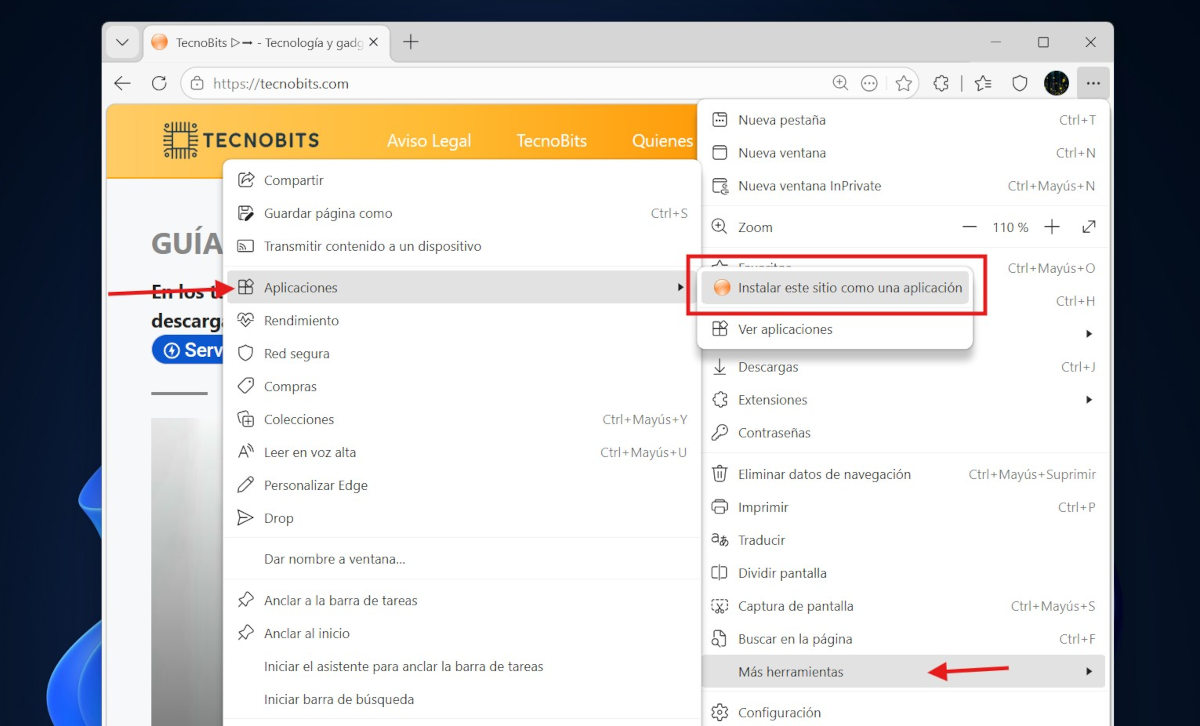
Lo primero que tienes que hacer es abrir Edge y dirigirte al sitio web que quieres convertir en app. Una vez ubicado, clica en los tres puntos horizontales que están en el extremo derecho de la barra de herramientas. En el menú desplegable, clica en la opción Más herramientas y selecciona Aplicaciones en el siguiente menú.
Allí verás dos opciones: Instalar este sitio como una aplicación y Ver aplicaciones. Si clicas en el primero, la pestaña del sitio web se desprende del navegador y se transforma en una ventana independiente: acabas de crear una PWA. De inmediato, se despliega un menú que indica que la aplicación ha sido instalada con éxito. Allí también puedes conceder o denegar permiso para que la aplicación:
- Se ancle a la barra de tareas.
- Se ancle al menú de Inicio.
- Cree un acceso directo en el Escritorio
- Se inicie automáticamente al iniciar sesión en el dispositivo.
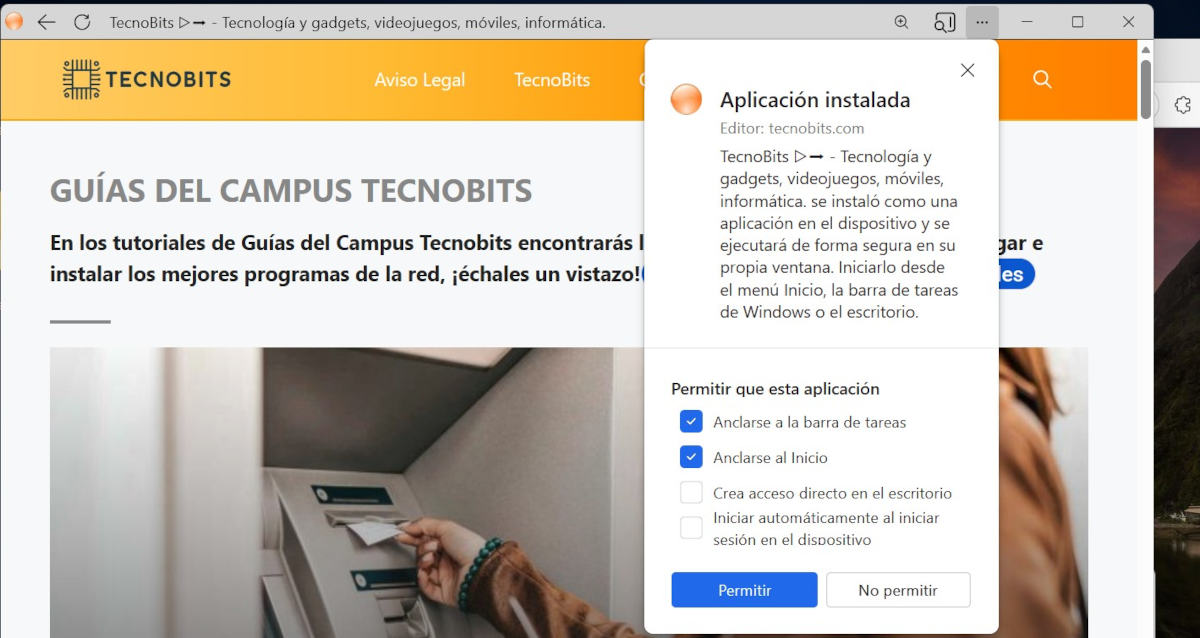
Solo tienes que marcar las opciones que prefieras y clicar en Permitir para instalar cualquier web como aplicación en Windows 11. Por otro lado, si quieres ver todas las aplicaciones web instaladas, sigue el proceso descrito, pero, al final, clicas en Ver Aplicaciones. Desde este menú, puedes gestionar las apps web instaladas, e incluso desinstalarlas si ya no las necesitas.
Cómo instalar una web como aplicación desde Chrome
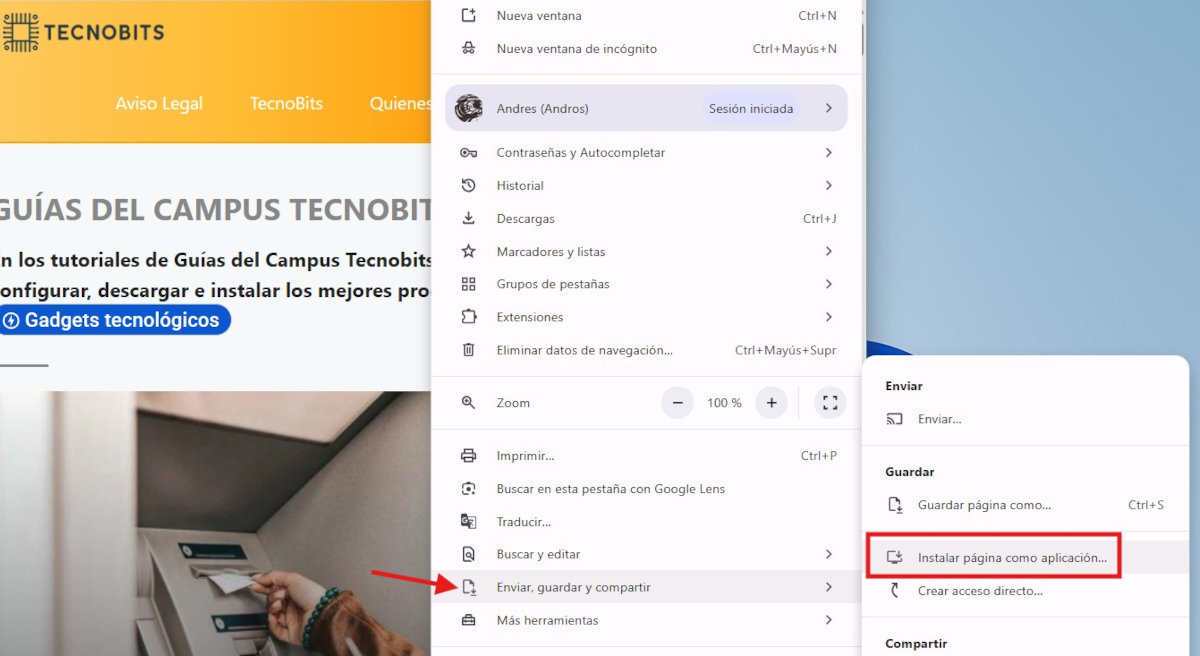
Igualmente, si usas Chrome también puedes instalar una web como aplicación en Windows 11. Esto tiene sus ventajas, sobre todo si usas aplicaciones con cuenta de Google. En ese caso, las apps instaladas se sincronizan con tu cuenta de forma automática. Y al igual que Edge, Chrome tiene buen soporte para PWAs modernas.
Comienza por abrir Chrome y dirigirte al sitio web que quieres convertir en aplicación. Luego, haz clic en los tres puntos verticales ubicados en el extremo derecho de la barra de herramientas. En el menú flotante, clica en la opción Enviar, guardar y compartir y, en el siguiente menú, selecciona Instalar página como aplicación.
Como último paso, puedes escribir el nombre que tendrá la app o dejar el predeterminado, y clicar en Instalar. De forma automática, la pestaña se desprende del navegador para mostrarse en una ventana independiente. También se crea un acceso directo al Escritorio, que puedes anclar a la barra de tareas y al menú de Inicio después.
Una vez dentro de la app, puedes ver el icono de Extensiones que ya tienes instaladas en el navegador, y un menú de tres puntos verticales. Si clicas en este último, se despliega una ventana con opciones para gestionar la aplicación web. Entre las opciones está Desinstalar, por si quieres dejar de usar el sitio como una PWA.
Instalar cualquier web como aplicación en Windows 11: Ventajas y trucos
Instalar cualquier web como aplicación en Windows 11 tiene importantes ventajas en materia de productividad. Al tener tus herramientas web como apps independientes, puedes organizarlas mejor, abrirlas más rápido y evitar distracciones del navegador. Incluso puedes configurarlas para que se abran al iniciar Windows o anclarlas a la barra de tareas para un acceso inmediato.
Usar apps web también ayuda al rendimiento del sistema. Muchas aplicaciones nativas, como Discord o Slack, ya están basadas en tecnologías web. Así que instalar su versión web directamente suele consumir menos RAM que ejecutar su instalador y usarlas como un programa.
Y el navegador también descansa, ya que, al ejecutarse en ventanas independientes, las PWA no compiten por pestañas. Pero instalar cualquier web como aplicación en Windows 11 es solo el principio. Para sacarle todo el provecho, prueba los siguientes trucos:
- Aprovecha la función Snap Layouts de Windows 11 para organizar tus apps en cuadrículas.
- En el menú de Inicio, puedes agrupar varias apps web en categorías para una mejor organización.
- Puedes iniciar sesión en tu app web con una cuenta distinta a la que usas en el navegador principal.
- Como apps web, las notificaciones te llegarán directamente al Centro de Actividades de Windows. Así puedes responder rápidamente sin entrar al navegador.
- Puedes usar distintos comandos para interactuar con las aplicaciones web (Alt + Tab, Ctrl + L, Ctrl + R), tal como lo haces con cualquier otro programa instalado.
En efecto, instalar cualquier web como aplicación en Windows 11 es una excelente idea. Este recurso ha mejorado mucho, hasta el punto de convertir en un excelente aliado para tu productividad. Ya sabes cómo instalar tus sitios web como aplicaciones, así como algunos trucos que te ayudarán a aprovecharlas al máximo.

Desde muy joven he sentido una gran curiosidad por todo lo relacionado con los avances científicos y tecnológicos, en especial aquellos que nos hacen la vida más fácil y entretenida. Me encanta estar al tanto de las últimas novedades y tendencias, y compartir mis experiencias, opiniones y consejos sobre los equipos y gadgets que uso. Esto me llevó a convertirme en redactor web hace poco más de cinco años, enfocado principalmente a los dispositivos Android y sistemas operativos Windows. He aprendido a explicar con palabras simples aquello que resulta complicado para que mis lectores puedan entenderlo fácilmente.