- El DualSense puede ser reconocido por Windows pero no por los juegos debido a la falta de soporte nativo o a una mala configuración de Steam Input.
- Problemas de cable, puertos USB o daño físico en el conector del mando son causas habituales cuando deja de funcionar de un día para otro.
- Conflictos de drivers, emparejamientos Bluetooth antiguos y la presencia de otros mandos (como uno de Xbox) pueden impedir que el de PS5 responda correctamente.
- Si el mando falla también en otros dispositivos y tras resetearlo y limpiar controladores, es probable que exista un fallo físico que requiera reparación o sustitución.
En tu PC, tienes el mando PS5 conectado pero los juegos no lo detectan o reconocen. De repente, deja de funcionar en Steam Input, en juegos de Epic o incluso en emuladores. A muchos usuarios les ocurre algo muy parecido: el DualSense estaba funcionando perfecto por USB y, de la noche a la mañana, deja de encenderse bien o no responde dentro de los juegos, mientras que otros mandos, como uno de Xbox, siguen funcionando sin ningún problema.
En esta guía vamos a ver, paso a paso, todas las causas habituales por las que el mando de PS5 se conecta al PC pero los juegos no lo detectan, y cómo solucionarlas. Partimos de casos reales: gente que lo tenía funcionando con el mismo cable, en el mismo puerto USB, y de repente el DualSense no se enciende, no vibra o simplemente no responde en el juego, aunque el sistema parezca reconocerlo. Veremos tanto fallos físicos (cable, puerto, mando) como problemas de configuración en Windows, Steam y otros lanzadores, además de posibles conflictos con drivers y conexiones Bluetooth. Para pasos prácticos sobre cómo conectar el DualSense al PC y comprobar la conexión, revisa los apartados indicados más abajo.
Por qué el mando de PS5 se conecta al PC pero no funciona en los juegos
Lo primero es entender que hay una diferencia importante entre que Windows reconozca el mando de PS5 como dispositivo y que los juegos sean capaces de usarlo correctamente. El DualSense no está pensado originalmente para PC, así que muchos títulos dependen de capas intermedias como Steam Input, drivers genéricos de mando o librerías como XInput. Por eso es frecuente que el sistema lo vea, incluso que cargue, pero que los juegos no lo reconozcan al pulsar botones.
En muchos casos, el problema aparece después de que el mando haya funcionado durante semanas: el usuario lo conecta por USB, con el mismo cable y en el mismo puerto que antes, pero el mando ya no se “enciende” como antes ni es reconocido por los juegos. A veces, el icono de dispositivo aparece en Windows, pero no hay vibración ni luz estable, o la luz parpadea en azul. Esto suele indicar que algo ha cambiado: un ajuste de Steam, una actualización de Windows, un conflicto con otro mando (por ejemplo, un pad de Xbox) o incluso un fallo de firmware del propio DualSense.
También hay que tener en cuenta que muchos juegos en PC están preparados específicamente para mando de Xbox usando XInput. El DualSense, por defecto, trabaja más con DirectInput, y si el juego no tiene soporte nativo para mandos de PlayStation, no lo reconocerá a menos que una capa como Steam Input emule un mando de Xbox. De ahí que sea relativamente normal que el mando de Xbox funcione perfecto con cualquier cable y en cualquier juego, mientras que el de PS5 da guerra, incluso usando el mismo puerto USB.
Comprobaciones básicas de hardware: cable, puertos y mando
Antes de meterse con configuraciones más avanzadas, conviene revisar los elementos físicos. Muchas veces, el usuario cree que “es el mismo cable” y que “todo está bien”, pero pequeños fallos en el hardware provocan que el mando parezca conectarse aunque realmente no haya una comunicación estable de datos.
Probar con diferentes cables USB
El DualSense necesita un cable USB-C que realmente transmita datos, no solo carga. Algunos cables baratos o de carga rápida para móvil se limitan a proporcionar energía y, con el tiempo, pueden deteriorarse. Esto genera situaciones en las que el mando se ilumina o carga batería, pero el PC no recibe correctamente la señal.
Es recomendable probar con varios cables USB-C distintos, preferiblemente cables de buena calidad y que sepas con seguridad que funcionan con transferencia de datos. Aunque un mismo cable funcione con un mando de Xbox, eso no garantiza al 100 % que esté perfecto; puede haber pequeños falsos contactos que el Xbox “tolera” mejor, mientras que el DualSense es más sensible.
Cambiar de puerto USB y revisar concentradores
Si estás usando concentradores USB (hubs) o puertos frontales de la caja del PC, es posible que haya pérdidas de potencia o cortes en la conexión. Para descartar esto, conecta el mando directamente a un puerto USB trasero de la placa base, evitando hubs intermedios.
Prueba tanto puertos USB 2.0 como 3.0, ya que en algunos equipos se han visto incompatibilidades puntuales con ciertos dispositivos y puertos concretos. Si en un puerto el mando ni siquiera se enciende establemente, pero en otro sí, es una pista clara de que el problema podría ser el puerto.
Revisar el estado físico del mando de PS5
Si el DualSense ha recibido golpes, tirones del cable o se ha caído, es posible que haya un problema en el conector USB-C del propio mando. Un síntoma típico es que, al mover ligeramente el cable mientras está conectado, el mando se apaga o la luz parpadea sin estabilidad.
En estos casos, si el mando no se enciende de forma clara al conectarlo al PC, o solo carga a ratos, puede que el conector USB del mando esté dañado. Para verificarlo, puedes comprobar si se comporta igual en una consola PS5 o en otro PC. Si en todos los dispositivos falla de manera similar, es bastante probable que el problema sea físico y haya que reparar o sustituir el mando.
Resetear el mando de PS5 correctamente
Mucha gente que tiene este problema comenta que ya ha intentado reiniciar el mando de PS5 sin éxito. Sin embargo, conviene asegurarse de que el reseteo se hace correctamente, ya que el DualSense tiene un pequeño botón físico de reset que no todo el mundo utiliza bien.
En la parte trasera del mando, cerca del botón L2, hay un orificio diminuto. Dentro está el botón de reinicio del DualSense. Para usarlo correctamente, apaga el mando, desconéctalo del PC y utiliza un clip o alfiler para mantener pulsado el botón de reset durante unos 5 a 10 segundos.
Una vez hecho esto, conecta de nuevo el mando por USB al PC y espera unos segundos a que Windows lo detecte otra vez como nuevo dispositivo. Este proceso elimina pequeños fallos internos de firmware o desajustes de emparejamiento, tanto por USB como por Bluetooth. Es importante hacerlo con calma y respetando el tiempo de pulsación, ya que si solo se pulsa un instante puede que el reseteo no surta efecto.
Configuración y problemas frecuentes en Steam
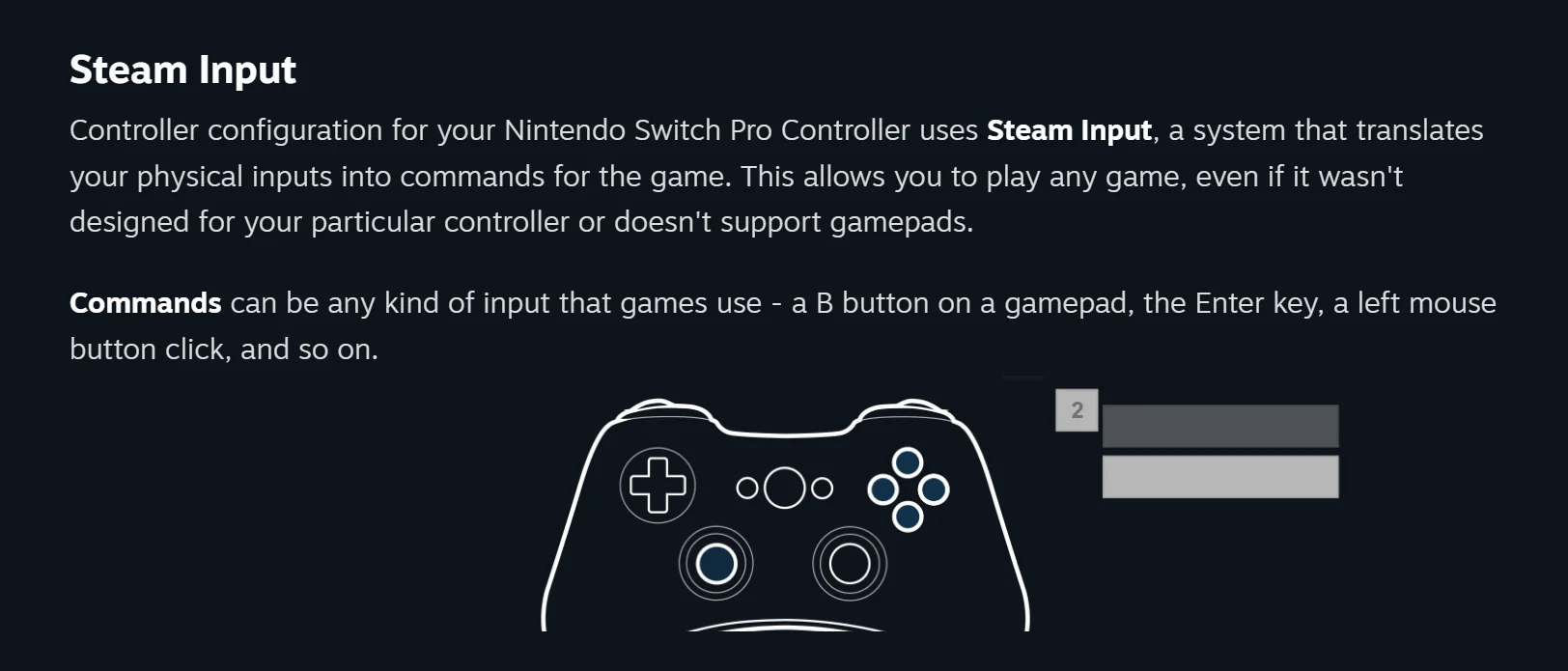
Uno de los puntos clave cuando el mando se conecta pero los juegos no lo reconocen es la configuración del propio cliente de Steam. Steam cuenta con una capa llamada Steam Input que se encarga de traducir las señales del DualSense, de modo que muchos juegos que no soportan mandos de PlayStation oficialmente puedan tratarlo como si fuera un mando de Xbox.
Preferencias de mando en Steam
Abre Steam y ve a Parámetros > Mando (Controller). Dentro encontrarás las opciones de configuración general del mando. Asegúrate de tener activada la opción de compatibilidad para mandos de PlayStation, normalmente llamada “Soporte de configuración de PlayStation” o similar.
Si esa opción está desactivada, es fácil que el juego no detecte el mando aunque Windows sí lo vea. En cambio, si está activada pero hay conflictos, puedes probar a desmarcarla, reiniciar Steam y volver a marcarla. Esto fuerza a que Steam reconstruya la configuración del DualSense y elimine posibles perfiles corruptos.
Conflicto con otros mandos (especialmente Xbox)
Muchos usuarios que conectan un mando de Xbox y un mando de PS5 al mismo PC notan problemas curiosos: el de Xbox siempre funciona perfecto, pero el DualSense, de repente, deja de ser reconocido por los juegos. Esto puede pasar porque el juego solo detecte el primer mando que se conecta o porque haya un conflicto de asignación de entrada en Steam.
Para evitarlo, desconecta por completo el mando de Xbox (cable o receptor inalámbrico), cierra Steam, vuelve a abrirlo y conecta solo el DualSense. Después, comprueba en la sección de “Mando” que solo aparece el de PS5 y que Steam lo identifica como tal. Una vez verifiques que funciona correctamente en un juego, podrás ir conectando el mando de Xbox y revisando qué hace cada título.
Configuración específica por juego
Cada título en Steam puede tener una configuración de mando independiente. Si en un juego concreto el DualSense no responde, pero en otros sí, revisa las propiedades de ese juego dentro de Steam: botón derecho sobre el título, “Propiedades” y luego la pestaña de mando o “Controller”.
Prueba a forzar el uso de Steam Input para ese juego o, al revés, a desactivarlo y usar la configuración global. A veces, ciertos juegos funcionan mejor cuando se fuerza la emulación de mando de Xbox mediante Steam Input, mientras que otros funcionan mejor si se deja que el juego maneje directamente el DualSense (sobre todo títulos con soporte nativo para PS5/PS4).
Otros lanzadores y compatibilidad de juegos sin Steam
No todos los juegos de PC se ejecutan desde Steam. Muchos usuarios tienen títulos en Epic Games, Ubisoft Connect, EA App u otros clientes, y ahí la compatibilidad con el mando de PS5 puede ser mucho más limitada. Algunos solo reconocen mandos XInput de forma nativa, es decir, mandos de Xbox o pads que se comportan exactamente como uno de Xbox.
Si tu problema es que en Epic o en un juego independiente el DualSense no responde, puedes intentar ejecutar esos juegos desde Steam añadiéndolos como “producto externo”. De este modo, podrás aprovechar Steam Input para traducir las señales del DualSense y que el juego crea que tienes un mando de Xbox.
En otros casos, puede ser necesario usar software adicional (por ejemplo, programas que convierten la entrada del DualSense en XInput). Estos programas crean un mando virtual de Xbox que el juego sí reconoce, mientras que el DualSense original queda oculto o se mapea a ese mando virtual. Es importante elegir herramientas fiables y mantenerlas actualizadas para minimizar problemas de compatibilidad y seguridad.
Conexiones Bluetooth y posibles conflictos
Además de la conexión por cable, el DualSense también puede conectarse al PC por Bluetooth. Sin embargo, esta conexión puede generar conflictos adicionales si el mando está emparejado con varios dispositivos o si Windows “recuerda” un emparejamiento antiguo que ya no funciona bien.
Si notas que al conectar el mando por USB no responde en los juegos, pero ves que también tiene un emparejamiento Bluetooth activo en el PC, borra ese dispositivo desde la configuración de Bluetooth de Windows. Después, resetea el mando con el botón trasero y vuelve a probar la conexión únicamente por cable.
En algunos casos, el problema es que el mando intenta reconectarse por Bluetooth a otro aparato (por ejemplo, una PS5 cercana o un móvil), lo que puede provocar comportamientos raros: luces que parpadean, desconexiones y falta de respuesta en el PC. Al resetear el mando y eliminar los emparejamientos antiguos, se suele resolver este tipo de situaciones.
Drivers de Windows, actualizaciones y controladores ocultos
El sistema operativo también puede jugar en contra cuando el mando de PS5 deja de funcionar de un día para otro. Actualizaciones de Windows, instalaciones de programas de terceros o cambios en drivers pueden provocar que el DualSense ya no sea gestionado igual que antes.
Comprobar el Administrador de dispositivos
Abre el Administrador de dispositivos de Windows y busca en las secciones de “Dispositivos de interfaz humana (HID)”, “Controladoras de bus serie universal (USB)” y “Dispositivos de juego/entrada” si aparece el DualSense. A veces se identifica como “Wireless Controller” o “Controlador de juego HID” aunque esté conectado por cable.
Si ves el dispositivo pero con un icono de advertencia, o si aparece y desaparece al mover el cable, eso indica un problema de reconocimiento. Puedes probar a desinstalar el dispositivo desde ahí (botón derecho, “Desinstalar dispositivo”) y luego desconectar y volver a conectar el mando para que Windows instale de nuevo los controladores genéricos.
Eliminar controladores antiguos o en conflicto
Con el tiempo, si has conectado muchos mandos o dispositivos de juego, es posible que se acumulen drivers antiguos o redundantes que generen conflictos. Existen herramientas que permiten mostrar dispositivos ocultos en el Administrador de dispositivos y eliminarlos, lo que ayuda a limpiar las configuraciones.
Tras una limpieza de controladores y un reinicio del sistema, vuelve a conectar el DualSense por USB y espera a que Windows descargue de nuevo los controladores necesarios. Luego abre Steam u otro juego y comprueba si ya se registra correctamente.
Mando PS5 conectado pero los juegos no lo detectan: Compatibilidad y límites del soporte PC
Aunque el hardware esté perfecto y Windows reconozca el mando, hay que aceptar que no todos los juegos de PC están preparados para funcionar con el DualSense. Muchos títulos antiguos, o incluso algunos relativamente recientes, solo soportan XInput (mando de Xbox) y no entienden bien DirectInput o los identificadores específicos de un mando de PlayStation.
En esos casos, sin Steam Input u otra capa de emulación, el juego simplemente no responderá a las entradas del DualSense, aunque el sistema lo detecte sin errores. Por eso, si tu mando de Xbox funciona siempre perfecto en todos los juegos y el de PS5 no, puede que no sea un problema de tu DualSense, sino del soporte limitado que ofrece el propio juego.
Los títulos más modernos y especialmente los que han sido adaptados pensando también en consolas PlayStation suelen incluir soporte nativo para DualSense o, al menos, para mandos de PS4/PS5. En esos casos, es más habitual que el mando funcione sin grandes problemas, con iconos de botón de PlayStation y, a veces, incluso con funciones avanzadas como gatillos adaptativos (aunque estas características completas siguen siendo más comunes en PS5 que en PC).
Cuándo sospechar de un fallo físico definitivo en el DualSense
Si después de revisar cables, puertos, configuración de Steam, drivers y emparejamientos Bluetooth, el mando sigue sin encenderse bien o sin responder en ningún juego, puede que estemos ante un fallo físico del propio DualSense. Esto es especialmente probable si el problema aparece también en una consola PS5 o en otro ordenador totalmente distinto.
Indicadores de que el mando puede estar defectuoso son: no mantiene la luz encendida al conectarlo, solo parpadea y se apaga, no carga la batería aunque cambies de cable, o solo es reconocido por el PC durante unos segundos y luego desaparece. También es sospechoso que ningún sistema detecte pulsaciones de botones en las herramientas de prueba de mandos (por ejemplo, el panel de “Dispositivos de juego” en Windows).
En esas circunstancias, lo más sensato es acudir a la garantía o a un servicio técnico especializado. Un conector USB-C dañado, un problema en la placa interna o una batería en mal estado pueden provocar comportamientos erráticos que se confunden con fallos de drivers, pero que en realidad solo se solucionan reparando o sustituyendo el mando.
Con todo lo anterior, queda claro que cuando el mando de PS5 se conecta al PC pero los juegos no lo reconocen pueden entrar en juego muchos factores: desde algo tan simple como un cable de datos defectuoso o un puerto USB limitado, hasta conflictos de drivers en Windows, configuraciones problemáticas en Steam, falta de soporte nativo en ciertos juegos o incluso un fallo físico del propio DualSense. Abordar el problema con calma, empezando por las comprobaciones básicas de hardware, siguiendo por el reseteo correcto del mando, la revisión de ajustes de Steam y otros lanzadores, y terminando con la limpieza de drivers y la comprobación en otros dispositivos, suele permitir identificar con bastante precisión dónde está el fallo real y si merece la pena seguir probando soluciones de software o, por el contrario, asumir que ha llegado el momento de reparar o cambiar el mando.

Redactor especializado en temas de tecnología e internet con más de diez años de experiencia en diferentes medios digitales. He trabajado como editor y creador de contenidos para empresas de comercio electrónico, comunicación, marketing online y publicidad. También he escrito en webs de economía, finanzas y otros sectores. Mi trabajo es también mi pasión. Ahora, a través de mis artículos en Tecnobits, intento explorar todas las novedades y nuevas oportunidades que el mundo de la tecnología nos ofrece día a día para mejorar nuestras vidas.