¿Acabas de instalar Telegram, pero la app no funciona correctamente? Tal vez quieras realizar una llamada o enviar una nota de voz, pero la app no responde. En ocasiones, la traba está en que Windows no le ha dado permiso a la app para acceder al micrófono o a la cámara. ¿Qué hacer si Telegram no te pide permisos en Windows y por eso no funciona? A continuación, te mostramos las soluciones más efectivas para este problema.
¿Por qué Telegram no te pide permisos en Windows?
Cuando instalas Telegram Desktop en Windows, lo normal es que la aplicación solicite ciertos permisos del sistema para funcionar correctamente. Por ejemplo, necesita tener acceso a la cámara, al micrófono, la ubicación y la red para poder videollamar, enviar notas de audio y más. Ahora bien, el problema ocurre cuando Telegram no te pide permisos en Windows. ¿Por qué ocurre esto?
En buena medida, la causa depende de cómo hayas instalado Telegram en Windows. Básicamente, hay dos formas de hacerlo: bajarla desde la Microsoft Store o descargar el archivo .exe para Windows desde la página oficial de Telegram. Visualmente, ambas versiones parecen las mismas, pero hay diferencias sustanciales importantes.
El Telegram que bajas desde la Microsoft Store es una versión empaquetada o basada en la arquitectura UWP/Desktop Bridge. Estas aplicaciones corren dentro de un «contenedor» seguro, lo que significa que Windows controla rígidamente qué puede hacer la app. Así que, si el sistema decide que la aplicación no tiene permiso para el micrófono, por ejemplo, puede que la app ni siquiera intente pedirlo.
Por su parte, la versión que descargas desde el sitio web viene en un ejecutable estándar y tiene menos restricciones por parte del sistema. Por lo tanto, en cuanto la instalas e intentas probar una función que requiera usar el micrófono o la cámara, es más probable que aparezca el diálogo de «Permitir acceso» de Windows. Así pues, la pregunta es: ¿cómo instalaste Telegram? ¿Desde la Microsoft Store o desde su archivo .exe?
Por supuesto, esta no es la única razón por la que Telegram no te pide permisos en Windows. También puede deberse a las políticas de privacidad del equipo, a perfiles infantiles o controles parentales activados o incluso a una instalación defectuosa. ¿Qué puedes hacer para solucionar este molesto problema? A continuación, enlistamos las soluciones más efectivas.
Concede los permisos manualmente desde la configuración del sistema
Lo primero que va a hacer si Telegram no te pide permisos en Windows y por eso no funciona es concedérselos manualmente. Esto es útil si la app nunca te pidió permisos o si sí lo hizo y le dijiste que no con o sin intención. En este último caso, la app no te volverá a preguntar, aunque cliques sobre el botón para enviar un mensaje de voz o para hacer una videollamada.
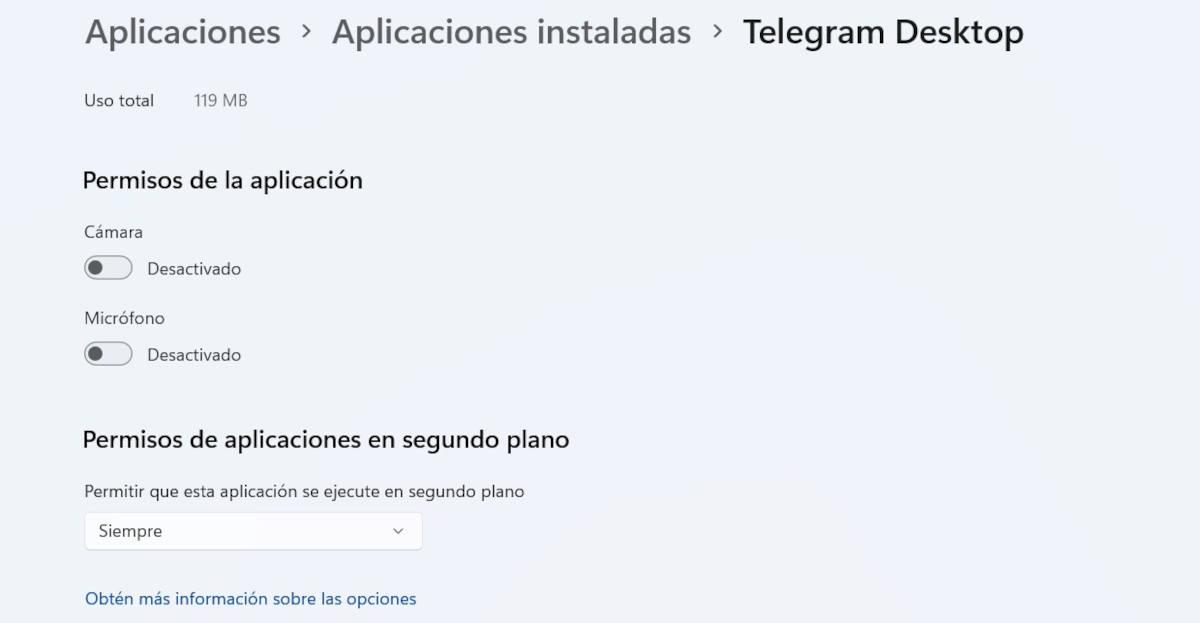
Para conceder permisos manualmente, tienes que abrir la Configuración de Windows. Desde allí, puedes tomar dos vías. Una consiste en ir a Aplicaciones – Aplicaciones instaladas y buscar en el listado la app Telegram Desktop. Una vez ubicada, clica en los tres puntos y selecciona Opciones avanzadas.
En ese punto, verás los interruptores para conceder permiso a la Cámara y al Micrófono. Actívalos. Además, justo debajo encuentras la opción para permitir que la Telegram se ejecute en segundo plano. Si quieres que lo haga en todo momento, despliega la pestaña y selecciona Siempre.
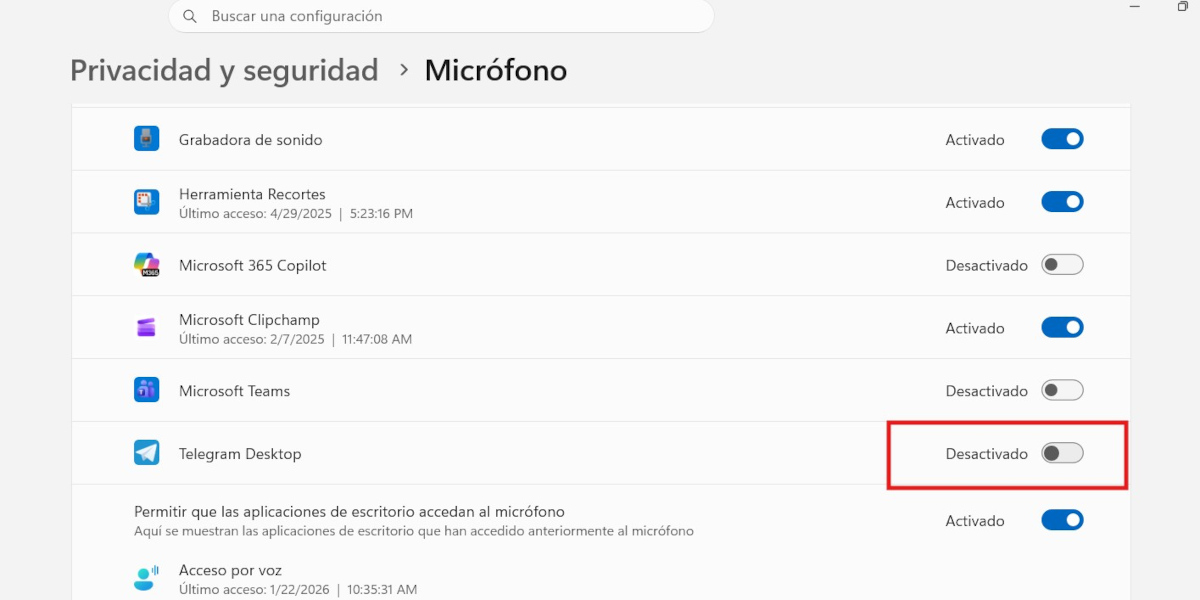
La segunda manera de conceder permisos manualmente a una app es yendo a Configuración – Privacidad y seguridad. Desplázate hacia abajo hasta la sección Permisos de la aplicación. Verás un listado con todos los permisos que pueden ser concedidos. Clica en Cámara y mira si Telegram tiene permiso para acceder a ella; haz lo mismo con Micrófono, Ubicación y cualquier otro permiso que desees concederle.
Telegram no te pide permisos en Windows: ejecútalo como Administrador
Si haciendo lo anterior todavía Telegram no te pide permisos en Windows, conviene forzar los permisos del sistema para la app. Esto lo hacemos ejecutando la aplicación como Administrador. Así, se desatasca la app si no puede acceder a ciertas carpetas de guardado o periféricos por carecer de privilegios especiales. Hazlo así:
- Cierra Telegram completamente (asegúrate de cerrarlo también en la bandeja del sistema, junto al reloj).
- Haz clic derecho sobre el icono de Telegram en tu escritorio.
- Selecciona «Ejecutar como administrador».
- Intenta realizar la acción que fallaba. Por ejemplo, usar el micrófono o descargar un archivo. ¿Funciona? ¡Problema resuelto!
Repara o restablece la app Telegram
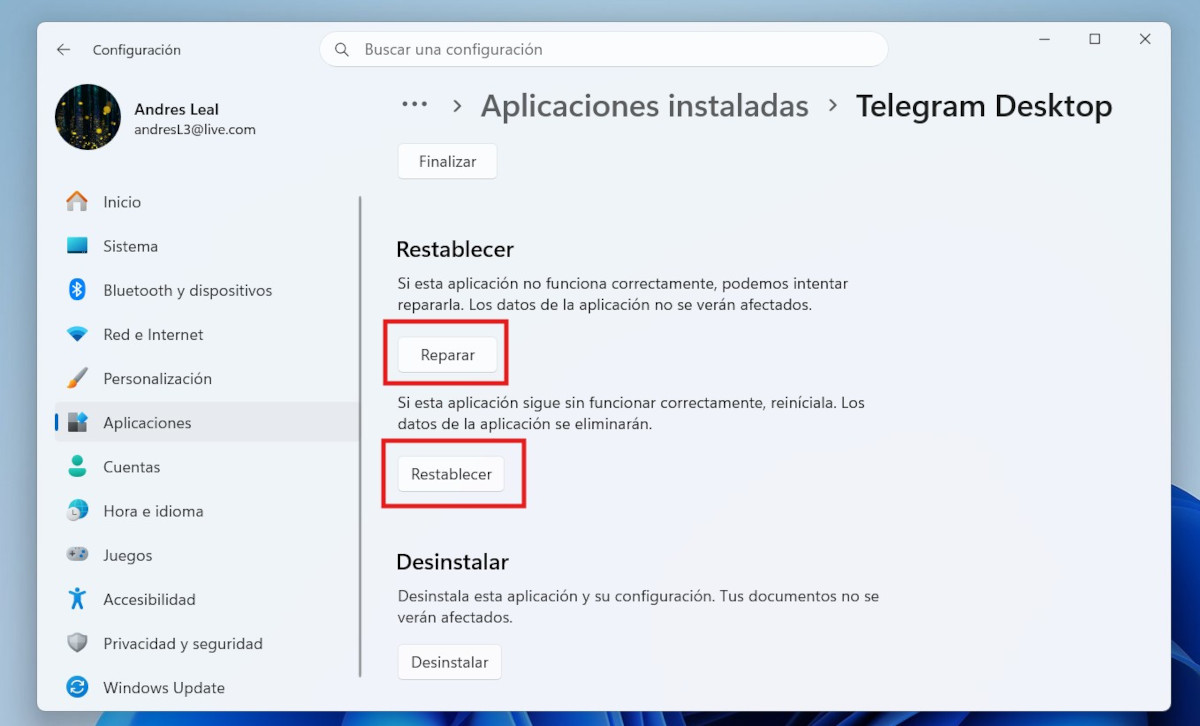
¿Qué más puedes hacer si Telegram no te pide permisos en Windows y por eso no funciona? Si nada de lo anterior da resultado, es posible que la app se haya instalado de forma deficiente. Para corregir esto, Windows cuenta con herramientas integradas que reparan o restablecen las aplicaciones. Puedes usarlas así:
- Ve a Configuración – Aplicaciones – Aplicaciones instaladas.
- Busca Telegram Desktop
- Haz clic en los tres puntos y selecciona Opciones avanzadas.
- Desplázate hacia abajo y verás dos opciones: Reparar y Restablecer.
La primera opción, Reparar, corrige errores en la app sin borrar los datos que hayas introducido en ella. La segunda, Restablecer, elimina todos los datos locales de la aplicación.
Por eso, primero haz clic en Reparar y, si Telegram sigue sin pedir permisos, clica en Restablecer. Después del restablecimiento, Telegram debería comportarse como si fuera la primera vez que lo abres y, con suerte, solicitar los permisos correctamente.
Telegram no te pide permisos en Windows: Reinstala desde cero
¿Los problemas de permisos continúan? Si es así, lo mejor es que desinstales la aplicación y la vuelvas a instalar. Eso sí, ten presente esto: si la versión que dio problemas fue la que bajaste de la Microsoft Store, prueba con instalar la versión desde la web oficial. Y viceversa. Así descartas errores de compatibilidad con alguna de las dos versiones.
Y durante la instalación, presta atención a si aparece alguna ventana solicitando permisos. Otra alternativa es probar la versión portable de Telegram (que no necesita instalación) o incluso la versión web. Estas manejan el tema de los permisos de manera diferente y pueden funcionar cuando la versión instalada falla. Esperamos que estas sugerencias te ayuden si Telegram no te pide permisos en Windows y por eso no funciona.

Desde muy joven he sentido una gran curiosidad por todo lo relacionado con los avances científicos y tecnológicos, en especial aquellos que nos hacen la vida más fácil y entretenida. Me encanta estar al tanto de las últimas novedades y tendencias, y compartir mis experiencias, opiniones y consejos sobre los equipos y gadgets que uso. Esto me llevó a convertirme en redactor web hace poco más de cinco años, enfocado principalmente a los dispositivos Android y sistemas operativos Windows. He aprendido a explicar con palabras simples aquello que resulta complicado para que mis lectores puedan entenderlo fácilmente.