- Microsoft ha retirado el autocompletado de contraseñas en Authenticator para centralizar las credenciales en Edge y Microsoft Wallet.
- Edge permite activar o desactivar el guardado y autocompletado de contraseñas, así como sugerir contraseñas seguras en los formularios de registro.
- La autenticación del dispositivo antes de rellenar contraseñas añade una capa de seguridad, pero no sustituye otras buenas prácticas.
- Reparar o restablecer Edge desde Windows puede resolver fallos persistentes con el autocompletado y el gestor de contraseñas.
Cuando Microsoft Edge no rellena las contraseñas automáticamente puede ser un auténtico fastidio: pierdes tiempo, aumentan las posibilidades de equivocarte al escribir y, además, da la sensación de que algo se ha roto en el navegador. Lo curioso es que, detrás de este comportamiento, no siempre hay un error; muchas veces tiene que ver con cambios de Microsoft, ajustes de seguridad o configuraciones del propio gestor de contraseñas que han pasado desapercibidas.
En las últimas actualizaciones, Microsoft ha cambiado de forma importante la gestión del autocompletado y de las contraseñas, tanto en su app Authenticator como en Edge y en el nuevo sistema Microsoft Wallet. Si a eso le sumamos las funciones extra de seguridad, la opción de sugerir contraseñas seguras, o incluso la posibilidad de desactivar por completo el guardado automático, es normal que mucha gente se encuentre con que Edge ya no les rellena nada. Vamos a desmenuzar todo esto con calma.
Fin del autocompletado de contraseñas en Microsoft Authenticator
Uno de los cambios clave que explica por qué a muchos usuarios les falla el relleno automático es que Microsoft ha decidido retirar la función de almacenamiento y autocompletado de contraseñas en la app Authenticator.
Según ha comunicado la propia compañía, a partir de julio dejará de usarse el almacenamiento y autocompletado de contraseñas en Authenticator, y el proceso de retirada completa terminará en agosto de 2025. Eso significa que la función está en fase de desaparición y, si dependías de ella para que Edge o tus móviles completaran datos de acceso, vas a notar cambios importantes.
La razón de fondo es que Microsoft quiere simplificar el sistema de autocompletado y centralizar todo lo que tenga que ver con credenciales en una sola plataforma, que en este caso es Microsoft Edge (y, dentro de él, su gestor de contraseñas y Microsoft Wallet). En lugar de tener varios sitios donde se guardan contraseñas, la idea es concentrarlo en el navegador.
Esta decisión tiene consecuencias prácticas: las personas que todavía tienen contraseñas guardadas en Authenticator deben actuar antes del 1 de agosto de 2025. Hasta esa fecha, se podrán exportar las contraseñas almacenadas; si no se hace a tiempo, existe el riesgo real de perderlas. En la práctica, significa que hay que migrar esos datos a Edge, a otro gestor de contraseñas o exportarlos para no quedarse tirado.
Conviene recordar que Microsoft Authenticator es una app móvil gratuita disponible para iOS y Android que se centra en ofrecer un inicio de sesión seguro mediante autenticación multifactor (MFA). Utiliza códigos TOTP (contraseñas de un solo uso basadas en tiempo), notificaciones push o autenticación biométrica, entre otros métodos. La parte de contraseñas «clásicas» deja de ser protagonista para que la app se enfoque en lo que mejor hace: reforzar la seguridad de las cuentas.
Cómo funciona el autocompletado y por qué Edge puede dejar de rellenar
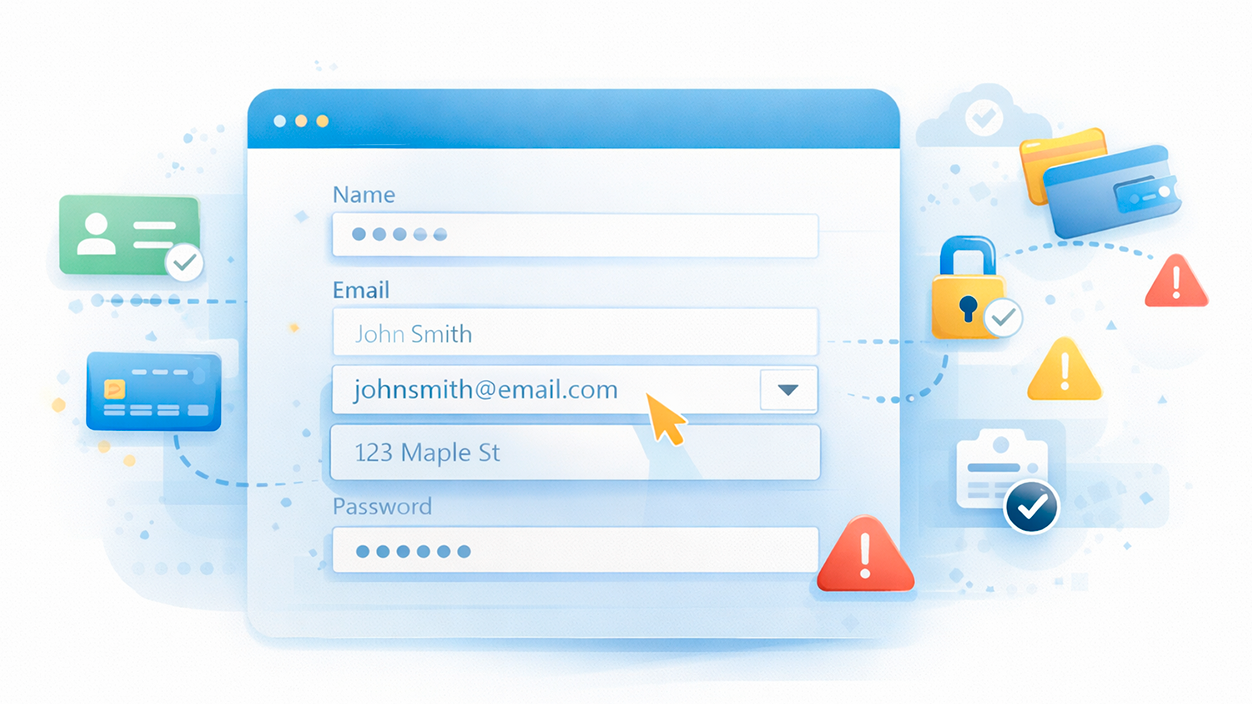
Para entender por qué Edge a veces no rellena los campos de inicio de sesión, conviene repasar cómo funciona el autocompletado de formularios en los navegadores. Esta función, en esencia, detecta campos típicos de formularios online (nombre, email, direcciones, usuario, contraseña, etc.) y los rellena usando la información que el navegador tiene guardada.
Cuando comienzas a teclear en un campo de formulario, el sistema de autocompletar te sugiere completar con datos almacenados. Por ejemplo, puede mostrar tu nombre, tu correo, la dirección postal o los datos de inicio de sesión para un sitio concreto. Con un simple toque en la tecla Tab o con la flecha derecha puedes aceptar la sugerencia y dejar que el navegador haga el trabajo sucio por ti.
En el caso de Microsoft, Edge integra su propio gestor de contraseñas y un módulo adicional llamado Microsoft Wallet. El navegador es capaz de guardar credenciales (usuario y contraseña), información de pago, datos básicos de contacto e incluso afiliaciones. Después, utiliza esos datos para completar de forma automática los formularios cuando visitas un sitio conocido.
Sin embargo, si Edge no está rellenando nada, puede deberse a varias causas: la función de autocompletar contraseñas está desactivada, Microsoft Wallet tiene ciertos ajustes apagados o se ha activado una capa extra de seguridad que obliga a autenticarte antes de que las contraseñas aparezcan en los campos.
Además, algunos usuarios prefieren no usar el gestor de contraseñas integrado de Edge y optan por alternativas de terceros como Bitdefender SecurePass u otros servicios especializados. En esos casos, se suele desactivar el autocompletado nativo del navegador para evitar conflictos o duplicidades, algo que también puede traducirse en que Edge, sencillamente, deje de ofrecerte tus contraseñas guardadas.
Microsoft Wallet: centro de contraseñas y autocompletado en Edge
Dentro de Edge, Microsoft Wallet actúa como el centro neurálgico para todo lo relacionado con contraseñas y datos de pago. No es solo un monedero para tarjetas bancarias, sino un espacio desde el que se controla qué se guarda, qué se autocompleta y qué avisos aparecen cuando introduces credenciales nuevas.
Si lo que quieres es que Edge deje de preguntarte continuamente si quieres guardar contraseñas, o directamente impedir que las rellene automáticamente, la vía más directa es ajustar Microsoft Wallet desde la configuración del navegador. En ordenadores con Windows o macOS, el proceso es parecido.
Para empezar, hay que abrir Microsoft Edge y acceder al menú principal de opciones usando el botón de tres puntos (… ) situado en la esquina superior derecha. Desde ese menú, se entra en el apartado de Configuración, donde están todos los ajustes importantes relacionados con el comportamiento del navegador.
Dentro de la configuración, verás una sección específica de Microsoft Wallet donde puedes gestionar pagos, contraseñas, datos básicos y afiliaciones. Si no la localizas fácilmente, existe un atajo: escribir edge://wallet/ directamente en la barra de direcciones te lleva a la pantalla adecuada de forma inmediata.
Una vez allí, en el menú lateral de la izquierda, es posible entrar en el apartado de configuración del propio Wallet y desactivar todas las funciones relacionadas con el guardado y autocompletado. Esto incluye opciones como guardar y rellenar la información de pago, ofrecer guardar contraseñas, ver y autocompletar contraseñas y claves de acceso, guardar y rellenar información básica, o almacenar afiliaciones.
Al desactivar estos interruptores, Edge dejará de guardar nuevas contraseñas y no completará automáticamente las que ya tenga. De esta manera, puedes usar sin interferencias tu gestor de contraseñas favorito de terceros, o decidir introducir manualmente los datos cuando lo consideres oportuno. Cuando cierres la pestaña de Wallet, el navegador conservará los cambios de manera automática, sin necesidad de guardar nada a mano.
Privacidad adicional: autenticación del dispositivo antes de rellenar contraseñas
Además de las funciones típicas de autocompletado, Microsoft ha incorporado una capa extra de seguridad para proteger las contraseñas almacenadas en Edge. El objetivo es evitar que cualquiera que tenga acceso físico a tu ordenador pueda iniciar sesión en tus cuentas usando el relleno automático sin ningún tipo de freno.
Esta funcionalidad permite que Edge exija autenticación con las credenciales del propio dispositivo antes de rellenar una contraseña guardada. Es decir, si activas esa protección, el navegador no completará automáticamente los campos de acceso hasta que verifique que eres tú, mediante la contraseña de Windows, PIN, huella dactilar u otra forma de inicio de sesión configurada en el equipo.
Las contraseñas en Edge se almacenan de manera cifrada en el disco duro, pero, sin esta medida, cualquier persona que se siente frente a tu PC desbloqueado podría aprovechar el autocompletado para entrar en tus servicios online. Con la nueva opción, se complica mucho que terceros, incluso estando delante del ordenador, puedan colarse en tus cuentas sin tu permiso.
Para activar esta característica, puedes ir directamente a edge://settings/autofill/passwords desde la barra de direcciones. Allí, dentro de la sección «Contraseñas y autocompletar», se encuentra el Administrador de contraseñas de Microsoft. Dentro de sus opciones avanzadas se halla el ajuste para permitir el autocompletado de contraseñas y claves de paso, así como la casilla que obliga a usar las credenciales del dispositivo antes de mostrar o rellenar una contraseña de sitio web.
Al habilitar el ajuste de «Solicitar las opciones de inicio de sesión del dispositivo antes de ver o rellenar la contraseña», Edge te preguntará con qué frecuencia quieres que se compruebe tu identidad. Durante la navegación posterior, cada vez que intentes acceder a un sitio con una contraseña guardada, tendrás que pasar esa verificación antes de que se rellenen los campos.
En la práctica, esto significa que nadie sin la contraseña de tu equipo, ni siquiera con el ordenador desbloqueado, podrá utilizar las contraseñas guardadas mediante autorrelleno. También afecta a acciones delicadas como mostrar la contraseña en texto plano en la configuración o exportar la lista de claves a un archivo, que seguirán requiriendo autenticación del dispositivo.
Limitaciones y alcance de la protección de contraseñas en Edge
Esta mejora de seguridad es muy útil, pero conviene tener claro que no es una solución mágica que cubra todos los posibles riesgos. Microsoft la plantea como una capa de protección adicional, un disuasivo para accesos no autorizados, pero no como el sustituto de buenas prácticas básicas.
La necesidad de autenticación añade una barrera: si dejas el equipo desbloqueado cerca de otras personas, será más difícil que puedan aprovechar el autocompletado para entrar en tus cuentas. Además, también ofrece un cierto escudo frente a sitios maliciosos que intenten robar credenciales aprovechando el relleno automático de formularios.
Sin embargo, Microsoft recuerda que esta capa de seguridad no lo resuelve todo. Si otra persona utiliza tu mismo usuario de Windows o tu sesión de sistema, seguirá teniendo, en teoría, el control necesario para autenticarse. Por eso, la recomendación oficial es que los demás usuarios inicien sesión en el dispositivo con su propia cuenta, con su perfil separado y, en su caso, sus propias contraseñas guardadas.
También hay que tener presente que, aunque esta función proteja frente a ciertos abusos del autorrelleno, no sustituye a medidas de seguridad más amplias como mantener el sistema actualizado, usar soluciones antimalware, o revisar periódicamente los dispositivos donde has iniciado sesión.
En resumen, la autenticación previa al autocompletado ayuda a blindar un poco más la privacidad de tus contraseñas, pero sigue siendo solo una capa dentro de una estrategia de seguridad más amplia que debería incluir contraseñas robustas, autenticación multifactor y hábitos prudentes al navegar.
Sugerencias de contraseñas seguras en Microsoft Edge
Otro motivo por el que a algunos usuarios les cambia el comportamiento de Edge con las contraseñas es la llegada de la función para sugerir contraseñas seguras en los formularios de registro. Esta característica convierte al gestor integrado de Edge en algo más parecido a los gestores de pago, aunque todavía con menos opciones avanzadas.
La idea es sencilla: cuando te registras en un sitio nuevo, Edge puede proponerte automáticamente una contraseña compleja y difícil de adivinar, para que no tengas que exprimirte el cerebro pensando en combinaciones seguras. Una vez aceptas la sugerencia, el navegador la rellena en el formulario y la guarda en su gestor para reutilizarla en el futuro.
Para usar esta función, hay que acceder de nuevo a la configuración del navegador. Desde el menú de tres puntos en la parte superior derecha, se entra en Configuración y, dentro de ella, en la sección de «Perfiles». Allí verás tu cuenta de usuario asociada a Edge, algo importante porque las contraseñas se sincronizan entre dispositivos siempre que tengas la sesión iniciada.
Dentro de perfiles, encontrarás el apartado de «Contraseñas» identificado con el icono de una llave. En ese menú hay varias opciones, entre ellas la de activar o desactivar «Sugerir contraseñas seguras». Si habilitas la casilla, Edge te mostrará contraseñas generadas cuando detecte que te estás registrando en una web nueva donde todavía no tienes credenciales guardadas.
A partir de ese momento, cuando hagas clic en el campo de contraseña en un formulario de alta, el navegador te ofrecerá una propuesta de contraseña sólida. Sueles poder pedir que genere otra distinta si no te convence la primera, y al aceptar la sugerencia el campo se rellena automáticamente (incluso si hay que repetir la contraseña en un segundo campo para confirmarla).
Cuando terminas el proceso de registro con una de estas contraseñas generadas por Edge, la clave queda almacenada en el gestor de contraseñas integrado y se sincroniza con otros dispositivos donde utilices la misma cuenta de Microsoft. Eso sí, de momento no permite configuraciones tan finas como elegir la longitud exacta o el tipo de caracteres (por ejemplo, sin símbolos), algo que sí ofrecen muchos gestores de pago.
Resetear Microsoft Edge cuando el navegador se comporta de forma extraña
Hay ocasiones en las que, pese a tener todo bien configurado, Edge sigue sin rellenar contraseñas o muestra un comportamiento raro con los formularios. En esos casos puede que estemos ante un problema de la propia instalación del navegador, alguna extensión conflictiva o un fallo de configuración interna más difícil de localizar.
Una solución relativamente sencilla es usar las herramientas de reparación y restablecimiento que ofrece Windows para Microsoft Edge. De esta forma es posible intentar devolver el navegador a un estado funcional sin tener que desinstalarlo por completo ni tocar el sistema operativo.
Para acceder a estas opciones, basta con ir a la aplicación de Configuración de Windows y entrar en el apartado de aplicaciones instaladas. Allí se puede buscar «Microsoft Edge» en la lista. Al hacer clic sobre el navegador, se muestran distintas opciones avanzadas relacionadas con su mantenimiento.
En primer lugar, suele aparecer la opción de «Reparar» Edge, que intenta solucionar problemas internos manteniendo los datos de usuario. Es decir, se trata de una especie de arreglo suave que conserva configuración, historial y cookies, de modo que no pierdas tu entorno habitual mientras se intentan corregir los fallos.
Si tras esa reparación ligera el navegador sigue sin autocompletar bien las contraseñas o continúa dando errores, queda la opción más drástica de «Restablecer» Edge, que lo devuelve prácticamente al estado inicial tras instalar Windows 10. En este caso se pierden la configuración personal, las cookies y el historial local, pero los favoritos se conservan porque se sincronizan con tu cuenta de Microsoft.
Esta operación de restablecimiento completo es útil cuando extensiones problemáticas, ajustes corruptos o errores profundos impiden que funciones clave como el autocompletado trabajen correctamente. Eso sí, antes conviene asegurarse de que tienes activada la sincronización de datos importantes como marcadores, para no llevarte sorpresas.
Autocompletar en Edge, Chrome y Firefox: distintas formas de gestionar formularios
Más allá de Edge, muchos usuarios combinan varios navegadores en su día a día, y a veces esperan que las funciones de autocompletar y de contraseñas funcionen igual en todos. Sin embargo, cada uno tiene su filosofía y su forma de integrar gestores de claves, lo que puede generar confusiones.
En el ecosistema de Microsoft, el protagonismo recae ahora en Edge y en su propio administrador de contraseñas, junto con Microsoft Wallet. Aunque en el pasado se ofrecía autocompletado de contraseñas a través de la extensión de Microsoft Authenticator en Chrome, algunas de las funciones más recientes, como la sugerencia de contraseñas seguras, solo están disponibles dentro de Edge.
Esto significa que, si usas Chrome y tienes instalada la extensión de Authenticator, no dispondrás de la misma experiencia de generación de contraseñas que en Edge. El navegador de Google cuenta con su propio gestor integrado, pero las novedades que Microsoft está introduciendo en su ecosistema se centran principalmente en Edge y no se trasladan automáticamente a otros navegadores.
Por su parte, Firefox también tiene su propio sistema de autocompletar formularios y gestionar contraseñas, con diferentes ajustes de seguridad y privacidad. Muchos manuales comparan cómo se activa y usa Autocompletar en Chrome, en Edge y en Firefox, subrayando que cada uno maneja de forma distinta la sincronización de datos, la generación de contraseñas seguras y la relación con gestores de terceros.
En general, si combinas varios navegadores, lo más sensato es decidir cuál será tu gestor de contraseñas principal y cómo quieres que se comporte el autocompletado en cada uno. Desactivar el guardado de contraseñas en algunos, dejarlo activo en otros o apoyarte en una solución externa multiplataforma son estrategias válidas que te ayudarán a evitar conflictos y a tener más claro por qué un navegador rellena datos y otro no.
Todo este entramado de cambios en Authenticator, la centralización en Edge, las nuevas capas de seguridad y las opciones de sugerencia de claves explica que cada vez más usuarios se encuentren con que Edge no rellena contraseñas como antes. Entender qué se ha cambiado, qué se ha desactivado y qué se ha protegido te permite ajustar el navegador a tu gusto y recuperar, cuando quieras, la comodidad del autocompletado sin renunciar a la seguridad.

Soy un apasionado de la tecnología que ha convertido sus intereses «frikis» en profesión. Llevo más de 10 años de mi vida utilizando tecnología de vanguardia y trasteando todo tipo de programas por pura curiosidad. Ahora me he especializado en tecnología de ordenador y videojuegos. Esto es por que desde hace más de 5 años que trabajo redactando para varias webs en materia de tecnología y videojuegos, creando artículos que buscan darte la información que necesitas con un lenguaje entendible por todos.
Si tienes cualquier pregunta, mis conocimientos van desde todo lo relacionado con el sistema operativo Windows así como Android para móviles. Y es que mi compromiso es contigo, siempre estoy dispuesto a dedicarte unos minutos y ayudarte a resolver cualquier duda que tengas en este mundo de internet.