- Slack determina tu estado activo o ausente según la actividad en tus dispositivos y el tiempo de inactividad.
- Puedes ajustar manualmente tu disponibilidad y usar estados personalizados para aclarar tu situación al equipo.
- La configuración de energía del dispositivo y el uso de varios equipos ayudan a reducir cambios automáticos a ausente.
- Herramientas como movedores de ratón y apps de terceros permiten simular actividad, con implicaciones de cultura y privacidad.
Si trabajas en remoto o pasas muchas horas frente al ordenador, es muy probable que alguna vez te hayas preguntado por qué Slack cambia tu estado de activo a ausente cuando tú sigues trabajando o simplemente te has levantado un momento a por un café. Esta pequeña burbuja verde puede parecer una tontería, pero en muchas empresas se usa (para bien o para mal) como indicador de presencia.
Por eso cada vez más gente se plantea cómo hacer para mantenerse siempre “en verde” en Slack, evitar malentendidos con el equipo y esquivar esa sensación de micromanagement constante. En esta guía vamos a ver, con detalle y sin rodeos, todo lo que necesitas saber sobre el estado en Slack, cómo funciona realmente, qué límites tiene la propia aplicación y qué trucos existen —desde los más sencillos hasta los más avanzados— para aparecer siempre como activo.
Cómo funciona de verdad el estado activo y ausente en Slack
Antes de ponerse creativo con trucos, conviene entender cómo decide Slack si estás activo, ausente o desconectado. No es magia: la app se basa en lo que haces (o dejas de hacer) en tus dispositivos.
Slack muestra un punto de color junto a tu nombre para que el resto del equipo vea de un vistazo si estás disponible y si tienes las notificaciones en pausa. Ese indicador es lo que la mayoría llama “el punto verde de Slack”.
De forma automática, Slack te marca como disponible cuando tienes la aplicación abierta en el ordenador o en el móvil y detecta actividad (ratón, teclado, toques en pantalla, etc.). Tanto en la versión de escritorio como en el navegador, si pasan unos minutos sin movimiento, la plataforma te considera inactivo.
Por regla general, Slack te pone en estado ausente tras unos 10 minutos de inactividad en el equipo. Si bloqueas el ordenador, este entra en suspensión, cierras la sesión o cierras la app en el móvil, también pasarás a figurar como ausente o desconectado. En la práctica, algunos usuarios notan que en navegador o según la configuración del sistema puede tardar incluso hasta 30 minutos en reflejar bien el cambio, pero la idea es esa: sin actividad, no hay verde.
En la app móvil, la burbuja de estado se mantiene en verde mientras la aplicación esté abierta en primer plano. Si la cierras o el sistema la “mata” en segundo plano por ahorro de batería, Slack te marca como no disponible pasado un tiempo. Esta diferencia entre escritorio, navegador y móvil explica por qué a veces “desapareces” aunque hayas estado usando el teléfono o al revés.
Qué significan los colores y estados en Slack
Además de la eterna duda de por qué apareces ausente, conviene tener clara la diferencia entre la disponibilidad (activo/ausente) y el “estado” de Slack (el texto con icono, como “En una reunión”). Mucha gente lo mezcla y no es lo mismo.
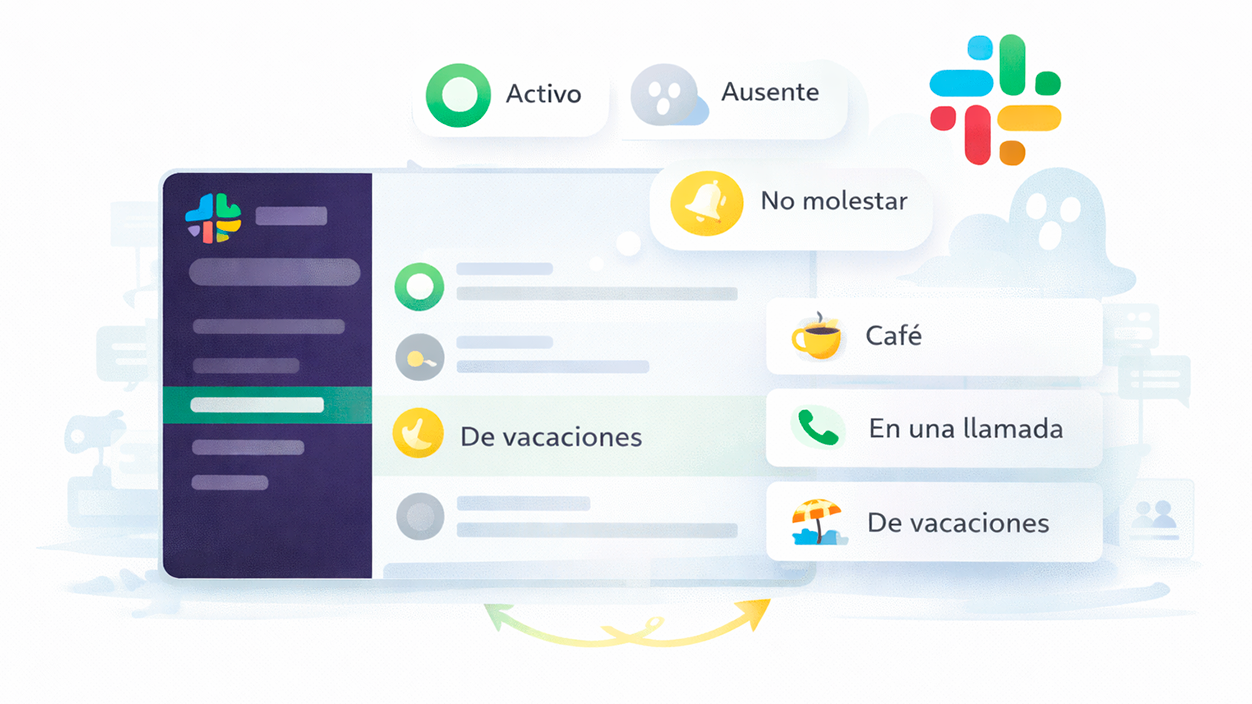
El famoso punto verde indica que estás activo. Es decir, Slack entiende que tienes la app abierta y hay actividad reciente. Tus compañeros verán ese punto al lado de tu nombre en mensajes directos, canales y buscador. También se les mostrará si estás en modo No molestar (aunque estés activo) o si has pausado notificaciones.
Cuando el sistema detecta que llevas un rato sin tocar el teclado o el ratón, o el móvil se ha ido a dormir, el punto verde se convierte en un punto gris o un icono de “ausente”. Algunos espacios de trabajo usan textos en inglés, otros en español o en alemán, pero la idea es la misma: Active/Activo frente a Away/Ausente.
Conviene tener en cuenta que, dependiendo de la configuración de tu espacio de trabajo o de una organización de Enterprise Grid, canales compartidos externos pueden ver tu estado. Es decir, no solo tus compañeros internos saben cuándo “estás” y cuándo “no estás”.
Por último, está el estado personalizado de Slack: ese texto con un pequeño icono personalizado (por ejemplo, ☕ Café, 📞 En una llamada, 🏖 De vacaciones). Este estado no cambia tu punto verde o gris, sino que añade contexto sobre qué estás haciendo. Se puede configurar para que desaparezca automáticamente a una hora concreta (cuando termine una reunión, cuando vuelvas de vacaciones, etc.).
Configurar tu disponibilidad manualmente: activo o ausente
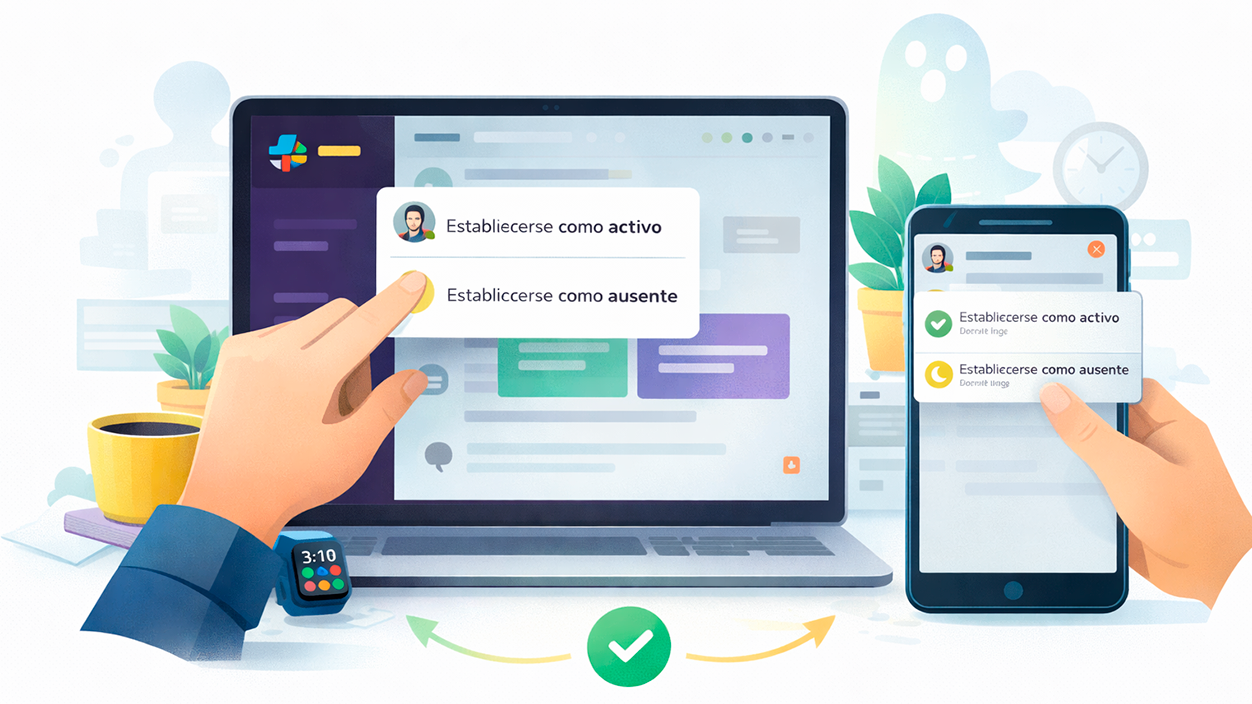
Aunque Slack gestione tu estado de forma automática, puedes forzar manualmente aparecer como activo o como ausente cuando te interese. Esto es útil, por ejemplo, si quieres concentrarte sin que te molesten, pero sigues trabajando.
El proceso es muy sencillo en el escritorio: basta con hacer clic en tu foto de perfil en la esquina superior derecha de la ventana de Slack. En el menú que se despliega verás opciones del tipo “Establecerse como activo” o “Establecerse como ausente”. Al pulsar en una de ellas, cambias tu disponibilidad de forma inmediata.
Cuando eliges estar activo, Slack muestra el punto verde aunque lleves un rato sin mover el ratón, al menos durante cierto tiempo. Del mismo modo, si te marcas como ausente, tus compañeros te verán como no disponible aunque estés contestando mensajes puntuales. Esta opción manual tiene prioridad temporal sobre la detección automática.
En dispositivos móviles el concepto es el mismo: desde tu perfil tienes acceso a las opciones de estado y disponibilidad. Según la versión de la app y el sistema operativo, la ruta exacta de menús puede variar, pero siempre parte de tocar tu avatar y entrar en las preferencias relacionadas con “Estado” o “Disponibilidad”.
Algo importante: la última disponibilidad que tengas al cerrar Slack suele mantenerse como valor por defecto la siguiente vez que abras la aplicación. Es decir, si la cierras estando marcado como ausente, lo más probable es que la próxima mañana arranques Slack apareciendo ya como ausente hasta que lo cambies.
Cómo actualizar tu estado de Slack (texto + icono)

Más allá del típico activo/ausente, Slack permite añadir contexto mediante un estado personalizado. Esto ayuda a que tu equipo entienda por qué quizás no respondes al instante, aunque sigas figurando como disponible.
Para cambiar tu estado, en el escritorio vuelve a tu foto de perfil en la esquina superior derecha y, justo debajo, verás un espacio donde puedes escribir o elegir un estado. Slack suele mostrarte una lista de opciones predefinidas (En una reunión, De vacaciones, Trabajando desde casa, etc.) que puedes seleccionar con un clic.
Si ninguna te encaja, puedes crear un estado completamente personalizado: escribes el texto que quieras (por ejemplo, “Foco total en una entrega, respondo más lento”) y eliges un emoji que lo acompañe. Esto, combinado con el punto verde o gris, deja bastante clara tu disponibilidad real.
El siguiente paso es ajustar cuánto tiempo quieres que se muestre ese estado. Slack te permite elegir desde unos minutos hasta una fecha concreta. Así puedes indicar, por ejemplo, que estás en una formación toda la mañana o que te vas de vacaciones dos semanas. También puedes sincronizar tu estado con tu calendario para que cambie automáticamente con tus reuniones. Al pasar el plazo, el estado se borrará automáticamente.
Usar bien los estados personalizados evita muchos malentendidos: no es lo mismo aparecer como activo sin más que estar activo con un estado de “En una llamada”. Tus compañeros dudarán menos a la hora de escribirte o llamarte si les das ese contexto extra.
Limitaciones reales de Slack: ¿se puede configurar para estar siempre activo?
Una cuestión clave: con las funciones estándar, Slack no ofrece una opción oficial para forzar eternamente el estado activo sin ningún tipo de interacción. No hay un botón escondido de “mantener siempre en verde” que puedas activar y olvidarte.
La propia plataforma parte de la idea de que la disponibilidad debe reflejar, al menos de forma aproximada, tu actividad real en el sistema. Por eso se basa en la interacción con el dispositivo (ratón, teclado, toques en pantalla) y en que la app siga abierta. Sin eso, te vas a ausente.
Dicho de otra forma, si no haces absolutamente nada y el ordenador se bloquea, entra en suspensión o el móvil apaga la pantalla, Slack terminará marcándote como ausente. Es un comportamiento pensado tanto por rendimiento como por coherencia con el trabajo colaborativo.
Lo que sí puedes hacer es jugar con varios factores a la vez para aproximarte lo máximo posible a un estado siempre verde: configuración del equipo, ajustes de energía, uso de varios dispositivos y pequeñas automatizaciones. Veremos todo esto enseguida.
Conviene tener presente que algunas guías de terceros prometen desactivar una opción llamada “Ponerme automáticamente en ausente” dentro de las preferencias de Slack. En la práctica, Slack no ofrece ese ajuste de forma tan directa en todas las plataformas, y muchas de esas instrucciones simplifican en exceso o mezclan versiones antiguas. Aun así, sí puedes revisar detenidamente las preferencias de “Estado y disponibilidad” en tu perfil para ver qué controles específicos tienes en tu espacio de trabajo.
Motivos (buenos y malos) para querer estar siempre en verde
Ahora bien, ¿por qué alguien querría aparecer constantemente activo en Slack aunque no esté literalmente delante del teclado? La motivación suele mezclar factores prácticos y otros más ligados a la cultura de la empresa.
En entornos de trabajo remoto, muchas personas sienten que su estado en Slack se usa como métrica informal de productividad. Si pasas mucho tiempo como ausente, hay quien interpreta (correcta o incorrectamente) que estás “desaparecido”, aunque estés concentrado en otra herramienta, en una videollamada o simplemente haciendo trabajo profundo sin tocar Slack.
Eso puede derivar en micromanagement: jefes que miran el puntito verde para ver si “estás trabajando” o compañeros que se inquietan si apareces gris más de la cuenta. Para evitar sospechas o conversaciones incómodas, algunos optan por mantenerse siempre visibles y disponibles, incluso cuando no tiene demasiado sentido desde el punto de vista del descanso o la conciliación.
También está la parte puramente práctica: a veces quieres asegurarte de que el equipo sepa que estás localizable para emergencias aunque estés levantado unos minutos, en una reunión física o revisando algo en otra pantalla. En esos casos, permanecer en verde evita que alguien piense que no te va a encontrar.
Eso sí, no todo son ventajas. Mantenerse siempre activo puede generar la expectativa de que respondes al instante a cualquier hora, lo que a la larga es insostenible y poco saludable. Por eso muchos recomiendan combinar un estado activo continuo con estados personalizados claros (por ejemplo, “Trabajando en algo importante, respondo más tarde”) y con horarios de No molestar bien definidos.
Métodos “legales” para reducir al mínimo el estado ausente
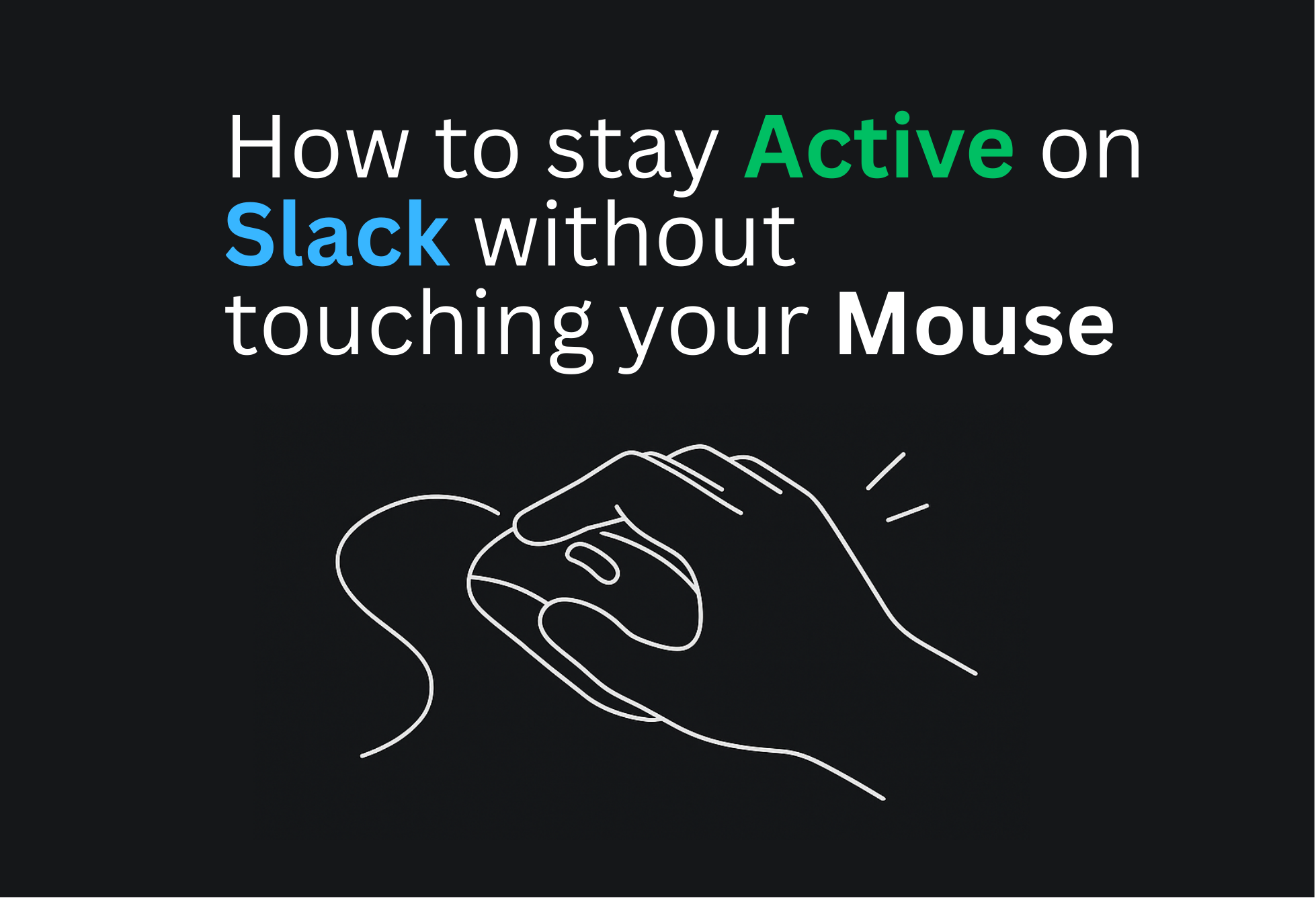
Si quieres que Slack te marque como activo el máximo tiempo posible sin recurrir a trucos raros, puedes ajustar varios aspectos de tu configuración y de tu rutina. Son cambios que, combinados, reducen mucho la frecuencia con la que pasas a ausente.
El primer paso es revisar el comportamiento de tu equipo. En Windows y macOS puedes modificar el plan de energía para que la pantalla tarde más en apagarse o el sistema no entre en suspensión durante tu jornada laboral. Mientras el ordenador esté despierto y haya algo de actividad ocasional, Slack tendrá más margen para mantenerte como activo.
En paralelo, es buena idea ajustar el ahorro de energía del móvil. Si usas Slack en el teléfono, configura que no se cierre agresivamente en segundo plano y que tenga permisos para ejecutar en segundo plano y mostrar notificaciones. Así, si abres la app de forma periódica, tu estado se refrescará.
Otra estrategia es instalar Slack en varios dispositivos (por ejemplo, ordenador y móvil) y mantener una mínima interacción en alguno de ellos cuando te alejas del escritorio. Un simple vistazo a la app móvil cada cierto tiempo puede ser suficiente para que Slack entienda que sigues “por ahí”.
En algunos casos, mantener una ventana de Slack visible en vista dividida junto con otras aplicaciones o dejar una llamada de Slack abierta en segundo plano contribuye a que la aplicación se mantenga más activa. No siempre es cómodo, pero es una forma relativamente transparente de evitar que te pongas ausente cada dos por tres.
Trucos populares: movedores de ratón y apps de terceros
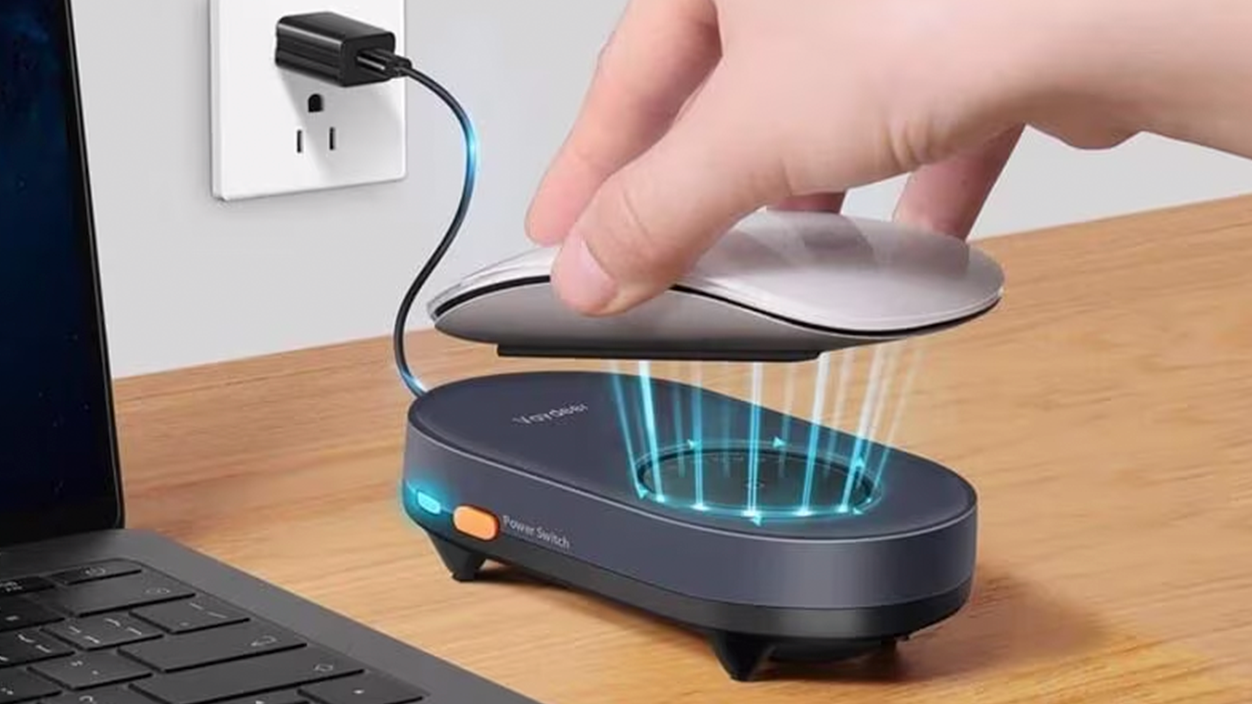
Si los métodos anteriores se te quedan cortos, existe toda una gama de soluciones más “creativas” para simular actividad. No son oficiales ni recomendadas por Slack, pero son muy usadas en entornos donde la presión por estar en verde es alta.
El clásico de los clásicos es el mouse jiggler o movedor de ratón físico. Es un pequeño dispositivo USB que, al conectarlo, simula sutilmente movimiento del ratón. Para el sistema operativo es como si hubiera una mano moviendo el cursor de vez en cuando, y eso mantiene Slack (y cualquier otra app) en estado activo.
La ventaja de estos dispositivos es que son bastante discretos y no requieren instalar software adicional en el equipo de trabajo, algo que a veces está restringido por las políticas de la empresa. El inconveniente es que pueden interferir con tu uso normal del ratón si no están bien configurados o si el movimiento es demasiado evidente.
En el terreno del software, hay utilidades como Caffeine, AutoHotKey, GT Auto Clicker y herramientas similares que generan pulsaciones de teclas o movimientos de ratón de forma periódica. Con un pequeño script puedes hacer que cada cierto tiempo se envíe una mínima interacción al sistema para que Slack no te considere inactivo.
También hay servicios web y extensiones de navegador cuyo único objetivo es mantener tu sesión de Slack “caliente” en segundo plano, imitando el comportamiento de un usuario que tiene un canal abierto en el navegador. Algunos incluso se comercializan expresamente con esa promesa de “siempre en verde” y garantizan que desde fuera es indistinguible de un uso normal.
Otra categoría son las herramientas tipo “Status Holder”, diseñadas específicamente para fijar tu presencia como en línea de forma permanente. Suelen ser soluciones ligeras, gratuitas y sin instalación compleja, con varias opciones para ajustar hasta qué punto quieres simular actividad. El objetivo es que el punto verde de Slack se mantenga aunque te alejes del ordenador un rato.
Riesgos, privacidad y cultura de empresa
Todos estos trucos tienen una cara B que conviene valorar: el uso intensivo del estado de Slack puede derivar en formas de vigilancia poco sanas por parte de la empresa, y responder con simulaciones de actividad puede alimentar una dinámica poco transparente.
Desde el punto de vista de la protección de datos, la disponibilidad constante permite inferir patrones de comportamiento laboral: horas a las que sueles conectarte, pausas que haces, franjas en las que tiendes a estar ausente, etc. Aunque Slack no está pensado como sistema de fichaje, ciertos responsables pueden usarlo como indicador informal de presencia.
Si el estado deja de reflejar la realidad porque recurres a movedores de ratón o scripts de actividad, se rompe cualquier intento honesto de usar esos datos para organizar el trabajo. Además, puede generar expectativas absurda de conexión permanente: si siempre estás verde, parecerá que estás disponible incluso cuando deberías estar desconectado.
Por eso muchos expertos recomiendan, en lugar de obsesionarse con el color del punto, trabajar la cultura interna: definir horarios claros, acuerdos sobre tiempos de respuesta, uso sistemático de estados personalizados (por ejemplo, “Fuera de la oficina” u “Hoy respondo más lento”) y fomentar la comunicación asíncrona.
También conviene configurar la privacidad y visibilidad del espacio de trabajo: en entornos de Enterprise Grid y con canales compartidos con otras organizaciones, tu estado puede ser visible fuera de tu empresa. Esto hace todavía más importante pensar qué imagen transmite tu presencia constante y si se alinea con lo que quieres proyectar hacia clientes o socios.
En paralelo, algunas plataformas alternativas de gestión de tareas y comunicación, como herramientas de gestión de proyectos más completas, ofrecen un enfoque distinto: en lugar de fijarse tanto en quién está online en cada momento, ponen el foco en el trabajo entregado, la colaboración en documentos, los tableros de tareas y las automatizaciones. Integrarlas con Slack puede ayudarte a reducir la ansiedad del “siempre conectado”.
En definitiva, entender bien cómo funciona el estado en Slack, dominar sus ajustes de disponibilidad y conocer los trucos (desde los más sencillos hasta los más avanzados) te da margen para gestionar tu presencia sin que esta se convierta en una fuente de estrés. Con una combinación razonable de configuración del sistema, uso consciente de la app y, si hace falta, alguna ayuda externa, puedes aparecer como activo cuando lo necesites sin perder de vista que lo importante no es el punto verde, sino la calidad del trabajo y la comunicación con tu equipo.

Soy un apasionado de la tecnología que ha convertido sus intereses «frikis» en profesión. Llevo más de 10 años de mi vida utilizando tecnología de vanguardia y trasteando todo tipo de programas por pura curiosidad. Ahora me he especializado en tecnología de ordenador y videojuegos. Esto es por que desde hace más de 5 años que trabajo redactando para varias webs en materia de tecnología y videojuegos, creando artículos que buscan darte la información que necesitas con un lenguaje entendible por todos.
Si tienes cualquier pregunta, mis conocimientos van desde todo lo relacionado con el sistema operativo Windows así como Android para móviles. Y es que mi compromiso es contigo, siempre estoy dispuesto a dedicarte unos minutos y ayudarte a resolver cualquier duda que tengas en este mundo de internet.