- La superposición de Steam depende de permisos, configuración interna y ausencia de conflictos con otros programas.
- Activar correctamente el overlay a nivel global y por juego, y revisar el atajo de teclado, soluciona muchos casos.
- Ejecutar Steam como administrador y mantener el cliente actualizado evita numerosos fallos de superposición.
- Los mayores culpables suelen ser overlays de terceros y antivirus, que se detectan y aíslan con un arranque limpio.
Si estás leyendo esto, seguramente tu Steam overlay no funciona y te estás volviendo loco intentando averiguar por qué. Pulsas Shift+Tab o el botón del mando asignado, debería aparecer la superposición de Steam… y no pasa absolutamente nada. Ni el chat, ni el navegador, ni el acceso rápido para salir del juego: todo desaparecido en combate.
Para colmo, muchos usuarios comentan que ya han probado lo típico: activar y desactivar la casilla de “Habilitar la superposición de Steam mientras estás en el juego”, revisarlo también en las propiedades de cada juego, ejecutar Steam como administrador, cerrar antivirus y programas raros… y aun así la dichosa superposición sigue sin funcionar en ningún título. Tranquilo, no eres el único; vamos a repasar, paso a paso, todas las causas posibles y las soluciones más efectivas, incluyendo algunos casos especiales como cuando juegas con Remote Play o al usar teclado en pantalla.
Qué es exactamente el Steam Overlay y para qué sirve
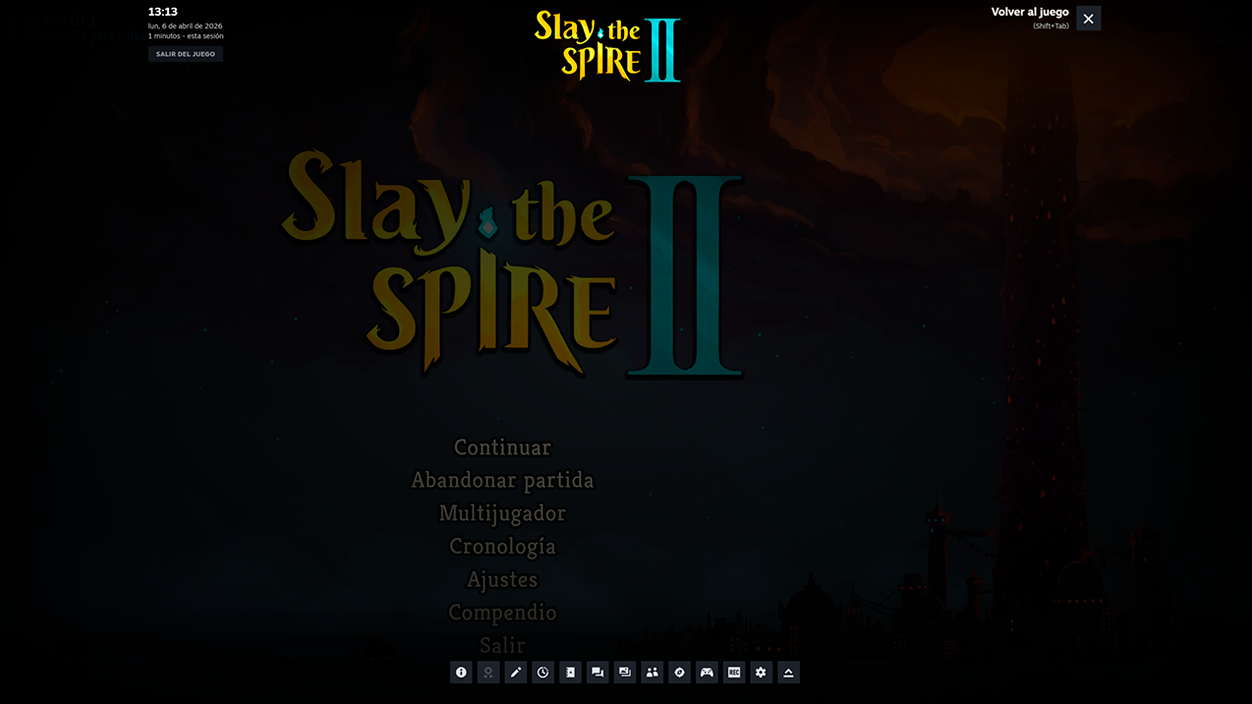
La superposición de Steam es una capa que se abre sobre el juego cuando pulsas una combinación de teclas (por defecto Shift+Tab) o un botón del mando. Gracias a ella puedes acceder rápidamente al chat, la lista de amigos, el navegador integrado, las guías de la comunidad, compras de DLC dentro del juego y otras funciones sin tener que minimizar.
Cuando todo va bien, el overlay hace que sea muy cómodo responder mensajes, mirar una guía, aceptar invitaciones o cerrar el juego sin tocar el escritorio. Pero si deja de funcionar, te quedas sin ese menú flotante y te toca salir al menú del juego o incluso al escritorio para hacer cualquier cosa.
Este problema no es exclusivo de un título concreto: hay usuarios que reportan fallos en juegos como Terraria, Lethal Company, Dawn of War, Rust, Boundless o Conan Exiles, entre otros. En algunos equipos, el error es general y la superposición no se abre en ningún juego de la biblioteca; en ciertos casos, overlays de juegos pueden causar pantallas negras, lo cual apunta a un conflicto más profundo con Steam, Windows o algún programa en segundo plano.
Además de los casos “normales”, hay situaciones particulares como cuando usas Steam Remote Play y quieres que aparezca la superposición en el dispositivo remoto, por ejemplo para invocar el teclado en pantalla o salir del juego sin tener que ir al menú interno. En teoría, si la casilla está marcada en la configuración y el juego la permite, debería mostrarse también ahí… pero a veces no lo hace.
Causas más frecuentes por las que el Steam Overlay deja de funcionar
Antes de entrar en soluciones prácticas, conviene entender por qué la superposición se niega a aparecer. El overlay de Steam depende de varios factores: permisos, versión del cliente, conflictos con otros programas y ajustes internos. Si algo falla en cualquiera de ellos, la superposición se rompe.
Una de las causas más habituales es un fallo temporal o “glitch” interno en Steam. A veces un ajuste queda corrupto, la casilla se desmarca sola para un juego concreto o la combinación de teclas se pierde o entra en conflicto con otra aplicación. En esos casos, basta con desactivar y volver a activar la superposición, o cambiar el atajo.
Otra causa muy común tiene que ver con los permisos de administrador. Si Steam o el juego no se ejecutan con el mismo nivel de privilegios, la superposición puede no engancharse correctamente al proceso del juego, impidiendo que aparezca la capa de overlay.
No hay que olvidar tampoco el papel del antivirus y de ciertos programas de terceros. Muchas aplicaciones que añaden su propia superposición en pantalla (overlay en Discord), GeForce Experience, MSI Afterburner, Razer Synapse, Fraps y similares pueden chocar con la de Steam. Incluso algunos antivirus o suites de seguridad bloquean el overlay al detectar comportamiento “sospechoso”.
Por último, que parezca una tontería no significa que no pase: Steam desactualizado o una instalación dañada puede bastar para que la superposición deje de comportarse como debería. Aunque Steam se suele actualizar solo, si llevas mucho tiempo sin reiniciar el PC o cambiaste ajustes de actualización automática, es posible que estés con una versión que da problemas.
Configurar correctamente la superposición de Steam
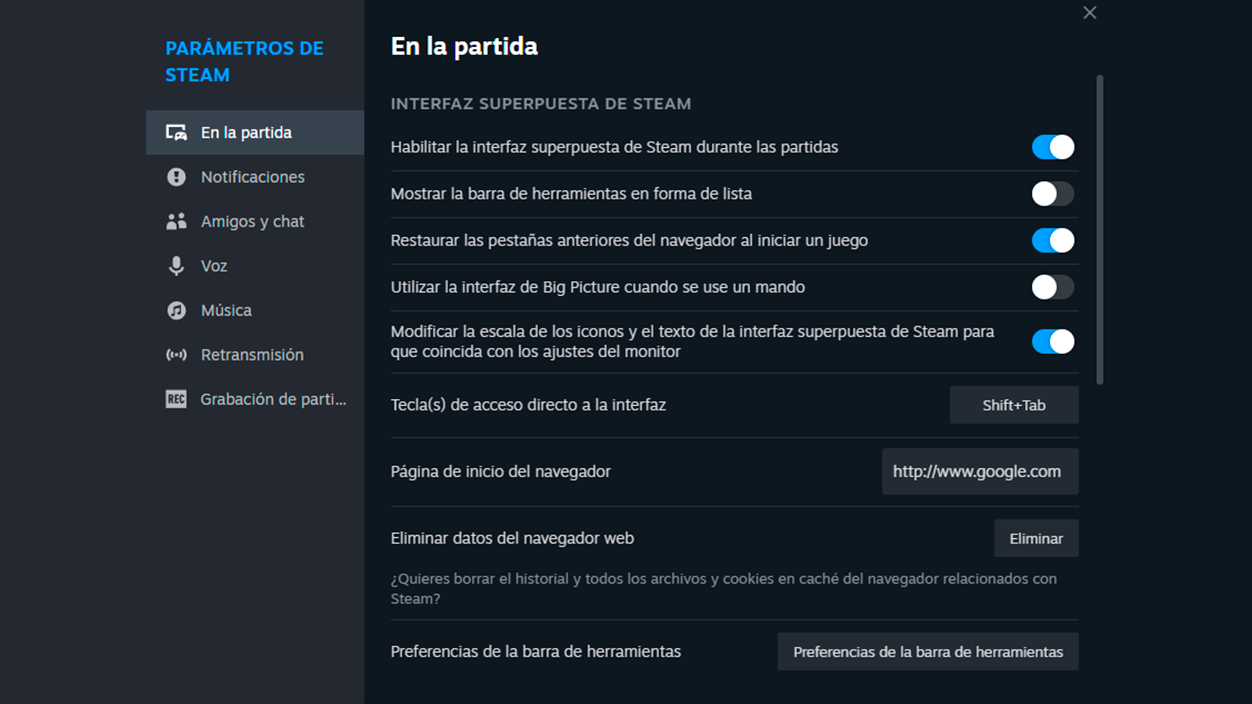
Lo primero es asegurarse de que la superposición está realmente activada tanto a nivel global como en cada título. No basta con mirar una sola casilla: hay dos niveles de activación y un atajo de teclado que también puede estar mal configurado.
En la configuración general de Steam, dentro del apartado “En el juego” o “In-Game”, verás la opción de “Habilitar la superposición de Steam mientras estás en el juego”. Esa casilla tiene que estar marcada, y justo debajo deberías comprobar que el atajo predeterminado (Shift+Tab) está definido y no coincide con alguna combinación que uses en otro software que se ejecute durante las partidas.
El segundo paso es entrar en la biblioteca, hacer clic derecho sobre el juego problemático, ir a Propiedades y revisar que la casilla de “Habilitar la superposición de Steam mientras estás en el juego” también esté activa a nivel de ese título. A veces se desactiva solo para un juego concreto y, al no revisar esta parte, parece que nada funciona.
Si todo está marcado correctamente, un truco sencillo que suele arreglar “cuelgues” internos es desactivar la superposición para un juego concreto, cerrar Steam, volver a abrirlo y reactivarla. Ese pequeño ciclo fuerza a Steam a regenerar ciertos ajustes del overlay para ese título y puede solucionar problemas relacionados con el modo de pantalla completa.
En paralelo, conviene verificar la combinación de teclas. Si Shift+Tab no responde, prueba a asignar un atajo diferente en la sección “En el juego” de la configuración. De esta forma descartas que otro programa esté capturando esa combinación o que el propio juego tenga un conflicto con ella.
Comprobar el overlay durante Steam Remote Play
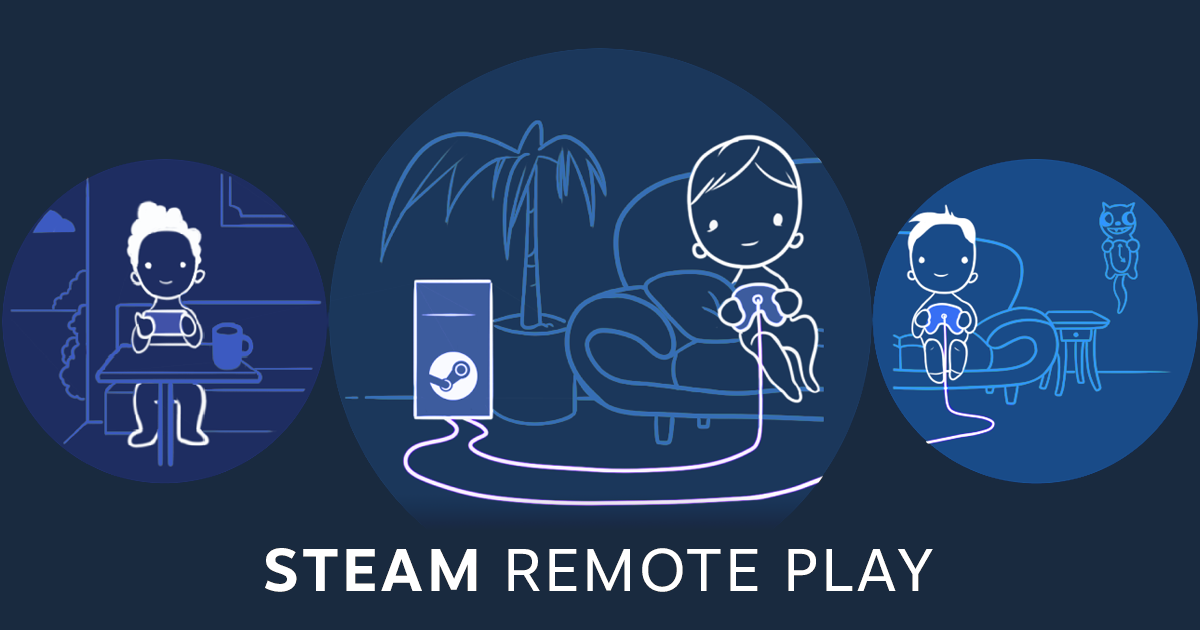
Una queja muy típica es: “Tengo todo activado pero cuando juego por Remote Play el botón del mando para la superposición no hace nada”. La situación es algo distinta a jugar localmente, porque aquí interviene el cliente remoto.
Para que la superposición aparezca en Remote Play, no basta con tenerla activa a nivel global y en el juego: debes asegurarte también de que la opción correspondiente en Remote Play está habilitada. Dentro de los ajustes de Steam, en el apartado Remote Play, revisa que esté marcada la casilla que permite mostrar la superposición en el dispositivo remoto y que no haya conflictos con Xbox Game Bar.
A partir de ahí, conviene revisar qué botón del mando has asignado a la apertura de la superposición. En el configurador de mando de Steam puedes vincular un botón a la acción de abrir el overlay. Si ese botón está mal configurado o en conflicto con otra acción, pulsarlo no hará nada, y parecerá que la superposición está rota.
En estos casos, muchos usuarios usan la superposición principalmente para el teclado en pantalla y para salir de la partida sinterfaz superpuesta de steamin navegar por menús internos. Si el overlay no aparece, tienes dos alternativas temporales: configurar un botón del mando para enviar Alt+F4 (como cierre duro del juego) o usar la función nativa de cierre de Remote Play. Aun así, lo ideal es resolver el conflicto del overlay para recuperar todas sus funciones.
Ten en cuenta también que hay juegos que se llevan especialmente mal con Remote Play y el overlay. Si solo te falla en uno o dos títulos concretos, pero el resto funciona bien en remoto, puede que el problema esté en cómo ese juego gestiona el modo de pantalla completa o ciertas APIs gráficas; aquí conviene aislar problemas de renderizado.
Ejecutar Steam con permisos de administrador
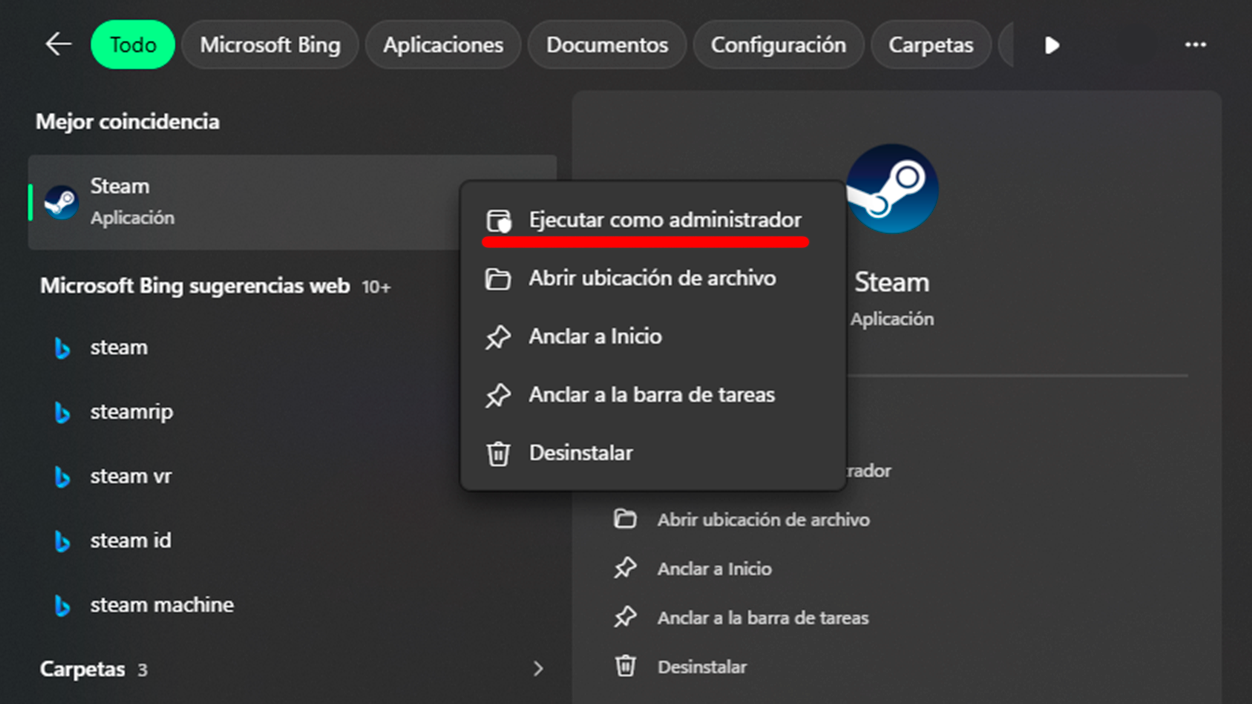
Otra de las soluciones que más suele ayudar es ajustar los permisos de Steam. Si el juego se ejecuta con privilegios diferentes a los de Steam, la superposición puede no engancharse al proceso del juego y por eso nunca llega a mostrarse.
La forma más fiable de evitarlo es forzar que Steam se ejecute siempre como administrador. Para ello, primero cierra completamente el cliente (desde el menú “Steam” > “Salir”) para que no quede en segundo plano. Luego, en el acceso directo de Steam en el escritorio, haz clic derecho, entra en Propiedades y ve a la pestaña “Compatibilidad”.
Dentro de esa pestaña encontrarás la opción “Ejecutar este programa como administrador”. Marca la casilla, aplica los cambios y acepta. A partir de entonces, cada vez que abras Steam lo hará con permisos elevados, lo que suele resolver muchos problemas de overlay, especialmente en juegos que también se ejecutan como administrador.
Si por cualquier razón no quieres que Steam siempre tenga permisos de administrador, puedes hacer la prueba de forma puntual: cierra Steam, haz clic derecho en el acceso directo y selecciona “Ejecutar como administrador”. Comprueba si con esto la superposición vuelve a funcionar en tus juegos. Si notas que el problema se arregla, ya sabes cuál era una de las causas clave.
Ten en cuenta que algunos antivirus o políticas de empresa pueden limitar estos cambios, así que si estás en un equipo de trabajo o con restricciones, puede que necesites permiso del administrador del sistema para activar esta opción.
Actualizar Steam a la última versión disponible
Aunque Steam se actualiza habitualmente de forma automática, no es raro que algún usuario tenga el cliente desfasado por haber bloqueado actualizaciones, por usar el modo sin conexión o por llevar semanas con el PC encendido sin reiniciar.
Un cliente desactualizado puede incluir bugs conocidos relacionados con la superposición que ya han sido corregidos en parches más recientes. Por eso, antes de volverte loco desinstalando cosas, merece la pena forzar la búsqueda de actualizaciones.
Para ello, abre Steam y en la barra superior despliega el menú “Steam”. Dentro, selecciona la opción “Buscar actualizaciones del cliente de Steam”. El programa comprobará los servidores y, si hay una versión nueva, descargará los archivos necesarios y se reiniciará.
Aprovecha también para verificar que tu sistema operativo está al día. Un Windows sin actualizar puede tener incompatibilidades con los componentes que usa Steam para dibujar la superposición sobre el juego, así que ejecutar Windows Update de vez en cuando no es mala idea y saber cómo detectar artefactos gráficos tras una actualización.
Revisar la integridad de los archivos del juego
Aunque pueda parecer que el overlay solo depende de Steam, en algunos casos el problema está en el propio juego. Si algún archivo del título se ha corrompido o falta, la integración con Steam puede romperse y, con ello, la superposición.
La herramienta de verificación de archivos de Steam te permite comparar los archivos instalados en tu PC con los que hay en los servidores oficiales y sustituir los que estén dañados o ausentes. Es un proceso relativamente rápido y muy útil para solucionar fallos extraños.
Para usarla, ve a tu Biblioteca, busca el juego en cuestión, haz clic derecho y entra en Propiedades. Dentro de las pestañas del juego, entra en “Archivos instalados” o similar, y pulsa en “Verificar la integridad de los archivos del juego”. Steam revisará todos los archivos y descargará cualquier elemento que falte.
Cuando termine, es recomendable cerrar Steam y volver a abrirlo antes de ejecutar el juego. Si el overlay solo fallaba en uno o dos títulos concretos, esta verificación suele tener bastante impacto y puede resolver el problema sin más complicaciones.
Si tras verificar los archivos el overlay sigue sin mostrarse pero el resto del juego funciona perfecto, entra en los foros de la comunidad de ese título en Steam y revisa si otros usuarios informan de problemas de compatibilidad entre ese juego y la superposición. En algunos casos, puede ser una limitación conocida.
Evitar conflictos con otros programas y overlays
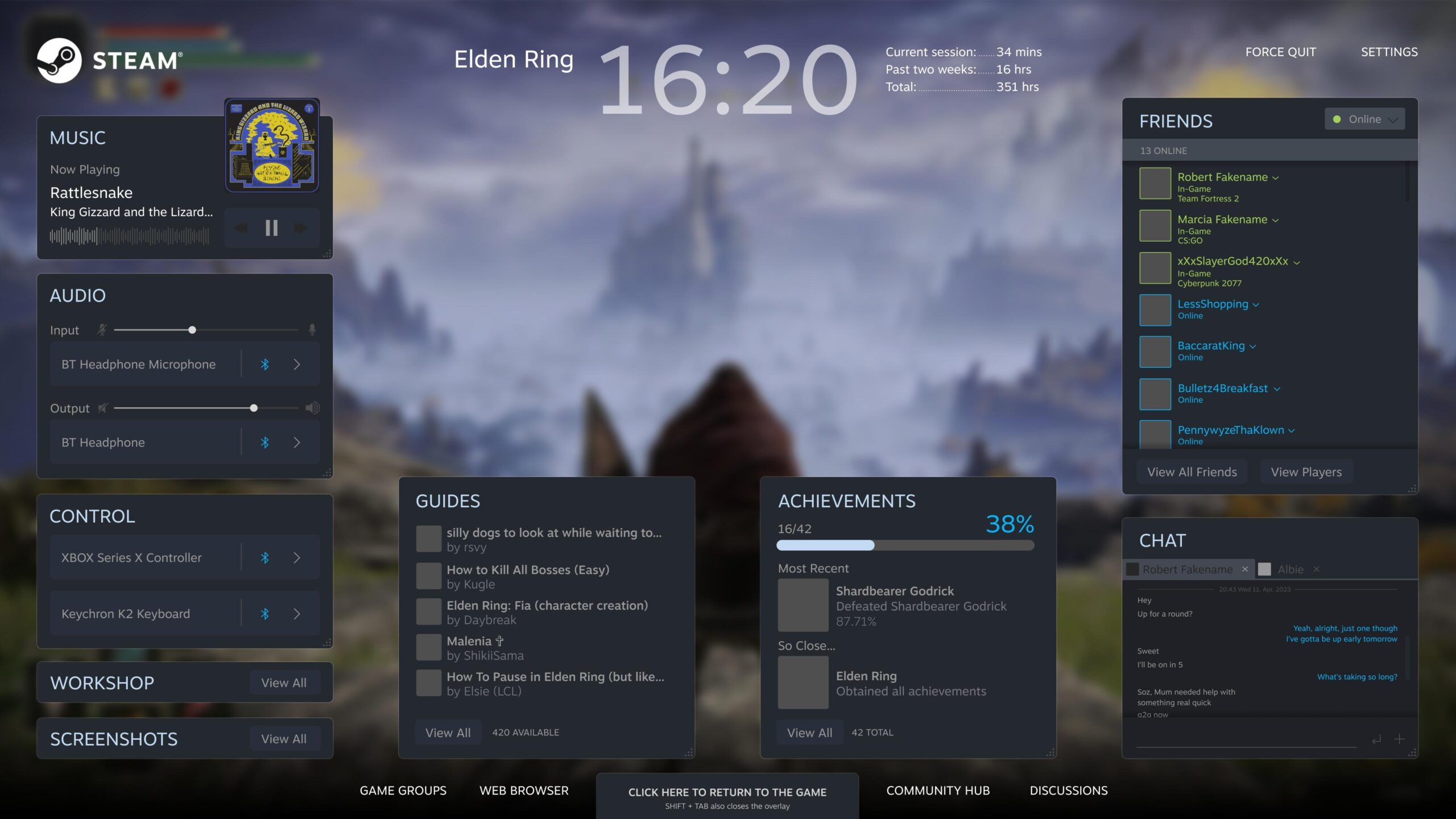
Uno de los puntos críticos cuando el overlay de Steam no aparece es la interacción con otros programas. Muchos softwares incluyen su propia superposición en pantalla, y no todas se llevan bien entre sí. Además, algunos antivirus ven con malos ojos cualquier cosa que se “inyecte” en otros procesos.
Entre los programas que más conflicto dan están Discord (overlay de chat y voz), GeForce Experience (superposición de Nvidia), MSI Afterburner y Rivatuner, Razer Synapse, Fraps u otros grabadores y monitores de rendimiento. Si varios de ellos están activos mientras juegas, la probabilidad de choque con el overlay de Steam aumenta.
Un método efectivo para aislar el culpable es arrancar Windows en lo que se conoce como “modo de arranque limpio” o Clean Boot. En este modo, se desactivan todos los servicios y programas de terceros en el inicio, dejando solo lo esencial de Microsoft. Si en ese escenario minimalista el overlay de Steam funciona, queda claro que algún software externo es el responsable.
Para activar un arranque limpio en Windows, puedes usar la herramienta de configuración del sistema (MSConfig). En la pestaña de Servicios, marca “Ocultar todos los servicios de Microsoft” y luego pulsa en “Deshabilitar todo”. Después, en la pestaña de Inicio, abre el Administrador de tareas y desactiva uno a uno los programas que se lanzan con Windows, dejando solo los imprescindibles.
Tras aplicar los cambios y reiniciar, prueba un juego de Steam y comprueba si la superposición funciona. Si ahora sí aparece, significa que en condiciones normales hay algún programa que la bloquea. A partir de ahí, tendrás que ir reactivando servicios y aplicaciones por grupos hasta dar con el que causa el problema.
Cuando termines las pruebas, no olvides revertir el proceso y volver a tu arranque normal, reactivando los servicios y programas que realmente necesites a diario. Mantener siempre un arranque limpio no es lo ideal, pero te sirve como herramienta de diagnóstico.
Probar con antivirus y seguridad desactivados
Otra variante de los conflictos de software tiene que ver con el antivirus. Algunas suites de seguridad pueden bloquear el comportamiento del overlay de Steam al considerar que está inyectando código o superponiendo ventanas sobre otros procesos, algo que ciertos motores de protección vigilan muy de cerca.
Si ya has probado a desactivar overlays de programas como Discord o GeForce Experience y la cosa sigue igual, da un paso más: prueba a desactivar temporalmente tu antivirus o software de seguridad mientras ejecutas un juego y lanzas la superposición. Hazlo solo durante el test y siempre que confíes en el uso que estás dando al PC en ese momento.
Hay usuarios que, por ejemplo, usan antivirus como 360 Total Security u otros paquetes muy agresivos, y han visto cómo la superposición deja de funcionar justo después de instalar o actualizar el antivirus. Si al apagar la protección en tiempo real el overlay vuelve a aparecer, ya tienes prácticamente identificado al responsable.
En ese caso, la solución pasa por crear exclusiones específicas para Steam y para tus juegos, revisar las opciones del antivirus para permitir overlays o “game mode”, o directamente optar por otra solución de seguridad menos intrusiva. Lo que no deberías hacer es jugar siempre con el antivirus completamente apagado.
Si aún desactivando antivirus y aplicaciones en segundo plano el overlay sigue muerto, entonces es momento de valorar otras posibilidades más drásticas, como reinstalar Steam o incluso revisar el propio sistema operativo si arrastras muchos problemas acumulados.
Cuando se juntan fallos persistentes del overlay en todos los juegos, respuestas inexistentes del soporte oficial y pruebas de todo tipo sin éxito, la instalación de Steam puede estar tan tocada que una reinstalación limpia ahorra tiempo a la larga. Recuerda hacer copia de tus juegos o utilizar la opción de localizar las bibliotecas existentes para no tener que descargarlos todos otra vez.
Al final, aunque frustra que algo tan aparentemente simple como una superposición se niegue a funcionar, casi siempre se debe a un choque de permisos, una combinación de teclas mal configurada, un programa interferente o un fallo puntual del cliente. Con paciencia y siguiendo un proceso ordenado, es raro que no se pueda devolver a la vida al overlay de Steam, tanto en partidas locales como en Remote Play.


Soy un apasionado de la tecnología que ha convertido sus intereses «frikis» en profesión. Llevo más de 10 años de mi vida utilizando tecnología de vanguardia y trasteando todo tipo de programas por pura curiosidad. Ahora me he especializado en tecnología de ordenador y videojuegos. Esto es por que desde hace más de 5 años que trabajo redactando para varias webs en materia de tecnología y videojuegos, creando artículos que buscan darte la información que necesitas con un lenguaje entendible por todos.
Si tienes cualquier pregunta, mis conocimientos van desde todo lo relacionado con el sistema operativo Windows así como Android para móviles. Y es que mi compromiso es contigo, siempre estoy dispuesto a dedicarte unos minutos y ayudarte a resolver cualquier duda que tengas en este mundo de internet.