- La mayoría de fallos de detección y sincronización entre Fitbit y Android se deben a problemas de Bluetooth, permisos del sistema o versiones de software desactualizadas.
- Reiniciar app, Bluetooth, reloj y móvil, revisar permisos y evitar varios teléfonos vinculados suele resolver los errores sin perder datos.
- Los Pixel Watch y las básculas Aria/Aria 2 añaden factores extra como modos de ahorro de batería o configuración Wi‑Fi, que conviene revisar con detalle.
- Si tras seguir todos los pasos el problema persiste, es recomendable revisar la compatibilidad oficial del dispositivo y contactar con el soporte de Fitbit.
Cuando de pronto tu Fitbit deja de detectar el móvil Android, la experiencia pasa de motivadora a desesperante en cuestión de segundos. Nada de pasos actualizados, ni registro de sueño al día, ni notificaciones en la muñeca. Si estás en esa situación, tranquilo: suele ser un problema de conexión, permisos o configuración que se puede arreglar con un poco de paciencia.
En esta guía vas a encontrar todas las soluciones conocidas para arreglar los fallos de sincronización entre un dispositivo Fitbit y un teléfono Android (e incluso otros dispositivos, como Google Pixel Watch o las básculas Aria). El objetivo es que tengas un único artículo completo donde se recopila todo lo importante que aparece en la ayuda oficial de Fitbit, en foros y en tutoriales, explicado de forma clara y en castellano de España.
Cómo saber si tu Fitbit se ha desconectado del móvil
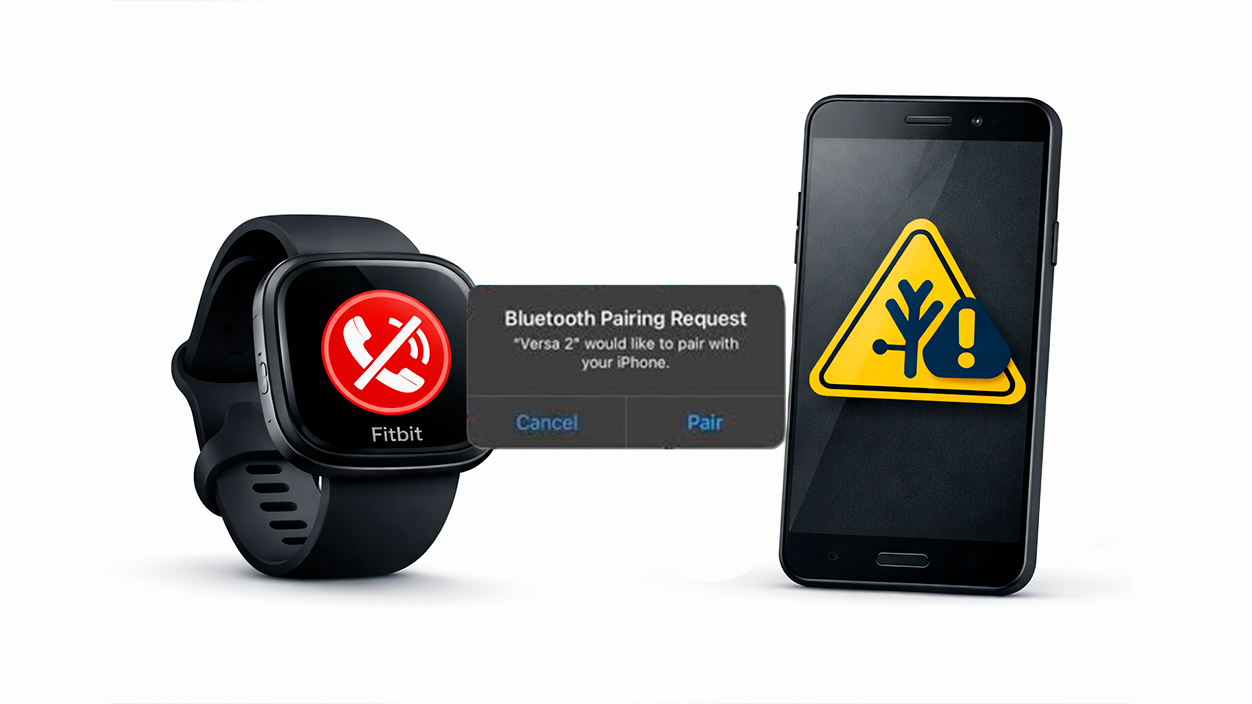
Antes de ponerte a tocar ajustes como loco, conviene confirmar que el problema es realmente de conexión entre Fitbit y el teléfono. Hay varios síntomas muy claros que indican que el dispositivo se ha “despegado” del móvil:
- Las estadísticas de la app no se actualizan aunque intentes sincronizar a mano desde la aplicación.
- Al iniciar la sincronización, la app Fitbit muestra un error o se queda colgada sin completar la barra de progreso.
- Dejas de recibir notificaciones de llamadas, WhatsApp, mensajes, etc. en tu pulsera o reloj.
- La hora que sale en la pantalla del Fitbit no coincide con la del teléfono o aparece claramente desfasada.
- En el dispositivo ves un icono de teléfono tachado o desconectado, indicando que no hay enlace con el móvil.
Además, ten muy en cuenta algo básico: el Fitbit debe estar relativamente cerca del teléfono para que el Bluetooth funcione bien. Si lo dejas en otra habitación o a mucha distancia, la sincronización será irregular o directamente imposible.
Causas más habituales por las que Fitbit no detecta tu Android
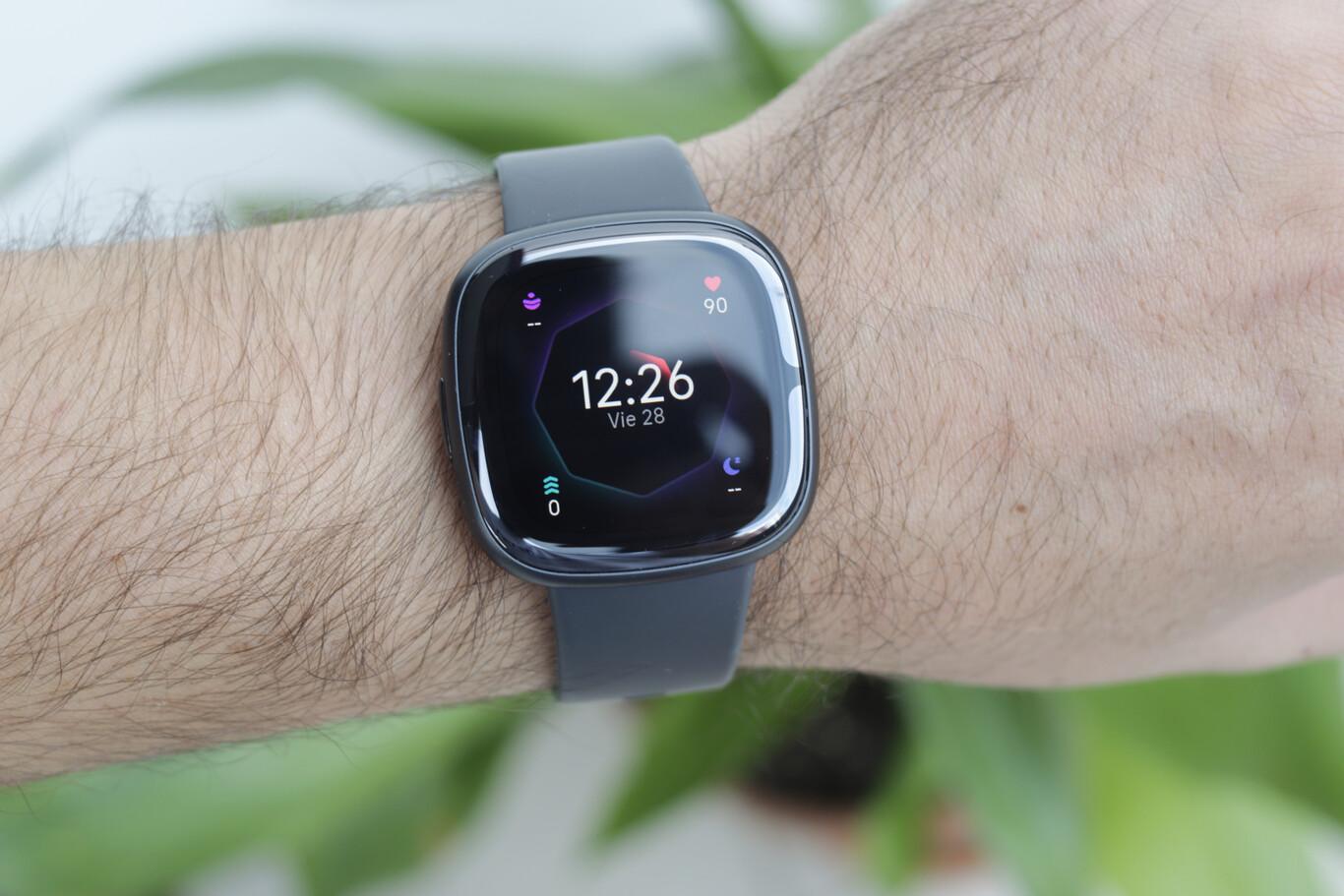
Cuando el reloj o pulsera no aparece en la app, o la sincronización falla, casi siempre hay una combinación de fallo de Bluetooth, permisos, batería o software. Entender qué puede estar pasando te ayudará a atacar el problema por el sitio correcto.
Por lo general, la conexión se corta porque algo en la “cadena” móvil-Fitbit-cuenta-Internet no funciona como debería. Estos son los motivos más comunes:
- Bluetooth desactivado, inestable o saturado por otros dispositivos cercanos (auriculares, coche, altavoces, etc.).
- App de Fitbit congelada en segundo plano, dando errores o sin permisos suficientes.
- Poca batería o bloqueo interno del propio Fitbit, que hace que deje de comunicarse bien.
- Batería agotada del reloj o pulsera, que impide cualquier intento de enlace.
- Interferencias con otros aparatos Bluetooth emparejados al móvil o cercanos al Fitbit.
- Versión de Android o firmware del Fitbit desactualizados o directamente incompatibles.
- Problemas con tu cuenta Fitbit en la nube, cierre de sesión o errores de sincronización en los servidores.
La buena noticia es que, en la mayoría de situaciones, no hace falta hacer nada extremo como formatear el móvil. Siguiendo una serie de pasos ordenados, lo normal es que el enlace se recupere sin perder datos importantes.
Solución general para Fitbit que no sincroniza con Android
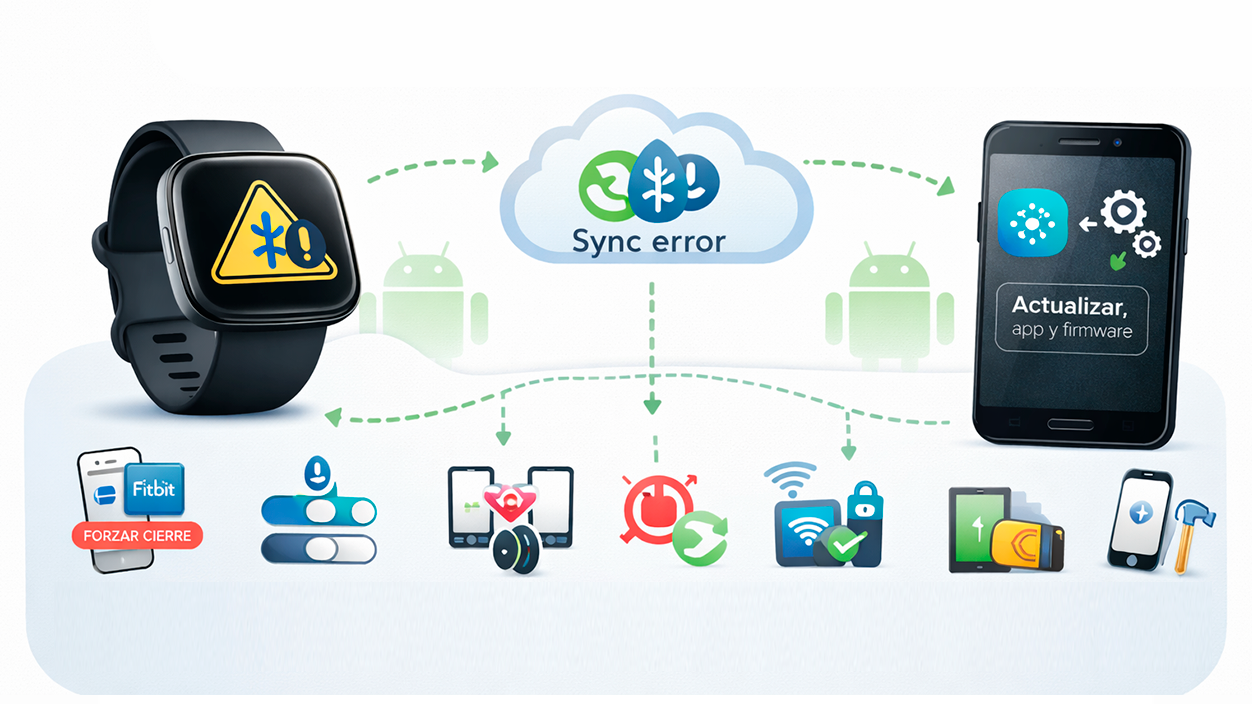
Vamos a repasar ahora un recorrido completo de solución de problemas, desde lo más simple y rápido hasta lo más profundo. La idea es que vayas probando punto por punto hasta que el dispositivo vuelva a sincronizar sin errores.
1. Cierra la app de Fitbit a la fuerza
Un bloqueo de la aplicación es uno de los problemas más tontos y frecuentes. A veces la app se queda pillada en segundo plano y no es capaz de iniciar una sincronización limpia. Forzar su cierre suele ser una buena primera jugada.
- Abre los Ajustes del teléfono Android.
- Entra en el apartado Aplicaciones o Apps.
- Busca y toca en Fitbit.
- Pulsa en Forzar detención o una opción equivalente.
Una vez hecho esto, abre de nuevo la app Fitbit y prueba a sincronizar desde la pestaña “Hoy” arrastrando hacia abajo. Si la barra de progreso se completa, el problema estaba solo en ese bloqueo puntual.
2. Desactiva y vuelve a activar el Bluetooth
El siguiente paso lógico es reiniciar la conexión Bluetooth, porque cualquier pequeño fallo de enlace puede provocar que el móvil “pierda de vista” al Fitbit aunque esté al lado.
- Despliega la barra de accesos rápidos de Android o entra en Ajustes > Dispositivos conectados > Bluetooth.
- Apaga el Bluetooth y espera al menos 5-10 segundos.
- Actívalo de nuevo y espera a que el sistema termine de inicializarlo.
- Abre la app Fitbit e intenta sincronizar.
3. Asegúrate de que el Fitbit solo está vinculado a un teléfono
Algo que pasa más de lo que parece: un mismo Fitbit intentando conectarse a varios móviles o tablets cercanos. Los dispositivos de Fitbit solo pueden mantener una sincronización activa con un dispositivo principal a la vez, así que toca limpiar.
- Si tienes otros móviles o tablets donde hayas iniciado sesión en la misma cuenta Fitbit, desinstala la app en esos aparatos.
- En tu Android principal, entra en Ajustes > Dispositivos conectados o Bluetooth.
- Busca en la lista tu reloj o pulsera Fitbit.
- Si aparece, tócalo y selecciona Olvidar, Eliminar o similar.
Cuando te asegures de que no hay otros emparejamientos molestando, vuelve a la app Fitbit del móvil principal y prueba a sincronizar de nuevo.
4. Reinicia el propio dispositivo Fitbit
Si el wearable lleva horas o días encendido, es muy posible que algún proceso interno se haya quedado colgado. Un reinicio rápido del dispositivo suele ayudar sin borrar tus datos que ya se han subido a la cuenta.
El método concreto varía con cada modelo (Versa, Sense, Charge, Inspire, etc.), pero siempre puedes consultar en la ayuda oficial bajo la pregunta “¿Cómo reinicio mi dispositivo Fitbit?”. En muchos casos basta con:
- Mantener pulsado el botón físico durante unos segundos hasta que el logotipo de Fitbit aparezca y se apague.
- O bien entrar en los ajustes del reloj y elegir la opción Apagar o Reiniciar, esperar unos segundos y encenderlo otra vez.
Cuando veas de nuevo la pantalla principal del reloj, abre la app Fitbit en el móvil y lanza un intento de sincronización manual.
5. Revisa la conexión a Internet y el estado de la cuenta
La app no solo necesita Bluetooth; también requiere acceso a Internet para enviar y recibir datos desde los servidores de Fitbit (estadísticas, firmware, configuración…). Si tu conexión va mal, también notarás fallos de sincronización.
- Comprueba que tienes Wi‑Fi o datos móviles activos y funcionando (abre un navegador y entra en cualquier web para asegurarte).
- Si la conexión es muy inestable, prueba a cambiar de red Wi‑Fi o usar datos móviles temporalmente.
- En ocasiones, cerrar sesión y volver a iniciar en la app de Fitbit reactiva correctamente el enlace con la nube:
- Abre Fitbit en Android.
- Toca tu foto o icono de perfil.
- Entra en Ajustes de Fitbit (o similar).
- Desplázate hasta abajo y pulsa Cerrar sesión.
- Confirma, cierra la app, vuelve a abrirla e inicia sesión de nuevo.
Este cierre de sesión forzado puede solucionar problemas raros de la cuenta donde todo parece correcto pero la app no se termina de sincronizar.
6. Reinicia el teléfono Android
La solución clásica que tantas veces se infravalora: apagar y encender el móvil. Un reinicio limpia procesos atascados, reinicia los servicios de Bluetooth, la red y el propio sistema.
- Mantén pulsado el botón de encendido.
- Selecciona Reiniciar o Apagar y, después, enciende de nuevo el móvil.
- Cuando el teléfono esté operativo, abre la app Fitbit y comprueba si ya sincroniza sin errores.
7. Actualiza Android, la app Fitbit y el firmware del dispositivo
Si hace tiempo que no actualizas nada, puede que estés chocando con un problema de compatibilidad que ya está resuelto en versiones más nuevas tanto del sistema como de la aplicación.
- En tu móvil, entra en Ajustes > Actualización de software o Información del teléfono > Versión de Android y busca actualizaciones.
- Abre la Play Store y comprueba si Fitbit tiene una nueva versión pendiente de instalar.
- Desde la propia app Fitbit, entra en el apartado de tu dispositivo y comprueba si hay una actualización de firmware disponible para el reloj o pulsera.
- En la web oficial de Fitbit puedes revisar el listado de dispositivos Android compatibles por si tu modelo se ha quedado fuera de soporte.
Es importante recordar que, si tu teléfono tiene una versión de Android demasiado antigua, puedes llegar a un punto en el que la app Fitbit ya no se pueda reinstalar. En estos casos, actualizar el sistema (si el fabricante lo permite) es casi obligatorio.
8. Revisa permisos y optimización de batería en Android
A partir de ciertas versiones de Android, el sistema mete mucha mano en las apps que funcionan en segundo plano. Si a Fitbit se le recortan permisos o se le limita la actividad, las notificaciones y la sincronización se van al traste.
Revisa dos cosas clave: permisos de la app y ajustes de batería.
- Ve a Ajustes > Aplicaciones > Fitbit > Permisos y comprueba que tiene habilitados los permisos necesarios (en muchos móviles se llaman “Dispositivos cercanos”, “Ubicación”, “Bluetooth”, etc.).
- En Ajustes > Batería > Optimización de batería o similares, busca Fitbit y elige opciones como “Sin restricciones”, “No optimizar” o “Permitir en segundo plano”.
De esta forma garantizas que la app pueda seguir funcionando y enlazada al reloj incluso con el móvil bloqueado, algo básico si quieres recibir notificaciones y sincronizar datos sin tener que abrirla manualmente todo el rato.
9. Carga el dispositivo Fitbit antes de seguir
Parece obvio, pero conviene recordarlo: si el reloj o la pulsera están bajo mínimos de batería, pueden desactivar parte de sus funciones de conectividad para ahorrar energía.
- Conecta tu Fitbit a su cargador original o compatible.
- Comprueba que aparece en pantalla el icono de carga y que empieza a subir el porcentaje.
- Mientras se carga (no hace falta que llegue al 100 %), intenta una sincronización desde la app.
Si el dispositivo estaba casi muerto, es bastante probable que recupere la conexión una vez tenga algo de batería.
10. Desinstala y vuelve a instalar la app de Fitbit (Android)
Cuando nada de lo anterior ha funcionado, es muy posible que haya archivos corruptos o configuraciones dañadas dentro de la propia aplicación. Una reinstalación limpia suele arreglar este tipo de casos.
- Antes de borrar nada, asegúrate de que tu móvil tiene una versión de Android compatible con la app Fitbit (en su centro de ayuda puedes ver la lista de requisitos).
- Desinstala la app desde los Ajustes o desde la Play Store.
- Reinicia el teléfono (muy recomendable para un borrado completo de cachés).
- Vuelve a la Play Store, descarga Fitbit de nuevo e instálala.
- Inicia sesión con tu cuenta de Fitbit y comprueba si ahora ya detecta el dispositivo y sincroniza con normalidad.
Esta operación no borra tus datos históricos, ya que todo está guardado en la nube de Fitbit. Sí podrías perder la configuración local de notificaciones u otros ajustes menores, que podrás rehacer en pocos minutos.
11. Elimina otros dispositivos Fitbit de tu cuenta y del Bluetooth
Si has tenido varios relojes o pulseras a la vez, es frecuente que se queden dispositivos antiguos enganchados tanto a la cuenta como al Bluetooth del móvil, creando conflictos y confusión para la aplicación.
- Abre la app Fitbit y ve a la pestaña Hoy.
- Toca en Dispositivos (suele estar arriba).
- Comprueba si hay más relojes o pulseras además del que usas ahora.
- En cada uno de los que ya no uses, selecciona la opción de Quitar o Eliminar dispositivo y sigue las instrucciones en pantalla.
- Después, abre los Ajustes del teléfono > Bluetooth y verifica que no quedan otros Fitbit emparejados. Si los ves, toca en ellos y elige Olvidar.
Cuando tu cuenta y el Bluetooth estén “limpios”, intenta de nuevo sincronizar solo el Fitbit que realmente utilizas. Esto reduce bastante las posibilidades de interferencia.
Problemas específicos con Google Pixel Watch y Fitbit
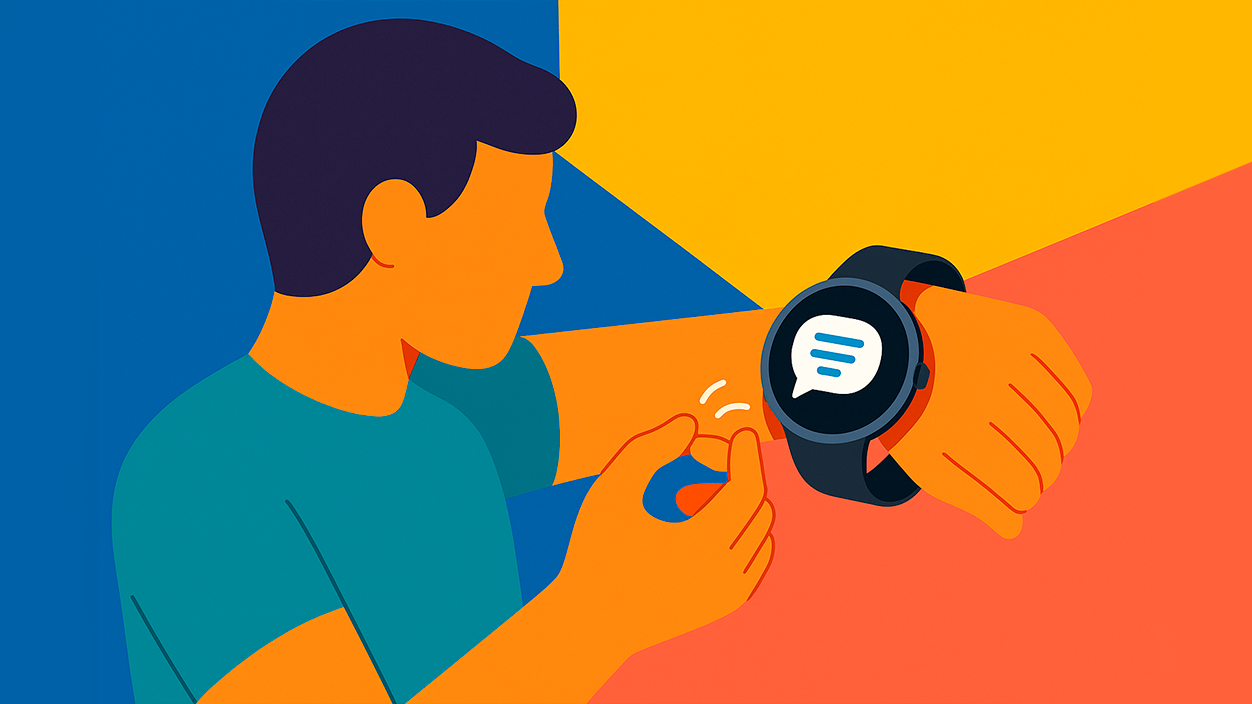
Si en tu caso lo que falla es la sincronización de datos de Fitbit en un Google Pixel Watch, hay algunos matices adicionales que debes tener en cuenta, sobre todo relacionados con los modos de ahorro de energía y la conectividad propia del reloj.
De entrada, recuerda que los modos Ahorro de batería y Modo descanso / Hora de dormir limitan mucho la actividad en segundo plano. Con estos modos activos, es posible que los datos de Fitbit no se suban continuamente y solo se sincronicen cuando desactives dichos modos o interactúes con el reloj.
1. Verifica la configuración básica del Pixel Watch
Comprueba punto por punto que la configuración es la correcta y que no hay nada bloqueando la conexión entre móvil, reloj y Fitbit:
- En la app de Google Pixel Watch del móvil, revisa que el reloj aparece como “Conectado”.
- En la app Fitbit, en la pestaña Hoy, deberías ver tu nombre en la sección de saludo y tu Google Pixel Watch listado en Dispositivos.
- Asegúrate de que el reloj está enlazado por Bluetooth, LTE o Wi‑Fi y que la conexión no se está cortando.
- Revisa que el móvil tenga también datos móviles o Wi‑Fi activos y sin cortes.
- Comprueba en Ajustes del teléfono que Bluetooth está encendido (Ajustes > Dispositivos conectados > Preferencias de conexión > Bluetooth).
- Confirma que la app Fitbit del Pixel Watch está actualizada: entra en la Play Store del reloj, ve a “Gestionar apps” y toca en “Actualizar todo”.
- Busca también si hay actualizaciones de sistema para el propio Pixel Watch y para Android en tu teléfono.
- No olvides revisar que el reloj tenga batería suficiente para mantener la conectividad.
Si todo está correcto y, aun así, los datos de Fitbit no aparecen en la app del móvil, continúa con los pasos siguientes.
2. Reinicia el móvil y prueba de nuevo
La combinación Pixel Watch + Fitbit + app en Android implica varios servicios funcionando a la vez, así que un reinicio del teléfono puede limpiar problemas temporales.
- Reinicia el teléfono Android siguiendo el método habitual.
- Cuando esté encendido, abre la app Fitbit y mira si el reloj empieza a sincronizar datos automáticamente o al tirar hacia abajo en la pestaña Hoy.
3. Reinstala la app de Fitbit y elimina dispositivos sobrantes
Si el fallo persiste, la propia Fitbit recomienda desinstalar y reinstalar la app y limpiar dispositivos extra:
- Borra la app Fitbit del móvil Android.
- Verifica antes que tu teléfono continúa siendo compatible con la versión actual de la app.
- Descarga e instala de nuevo Fitbit desde la Play Store.
- Inicia sesión y, desde la sección de Dispositivos, elimina cualquier otro aparato Fitbit que ya no uses y que pueda crear conflicto.
- Comprueba si ahora el Pixel Watch ya envía los datos de salud y actividad correctamente a tu cuenta.
Si después de todo esto el reloj sigue sin sincronizar, suele ser buena idea contactar directamente con el soporte de Fitbit o de Google, ya que puede tratarse de un problema más profundo de software o de tu cuenta concreta.
Sincronización de básculas Fitbit Aria, Aria 2 y Aria Air
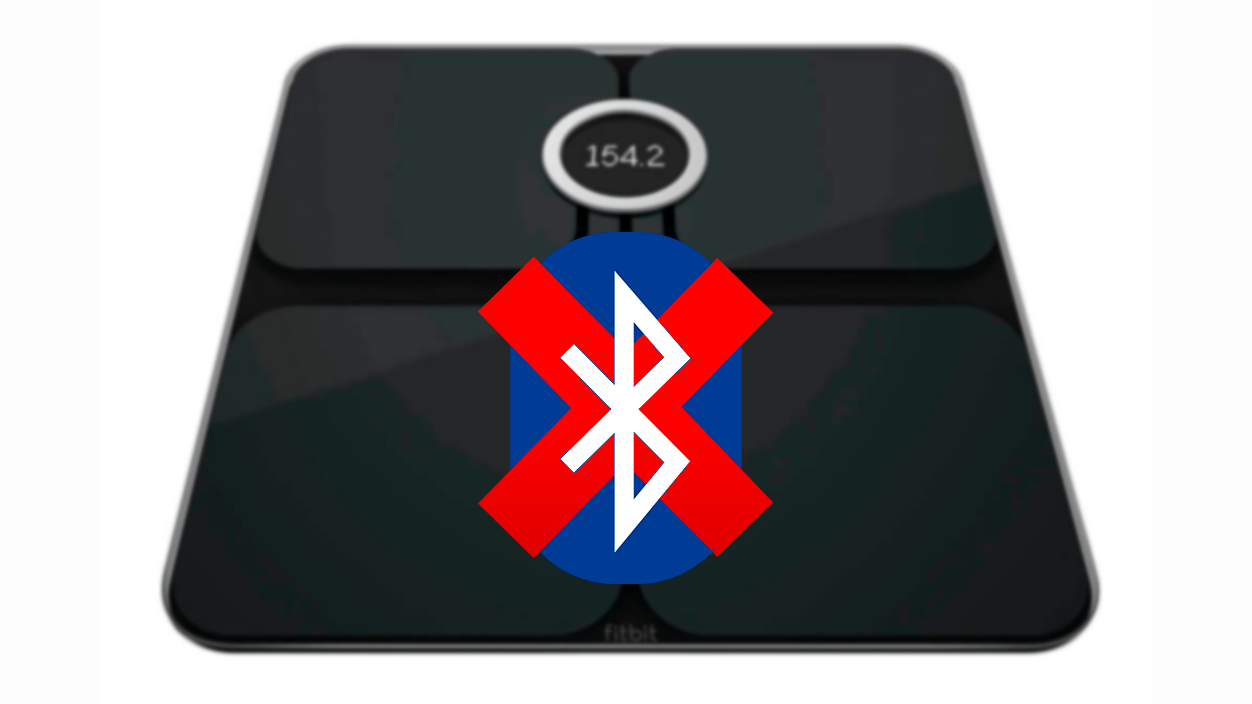
No solo los relojes dan guerra: las básculas inteligentes de Fitbit también pueden presentar problemas de conexión, tanto por Bluetooth como por Wi‑Fi. Las soluciones varían según el modelo (Aria Air vs Aria / Aria 2), así que conviene diferenciarlas bien.
Aria Air: problemas de sincronización por Bluetooth
La Aria Air utiliza Bluetooth y la app del móvil para subir los datos a tu cuenta Fitbit. Cuando se niega a sincronizar, los pasos recomendados son bastante parecidos a los de cualquier wearable:
- Fuerza el cierre de la app Fitbit en tu teléfono y vuelve a abrirla.
- En el móvil, entra en Ajustes > Bluetooth.
- Desactiva el Bluetooth, espera unos segundos y vuelve a activarlo.
- Apaga tu teléfono o tablet y enciéndelo otra vez para limpiar posibles bloqueos.
- Desinstala e instala de nuevo la app Fitbit.
- Si no se soluciona, intenta iniciar sesión en tu cuenta de Fitbit desde otro teléfono o tablet y prueba a sincronizar la báscula allí.
- Si la Aria Air sigue sin enviar datos, elimina otros dispositivos Fitbit tanto de tu cuenta como de la lista de Bluetooth del móvil y vuelve a intentarlo.
En muchos casos, el problema se corrige simplemente reiniciando el Bluetooth o usando otro teléfono para comprobar si el fallo es del móvil principal o de la propia báscula.
Aria y Aria 2: errores de Wi‑Fi y configuración de red
Las Aria y Aria 2 usan la red Wi‑Fi de casa para enviar los pesos a tu cuenta. Después de pesarte, deberías ver en la pantalla una barra de progreso seguida de una marca de verificación. Eso indica que el peso se ha subido correctamente.
Si no se sincroniza, pueden salir mensajes como:
- “NO SYNC”
- Símbolo de Wi‑Fi con una “X”
- “WRONG PASSWORD” (contraseña incorrecta)
- “CONNECTION ERROR”
- “CAN’T CONNECT”
- “NO WIFI”
- “WEAK SIGNAL” (señal débil)
- O incluso que no salga ningún mensaje de error, pero el peso no aparece en tu historial.
Si te pasa algo de esto, lo primero es volverte a pesar una vez más. A veces es un fallo puntual y la segunda medición ya se sincroniza. Si el problema sigue ahí, prueba con lo siguiente:
- Comprueba que el router está encendido y con Internet. Si otros dispositivos tampoco pueden conectarse, reinicia el router.
- Quita las pilas de la báscula durante unos 10 segundos y vuelve a ponerlas para forzar un reinicio del dispositivo.
- Si has cambiado de router o de red (nuevo nombre o nueva contraseña), revisa la sección de ayuda “¿Cómo uso mi báscula Fitbit?” para reconfigurar la conexión Wi‑Fi.
- Asegúrate de que la báscula no está demasiado lejos del router y de que no haya demasiadas paredes o plantas de por medio, porque eso debilita la señal.
- Evita sincronizar en redes públicas o saturadas de Wi‑Fi, ya que pueden generar colisiones de señal o bloqueos temporales.
Si tras todo esto la Aria o Aria 2 continúan sin subir las mediciones, lo más prudente es ponerse en contacto con el servicio de atención al cliente de Fitbit, aportando fotos de la pantalla de error y detalles sobre tu red.
Configuración y compatibilidad de la báscula Fitbit Aria 2
Al configurar por primera vez una Aria 2, es esencial respetar los requisitos de la red Wi‑Fi donde se va a conectar. Esta báscula funciona bien con prácticamente cualquier router doméstico estándar, pero hay que vigilar algunos parámetros.
La Aria 2 necesita una red con:
- Estándares Wi‑Fi 802.11b/g/n en la banda de 2,4 GHz.
- Seguridad tipo WEP, WPA o WPA2.
- Asignación automática de IP mediante DHCP (no admite configuraciones con IP estática).
- Nombre de red (SSID) y contraseña con menos de 32 caracteres.
No se recomienda utilizar un punto de acceso Wi‑Fi móvil (tethering del teléfono) para configurar Aria 2, porque puede ralentizar la sincronización, impedir actualizaciones y consumir mucha batería y datos del móvil. Si lo haces, el punto de acceso debería estar siempre activo, lo cual no es práctico.
Configurar Aria 2 en una cuenta nueva
Si todavía no tenías cuenta Fitbit y estás estrenando báscula, el proceso de alta es bastante sencillo, pero conviene seguirlo paso a paso para que quede bien enlazada con la red y con tu perfil.
- Asegúrate de que tu dispositivo (móvil o tablet) es compatible con la app Fitbit consultando el listado oficial de dispositivos admitidos.
- Descarga e instala la app Fitbit desde Google Play Store o App Store, según corresponda.
- Abre la app y pulsa en Iniciar sesión con Google o crea una cuenta nueva de Google si aún no la tienes.
- Sigue las instrucciones en pantalla para crear tu cuenta Fitbit y conectar la báscula a Internet: necesitarás la contraseña del Wi‑Fi y tener la báscula al alcance del router.
- Si ves un mensaje de error durante este proceso, revisa la guía oficial “¿Cómo uso mi báscula Fitbit?” donde se detallan soluciones para cada código.
La información personal que introduces (altura, edad, género, etc.) se utiliza para calcular tu metabolismo basal, gasto calórico estimado e IMC, haciendo que las métricas de la báscula sean mucho más útiles y ajustadas a tu caso.
Añadir Aria 2 a una cuenta Fitbit ya existente
Si ya usas un reloj o pulsera de Fitbit y ahora quieres añadir una Aria 2, el procedimiento es aún más directo, porque partes de una cuenta ya creada:
- En la pestaña Hoy de la app Fitbit, toca en Dispositivos.
- Selecciona Añadir más dispositivos.
- Elige Aria 2 y sigue las instrucciones que aparecen en pantalla.
- Introduce la contraseña de tu red Wi‑Fi y coloca la báscula dentro del alcance del router para que pueda completar el emparejamiento.
Si la báscula se resiste a configurarse, Fitbit recomienda pulsar brevemente el botón del compartimento de las pilas para reiniciarla y repetir el asistente desde el principio.
Icono personalizado en la pantalla de Aria 2
Una característica curiosa de la Aria 2 es que, al configurarla, se te pide elegir un icono identificativo (manzana, gato, barco, sol, etc.). Ese icono aparecerá en la pantalla cada vez que te pese la báscula para confirmar que el peso se está asignando al usuario correcto de la casa.
Hay una lista bastante amplia de iconos (animales, objetos, símbolos variados) entre los que puedes elegir, y cada perfil de usuario de la báscula tendrá el suyo propio. Así, aunque compartáis Aria 2 varias personas, el dispositivo sabrá quién es quién con bastante precisión.
Compatibilidad con móviles y casos reales de fallo de emparejamiento
No todas las incidencias son iguales: a veces el problema es algo tan simple como que el móvil no figura en la lista de compatibilidad oficial, o que se está usando una versión de Android o iOS que ya no soporta la app actual.
En los foros de Fitbit se repiten ejemplos como:
- Un usuario con un Samsung Galaxy S8+ y un Versa 2 nuevo que ve en el reloj el mensaje “Empareja tu móvil en la app en Configuración, bajo Bluetooth” y, aun teniendo Bluetooth y ubicación activos y todos los permisos concedidos, no consigue completar el emparejamiento.
- Otro caso de un propietario de un iPhone XS Max que no logra emparejar el reloj pese a que el modelo figura como compatible en la lista de dispositivos admitidos por Fitbit.
En estos escenarios, es clave revisar todo lo que hemos comentado: desinstalar Fitbit de otros móviles cercanos, olvidar el dispositivo en Bluetooth, reiniciar ambas partes y asegurarse de que el sistema y la app están al día. Si aun así no se consigue el enlace, suele merecer la pena abrir un caso con el servicio de soporte, porque puede haber un bug específico de ese modelo de teléfono o de esa versión de firmware.
En definitiva, la convivencia entre móviles Android (o iPhone), dispositivos Fitbit, Pixel Watch y básculas Aria depende de muchas piezas: Bluetooth estable, permisos correctos, redes Wi‑Fi bien configuradas, versiones actualizadas y ausencia de interferencias con otros aparatos. Siguiendo los pasos y comprobaciones que hemos ido repasando —de los más básicos a los más avanzados— lo normal es que puedas restaurar la sincronización sin tener que hacer locuras ni formatear nada, y vuelvas a tener tus pasos, sueño, peso y notificaciones bajo control en cuestión de minutos.

Soy un apasionado de la tecnología que ha convertido sus intereses «frikis» en profesión. Llevo más de 10 años de mi vida utilizando tecnología de vanguardia y trasteando todo tipo de programas por pura curiosidad. Ahora me he especializado en tecnología de ordenador y videojuegos. Esto es por que desde hace más de 5 años que trabajo redactando para varias webs en materia de tecnología y videojuegos, creando artículos que buscan darte la información que necesitas con un lenguaje entendible por todos.
Si tienes cualquier pregunta, mis conocimientos van desde todo lo relacionado con el sistema operativo Windows así como Android para móviles. Y es que mi compromiso es contigo, siempre estoy dispuesto a dedicarte unos minutos y ayudarte a resolver cualquier duda que tengas en este mundo de internet.