- La app de Xbox depende de Microsoft Store, Gaming Services y la cuenta de Microsoft, y cualquier fallo ahí puede ocultar juegos instalados.
- Restablecer la app de Xbox, reparar servicios de juego y actualizar Windows y la Store suele resolver desajustes de biblioteca.
- Permisos, rutas de instalación y sincronización de licencias influyen en que un juego descargado se muestre o no como disponible.
- Si el problema persiste en un solo título, puede tratarse de una instalación corrupta o de un bug concreto pendiente de parche.
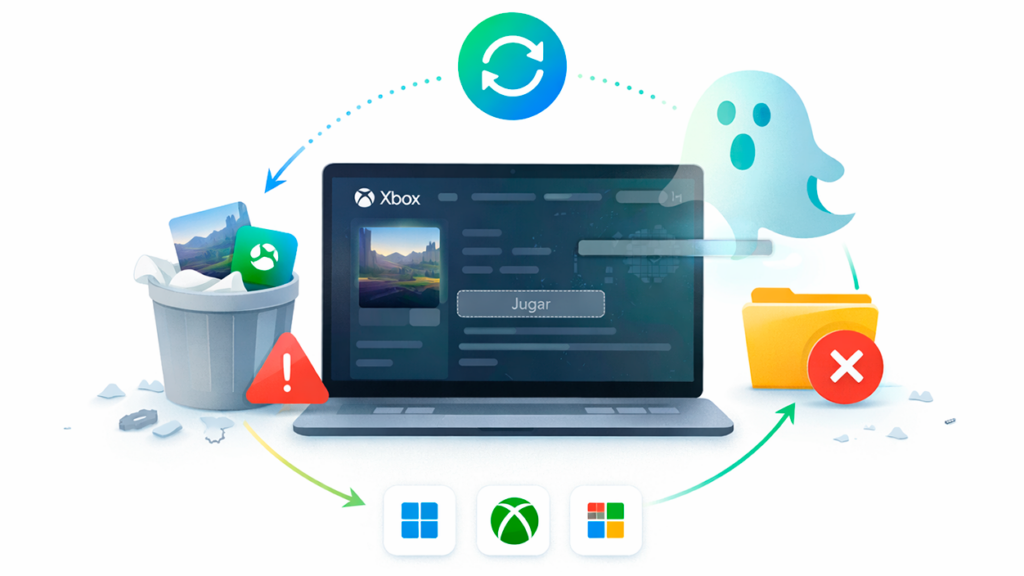
Que un juego aparezca como instalado en la app de Xbox en PC pero luego no salga por ningún lado para jugar es de esas cosas que sacan de quicio: has esperado a que termine la descarga, ves que ocupa espacio, pero el botón de jugar brilla por su ausencia o el título ni siquiera aparece en la biblioteca.
Cuando esto pasa, muchos usuarios empiezan a probar cosas a lo loco: desinstalar y volver a instalar, reiniciar el PC, tocar servicios del sistema o restaurar la app de Xbox desde la configuración de Windows. A veces funciona, pero muchas otras el juego sigue sin mostrarse o la instalación queda como «fantasma». Vamos a ver, con calma y paso a paso, todas las causas habituales y las soluciones que sí suelen dar resultado.
Por qué un juego descargado en la app de Xbox no aparece en PC
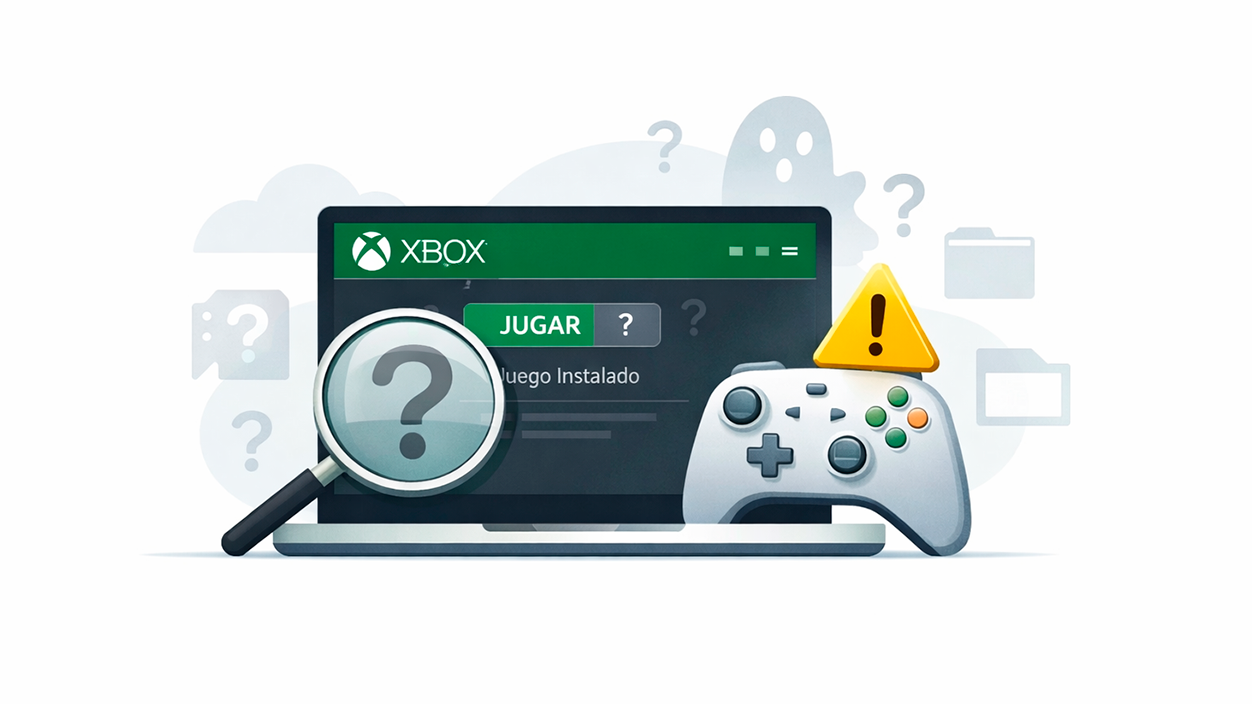
Antes de ponerte a trastear, conviene entender qué hay detrás del problema. En la mayoría de casos, que un juego instalado en la app de Xbox no aparezca en Windows no tiene nada que ver con el hardware del PC, sino con cómo se gestionan las instalaciones y los permisos en el sistema.
Por un lado, la app de Xbox en Windows se apoya en varios elementos clave: Microsoft Store, servicios de juegos, servicios de licencias y la propia cuenta de Microsoft. Si algo de eso falla, la app puede creer que el juego está instalado o adquirido, pero el sistema no es capaz de mostrarlo ni ejecutarlo correctamente.
Otro punto importante es la carpeta donde se instalan los juegos, que está controlada por permisos de Windows, el Servicio de juegos (Gaming Services) y la propia plataforma UWP. Si se corrompe algo, cambia la ruta de instalación o el sistema pierde el registro interno del juego, lo normal es que aparezca como instalado en algún lado pero en la práctica no puedas abrirlo.
Por último, hay que tener en cuenta que los juegos de la app de Xbox dependen del estado de la suscripción, la región de la cuenta y la correcta sincronización con la Store. Una desincronización entre la licencia y la app puede dejar el juego en una especie de limbo: descargado, pero no disponible para iniciar.
Comprobar lo básico: cuenta, suscripción y juego instalado
Puede sonar obvio, pero muchas veces lo básico es lo que se pasa por alto. Lo primero es asegurarte de que estás usando la misma cuenta de Microsoft tanto en Windows como en la app de Xbox, porque si no, la biblioteca de juegos mostrada no se corresponde con lo que realmente has comprado o instalado.
Abre la app de Xbox y revisa en la parte superior derecha qué cuenta está activa. Conviene que compruebes también la cuenta en la aplicación de Microsoft Store, ya que la licencia del juego y la app deben coincidir. Si ves correos distintos, cierra sesión en una de ellas y vuelve a entrar con la misma cuenta en ambas.
Después, confirma si el juego está realmente instalado o se ha quedado a medias. En algunos casos, la descarga parece haber terminado, pero en realidad se ha cortado por un error o por falta de espacio, y lo único que ves es una entrada de instalación fantasma.
En la app de Xbox, entra en tu biblioteca y revisa la sección de Instalados y Listos para instalar. Si el juego no aparece en instalados pero sí como disponible, prueba a iniciar la instalación de nuevo. Si sí aparece como instalado pero no se muestra en la sección habitual, es que el problema suele estar en el sistema, no en la descarga.
Revisar y reparar los servicios de juegos en Windows
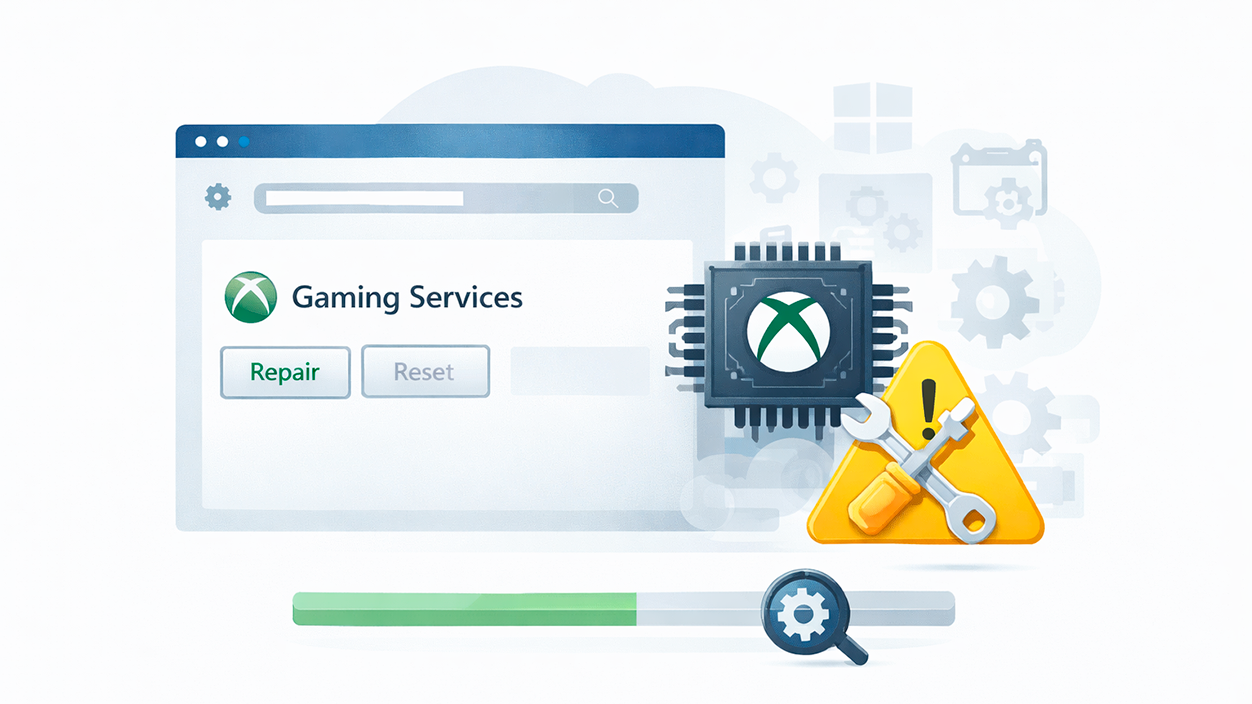
Una de las causas más típicas de que un juego instalado en la app de Xbox no aparezca en PC es un fallo en los servicios relacionados con juegos. En concreto, el componente Gaming Services y algunos servicios de Windows que se encargan de administrar instalaciones y permisos.
Si estos servicios se dañan o se desconfiguran, el juego puede no registrarse bien. En lugar de volverte loco reinstalando diez veces el título, suele ayudar mucho forzar el cierre de un programa que no aparece en pantalla y reiniciar y reparar esos servicios clave desde el propio sistema.
Desde la configuración de Windows, en el apartado de aplicaciones, es posible buscar «Servicios de juego» o «Gaming Services» si está instalado. Si aparece, puedes usar las opciones de reparar o restablecer la aplicación para intentar que vuelva a un estado normal sin necesidad de tocar el juego en sí.
Reiniciar estos servicios también obliga al sistema a reconstruir la información de juegos instalados y su integración con la app de Xbox, lo que a menudo hace que títulos que no se mostraban en la biblioteca empiecen a aparecer de nuevo como jugables.
Uso de la opción Restablecer en la app de Xbox
Muchos usuarios con el problema de que un juego instalado no aparecía han probado a ir a Configuración de Windows > Aplicaciones > Xbox y utilizar la opción de resetear datos. Esta opción es más potente que un simple cierre y apertura de la app, porque borra ciertos datos internos y la deja como recién instalada, aunque sin desinstalar los juegos como tal.
Para hacerlo, entra en la configuración de aplicaciones, localiza la app de Xbox, y dentro de las opciones avanzadas verás botones como Reparar y Restablecer (Reset). Reparar intenta arreglar la app sin perder datos; restablecer la devuelve prácticamente a su estado inicial en el sistema.
En bastantes casos, usar la opción de Restablecer datos de la app de Xbox ayuda a que la biblioteca se vuelva a sincronizar con tu cuenta y con lo que está realmente instalado en el PC. Si la app llevaba tiempo acumulando errores o actualizaciones fallidas, este reseteo suele limpiar conflictos que impedían que el juego se mostrase.
No obstante, también hay usuarios que comentan que ni desinstalar y reinstalar, ni restaurar la app desde configuración ha servido para nada. Eso indica que el fallo está un poco más profundo, generalmente en el sistema, la Store o los servicios de juego, y que tendrás que seguir probando otros enfoques.
Comprobar actualizaciones de Windows, Xbox y Microsoft Store
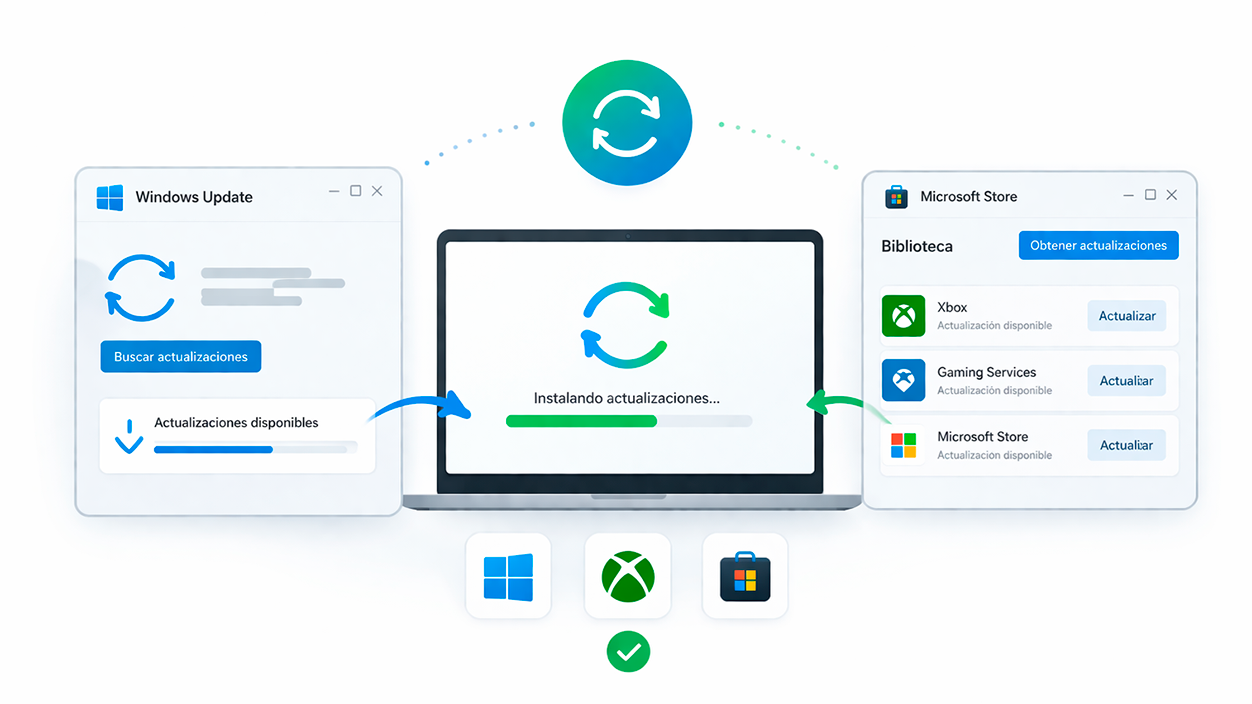
Otra fuente de quebraderos de cabeza es tener desactualizado algo del ecosistema de Microsoft. La app de Xbox se apoya en Windows, Microsoft Store y varios componentes del sistema, así que si alguno está desfasado puede aparecer el problema de juego descargado que no sale en la biblioteca.
En primer lugar, entra en la configuración de Windows Update y busca actualizaciones pendientes. Si hay paquetes acumulativos o actualizaciones de la plataforma de Windows, instálalos, reinicia el PC y revisa de nuevo la app de Xbox para ver si el juego ya aparece.
En segundo lugar, abre la Microsoft Store, entra en Biblioteca y pulsa en Obtener actualizaciones. Deja que se actualicen tanto la app de Xbox como cualquier componente relacionado con juegos (por ejemplo, Gaming Services). Una vez hecho esto, cierra todo y vuelve a abrir la app.
Estos pasos ayudan porque, en muchas ocasiones, el error se debe a incompatibilidades temporales entre versiones de la app de Xbox y el propio Windows. Una actualización pendiente puede ser justo la que contiene la corrección que hace que la app detecte bien las instalaciones ya existentes.
Revisar permisos, carpetas de instalación y espacio en disco
Detrás de un juego que no aparece también puede haber un problema con la ruta donde está instalado. Los juegos de la app de Xbox suelen guardarse en carpetas protegidas con permisos especiales. Si algo cambia en esos permisos, el sistema puede seguir viendo los archivos, pero la app no los reconoce correctamente.
En la configuración de la app de Xbox y de Microsoft Store puedes comprobar la unidad predeterminada para instalaciones. Si has cambiado recientemente el disco de destino (por ejemplo, de C: a D:) es posible que el sistema se haya liado y mantenga registros antiguos que ya no coinciden con la realidad.
Si el juego estaba instalado en un disco externo o secundario, revisa que la unidad esté bien conectada por USB y con letra asignada. A veces el juego está físicamente ahí, pero al no detectarse el disco, la app ni lo muestra. También conviene asegurarse de que hay espacio libre suficiente, porque si la instalación se cortó por falta de espacio, lo que queda en el disco puede ser solo una instalación incompleta.
Aunque no es recomendable ir borrando cosas manualmente de estas carpetas protegidas, sí es útil revisar desde el Administrador de discos o el Explorador cuánto ocupa la carpeta de juegos y si corresponde con lo que la app dice; si OneDrive mueve carpetas del PC puede haber desajustes. Si hay desajustes grandes, suele indicar que el registro interno de las instalaciones no cuadra con los archivos reales, y eso explica que el juego no aparezca bien en la biblioteca.
Sincronización de licencias y posibles conflictos de región
Otro aspecto menos evidente es la sincronización de la licencia del juego con tu cuenta de Microsoft. Puede darse el caso de que el juego esté descargado, pero que por algún motivo la app de Xbox no reconozca que tu cuenta tiene derecho a jugarlo en ese momento.
Esto puede pasar si has cambiado de región en la configuración de Windows o de la propia cuenta de Microsoft. Algunos títulos tienen restricciones por país, y aunque el juego esté instalado, la app puede ocultarlo o no mostrar el botón de jugar si detecta que en la nueva región no se puede usar normalmente.
También pueden aparecer conflictos si en el pasado compartías cuenta o consola con otra persona y el juego estaba vinculado a una suscripción de Game Pass u otra licencia que ya no está activa. En la app puede quedar el registro de que el juego estuvo disponible y se descargó, pero la licencia actual dice lo contrario y el sistema lo trata como no jugable.
Para comprobar esto, entra en tu biblioteca completa, tanto en la app de Xbox como en la Store, y mira si el juego figura como propiedad tuya, incluido en suscripción o ya no disponible. Si indica que hay que comprarlo otra vez o que ya no está incluido en Game Pass, esa es la razón por la que, aunque siga ocupado el espacio de la instalación, el título ni aparece como listo para jugar.
Relación con otras incidencias conocidas en la app de Xbox
El problema concreto de «juego descargado que no aparece» suele venir acompañado de otros síntomas en la app de Xbox para PC. Por ejemplo, a veces la interfaz tarda en cargar la biblioteca, aparecen círculos de carga infinitos o algunos apartados se quedan en blanco.
Estos comportamientos señalan que la app tiene dificultades para comunicarse con los servicios de Microsoft o con ciertos componentes internos del sistema. Es decir, no es solo un juego aislado, sino una desincronización general entre la app, la Store y los servicios de juegos.
Muchos de los usuarios que comentan haber sufrido este fallo indican que han probado reiniciar servicios, desinstalar y reinstalar el juego, e incluso resetear la app de Xbox desde configuración. Cuando ninguna de esas medidas cambia nada, lo normal es que el origen esté en un error más profundo de la instalación de Windows o en un bug conocido pendiente de parche.
Precisamente por eso es tan importante revisar todo el conjunto: actualizaciones de Windows, estado de Gaming Services, integridad de la Microsoft Store y configuración de la cuenta. En lugar de obsesionarse solo con el juego concreto, hay que ver la app de Xbox como una pieza más del ecosistema y tratar el problema de forma global.
Restaurar componentes de la Microsoft Store y Gaming Services
Cuando ya has comprobado cuenta, actualizaciones, permisos y has probado a restablecer la app de Xbox sin éxito, suele venir bien ir un poco más allá y reparar en profundidad la Microsoft Store y los componentes de Gaming Services. Estos dos elementos son críticos para que la app de Xbox sepa qué tienes instalado y cómo ejecutarlo.
Si la Store está dañada, los juegos pueden instalarse de manera incompleta o no registrarse correctamente. Restaurar la Store y sus componentes habituales fuerza al sistema a recrear claves, asociaciones y datos internos de instalación que probablemente estén impidiendo que el juego aparezca.
En el caso de Gaming Services, si el componente está roto, muchos juegos de la app de Xbox no solo dejan de funcionar, sino que ni siquiera se muestran como deberían. Reparar o reinstalar este servicio ha resuelto para muchos usuarios la situación de juegos que figuraban como descargados pero no se podían ejecutar ni localizar en la biblioteca.
Aunque el procedimiento concreto para esta restauración depende de la versión de Windows, la idea general es utilizar las propias herramientas del sistema para resetear estos componentes de forma controlada, sin borrar tus datos personales ni el resto de aplicaciones. Tras ello, conviene reiniciar el equipo y revisar si ahora el juego aparece correctamente.
Qué hacer si tras varios intentos el juego sigue sin salir
Puede ocurrir que, después de desinstalar y reinstalar el juego, reiniciar servicios, restablecer la app y actualizar Windows, sigas en las mismas: la app dice que el juego está instalado, pero no hay manera de verlo o de darle al botón de jugar.
En esos casos, la opción más práctica suele ser hacer una limpieza completa de la instalación concreta del juego, asegurándote de que se elimina todo rastro de esa instalación dañada. A veces, una instalación corrupta se queda a medias en el sistema y la app de Xbox no sabe si tratarla como juego instalado o no.
Si logras que Windows y la Store olviden esa instalación fallida, la siguiente vez que intentes descargar el juego estarás partiendo de cero, lo que reduce bastante la probabilidad de que se repita el fallo. El objetivo es que la próxima instalación se registre de manera limpia en la biblioteca y en los servicios de juego, evitando la situación de juego fantasma.
Si, incluso así, el problema solo ocurre con un título específico y el resto de juegos de la app de Xbox funcionan y aparecen sin problemas, cabe la posibilidad de que haya un bug concreto en ese juego o en su versión para PC. En ese caso, normalmente hay que esperar a un parche del desarrollador o, si es un problema muy extendido, a una actualización de la propia app de Xbox que lo solvente.
En definitiva, cuando un juego de la app de Xbox aparece como descargado pero no figura en la biblioteca ni permite jugar, casi siempre hay algún desajuste entre la app, los servicios de juego, la Microsoft Store, la licencia o la propia instalación en disco. Revisar cuenta y suscripción, actualizar todo el sistema, restablecer la app de Xbox y reparar componentes como Gaming Services suele ser el camino más efectivo para devolver las cosas a la normalidad y que el juego, por fin, aparezca donde debe y se pueda lanzar sin complicaciones.

Soy un apasionado de la tecnología que ha convertido sus intereses «frikis» en profesión. Llevo más de 10 años de mi vida utilizando tecnología de vanguardia y trasteando todo tipo de programas por pura curiosidad. Ahora me he especializado en tecnología de ordenador y videojuegos. Esto es por que desde hace más de 5 años que trabajo redactando para varias webs en materia de tecnología y videojuegos, creando artículos que buscan darte la información que necesitas con un lenguaje entendible por todos.
Si tienes cualquier pregunta, mis conocimientos van desde todo lo relacionado con el sistema operativo Windows así como Android para móviles. Y es que mi compromiso es contigo, siempre estoy dispuesto a dedicarte unos minutos y ayudarte a resolver cualquier duda que tengas en este mundo de internet.