- Quick Share requiere la combinación correcta de cuenta de Google, visibilidad, Wi-Fi y Bluetooth para que móvil y PC se detecten entre sí.
- Muchos fallos provienen de ajustes de visibilidad, redes restringidas o notificaciones desactivadas en Windows y Android.
- La app de Windows ha cambiado con actualizaciones que eliminan accesos directos y corrigen errores de PIN y transferencias lentas.
- Existen soluciones avanzadas como ejecutar Quick Share como administrador, aunque vayan en contra de las recomendaciones oficiales.
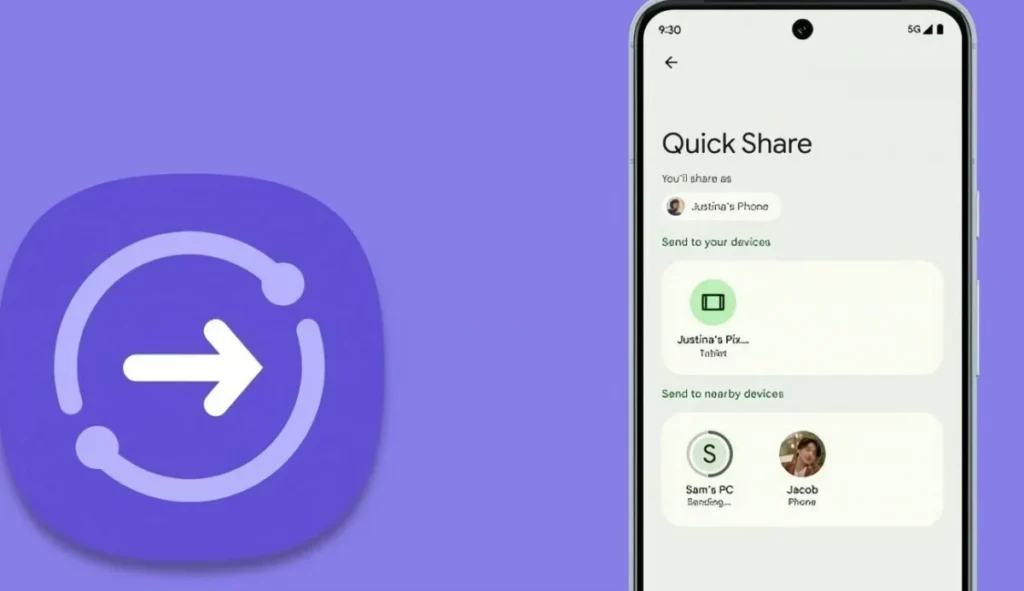
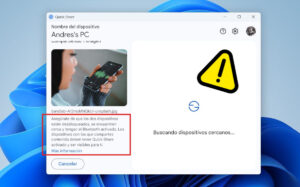
¿Quick Share no encuentra tu PC o tu móvil y no sabes por qué? Por desgracia, este es un problema más común de lo que imaginas. Desde que Google fusionó el antiguo Nearby Share con Quick Share y lo integró con la versión de Samsung, muchos usuarios se han topado con problemas raros: el móvil se queda en «Escaneando cerca…», el ordenador ve el teléfono pero no al revés, o las opciones de instalación en Windows ni siquiera aparecen.
En este artículo vas a encontrar una explicación completa de qué es exactamente Quick Share en Windows y Android, cómo debe configurarse en ambos dispositivos, qué limitaciones oficiales impone Google, qué errores habituales se están reportando y, sobre todo, las soluciones prácticas que están funcionando en la vida real, incluyendo un truco muy útil para cuando el PC no aparece entre los dispositivos cercanos.
Qué es Quick Share y cómo ha cambiado desde Nearby Share
Google decidió unificar y simplificar su sistema de envío inalámbrico de archivos, de modo que Nearby Share pasó a integrarse dentro de Quick Share. A día de hoy, conviven dos variantes principales: Quick Share de Google (multimarca) y Quick Share de Samsung (para equipos de la marca, especialmente en Windows).
En la práctica, esto significa que ahora puedes enviar fotos, vídeos, documentos y otros archivos entre dispositivos Android y ordenadores con Windows de forma rápida, segura y cifrada, siempre que estén cerca y tengan Quick Share activado. El sistema sirve tanto para compartir con tus propios dispositivos como con otras personas que estén a tu alrededor.
Cuando alguien te manda algo, el receptor recibe una notificación y tiene que aceptar la transferencia, salvo en el caso de que los dos equipos usen la misma cuenta de Google, donde la recepción suele ser automática. Es un sistema pensado para ser sencillo, pero con bastantes ajustes que, si no están bien configurados, provocan que el PC no aparezca.
Requisitos y limitaciones de Quick Share en Windows y Android
Antes de volverse loco probando cosas, es clave asegurarse de que los dispositivos cumplen los requisitos mínimos de Quick Share. Hay bastantes casos en los que el problema de que no se encuentre el PC viene simplemente de aquí.
Por el lado del ordenador, se necesita Windows 10 de 64 bits o una versión posterior. En equipos con procesador basado en ARM, el requisito sube a Windows 11 o superior. Además, es imprescindible contar con Bluetooth y con Wi-Fi o Ethernet activos, ya que Quick Share combina ambas tecnologías (Bluetooth para el descubrimiento y Wi-Fi/Ethernet para la transferencia de datos).
En el móvil, la condición básica es tener Android 6.0 o superior y que la función Quick Share esté disponible y activada. En teléfonos Samsung modernos viene muy integrada en el sistema; en otros fabricantes, aparece a través de la implementación de Google que sustituyó a Nearby Share.
También importa la distancia: Google recomienda mantener ambos dispositivos a menos de 5 metros, y en muchas guías se sugiere incluso acercarlos a unos 30 cm para minimizar interferencias y facilitar el descubrimiento.
Instalar y configurar Quick Share en Windows paso a paso
Para que el PC sea visible y pueda recibir archivos del móvil, hay que instalar y configurar correctamente la aplicación Quick Share para Windows. Aquí entra un detalle importante: dependiendo de si tu ordenador es Samsung o no, la app que debes usar cambia.
En ordenadores Samsung, la recomendación oficial es descargar Quick Share de Samsung desde Microsoft Store, ya que está adaptada específicamente a sus equipos. En cambio, para el resto de PCs, lo que hay que hacer es ir a la página oficial de Google e instalar la versión de Quick Share de Google para Windows.
Durante la instalación y primer arranque, la app te pedirá que inicies sesión con tu cuenta de Google. Este paso es fundamental si quieres acceder a todas las opciones, especialmente a las relacionadas con la visibilidad por contactos y con tus propios dispositivos enlazados.
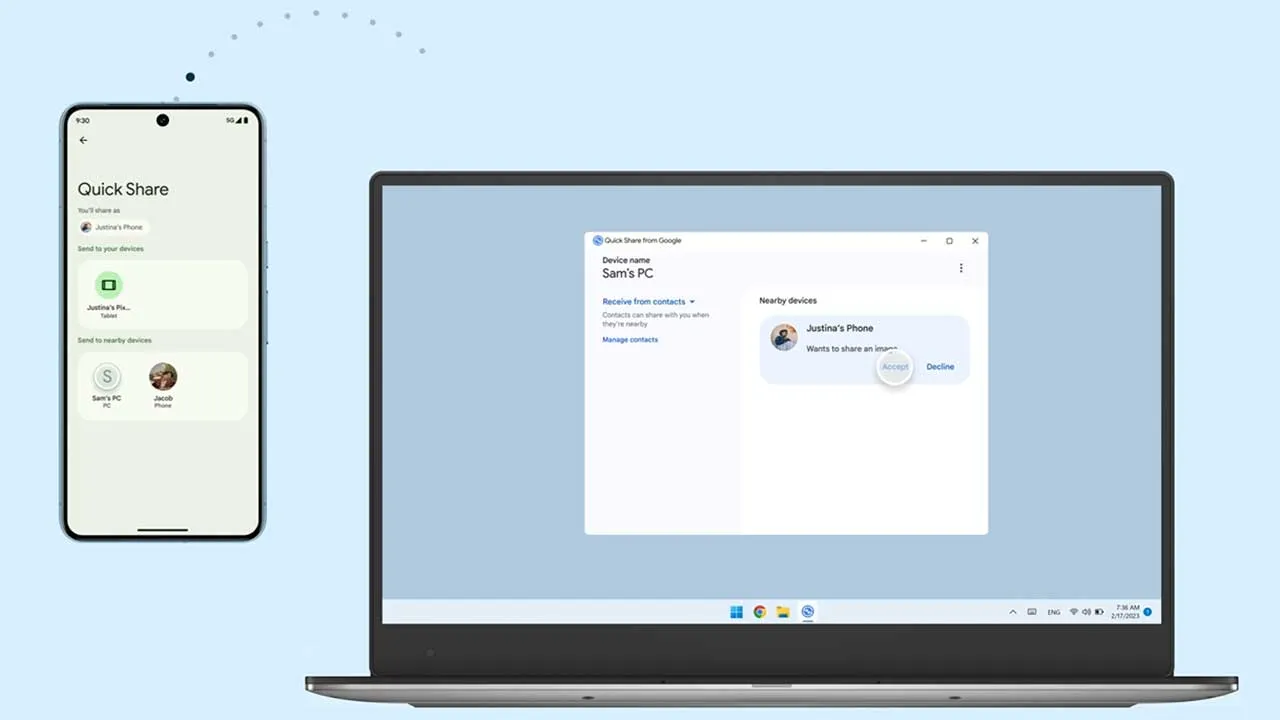
Una vez dentro, verás parámetros como «Visible para otros como» (donde puedes poner el nombre que quieras a tu PC) y la sección «Recibir», que define quién puede compartir archivos contigo. Las opciones son bastante claras: «Todos», «Contactos», «Tus dispositivos» o «Nadie». Elegir una u otra puede marcar la diferencia entre que el móvil lo encuentre o no.
Ajustes de visibilidad: clave cuando Quick Share no encuentra tu PC
Muchos de los problemas de «no encuentro tu PC» se deben a una configuración de visibilidad inadecuada en Quick Share, tanto en el ordenador como en el teléfono. Es fácil que parezca todo correcto a primera vista y, sin embargo, un ajuste mal puesto bloquee el descubrimiento.
En el PC, desde la propia aplicación de Quick Share, puedes abrir la sección de «Visibilidad del dispositivo» en Ajustes. Desde ahí, Google ofrece cuatro modos: «Todos», para que cualquier usuario cercano pueda ver tu ordenador; «Contactos», para que solo tus contactos próximos lo detecten; «Tus dispositivos», que limita la visibilidad a los equipos con la misma cuenta de Google; y «Nadie», que lo oculta completamente.
La recomendación para pruebas es activar temporalmente la opción «Todos» y ver si así el móvil detecta el ordenador. Si en este modo sí aparece, pero en «Contactos» o «Tus dispositivos» no, entonces el problema suele estar en la sincronización de cuentas o en la lista de contactos y permisos asociados.
En el móvil, los ajustes son similares. Desde Ajustes – Dispositivos conectados – Quick Share (o ruta equivalente según fabricante), puedes elegir quién puede compartir contigo: «Solo contactos», «Todos» o variantes parecidas. Tampoco hay que olvidar el ajuste «Usar solo Wi-Fi»: si está activado y no hay Wi-Fi disponible, la conexión puede fallar; si lo desactivas, el sistema utilizará también Bluetooth, aunque la transferencia sea más lenta.
Otro punto que se pasa por alto es que el móvil y el PC deben estar usando la misma cuenta de Google cuando quieras aprovechar el modo de visibilidad por contactos o por «Tus dispositivos». Si en el teléfono tienes una cuenta y en el ordenador has iniciado sesión con otra diferente, es fácil que no se vean entre sí, o que solo funcionen al seleccionar «Todos».
Conexión de red y Bluetooth: misma Wi-Fi y alcance adecuado
Para que la detección funcione de forma fluida, Quick Share se basa en tener Wi-Fi y Bluetooth activados en ambos equipos. El Bluetooth se utiliza para el anuncio y descubrimiento de los dispositivos, mientras que la red Wi-Fi (o Ethernet en el PC) se encarga de mover los datos a mayor velocidad.
Es importante que los dos dispositivos estén conectados a la misma red Wi-Fi. En redes de oficina, universidades o entornos gestionados, muchas veces existe una política que impide que los dispositivos se «vean» entre sí, aunque estén en la misma red. En esos casos, Quick Share puede no mostrar tu PC bajo ningún concepto, aunque parezca que todo está bien.
Google sugiere, como alternativa, desactivar el Wi-Fi del teléfono, activar el punto de acceso del móvil y conectar el PC a ese hotspot. Así, ambos comparten la misma red privada del punto de acceso y se elimina la posible restricción del router corporativo u hotelero.
También conviene recordar que algunos adaptadores de Windows no son compatibles con la publicidad ampliada de Bluetooth de bajo consumo (BLE). Cuando eso ocurre, otros usuarios pueden tener dificultades para encontrarte, incluso aunque Quick Share esté encendido. Si sospechas que tu dongle o tarjeta Bluetooth es muy antigua, puede ser el origen silencioso del problema.
Por último, aunque el rango máximo oficial es de unos 5 metros, acercar mucho los dispositivos (30 cm o menos) ayuda a que la negociación inicial sea más fiable, sobre todo en entornos con mucha interferencia o con varios aparatos Bluetooth activos.
Problemas típicos: el PC ve el móvil, pero el móvil no ve el PC
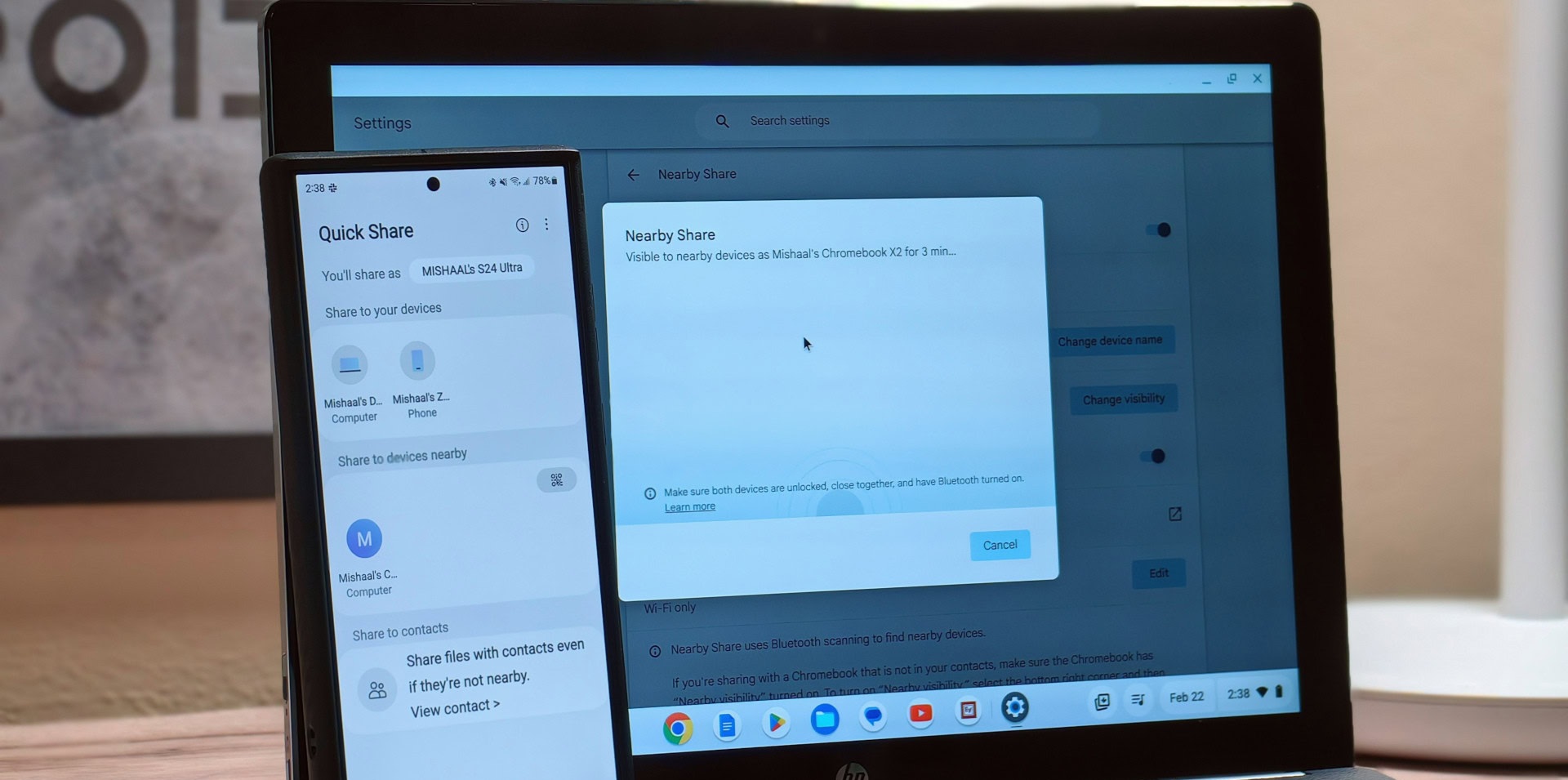
Uno de los casos más desesperantes que se repite en foros y comunidades es aquel en el que la app Quick Share de Windows detecta el teléfono y le envía archivos sin problema, pero cuando intentas mandar algo desde el móvil al ordenador, este jamás aparece en la lista de dispositivos cercanos.
En estas situaciones, el teléfono suele quedarse atascado en un mensaje del tipo «Escaneando cerca…» y no llega a mostrar el nombre del PC, a pesar de que ambos estén en la misma red Wi-Fi, el Bluetooth esté activado y la visibilidad esté en «Contactos» o incluso en «Todos». Muchos usuarios confirman haber probado diferentes combinaciones de ajustes sin éxito.
Además, en algunos móviles se ha observado que, al recibir archivos, la notificación de Quick Share presenta un bug: aparece un recuadro flotante en la parte inferior de la pantalla con el título de Quick Share, pero el contenido del cuadro sale vacío. A la vez, en la barra de notificaciones se generan dos avisos más con el mismo mensaje, y solo al entrar en Quick Share desde ahí se muestra correctamente el tipo de archivo y sus datos.
Varias personas han intentado solucionar este comportamiento borrando los datos de tres componentes: Agente de Quick Share, Conectividad de Quick Share y Quick Share en el móvil, sin lograr que el problema de detección se resuelva. Limpiar datos puede ayudar con errores puntuales, pero en este caso concreto no parece ser suficiente por sí solo.
La clave está en combinar ajustes de visibilidad, revisar la cuenta de Google usada en ambos lados y, en algunos casos, aplicar soluciones más avanzadas en el PC cuando la aplicación se queda «bloqueada» a nivel de permisos.
Bug de notificaciones y limpieza de caché en el móvil
Si notas comportamientos extraños en las notificaciones de Quick Share en tu teléfono Samsung o Android, una primera medida relativamente sencilla es borrar la caché y los datos de la app, y luego reiniciar el dispositivo para forzar un arranque limpio de los servicios de compartición.
En muchos terminales Galaxy, el proceso pasa por entrar en Ajustes – Aplicaciones, activar la opción de mostrar apps del sistema y, a partir de ahí, localizar todos los componentes relacionados con Quick Share. Una vez localizados, basta con entrar en cada uno, ir al apartado de almacenamiento y pulsar en «Borrar caché» y «Borrar datos».
Después de hacer esta limpieza, conviene reiniciar el móvil y volver a probar el envío de archivos. A veces este procedimiento resuelve errores de estado interno, notificaciones mal mostradas o bloqueos temporales, aunque, como se ha comentado, no siempre arregla por completo el problema de que el PC no aparezca.
Tampoco está de más revisar que el sistema de notificaciones del teléfono no tenga activo algún modo de concentración, asistente de enfoque o «No molestar» que silencie avisos. Si Quick Share manda la notificación de recepción pero el móvil la filtra, puede parecer que nada está pasando, cuando en realidad sí se ha iniciado la transferencia.
En resumen, la limpieza de caché y datos es una solución «típica» que merece la pena probar, pero conviene acompañarla de las revisiones de visibilidad, cuentas y conectividad de las que hablábamos antes.
Recomendaciones oficiales de Google para solucionar problemas
La propia documentación de Google incluye una lista bastante completa de pasos generales para cuando Quick Share no encuentra dispositivos, la transferencia falla o es muy lenta. Aunque parezcan obvios, conviene repasarlos uno a uno, porque a veces el fallo está en el detalle más tonto.
Entre las recomendaciones básicas se incluye comprobar que Quick Share está instalado y activado en ambos dispositivos, revisar la visibilidad del receptor, probar diferentes opciones de visibilidad (pasar de «Contactos» a «Todos» temporalmente), asegurarse de que el Bluetooth está activo y colocar los equipos a poca distancia.
Google también sugiere cerrar completamente la aplicación de Quick Share y volver a abrirla. En Windows, esto implica no solo cerrar la ventana, sino salir desde el icono en la bandeja del sistema, usando la opción «Salir» al hacer clic con el botón derecho. Una vez cerrada de verdad, se relanza para forzar un reinicio del servicio.
En el teléfono, además de activar y desactivar opciones como el modo avión (algo que puede «resetear» los radios de comunicaciones), se recomienda reiniciar el dispositivo entero. Por sorprendente que parezca, un simple reinicio soluciona más bloqueos de los que cabría imaginar.
Otro matiz importante es que, si varias personas están intentando compartir archivos con el mismo PC al mismo tiempo, Quick Share puede bloquear o ralentizar transferencias. Google aconseja esperar a que terminen las transferencias en curso antes de iniciar una nueva, especialmente cuando se trata de archivos grandes.
Finalmente, en Windows hay que verificar que las notificaciones del sistema están permitidas para la aplicación Quick Share. Basta con entrar en Configuración – Sistema – Notificaciones y acciones, activar la opción de recibir avisos de aplicaciones y otros remitentes, y dentro de la lista específica, comprobar que Quick Share está encendido. De lo contrario, recibirás los archivos, pero quizá no te enteres de que han llegado.
Advertencia de Google: no ejecutar Quick Share como administrador
En su documentación técnica, Google deja muy claro que, en Windows, no hay que abrir Quick Share como administrador. Recomienda usar una cuenta de usuario estándar, invitado o infantil, pero evitar el modo elevado, ya que puede provocar comportamientos extraños, sobre todo con el menú contextual y la integración con el explorador.
Cuando se abre como administrador, hay casos en los que la función de arrastrar y soltar archivos deja de funcionar correctamente, o incluso el menú «Enviar con Quick Share» al hacer clic derecho sobre un archivo se comporta de forma anómala. Si notas cosas raras y has estado usando la app en modo administrador, conviene revertir ese cambio cuanto antes.
La explicación técnica tiene que ver con cómo Windows maneja las sesiones elevadas de UAC y las integraciones de shell. Si Quick Share se ejecuta bajo otra cuenta de seguridad distinta a la sesión normal del usuario, el explorador puede no «ver» la app de la forma esperada, rompiendo la experiencia de uso.
Aun así, como veremos después, hay usuarios que han encontrado una solución a ciertos problemas de detección precisamente forzando el modo administrador, lo cual contradice oficialmente lo recomendado por Google. Es un ejemplo de la típica situación de «no es lo ideal, pero a algunos les funciona».
Solución alternativa: ejecutar Quick Share como administrador en Windows
En un hilo muy comentado, un usuario contó que, tras el cambio de Nearby a Quick Share, ya no podía enviar archivos desde su Samsung Galaxy S23 al portátil con Windows 11. El PC veía el teléfono y podía mandar archivos hacia el móvil, pero al contrario era imposible: el teléfono se quedaba indefinidamente en «Escaneando cerca…».
Después de probar todas las combinaciones habituales de ajustes (visibilidad, misma red Wi-Fi, usar «Todos» en lugar de «Contactos», abrir y cerrar la app, etc.), otra persona aportó una solución que, aunque va en contra de las instrucciones oficiales, ha demostrado funcionar en ese contexto concreto.
El remedio consiste básicamente en forzar que Quick Share se ejecute como administrador en Windows. Para lograrlo, primero se abre el Administrador de tareas (con la combinación clásica Ctrl + Alt + Supr o desde la barra de tareas) y se finalizan los procesos relacionados con Quick Share: tanto «Quick Share» como «Quick Share by Google», si aparecen.
Después, hay que ir al Explorador de archivos y buscar el ejecutable de Quick Share. Normalmente se encuentra en la ruta C:\Program Files\Google\NearbyShare con un nombre tipo nearby_share_launcher.exe. Una vez localizado, se hace clic derecho sobre el archivo, se entra en Propiedades, pestaña Compatibilidad, y se marca la casilla que indica «Ejecutar este programa como administrador».
Guardados los cambios, basta con iniciar de nuevo Quick Share. A partir de aquí, algunos usuarios han confirmado que el móvil empezó por fin a detectar el PC y a poder enviar archivos sin quedarse bloqueado en el escaneo. No deja de ser paradójico, porque la propia página de ayuda de Google insiste de forma explícita en que no se debe ejecutar como administrador.
Es importante entender que esta solución es más bien un «parche» oficioso: no está soportada ni recomendada por Google, puede provocar otros efectos secundarios y quizá deje de servir en futuras actualizaciones. Aun así, cuando todo lo demás falla y el equipo cumple requisitos, es una opción que algunos usuarios se plantean como último recurso.
Desaparición del acceso directo de Quick Share en Windows
Otro tema que ha liado a más de uno es que, tras una actualización concreta, el acceso directo de Quick Share desaparece de la barra de herramientas o del inicio de Windows. Muchos piensan que es un error o que la aplicación se ha desinstalado sola, pero en realidad responde a un cambio deliberado introducido por Google.
La versión 1.0.1939.4 de Quick Share para Windows incluyó varias mejoras: corrección de cierres inesperados de la app, solución de un fallo que hacía que se pidiera siempre un PIN incluso entre contactos conocidos y arreglo de un bug por el que las transferencias fallaban si se alargaban más de un minuto.
Junto a todo eso, la actualización eliminó de forma intencionada el acceso directo de Quick Share, según consta en la lista oficial de cambios. Es decir, no se trata de un bug, sino de una decisión de diseño: el usuario tiene que volver a crear su acceso manualmente si quiere un botón rápido a la aplicación en la barra de tareas o en el Escritorio.
La buena noticia es que reconstruir el acceso rápido es sencillo. Solo hay que buscar «Quick Share» en la barra de búsqueda de Windows, hacer clic derecho en el resultado de la aplicación y seleccionar «Abrir ubicación del archivo». Esto te llevará a la carpeta donde está el acceso original o el ejecutable.
Desde esa carpeta, puedes crear un nuevo acceso directo de Quick Share haciendo clic derecho sobre el programa y eligiendo «Crear acceso directo». Este acceso puedes arrastrarlo al Escritorio, anclarlo al Inicio o fijarlo en la barra de tareas para volver a tenerlo siempre a mano, como antes de la actualización.
Al mismo tiempo, se ha comentado que Quick Share está apareciendo en entornos como Android Automotive, dando soporte ampliado al coche y abriendo la puerta a posibles integraciones con Android Auto en el futuro. No hay todavía demasiados detalles oficiales, pero apunta a que el ecosistema de compartición de archivos seguirá creciendo más allá del dúo móvil-PC.
Instalar Quick Share en PCs no Samsung: limitaciones en Microsoft Store
Un caso muy particular es el de quienes, tras comprar un móvil Samsung y empezar a usar Quick Share con otros miembros de la familia, quieren llevarse esa comodidad al ordenador de sobremesa que no es de la marca Samsung. Lo lógico parece ir a la Microsoft Store y buscar Quick Share, pero a veces la opción de instalar no aparece.
Cuando esto ocurre, muchos piensan en restricciones de región o de país y llegan incluso a probar con una VPN, solo para descubrir que sigue sin dejarles instalar. La explicación más probable es que esa versión de Quick Share en la tienda de Microsoft esté limitada a equipos Samsung, de forma que el resto de PCs no la puedan descargar por compatibilidad.
En estas situaciones, lo que suele funcionar mejor es olvidarse de la Microsoft Store y descargar Quick Share directamente desde la página oficial de Google dedicada a la versión para Windows. Esa es la app «universal» que Google ofrece para cualquier fabricante, siempre que el sistema cumpla los requisitos de versión y arquitectura.
También hay que tener en cuenta que Quick Share para Windows no está disponible en todos los países. Google ha indicado explícitamente que no se puede usar actualmente en lugares como Cuba, Irán, Corea del Norte y Siria. En la mayoría de regiones, sin embargo, sí se puede instalar sin necesidad de recurrir a trucos extraños.
Si aun así no te aparece la opción de instalación, merece la pena revisar que tu Windows sea de 64 bits y relativamente actualizado. En máquinas muy antiguas, con drivers desfasados o arquitecturas no soportadas, Quick Share podría ni siquiera ofrecerse como opción, obligando a utilizar métodos alternativos de transferencia de archivos (nube, cable USB, etc.).
En definitiva, cuando Quick Share se niega a encontrar tu PC o a mostrarlo como dispositivo cercano, conviene repasar con calma todos estos puntos: requisitos de sistema, red y Bluetooth, ajustes de visibilidad, cuentas de Google, notificaciones, peculiaridades de la actualización e incluso soluciones avanzadas como la ejecución como administrador en casos extremos. Siguiendo estas pautas y probando paso a paso, es raro que no consigas que el móvil y el ordenador vuelvan a entenderse como deberían.

Redactor especializado en temas de tecnología e internet con más de diez años de experiencia en diferentes medios digitales. He trabajado como editor y creador de contenidos para empresas de comercio electrónico, comunicación, marketing online y publicidad. También he escrito en webs de economía, finanzas y otros sectores. Mi trabajo es también mi pasión. Ahora, a través de mis artículos en Tecnobits, intento explorar todas las novedades y nuevas oportunidades que el mundo de la tecnología nos ofrece día a día para mejorar nuestras vidas.