¿Te ha pasado que quieres ajustar el volumen de una aplicación, pero no figura en el mezclador de volumen? Este error común impide controlar el audio de forma individual y hacer otros ajustes. En este artículo, veremos algunas soluciones efectivas cuando una app no aparece en el mezclador de volumen de Windows. De esta manera, podrás recuperar el control total de tus aplicaciones (y su sonido) rápidamente.
Qué hacer si una app no aparece en el mezclador de volumen de Windows
Cuando una app no aparece en el mezclador de volumen de Windows, se hace imposible ajustar su sonido de forma individual o elegir qué app usa cada salida de audio. Lo primero que debes tener presente es que, tanto en Windows 10 como en 11, el mezclador de volumen solo muestra apps que están emitiendo sonido activamente o que tienen un proceso de audio abierto.
Teniendo esto en cuenta, a continuación, exploraremos soluciones efectivas desde ajustes básicos de sonido hasta comandos avanzados si una app no aparece en el mezclador de volumen de Windows. Luego, te daremos sugerencias adicionales para aplicar en situaciones como esta.
Reproduce sonido desde la aplicación
Lo primero que debes hacer si una app no aparece en el mezclador de volumen de Windows es reproducir sonido. Windows oculta las aplicaciones que están en para no llenar la lista. Así que:
- Asegúrate de que la aplicación esté abierta y reproduciendo algún sonido, por ejemplo, un video, una canción o incluso una notificación.
- Luego revisa el mezclador de volumen de nuevo mientras el sonido suena para verificar que la aplicación aparece.
Usa la Configuración de Windows 11
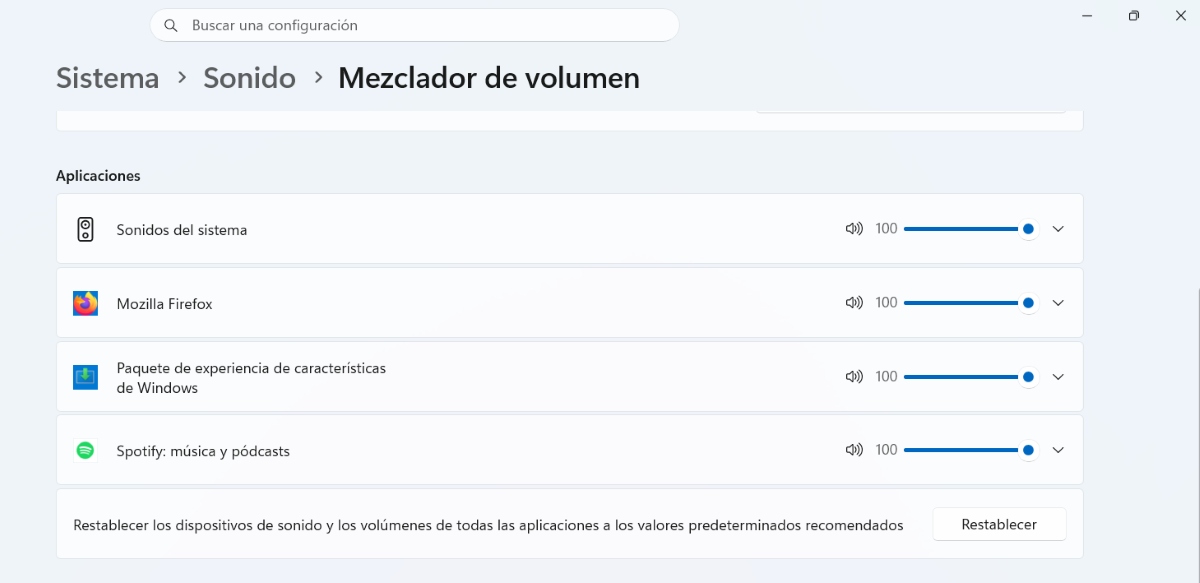
A veces, el mezclador de volumen que aparece en la barra de tareas puede fallar. Sin embargo, el nuevo panel de configuración de volumen de Windows 11 es más robusto. Para abrirlo, haz lo siguiente:
- Presiona Windows + I para abrir Configuración.
- Ve a Sistema – Sonido.
- Baja hasta la sección “Opciones avanzadas” y haz clic en Mezclador de volumen.
- Busca la sección Aplicaciones. Si aparece ahí, comprueba que no está silenciada o que tiene el volumen al 0%.
Cambia manualmente el dispositivo de salida
Si logras que la aplicación aparezca en el Mezclador de volumen al reproducir algún sonido, puedes intentar cambiar la salida de audio de esa app específica de forma manual. Esto suele refrescar la conexión de la aplicación con el mezclador. Para lograrlo, sigue estos pasos:
- Ve a Configuración – Sistema – Sonido – Mezclador de volumen.
- Despliega la flecha al lado de la aplicación.
- Cambia manualmente el Dispositivo de salida de “Predeterminado” a cualquier otro, y luego regrésalo a la opción predeterminada.
Restablece la configuración de volumen si una app no aparece en el Mezclador de volumen
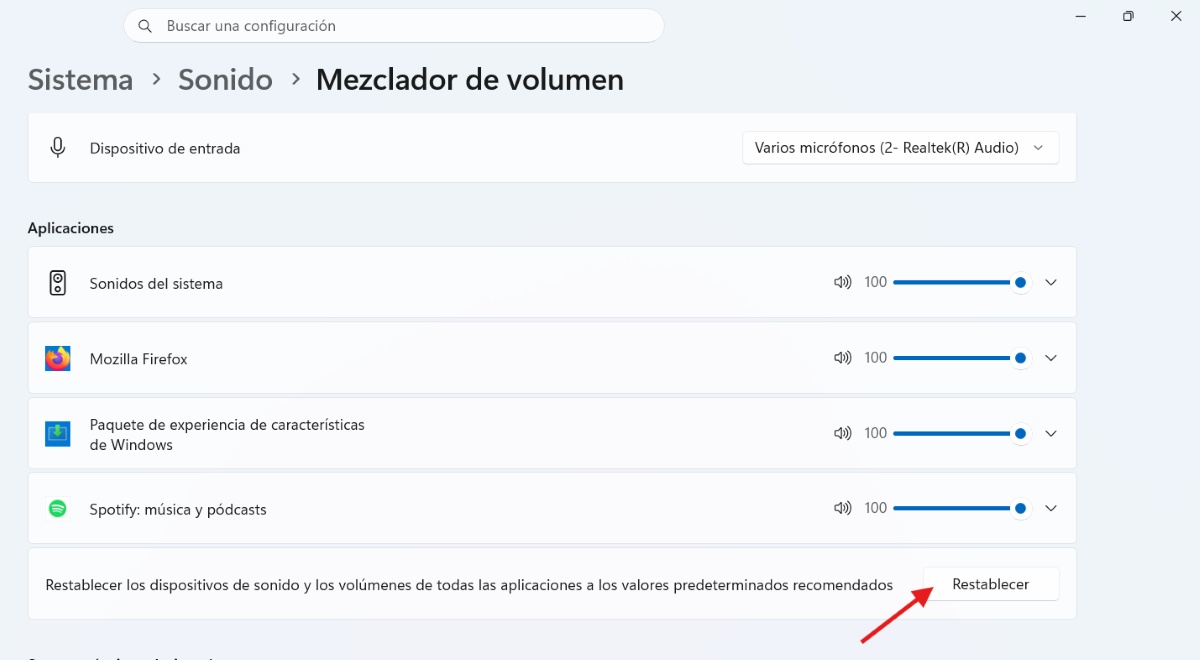
Si después de los pasos anteriores la app no aparece en el Mezclador de volumen, puedes forzar al sistema a olvidar las configuraciones personalizadas que podrían estar causando el error. Para lograrlo, haz lo siguiente:
- En la misma pantalla del Mezclador de volumen (Configuración – Sistema – Sonido – Mezclador de volumen), ve al final de la página.
- Haz clic en el botón Restablecer. Esto pondrá todas las aplicaciones al 100% y debería hacer que la aplicación que quieres vuelva a aparecer.
Eso sí, ten presente que, al usar el botón de Restablecer, Windows devuelve todo el subsistema de audio a su estado de fábrica. Esto significa que perderás las configuraciones personalizadas, como por ejemplo las salidas de audio específicas, los niveles de volumen individuales y cualquier aplicación que estuviera silenciada de forma permanente, se activará de nuevo.
Reinicia el proceso de audio de Windows
Otra razón por la que tal vez una app no aparece en el mezclador de volumen de Windows es que el servicio que gestiona el sonido se queda congelado. Si ese es el caso, tienes que reiniciarlo. Para ello, sigue los pasos que están a continuación:
- Haz clic derecho en la barra de tareas para abrir el Administrador de tareas.
- En la pestaña de Procesos, busca Aislamiento de gráficos de dispositivo de audio de Windows (o audiodg.exe).
- Haz clic derecho y selecciona Finalizar tarea. De esta manera, se reiniciará automáticamente, lo que suele refrescar la lista de aplicaciones.
Verifica la exclusividad del dispositivo
Ahora bien, si una aplicación tomó el “Control exclusivo” de tu tarjeta de sonido, es posible que otras no aparezcan en el mezclador de volumen. Para corregir este detalle, haz esto:
- En Configuración – Sonido, haz clic en Más ajustes de sonido (al final de la página).
- En la pestaña Reproducción, haz clic derecho en tus altavoces/auriculares y selecciona Propiedades.
- Ve a la pestaña Opciones avanzadas.
- Desmarca la casilla “Permitir que las aplicaciones tomen el control exclusivo de este dispositivo”.
- Aplica los cambios y reinicia la aplicación en cuestión.
- Listo. Esto te ayudará si una app no aparece en el mezclador de volumen de Windows.
Sugerencias adicionales si una app no aparece en el mezclador de volumen de Windows
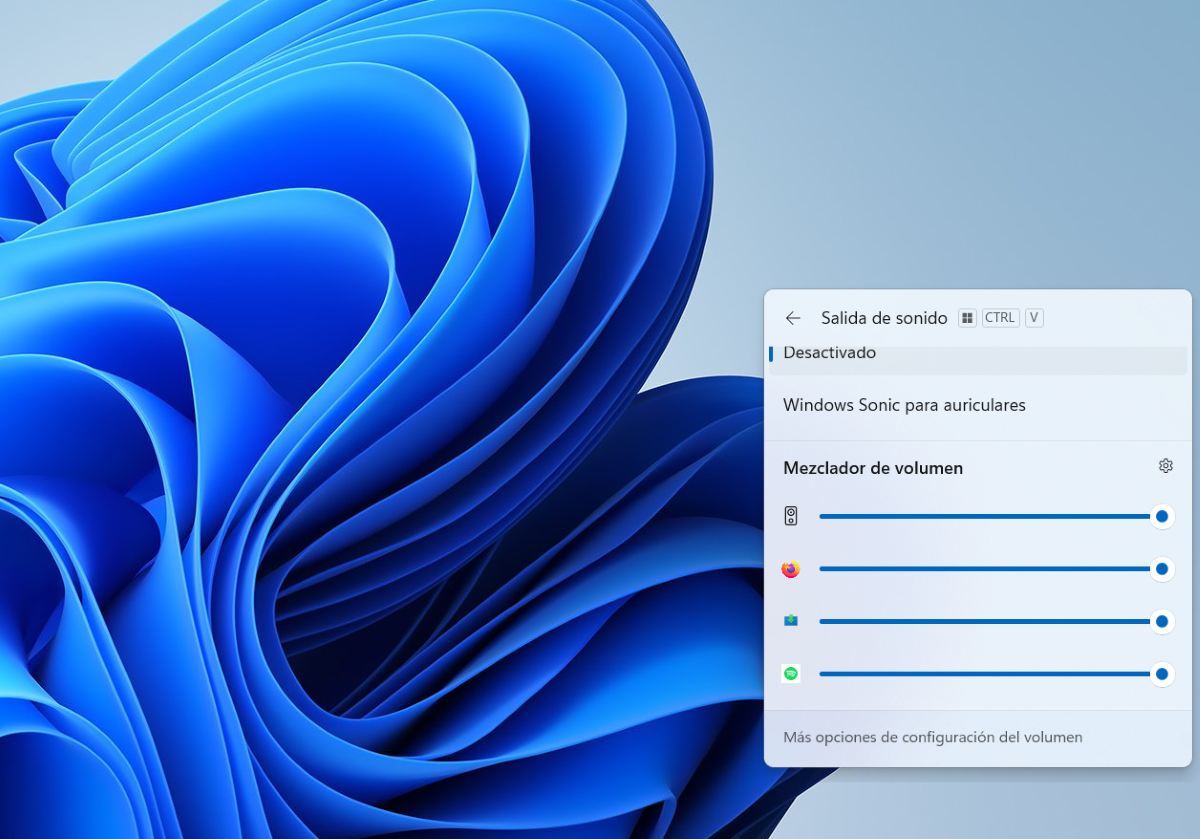
Si usas mucho el mezclador de volumen de Windows, puedes probar una herramienta gratuita llamada EarTrumpet que está disponible en Microsoft Store. La app reemplaza el ícono de volumen en la barra de tareas y es más eficiente para detectar aplicaciones y ajustar el volumen de manera individual que el mezclador nativo de Windows.
Ahora bien, si prefieres no instalar software de terceros, puedes probar algunas estrategias adicionales para forzar a Windows a reconocer la aplicación. Estas son algunas ideas extra si todavía una app no aparece en el mezclador de volumen de Windows:
- Ejecuta como administrador: Algunas aplicaciones tienen niveles de privilegios que impiden que el servicio de audio estándar de Windows «vea» su flujo de sonido. Prueba esto: cierra la app por completo – haz clic derecho en su ícono y selecciona Ejecutar como administrador. Por último, verifica si ya aparece en el Mezclador.
- Usa el solucionador de problemas de audio: Ve a Configuración – Sistema – Solucionar problemas – Otros solucionadores de problemas – Ejecuta el de Reproducción de audio. Esto detecta si hay un conflicto de API que está ocultando el control de volumen.
- Actualiza los controladores: En versiones modernas de Windows, el audio y el video van de la mano. Por eso, asegúrate de que los controladores de tu tarjeta de sonido estén actualizados desde el Administrador de dispositivos.

Desde muy joven he sentido una gran curiosidad por todo lo relacionado con los avances científicos y tecnológicos, en especial aquellos que nos hacen la vida más fácil y entretenida. Me encanta estar al tanto de las últimas novedades y tendencias, y compartir mis experiencias, opiniones y consejos sobre los equipos y gadgets que uso. Esto me llevó a convertirme en redactor web hace poco más de cinco años, enfocado principalmente a los dispositivos Android y sistemas operativos Windows. He aprendido a explicar con palabras simples aquello que resulta complicado para que mis lectores puedan entenderlo fácilmente.