- La imposibilidad de vaciar la Papelera suele deberse a aplicaciones en ejecución, servicios en segundo plano o corrupción interna de la propia Papelera.
- Cerrar o desinstalar software de terceros, y utilizar las opciones de almacenamiento de Windows, ayuda a recuperar el funcionamiento normal.
- Cuando el problema persiste, un arranque limpio y el restablecimiento de la Papelera mediante la consola permiten reconstruir su estructura.
- Mantener la Papelera bajo control mejora el rendimiento del sistema y protege la privacidad al eliminar definitivamente archivos sensibles.
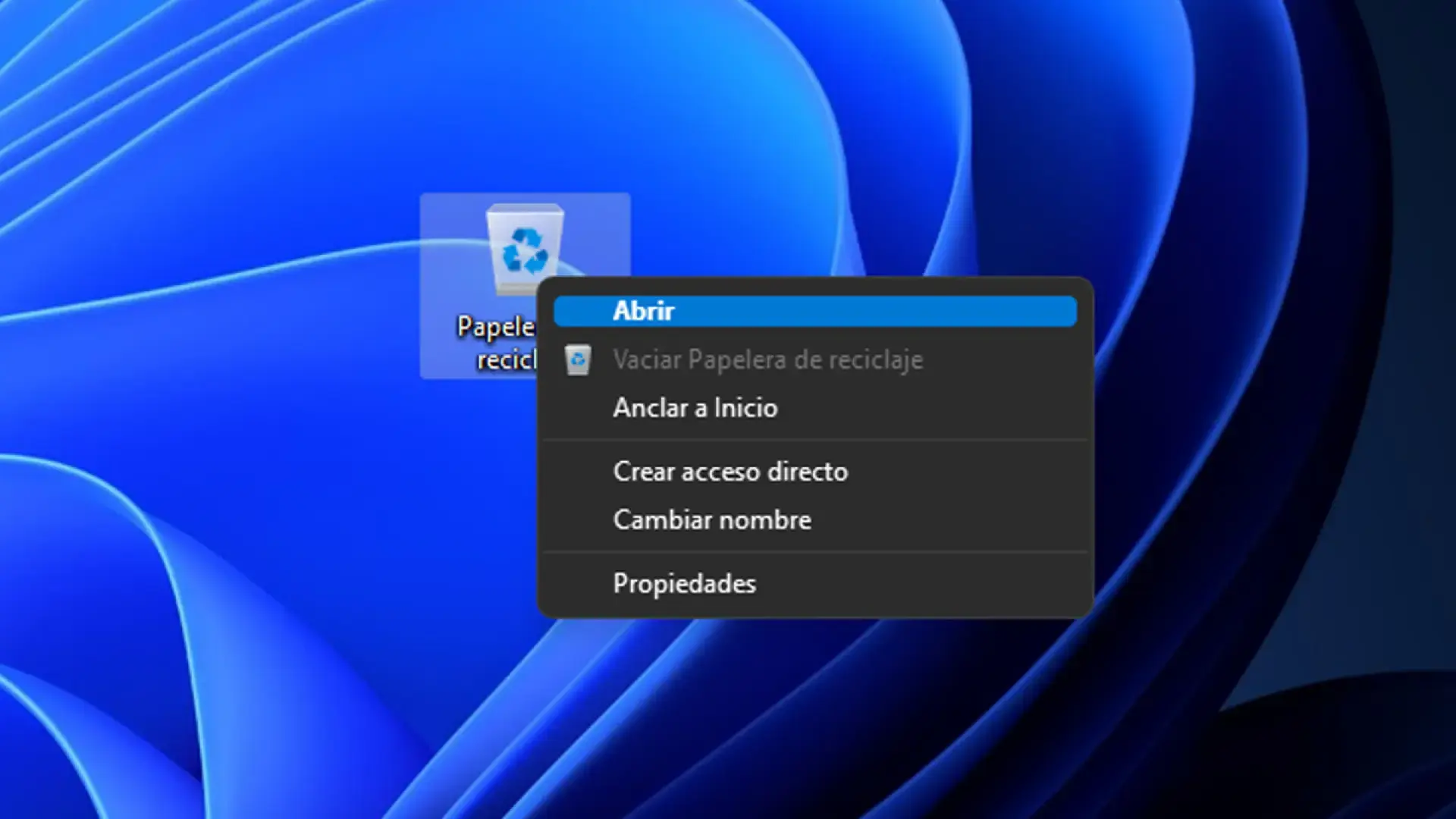
Si alguna vez has ido a borrar unos cuantos archivos y te has encontrado con que Windows no te deja vaciar la Papelera de reciclaje, ya sabes lo frustrante que puede llegar a ser. Haces clic derecho en el icono, miras el menú y de repente la opción de “Vaciar Papelera de reciclaje” aparece en gris, totalmente desactivada. Eso te obliga a abrir la ventana de la Papelera, seleccionar archivo por archivo y borrarlos a mano… algo que, cuando tienes muchos ficheros, es un auténtico tostón.
Este comportamiento no es normal, sobre todo si se trata de un ordenador relativamente nuevo en el que al principio todo funcionaba bien. Además de ser incómodo, no poder eliminar el contenido de la Papelera de reciclaje implica que los archivos siguen ahí ocupando espacio en disco y, en muchos casos, manteniendo datos personales que pensabas que ya habías eliminado. En este artículo vamos a ver, con todo detalle, por qué pasa esto y cómo dejar la Papelera funcionando como debería.
Por qué Windows no deja vaciar la Papelera de reciclaje
Cuando la opción de vaciar la Papelera falla, normalmente hay varios factores detrás: falta de permisos, aplicaciones de terceros que interfieren o daños en la propia Papelera. Lo más habitual es que alguna app esté usando archivos que se encuentran en la Papelera o que haya bloqueado el proceso de borrado permanente, por lo que el sistema desactiva la función para evitar errores mayores.
Una de las aplicaciones que más se mencionan en este tipo de casos es OneDrive y otros servicios de sincronización en la nube. Si están monitorizando carpetas cuyos archivos han acabado en la Papelera, pueden bloquear su eliminación definitiva para intentar mantener la sincronización. A veces ni siquiera ves la app claramente en primer plano, pero sigue funcionando en segundo plano y generando el conflicto.
En otros escenarios, el problema no es una aplicación externa sino la propia estructura interna de la Papelera de reciclaje, que puede corromperse. Windows gestiona la Papelera como una carpeta de sistema específica (con su propia configuración por unidad), y si alguno de esos componentes se daña, empiezan a aparecer fallos: opción de vaciado deshabilitada, falta de la opción en el menú contextual o incluso cuelgues del sistema al intentar vaciarla.
Cuando la corrupción es más seria, el problema puede ir aún más lejos: en algunos equipos Windows llega a bloquearse, congelarse o incluso reiniciarse justo en el momento de vaciar la Papelera. Esto indica que hay algo más profundo fallando en la gestión del sistema de archivos, y obliga a tomar medidas un poco más avanzadas, como reiniciar procesos internos o restablecer por completo la Papelera.
Todo esto no es simplemente una molestia puntual. Al no poder vaciar la Papelera, los archivos eliminados siguen acumulándose y consumiendo espacio en las unidades, lo que en discos con poca capacidad se nota bastante. Además, esos ficheros no están realmente destruidos, así que cualquiera con acceso al equipo puede restaurarlos y ver información que pensabas que ya no estaba disponible.
Primer paso: cerrar aplicaciones que puedan bloquear la Papelera
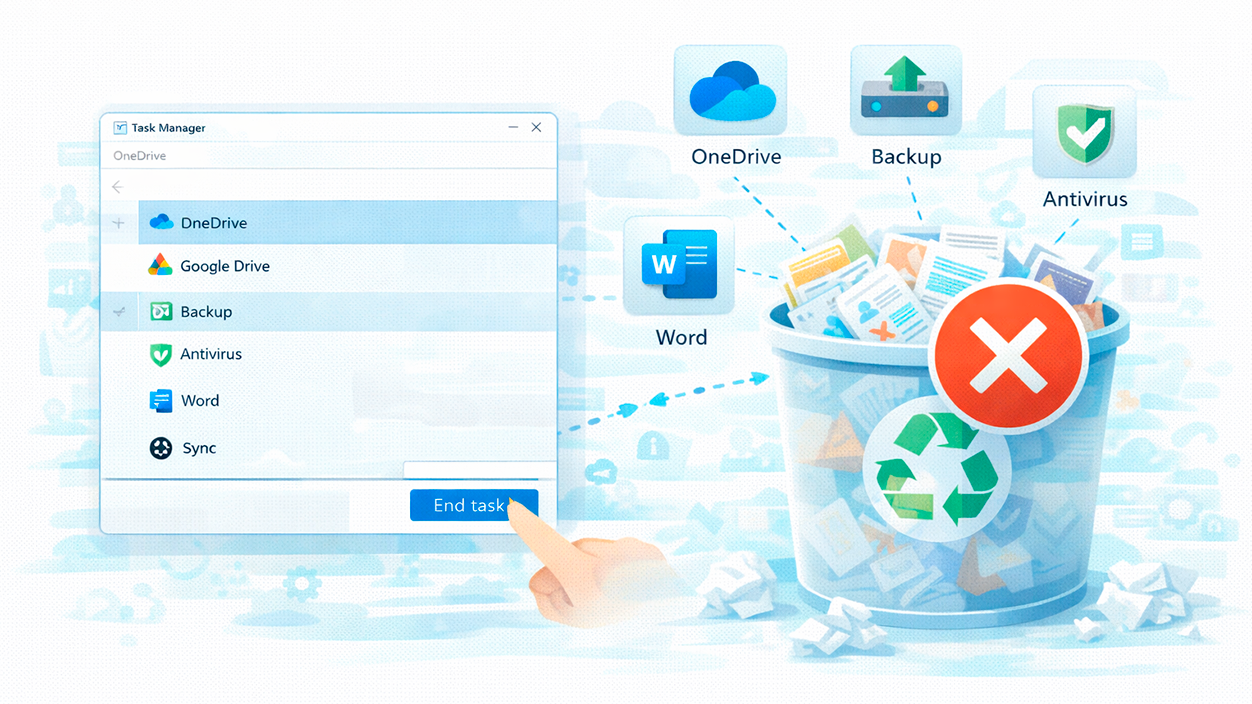
Antes de meterte en soluciones más complejas, conviene comprobar si el problema se debe a algún programa que esté bloqueando archivos dentro de la Papelera. Esto incluye servicios de nube como OneDrive, herramientas de copia de seguridad, programas de seguridad o incluso aplicaciones que tengan todavía abiertos documentos que tú ya has enviado a la Papelera.
Lo más rápido para hacer esta comprobación es usar el Administrador de tareas de Windows. Puedes abrirlo pulsando la combinación de teclas Ctrl + Shift + Esc. Una vez dentro, en la pestaña “Procesos” verás la lista de programas y servicios en ejecución. Localiza OneDrive o cualquier app que sospeches que pueda estar interfiriendo (por ejemplo, una herramienta de backup o sincronización) y haz clic derecho sobre ella para elegir la opción “Finalizar tarea”.
Tras cerrar esos procesos sospechosos, vuelve al Escritorio y prueba otra vez a vaciar la Papelera de reciclaje desde el icono. Si ahora la opción ya aparece activa y te permite borrarlo todo, es casi seguro que la causa era esa aplicación. En ese caso, valora si realmente necesitas tenerla arrancada siempre o si puedes desactivarla en segundo plano cuando no la uses.
Puede suceder también que tengas la sensación de que OneDrive sigue funcionando (por ejemplo, porque ves que sigue sincronizando carpetas), pero no aparece claramente en la lista de procesos. En esos casos puedes apoyarte en la consola de comandos para forzar su cierre. Pulsa Windows + R, escribe CMD y, en lugar de aceptar sin más, presiona Ctrl + Shift + Enter para abrir la ventana del Símbolo del sistema con permisos de administrador.
En esa consola con privilegios elevados, introduce un comando similar a taskkill /f /im OneDrive.exe y pulsa Intro. Este comando indica a Windows que fuerce la finalización del proceso de OneDrive, aunque esté colgado o no responda de forma normal. Después de ejecutarlo, regresa a la Papelera e intenta vaciarla de nuevo para comprobar si el bloqueo ha desaparecido.
Si confirmas que, al cerrar una aplicación concreta, la Papelera vuelve a funcionar sin problemas, tienes varias opciones: actualizar ese programa, revisar su configuración para que no interfiera con la Papelera o, directamente, desinstalarlo si realmente no lo utilizas. Esto te evitará volver a encontrarte el mismo error en el futuro.
Actualizar o desinstalar aplicaciones de terceros problemáticas
Cuando cerrar procesos concretos no resuelve el fallo, lo siguiente es plantearse si alguna aplicación instalada de terceros está provocando el conflicto de forma más profunda. A veces no basta con finalizar la tarea en el momento; algunos programas añaden servicios que se arrancan con el sistema o integraciones que siguen activos aunque cierres la ventana principal.
Un enfoque útil es revisar todas aquellas herramientas que se integran con el sistema de archivos: clientes de nube, antivirus, utilidades de copia de seguridad, limpiadores de disco y gestores de descargas. Estas aplicaciones pueden engancharse al Explorador de archivos y actuar sobre los ficheros en segundo plano, llegando a interferir con la gestión de la Papelera.
Para probar si una de estas apps es la culpable, puedes ir al clásico Panel de control de Windows. Escríbelo en el cuadro de búsqueda del menú Inicio y ábrelo. Dentro, entra en el apartado “Desinstalar un programa”, donde verás la lista completa de aplicaciones instaladas. Localiza aquellas que creas que pueden estar dando guerra con la Papelera.
Haz clic derecho sobre la aplicación sospechosa y elige la opción “Desinstalar”. El asistente te guiará por los pasos para borrar el programa del sistema. Una vez completado, es muy recomendable reiniciar el ordenador para que se apliquen todos los cambios y se detengan completamente todos los servicios asociados a esa herramienta.
Si no te convence desinstalar desde el Panel de control, también puedes recurrir a utilidades especializadas de desinstalación que limpian restos de archivos y claves del registro que pueden quedar después de borrar un programa. Estas herramientas ayudan a evitar que queden “carpetas basura” que, en ocasiones, siguen causando conflictos incluso cuando creías haber eliminado la app.
Vaciar la Papelera desde la configuración de Windows
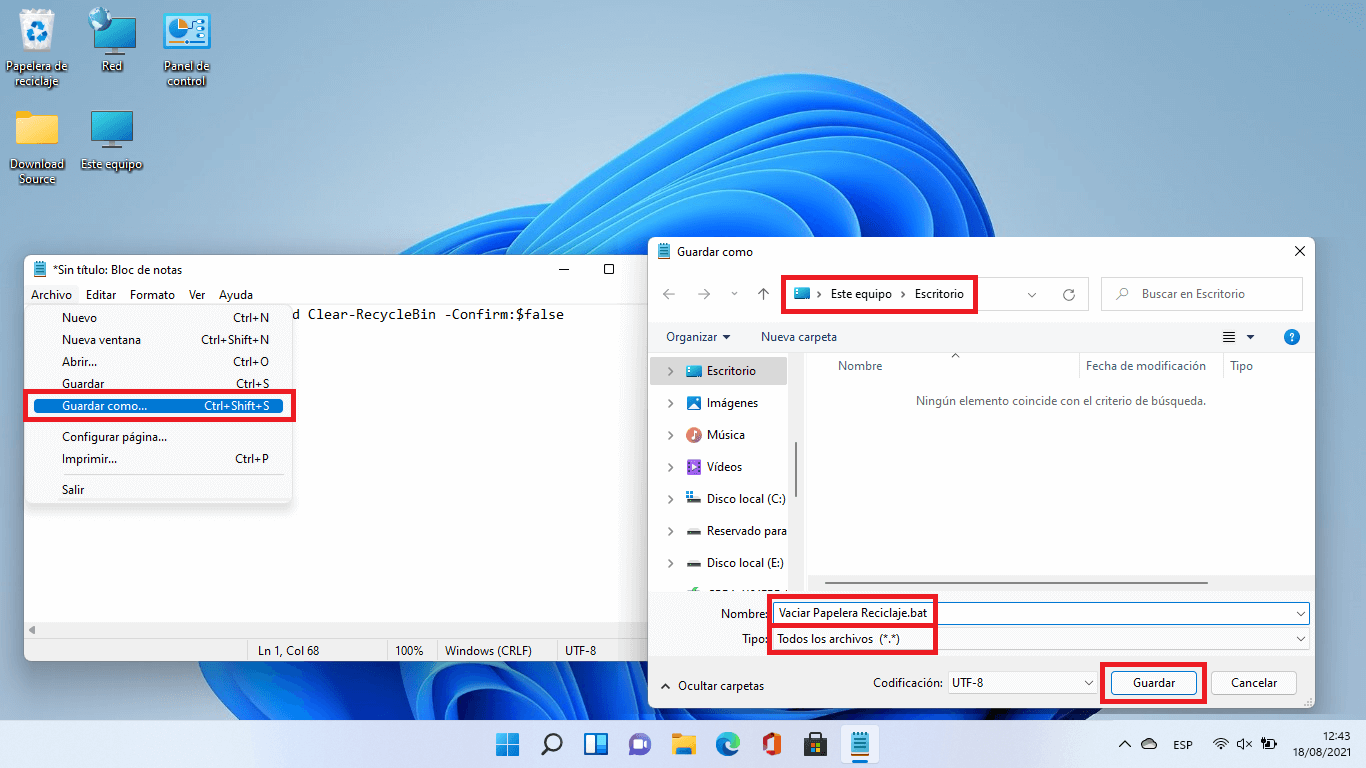
Cuando el menú contextual de la Papelera (el clic derecho sobre el icono) se resiste y no muestra la opción de vaciar o la mantiene en gris, una alternativa interesante es vaciarla usando las opciones de almacenamiento de Windows. Es otro camino para llegar al mismo resultado, pero saltándose la interfaz habitual de la Papelera.
Para ello, abre el menú Inicio y entra en Configuración. Después ve a la sección “Sistema” y, dentro de ella, al apartado “Almacenamiento”. Allí encontrarás un resumen del espacio ocupado en tus unidades y distintas categorías de archivos, incluyendo los temporales. Esta sección permite gestionar de forma centralizada muchos datos que se pueden eliminar con seguridad.
Dentro de “Almacenamiento”, entra en la opción “Archivos temporales”. Windows tardará unos segundos en analizar tu disco y mostrar qué tipos de ficheros puede soltar sin problemas. Entre esos tipos verás la entrada correspondiente a la Papelera de reciclaje, junto a otras como archivos temporales del sistema, descargas antiguas, etc.
Marca la casilla asociada a la Papelera y, cuando la tengas seleccionada, pulsa el botón “Quitar archivos” o “Eliminar archivos”. Con ese clic, Windows procederá a vaciar el contenido de la Papelera de reciclaje sin necesidad de usar el icono del Escritorio. Es una forma muy útil de lograr el objetivo si la interfaz clásica no responde como debería.
Cuando el proceso termine, es buena idea volver a abrir la Papelera para comprobar que ya no quedan archivos en su interior. Si ahora aparece vacía, sabrás que, aunque el menú contextual siga sin funcionar del todo bien, al menos tienes una vía alternativa y fiable para eliminar los elementos acumulados.
Reiniciar el Explorador de archivos de Windows
Otra causa frecuente de este tipo de problemas es que el propio Explorador de archivos de Windows (explorer.exe) esté funcionando mal. Este proceso es el que se encarga de mostrar el Escritorio, la barra de tareas, las ventanas del explorador y, por supuesto, el icono y las opciones de la Papelera de reciclaje. Si se queda “enganchado”, ciertas funciones pueden dejar de estar disponibles.
Para reiniciar el Explorador, vuelve a utilizar el Administrador de tareas. Ábrelo con Ctrl + Shift + Esc y, en la pestaña “Procesos”, busca “Explorador de Windows” o “Windows Explorer”, según la versión de tu sistema. Verás que suele aparecer en la parte superior de la lista, dentro del grupo de procesos de Windows.
Haz clic derecho sobre “Explorador de Windows” y elige la opción “Reiniciar”. En ese momento, notarás que el Escritorio desaparece unos instantes y vuelve a aparecer, junto con la barra de tareas y las ventanas que estaban abiertas. Es totalmente normal; lo que has hecho es cerrar y arrancar de nuevo la interfaz gráfica principal del sistema.
Una vez se haya recargado todo, comprueba de nuevo el comportamiento de la Papelera. Sitúate sobre el icono, haz clic derecho y observa si ahora la opción de “Vaciar Papelera de reciclaje” aparece activa y se puede usar. Muchas veces, un simple reinicio del Explorador corrige pequeños fallos visuales y de menús que dan la sensación de ser problemas más graves.
Si después de reiniciar el Explorador el botón sigue desactivado o el sistema se comporta igual que antes, puedes seguir con el siguiente conjunto de soluciones más profundas, que van dirigidas a identificar y aislar conflictos entre programas.
Arranque limpio para localizar conflictos de software

Cuando ya has probado a cerrar aplicaciones, desinstalar algunas herramientas problemáticas, usar la configuración de almacenamiento y reiniciar el Explorador sin éxito, es momento de pasar a un enfoque más “quirúrgico” con un arranque limpio. El objetivo es iniciar Windows cargando solo los servicios y componentes estrictamente necesarios, dejando fuera todo lo demás.
Este procedimiento sirve para comprobar si el problema está causado por algún servicio de terceros que se carga al inicio. Si al arrancar el sistema solo con lo esencial la Papelera funciona correctamente, sabrás casi con total seguridad que uno de los elementos desactivados es el responsable del fallo.
Para preparar un arranque limpio, pulsa Windows + R, escribe msconfig y pulsa Intro. Se abrirá la ventana “Configuración del sistema”. En la pestaña “General”, selecciona la opción “Inicio selectivo” y desmarca la casilla “Cargar elementos de inicio”. De esta forma, impides que se carguen aplicaciones de terceros automáticamente al arrancar.
Después, pasa a la pestaña “Servicios”. Marca la casilla que dice “Ocultar todos los servicios de Microsoft” para no tocar los componentes esenciales del sistema. Una vez ocultos, pulsa el botón “Deshabilitar todo”. Así desactivarás de un plumazo todos los servicios de terceros que se inician con Windows, lo cual es clave para aislar el problema.
El siguiente paso es ir a la pestaña “Inicio” y pulsar en “Abrir el Administrador de tareas”. En la pestaña “Inicio” de dicho administrador verás la lista de programas que se abren al encender el PC. Haz clic derecho en cada uno y selecciona “Deshabilitar” para que ninguna aplicación se ejecute automáticamente cuando entres en Windows. Cierra el Administrador de tareas cuando termines.
Vuelve a la ventana de “Configuración del sistema”, en la pestaña “Inicio”, y pulsa primero en “Aplicar” y después en “Aceptar”. El sistema te pedirá reiniciar. Hazlo, y el equipo arrancará en un entorno mucho más limpio, sin programas adicionales cargándose en segundo plano.
Cuando el ordenador termine de iniciar, ve directamente a la Papelera de reciclaje e intenta vaciarla. Si ahora la opción funciona correctamente y puedes borrar sin problemas, ya sabes que el fallo lo provoca algún servicio o programa que has desactivado. A partir de aquí, puedes ir reactivando elementos uno a uno o en pequeños grupos hasta localizar al culpable con precisión.
Restablecer por completo la Papelera de reciclaje

Si ni con el arranque limpio consigues que la Papelera funcione como toca, es muy probable que el origen del problema sea una corrupción interna de la propia Papelera de reciclaje. En estos casos, no basta con reiniciar procesos o desactivar aplicaciones; lo que hay que hacer es borrar esa estructura para que el sistema la genere de nuevo limpia.
Windows mantiene, en cada unidad, una carpeta de sistema especial donde se almacena físicamente el contenido de la Papelera. Cuando esa estructura se corrompe, empiezan a surgir errores al mostrar el contenido, al marcar archivos como eliminados o al intentar vaciarlos definitivamente. La forma más efectiva de resolverlo es borrar esa estructura para que el sistema la genere de nuevo limpia.
Para llevar a cabo este restablecimiento, necesitas de nuevo abrir un Símbolo del sistema con permisos de administrador. Pulsa Windows + R, escribe CMD y utiliza la combinación Ctrl + Shift + Enter para que se abra elevado. Acepta el aviso de Control de cuentas de usuario si aparece.
En la ventana de la consola, introduce un comando del tipo rd /s /q C:\$Recycle.bin y pulsa Intro. Este comando indica a Windows que elimine, de forma silenciosa y sin pedir confirmación, la carpeta de sistema que corresponde a la Papelera de reciclaje de la unidad C:. Si tienes varias unidades, deberás repetir la operación cambiando la letra de unidad por la que corresponda en cada caso.
Al ejecutar este comando, es normal que parezca que no ocurre nada especial en pantalla, pero en realidad Windows habrá eliminado la estructura dañada de la Papelera. A continuación, reinicia el ordenador para que el sistema vuelva a crear automáticamente las carpetas necesarias y reconfigure la Papelera desde cero.
Una vez que el equipo arranque de nuevo, abre la Papelera y prueba a enviar algún archivo de prueba para, después, intentar vaciarla. Si todo ha ido bien, la Papelera debería comportarse como recién instalada y el error habrá desaparecido. Esta solución suele ser definitiva cuando la causa es la corrupción interna y no la intervención de software de terceros.
Importancia de vaciar la Papelera y buenas prácticas
Parece un gesto sin importancia, pero acostumbrarse a vaciar la Papelera de reciclaje de forma periódica es clave para mantener el equipo en buen estado. A lo largo de las semanas se pueden ir acumulando gigas y gigas de archivos que dabas por desaparecidos y que, sin embargo, siguen ocupando espacio en el disco duro o en la unidad SSD.
Esta acumulación continua impacta especialmente en equipos con almacenamiento limitado, como portátiles con unidades de 128 GB o 256 GB, o PCs antiguos con discos que ya van justos. Cuando el disco se llena, el rendimiento general del sistema se resiente: las aplicaciones tardan más en abrirse, las actualizaciones no se pueden instalar y, en casos extremos, Windows empieza a mostrar avisos constantes de poco espacio disponible.
Además de la cuestión del rendimiento, hay un componente de privacidad y seguridad de la información que no conviene pasar por alto. Muchos usuarios borran documentos personales, fotos o datos sensibles pensando que con enviarlos a la Papelera ya están fuera de alcance. Pero, mientras no se vacíe, cualquier persona con acceso al equipo puede restaurarlos en cuestión de segundos.
Si alguna vez tienes la sensación de que has borrado algo y no aparece en la Papelera, también existen soluciones específicas para eso: revisar las opciones de configuración que permiten eliminar archivos directamente sin pasar por la Papelera, comprobar si se han definido límites de tamaño muy bajos o utilizar herramientas para recuperar la Papelera de reciclaje. Son escenarios distintos, pero están igualmente relacionados con la forma en la que Windows gestiona los elementos borrados.
En definitiva, tener controlada la Papelera de reciclaje forma parte del mantenimiento básico del PC. Si te encuentras con que Windows no te deja vaciarla, los métodos que hemos visto —cerrar aplicaciones, desinstalar software problemático, vaciar desde la configuración, reiniciar el Explorador, usar un arranque limpio y, como último recurso, restablecer la Papelera desde la consola— te permitirán recuperar el control y volver a eliminar archivos con normalidad, liberando espacio y evitando que tus datos queden accesibles durante más tiempo del necesario.

Soy un apasionado de la tecnología que ha convertido sus intereses «frikis» en profesión. Llevo más de 10 años de mi vida utilizando tecnología de vanguardia y trasteando todo tipo de programas por pura curiosidad. Ahora me he especializado en tecnología de ordenador y videojuegos. Esto es por que desde hace más de 5 años que trabajo redactando para varias webs en materia de tecnología y videojuegos, creando artículos que buscan darte la información que necesitas con un lenguaje entendible por todos.
Si tienes cualquier pregunta, mis conocimientos van desde todo lo relacionado con el sistema operativo Windows así como Android para móviles. Y es que mi compromiso es contigo, siempre estoy dispuesto a dedicarte unos minutos y ayudarte a resolver cualquier duda que tengas en este mundo de internet.