Vamos a contarte las razones por las que Windows 11 silencia una app al estar en segundo plano. En teoría, lo que pretende esta medida es optimizar el rendimiento y mejorar la eficiencia energética. Pero, en la práctica, puede convertirse en una verdadera molestia en sesiones de multitarea. Por eso, también te contaremos cómo solucionarlo.
Por qué Windows 11 silencia una app al estar en segundo plano
Si te ha pasado que Windows 11 silencia una app al estar en segundo plano, no eres el único. Cientos de usuarios han reportado la misma queja en foros y plataformas de soporte técnico. Señalan que Windows silencia o reduce el volumen de una aplicación cuando esta se ejecuta en segundo plano.
Pasa con el Game Bar de Xbox, con WhatsApp, Teams y cualquier otra aplicación que utilice o reproduzca audio. Cuando la app pasa a segundo plano, quienes están del otro lado dejan de escuchar lo que dices al micrófono. Asimismo, cualquier pista en reproducción se atenúa o simplemente deja de sonar.
Para que el micrófono funcione o el audio se reproduzca, hay que tener la aplicación abierta en primer plano. Esto es una verdadera molestia si estás en multitarea haciendo algo en ventana completa mientras las demás están minimizadas. ¿Por qué Windows 11 silencia una app al estar en segundo plano? Por una buena causa: optimizar el rendimiento y mejorar la eficiencia energética.
Gestión de recursos más agresiva
Desde Windows 10, Microsoft ha ido mejorando progresivamente la administración de recursos en su sistema operativo para escritorio. En Windows 11, esta gestión de recursos se ha vuelto más agresiva, lo que puede afectar el audio de las aplicaciones en segundo plano. Cuando minimizas una aplicación, Windows asume que no necesitas el audio ni el rendimiento completo, así que pausa algunos procesos para liberar memoria.
Configuración de energía y suspensión selectiva
Igualmente, Windows 11 silencia una app al estar en segundo plano para ahorrar energía, sobre todo en ordenadores portátiles. Si una aplicación está configurada bajo el perfil de «Ahorro de energía» u «Optimizado», Windows cortará su actividad apenas dejes de usarla. Esto incluye la transmisión de datos de audio hacia el mezclador del sistema.
Prioridad del sonido en Windows 11
Otra razón por la que Windows 11 silencia una app al estar en segundo plano tiene que ver con la prioridad del sonido. El sistema intenta decidir qué aplicación es la más importante en cada momento. Por ejemplo, en una videollamada, toda la prioridad la tiene la app de comunicación que estás usando. Pero, si el sistema decide mal, podría silenciar aquella que necesitas activa.
Windows 11 silencia una app al estar en segundo plano: Soluciones
Hay varias cosas que puedes hacer si Windows 11 silencia una app al estar en segundo plano. Desde la Configuración de Windows, puedes indicarle al sistema si quieres que todas o solo algunas aplicaciones permanezcan activas. Eso sí, ten presente que estos ajustes conllevan un mayor consumo de recursos y de energía, lo que reduce la duración de la batería en dispositivos portátiles.
Ajusta los permisos de aplicaciones en segundo plano
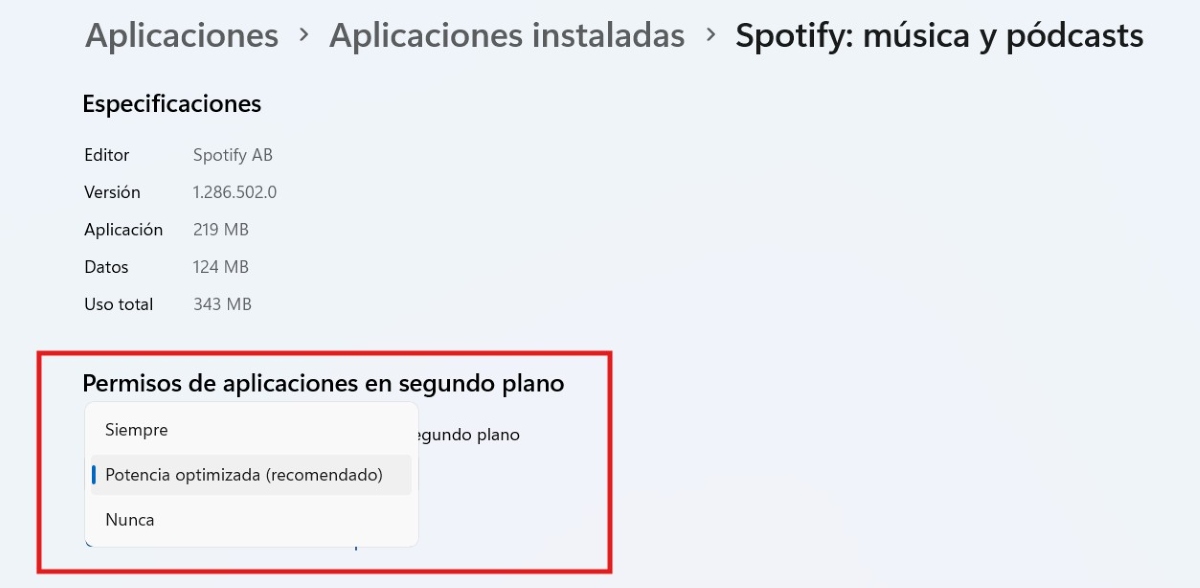
Lo primero que vas a hacer es ajustar los permisos de las aplicaciones en segundo plano. Para ello, ve a Configuración – Aplicaciones – Aplicaciones instaladas. Una vez allí, busca en el listado la aplicación que se silencia (por ejemplo, Spotify o tu navegador). Después, haz clic en los tres puntos y selecciona Opciones avanzadas y busca la sección «Permisos de aplicaciones en segundo plano».
Si despliegas la pestaña, verás que hay tres opciones: Siempre, Potencia optimizada y Nunca. Por defecto, el sistema marca la segunda como modo recomendado, lo que le da permiso a Windows para decidir qué hacer con la app cuando esté en segundo plano. Pero, si Windows te silencia la app, lo mejor es cambiar la configuración a Siempre para que se mantenga activa en todo momento y con la cantidad de recursos necesaria.
Desactiva el Modo eficiencia
Otro ajuste que puedes aplicar para mitigar las restricciones en segundo plano es desactivar el Modo de eficiencia para la app que se silencia. Este modo reduce la cantidad de recursos que se destinan a la aplicación cuando está en segundo plano. Desactivarlo evita que el sistema restrinja la app, pero también aumenta el consumo de batería.
¿Cómo desactivar el Modo de Eficiencia en Windows? Lo primero es ir al Administrador de tareas y buscar el proceso de la aplicación que se silencia. Si ves que tiene un icono de una hoja verde al lado, significa que tiene activado el modo. Haz clic derecho sobre el proceso y desmarca Modo de eficiencia. Ahora comprueba si Windows continúa silencia la app en cuestión.
Revisa la configuración de sonido si Windows 11 silencia una app al estar en segundo plano
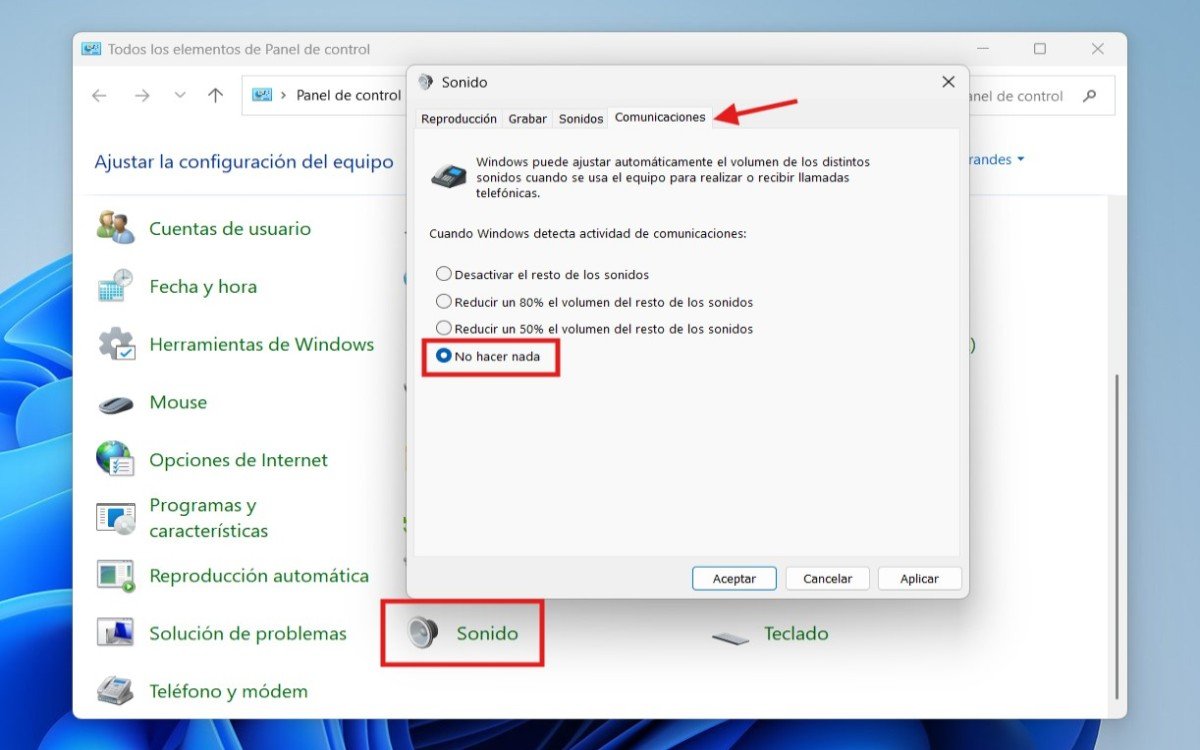
Algo que conviene revisar si Windows 11 silencia una app al estar en segundo plano es la configuración de sonido. Allí hay una función que reduce el volumen de otras aplicaciones cuando el sistema detecta «actividad de comunicaciones», como una llamada de Teams o Zoom. Esto es muy útil, pero pudiera dar problemas si el sistema cree que estás en una llamada cuando no es así.
- Ve al Panel de Control – Sonido
- Abre la pestaña Comunicaciones.
- Selecciona «No hacer nada».
- Clica en Aceptar y listo.
Desactiva la Suspensión de Dispositivos de Audio
¿Tu micrófono se corta al minimizar la ventana de la aplicación? Esto puede deberse a que Windows está configurado para apagar los dispositivos USB o internos para ahorrar energía. En este caso, tienes que forzar el sistema para que lo mantenga encendido, cosa que puedes hacer desde el Administrador de dispositivos.
Abre el Administrador de dispositivos y busca tu micrófono o DAC en «Entradas y salidas de audio». Después, haz clic derecho sobre el dispositivo y selecciona Propiedades. Finalmente, busca la opción Administrador de energía y desmarca la casilla «Permitir que el equipo apague este dispositivo para ahorrar energía».
En conclusión, ya sabes por qué Windows 11 silencia una app al estar en segundo plano y qué hacer para evitarlo. Ten presente que esta función no es un capricho de Microsoft ni un intento de molestarte. En realidad, se trata de un conjunto de medidas que pretenden optimizar recursos y ahorrar energía. Pero, si por el momento no te aprovechan, lo mejor es aplicar las sugerencias anteriores para que nada interrumpa la comunicación y reproducción de audio.

Desde muy joven he sentido una gran curiosidad por todo lo relacionado con los avances científicos y tecnológicos, en especial aquellos que nos hacen la vida más fácil y entretenida. Me encanta estar al tanto de las últimas novedades y tendencias, y compartir mis experiencias, opiniones y consejos sobre los equipos y gadgets que uso. Esto me llevó a convertirme en redactor web hace poco más de cinco años, enfocado principalmente a los dispositivos Android y sistemas operativos Windows. He aprendido a explicar con palabras simples aquello que resulta complicado para que mis lectores puedan entenderlo fácilmente.