- Revisar requisitos, conexión a iCloud y configuración de seguridad para que Apple Pay pueda mostrarse en las apps.
- Comprobar tarjetas en Wallet: orden, verificación con el banco y compatibilidad con Apple Pay.
- Resolver errores de pago digitales ajustando el método de pago del Apple ID y cerrando pedidos pendientes.
- Descartar problemas de red o cortes de servicio y, si persisten los fallos, contactar con banco o soporte de Apple.
¿Qué hacer si Apple Pay no aparece al pagar en una app? Cuando vas a pagar en una app con tu iPhone o iPad y Apple Pay no aparece por ningún lado, la frustración es máxima: la compra no se completa, tienes que buscar la tarjeta física o cambiar de método de pago y todo se vuelve un pequeño caos. Aunque parezca un fallo misterioso, casi siempre hay una explicación clara y varias formas de solucionarlo sin volverte loco.
En este artículo vamos a ver con detalle qué puede estar pasando cuando Apple Pay no se muestra al pagar en una app, cómo revisar tu configuración en Wallet (Cartera), qué papel tiene tu banco, cómo actuar si el problema es del propio dispositivo y qué trucos prácticos puedes aplicar si el fallo se produce en tiendas físicas, en compras digitales o incluso en el Apple Watch. Todo explicado con un lenguaje cercano y basándonos en el comportamiento real de Apple Pay y de la app Cartera.
Requisitos básicos para que Apple Pay aparezca al pagar en una app
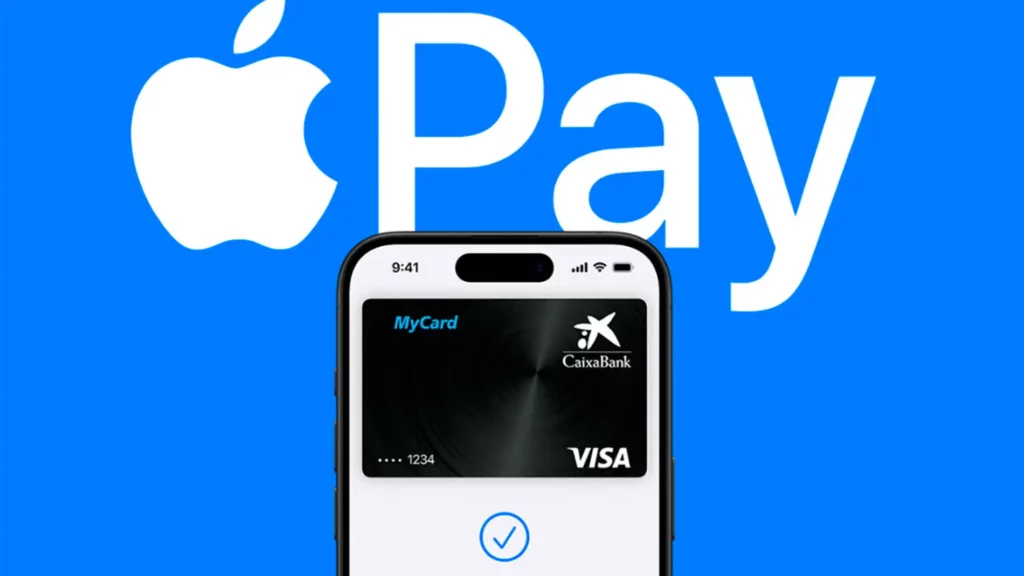
Antes de entrar en casos raros, conviene revisar que cumples los requisitos mínimos para que Apple Pay funcione. Si algo falla en esta base, es muy probable que el botón o la opción de Apple Pay no salga en el proceso de pago.
Para usar Apple Pay necesitas, primero, un dispositivo compatible (iPhone, iPad, Apple Watch, Mac con Touch ID o un Mac que permita pagos con un iPhone o Apple Watch asociado) y, segundo, haber iniciado sesión correctamente con tu Apple ID y tener Wallet y Apple Pay habilitados en Ajustes. Si falta alguno de estos elementos, el sistema de pago simplemente no se ofrecerá.
Otro punto clave es que tengas al menos una tarjeta válida añadida en la app Cartera, ya sea de crédito, débito, prepago, transporte o incluso tarjetas de estudiante compatibles. Si no hay ningún método de pago configurado, las apps no podrán mostrar Apple Pay como opción al finalizar una compra, porque el sistema no tiene con qué pagar.
Cómo comprobar si tu cuenta y tu tarjeta son compatibles
No todas las tarjetas ni todos los bancos funcionan igual con Apple Pay, y algunos ofrecen opciones extra dentro de Wallet que pueden confundirte. Es fundamental verificar si tu cuenta y tu tarjeta soportan todas las funciones de Apple Pay que necesitas, incluidas las compras dentro de apps.
En muchos casos, si tu cuenta lo permite, puedes ver en la app Cartera el saldo, el crédito disponible y el historial completo de movimientos de tu tarjeta o cuenta asociada. Esta información se muestra directamente al tocar la tarjeta en Wallet, siempre que el emisor admita esta funcionalidad.
Para comprobar si tu cuenta está bien conectada con Wallet, en el iPhone puedes hacer lo siguiente dentro de la propia app Cartera: abre Wallet, toca la tarjeta concreta y, si la entidad lo admite, verás la opción de “Empezar” o un apartado de “Detalles de la tarjeta” desde donde activar la conexión de la cuenta y consultar saldo y actividad. Si esta opción no aparece, significa que el banco no ofrece esa integración, aunque la tarjeta pueda seguir funcionando para pagos con Apple Pay.
Pasos para añadir correctamente una tarjeta a Apple Pay
Si Apple Pay no aparece al pagar en una app, uno de los primeros pasos lógicos es confirmar que tu tarjeta está añadida de forma correcta en Wallet. A veces un alta incompleta o un fallo en la verificación con el banco hace que la tarjeta exista en Cartera, pero no se pueda usar para pagar. Para detalles sobre el proceso de registro puedes consultar cómo registrarse en Apple Pay.
En iPhone, el flujo estándar para añadir una tarjeta es sencillo: abre la app Wallet, toca el botón de “Añadir” y pulsa en “Continuar”. Desde ahí, puedes acercar la tarjeta física al iPhone para que la detecte automáticamente o introducir los datos de forma manual seleccionando la opción correspondiente. Después, debes seguir los pasos que te indique la pantalla, que en muchas ocasiones incluyen verificaciones adicionales con tu banco.
Hay que tener en cuenta que algunos emisores pueden pedir que descargues su app oficial, que introduzcas un código enviado por SMS o que confirmes la tarjeta a través de su banca online. Hasta que el banco o el emisor no aprueben la tarjeta para Apple Pay, es posible que no aparezca como método de pago en las apps.
Si utilizas Apple Watch, tendrás que añadir la tarjeta también al reloj, porque la configuración del iPhone no se copia de forma automática en watchOS. En el iPhone enlazado, abre la app Apple Watch, entra en la pestaña “Mi reloj”, pulsa en “Wallet y Apple Pay” y luego en “Añadir tarjeta”. Nuevamente, podrás escanearla, acercarla al iPhone o introducir los datos manualmente y, después, verificarla con el banco.
En el iPad, en un Mac con Touch ID o incluso en Vision Pro, el proceso es parecido: ve a Ajustes o Configuración del Sistema, entra en la sección “Wallet y Apple Pay”, elige “Añadir tarjeta” y completa los pasos guiados. En los Mac sin Touch ID puedes pagar con Apple Pay usando un iPhone o un Apple Watch compatible, pero para eso tendrás que activar en el iPhone la opción “Permitir pagos en la Mac” dentro de Ajustes > Wallet y Apple Pay.
Qué hacer si no puedes añadir la tarjeta o aparece un error
Si al intentar añadir una tarjeta a Wallet ves mensajes de error o la verificación se queda a medias, es muy probable que el problema no sea técnico de Apple, sino del propio emisor de la tarjeta. Apple lo deja muy claro: no es Apple quien aprueba o rechaza el uso de tu tarjeta en Apple Pay, esa decisión recae en el banco o el proveedor de la tarjeta.
En ese caso, debes ponerte en contacto con tu banco o con el servicio de atención del emisor para que te expliquen por qué se ha rechazado la incorporación de la tarjeta a Apple Pay o por qué aparece bloqueada. Puede deberse a políticas de seguridad, a que la tarjeta esté caducada, a que haya demasiados intentos fallidos o incluso a que el tipo de cuenta no permita pagos móviles.
Si después de hablar con el banco te confirman que todo está correcto pero sigues sin poder añadir la tarjeta, te puede ayudar eliminarla por completo de Wallet y volver a introducir los datos desde cero. Esto a veces “resetea” el vínculo entre la tarjeta y Apple Pay y desbloquea la situación.
Comprobar la conexión, iCloud y la seguridad del dispositivo
Otro bloque importante de problemas tiene que ver con la conectividad y con la sesión de iCloud. Apple Pay requiere que puedas iniciar sesión correctamente con tu Apple ID en todos los dispositivos en los que quieras usarlo, y que tengas configurado un sistema de seguridad local como Face ID, Touch ID o un código de desbloqueo.
En iPhone y iPad necesitas tener activado Face ID, Touch ID o al menos un código de acceso, mientras que en el Apple Watch es obligatorio configurar un código para poder usar Apple Pay. Si desactivas el código o cierras sesión en iCloud, todas las tarjetas asociadas a ese dispositivo (tarjetas de crédito, débito, prepago, transporte y estudiantes) se eliminarán automáticamente y Apple Pay dejará de estar disponible en las apps. Si necesitas ayuda específica con Face ID, revisa cómo activar Face ID para Wallet y Apple Pay.
Tampoco hay que olvidar la conexión a Internet. Aunque el pago en sí basa gran parte de su funcionamiento en elementos locales y en el chip seguro, muchas acciones como conectar la cuenta para ver saldo, añadir nuevas tarjetas, consultar el historial completo o validar ciertos pagos requieren una conexión estable. Si hay cortes de servicio de Apple o problemas serios de red, también puede influir en que Apple Pay no se muestre o no termine de funcionar correctamente.
Apple Watch: cuando el doble clic no muestra las tarjetas

Un caso muy llamativo es cuando en el Apple Watch, al hacer doble clic en el botón lateral, no aparecen las tarjetas justo cuando te toca pagar, aunque sí aparezcan en la app Wallet del iPhone o incluso en el propio reloj cuando haces la prueba lejos de la caja.
Hay usuarios que describen situaciones en las que, al acercarse al datáfono, el gesto de doble clic que normalmente abre Apple Pay deja de mostrar cualquier tarjeta, como si el Wallet del reloj se quedara completamente vacío. Lo curioso es que, si prueban el gesto minutos antes mientras hacen cola, las tarjetas salen con normalidad, pero desaparecen justo en el momento del pago. Un reinicio completo del Apple Watch suele arreglarlo de forma temporal.
En estos casos, además del reinicio del reloj, conviene revisar que el Apple Watch siga vinculado correctamente al iPhone, que no se haya cambiado el código del reloj recientemente sin reconfigurar Wallet y que la tarjeta esté añadida tanto en el iPhone como en el Apple Watch. Si el problema persiste, puede tratarse de un error de software puntual que, con frecuencia, se resuelve actualizando watchOS a la última versión disponible.
Orden de las tarjetas en Wallet y pagos fallidos
Otro asunto que puede provocar que Apple Pay falle en el momento del pago (tanto en apps como en tiendas físicas) es el orden en el que están colocadas tus tarjetas dentro de la app Cartera. Apple intenta replicar la experiencia de una cartera física: la primera tarjeta visible es la que se usa por defecto.
Cuando acercas el iPhone al datáfono o confirmas un pago dentro de una app mediante Apple Pay, el sistema intentará cobrar primero con la tarjeta que aparece en primer lugar en Wallet. Si esa tarjeta no tiene saldo, está caducada o ha sido bloqueada por el banco, la transacción puede fallar incluso aunque tengas otras tarjetas perfectamente válidas dentro de Cartera.
La solución en este escenario es tan sencilla como entrar en Wallet y cambiar la tarjeta predeterminada situando en primer lugar la que sí tenga fondos o esté operativa. De ese modo, Apple Pay usará por defecto el método correcto y evitarás muchos errores de pago aparentemente inexplicables.
Si estás completamente seguro de que la tarjeta principal tiene saldo y está activa pero aun así se rechazan las operaciones, puede que haya un bloqueo temporal por demasiados intentos fallidos o algún tipo de restricción de seguridad. En ese caso, vuelve a intentar lo de eliminar la tarjeta de Wallet y añadirla de nuevo, y si sigue sin funcionar, contacta con tu banco para que revisen posibles bloqueos o límites.
Cuándo contactar con tu banco o el emisor de la tarjeta
Hay situaciones en las que poco puedes hacer desde el dispositivo, porque la llave la tiene tu banco. Siempre que veas mensajes de error al añadir una tarjeta, que se rechacen pagos aparentemente sin motivo o que Apple Pay no aparezca pese a que la app de la tienda sí indica que acepta este método de pago, es buena idea llamar al emisor de la tarjeta.
Los bancos y proveedores de tarjetas pueden comprobar si tu tarjeta es compatible con Apple Pay, si existe alguna incidencia de seguridad, si hay límites diarios alcanzados o si la cuenta asociada tiene algún bloqueo. Recuerda que, a nivel de aprobación, Apple no decide si tu tarjeta se acepta o no; simplemente facilita el sistema de pago. La verificación y la decisión final corresponden siempre al banco.
Problemas de pago en tiendas físicas frente a compras en apps
No es lo mismo que Apple Pay falle al acercar el iPhone al datáfono de una tienda física que que no aparezca el botón de Apple Pay dentro de una app. Aunque el sistema es el mismo, el contexto cambia y las causas más probables también.
En una tienda física pueden influir elementos como la posición del iPhone o del Apple Watch respecto al terminal, problemas concretos con el TPV, interferencias con fundas muy gruesas o incluso pequeños errores de comunicación NFC. Si el datáfono está mal colocado, el contacto es inestable o te alejas demasiado rápido, es fácil que el pago falle aunque Apple Pay sí se haya activado correctamente en tu dispositivo. Para recordar cómo pagar con Apple Pay correctamente en comercios, ten en cuenta la posición y espera la confirmación en pantalla.
En las compras dentro de apps, por el contrario, todo ocurre en la pantalla: si Apple Pay no se ofrece como método de pago dentro del proceso de compra, puede ser porque la app no lo soporte en tu país, porque el desarrollador sólo acepte tarjetas introducidas manualmente, o porque tu cuenta de Apple ID tenga pendiente algún pago anterior que esté bloqueando las nuevas transacciones.
Cómo actuar si un pago digital falla o se rechaza
Cuando el problema aparece al pagar en la App Store o en compras digitales (apps, suscripciones, música, servicios, etc.), el foco de la solución suele estar en el método de pago que tienes configurado en tu Apple ID. Muchas veces, un fallo de Apple Pay en apps se debe a que el método de pago principal para tu cuenta de Apple está desactualizado o sin fondos.
En estos casos, puedes seguir una secuencia muy útil: abre Ajustes en tu iPhone o iPad, toca sobre tu nombre en la parte superior, entra en el apartado de “Pago y envío” y revisa los métodos de pago que tienes vinculados a tu Apple ID. Desde ahí, añade un método distinto (por ejemplo, otra tarjeta válida) y elimina el que esté dando problemas para forzar una especie de “reseteo” del proceso de cobro.
Cuando el pago original se ha quedado a medias, es posible que en tu historial aparezca como pedido pendiente con un identificador de compra. En muchos casos no necesitas repetir desde cero la compra en la app o en la tienda; basta con resolver el método de pago, actualizarlo y esperar a que se intente completar automáticamente esa transacción pendiente.
Revisión de cortes de servicio y problemas de conexión
Si has comprobado tarjetas, banco, ajustes y todo parece estar bien, todavía queda un factor a revisar: los cortes de servicio de Apple o fallos generalizados de conectividad. Aunque no es lo más habitual, a veces hay incidencias temporales que afectan a Apple Pay, especialmente en ciertas regiones.
Si notas que de repente Apple Pay deja de aparecer en varias apps al mismo tiempo, o que ni siquiera puedes consultar el saldo y la actividad de tus cuentas en Wallet, merece la pena comprobar el estado de los servicios de Apple desde su página oficial o a través de canales de soporte. Si figura un problema activo con Apple Pay o con iCloud, lo más práctico suele ser esperar a que lo solucionen.
También puedes revisar tu propia red: cambiar de Wi‑Fi a datos móviles, reiniciar el router o probar en otro entorno de conexión. Aunque Apple Pay puede funcionar offline en muchos escenarios, la gestión de tarjetas, sincronización y ciertas validaciones sí pueden verse afectadas por una mala conexión.
Mensajes de verificación de conexión e intentos inválidos
En algunos dispositivos o apps pueden aparecer mensajes del estilo “Verificando conexión” en distintos idiomas al intentar operar con Apple Pay o con servicios asociados. Si, tras ese mensaje, aparece algo como “Conexión inválida”, normalmente indica que la comunicación entre el dispositivo y el servicio remoto no se ha podido establecer de forma segura.
En estos casos, más allá de revisar tu red, conviene asegurarse de que la fecha y la hora de tu dispositivo están ajustadas correctamente, que no haya perfiles de VPN o cortafuegos bloqueando la comunicación y que no se estén usando redes públicas demasiado restrictivas. Si después de todo persiste el mensaje de conexión inválida, lo más recomendable es contactar con el soporte de Apple o con el desarrollador de la app en cuestión.
Tras repasar todos estos puntos, queda claro que cuando Apple Pay no aparece al pagar en una app casi nunca es un misterio sin solución. Revisar compatibilidad y requisitos, asegurarse de que las tarjetas están bien añadidas y verificadas, ordenar correctamente las tarjetas en Wallet, comprobar iCloud y el código del dispositivo, descartar cortes de servicio y, cuando toca, llamar al banco, suele devolver Apple Pay a la normalidad y evitar que un simple pago termine en un momento incómodo delante de la caja o con una compra digital bloqueada.

Apasionado de la tecnología desde pequeñito. Me encanta estar a la última en el sector y sobre todo, comunicarlo. Por eso me dedico a la comunicación en webs de tecnología y videojuegos desde hace ya muchos años. Podrás encontrarme escribiendo sobre Android, Windows, MacOS, iOS, Nintendo o cualquier otro tema relacionado que se te pase por la cabeza.