- Los rechazos de pago en Google Play suelen deberse a datos desactualizados, alertas en el perfil de pagos o controles antifraude.
- Revisar Google Pay, actualizar la información de la tarjeta y comprobar con el banco ayuda a descartar la mayoría de causas.
- Algunos métodos, como facturación del operador o UPI PayTM en India, han cambiado o dejado de estar disponibles y exigen formas de pago alternativas.
- Cuando la tarjeta funciona fuera de Google pero falla en Play, suele haber bloqueos internos o verificaciones pendientes en la cuenta de Google.
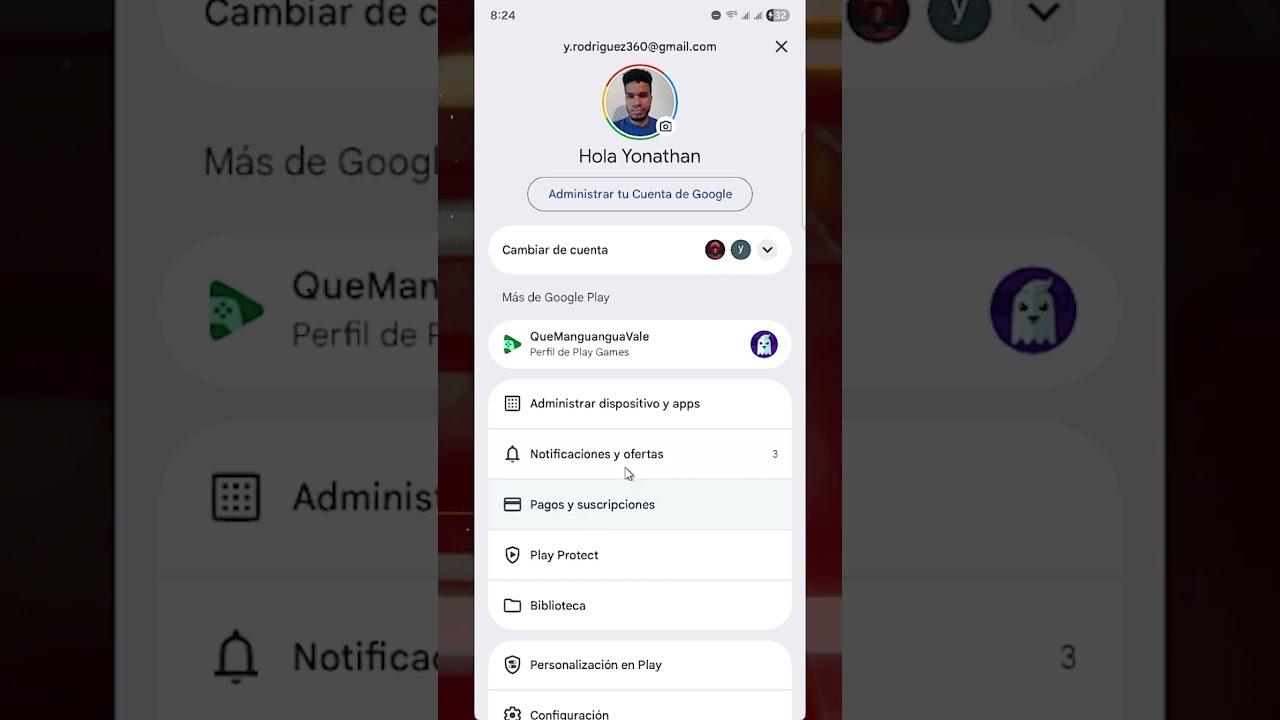
¿Por qué Google Play rechaza tu método de pago sin decir claramente por qué? Cuando Google Play rechaza tu método de pago sin darte una explicación clara, la sensación es frustrante: tienes saldo, la tarjeta funciona en otros sitios y, aun así, la compra no pasa. A veces solo ves un mensaje genérico del tipo “No se puede completar la transacción” y poco más, lo que no ayuda precisamente a entender qué está ocurriendo ni a resolverlo rápidamente.
En realidad, detrás de estos rechazos suele haber motivos muy concretos: datos de pago desactualizados, sospechas de fraude, requisitos legales, problemas con el banco, con el operador móvil o incluso con el propio perfil de pagos de Google. La parte complicada es que Google Play no siempre lo explica de forma directa, y por eso conviene conocer todos los escenarios posibles y qué hacer en cada uno.
Motivos reales por los que Google Play puede rechazar tu método de pago

Lo primero que hay que tener claro es que no todos los rechazos son culpa del banco, aunque muchas veces el mensaje de error te haga pensar eso. En el proceso intervienen varios actores: Google Play, Google Pay (el sistema que gestiona los cobros), tu banco o emisora de la tarjeta, tu operador móvil si pagas en la factura y, en algunos países, normas de seguridad extra.
En la práctica, los rechazos suelen encajar en unas cuantas categorías: tarjetas caducadas o con datos mal introducidos, perfil de pagos bloqueado o con alertas pendientes, falta de fondos, restricciones de tu banco, controles antifraude de Google, problemas con formas de pago especiales (como facturación del operador, UPI en India o saldo de Google Play) o requisitos legales de verificación de identidad.
Además, hay un matiz importante: puede que tu tarjeta funcione perfectamente en una tienda física o en la web del comercio y, sin embargo, falle al pagar con Google Pay en el móvil o al usarla como método guardado en tu cuenta de Google. Esto se debe a que no es exactamente la misma transacción: Google actúa como intermediario y aplica sus propios filtros y validaciones.
Por si fuera poco, el mismo error puede mostrar mensajes distintos: “No se pudo completar la transacción”, “No se pudo procesar el pago porque el saldo de la tarjeta es insuficiente”, “Se rechazó el pago debido a un problema con tu cuenta”, “Tarjeta vencida”, “No es posible usar esta tarjeta, prueba otra forma de pago”… Cada texto apunta a una causa concreta, aunque a veces no lo parezca a primera vista.
Cómo verificar si tu perfil de pagos de Google está bloqueado o necesita atención
Uno de los motivos silenciosos más habituales es que tu perfil de pagos esté desactivado o con alertas críticas. Esto no siempre se ve en Google Play directamente; hay que entrar en Google Pay o en el Centro de pagos para comprobarlo.
Para revisarlo desde el ordenador, accede a https://payments.google.com con la misma cuenta de Google que usas en Google Play. Una vez dentro, busca si hay avisos, errores o solicitudes de información pendientes: pueden pedirte documentos para verificar tu identidad, confirmar tu dirección o resolver una incidencia de seguridad o de normativa (por ejemplo, requisitos de la Unión Europea).
Si entras a Google Pay (o a la sección de pagos de tu cuenta de Google) desde el móvil o el navegador, fíjate en el apartado de “Alertas”. Si aparece una alerta crítica, normalmente te pedirán que vuelvas a introducir información de pago o datos personales y esperes a que el equipo de Google revise el perfil. Hasta que esa revisión se complete, es frecuente que las compras en Google Play se bloqueen sin demasiadas explicaciones.
Después de enviar los datos que te pidan, revisa tu correo electrónico: Google suele notificar por email el resultado de la revisión del perfil de pagos, tanto si todo ha ido bien como si necesitan algo más. Ignorar esos correos es una forma segura de seguir sufriendo rechazos de pago sin entender por qué.
Comprobar y actualizar la información de tu tarjeta en Google Pay
Otro gran clásico: tarjetas caducadas, con fecha vencida o con dirección de facturación antigua. Aunque la tarjeta física siga funcionando (porque la renovaste recientemente o el banco la prolongó), en Google Pay puede seguir figurando el plástico viejo, con fecha incorrecta u otra dirección.
Para revisar esto, entra en https://payments.google.com desde un ordenador, inicia sesión con tu cuenta de Google y ve a la sección de métodos de pago. Allí verás todas tus tarjetas, PayPal, saldo de Google Play y demás. Comprueba la fecha de caducidad de cada tarjeta que quieras usar en Google Play y actualízala si ha cambiado; si aparece como vencida o no la reconoces, lo más prudente es eliminarla y añadirla de nuevo correctamente.
Además, revisa con cuidado la dirección de facturación y el código postal que figuran asociados a la tarjeta. Si la tarjeta está registrada en tu banco con otra dirección distinta a la que aparece en tu perfil de pagos, el sistema puede interpretar que hay un posible fraude y rechazar la operación. Asegúrate de que el código postal y la dirección coinciden exactamente con los que tu banco tiene en sus registros.
Una vez hayas actualizado fechas, dirección y cualquier otro dato, intenta repetir la compra en Google Play. Muchos mensajes tipo “Corrige la información de la tarjeta o prueba con otra tarjeta distinta” o “Tarjeta caducada” se resuelven simplemente corrigiendo estos detalles desde el Centro de pagos o Google Pay.
Mensajes de error típicos y qué significan realmente
Los textos de error de Google Play parecen crípticos, pero cada uno apunta a una causa concreta. Conviene aprender a interpretar lo que te están diciendo entre líneas para no perder tiempo probando cosas que no van a funcionar.
Si ves algo como “No se pudo completar la transacción” sin más detalles, normalmente estás ante un problema genérico de autorización. Puede estar relacionado con tu tarjeta, con tu perfil de pagos o con los filtros antifraude. En este caso, lo prioritario es comprobar si hay alertas en el Centro de pagos, revisar que la dirección de facturación coincida con la de tu tarjeta y, si todo está correcto, probar con otro método de pago para descartar restricciones del banco.
Si el mensaje se parece a “No se pudo procesar el pago porque el saldo de la tarjeta es insuficiente” o “El saldo de la tarjeta es insuficiente”, aquí el foco está claro: o bien no hay dinero suficiente en la cuenta asociada a la tarjeta, o bien el banco detecta que la operación supera un límite puntual (por importe, por día o por tipo de comercio). En ese caso hay que revisar el saldo real, posibles retenciones y, si todo parece correcto, llamar a la entidad emisora.
Otro mensaje habitual es “No se pudo completar la transacción porque la tarjeta está vencida”. Aquí casi nunca hay truco: el sistema de pagos ha detectado que la fecha de caducidad ya ha pasado, o que la tarjeta figura como reemplazada en el banco. Toca actualizar la tarjeta en Google Pay o añadir la nueva tarjeta que te haya enviado tu banco.
Más escurridizo es el mensaje “Se rechazó el pago debido a un problema con tu cuenta”. Esto no suele significar que tu banco haya bloqueado la tarjeta, sino que el problema está en tu perfil de Google: transacción sospechosa, más información requerida por seguridad o cumplimiento de normativa, o la necesidad de verificar tu identidad. En estos casos, insistir con la misma tarjeta una y otra vez no suele servir; lo que hay que hacer es entrar en el Centro de pagos, solucionar las peticiones pendientes y actualizar datos personales.
Cuando Google Pay rechaza la tarjeta pero la tarjeta funciona fuera de Google
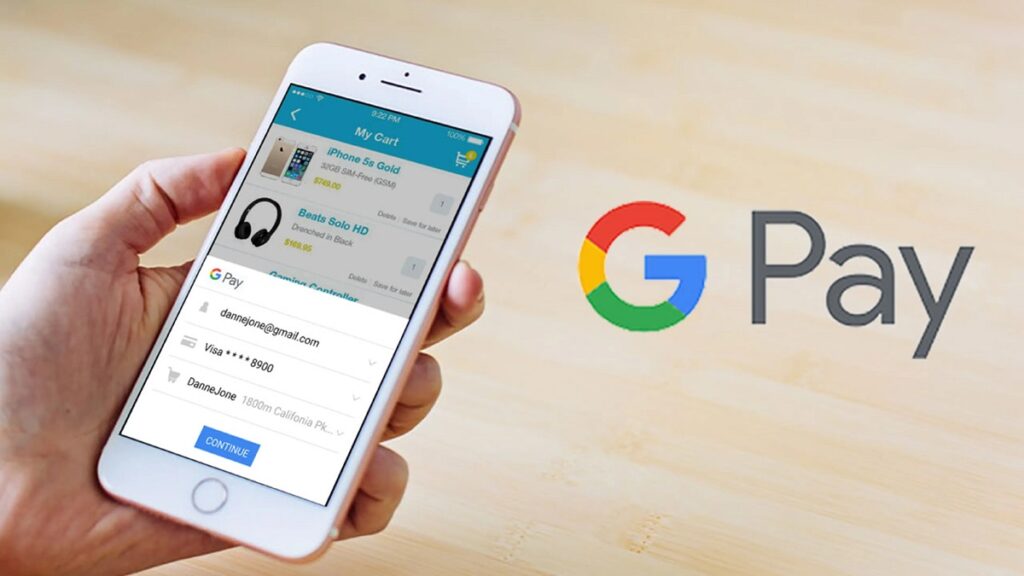
Hay usuarios que se encuentran con una situación especialmente irritante: Google Pay rechaza la tarjeta, pero la misma tarjeta pasa sin problemas en el TPV físico, en la compra online directa o en otros comercios. Eso demuestra que la tarjeta es válida y que el banco, en principio, no la está bloqueando.
En estos casos, lo que suele estar fallando es la autorización del pago tokenizado que hace Google Pay (la tarjeta “virtual” que se genera para pagar desde el móvil) o los filtros de riesgo que aplica Google a través de su plataforma. Cuando algo del historial de pagos, el dispositivo, la ubicación o el patrón de uso “no encaja” con sus parámetros, el sistema puede decidir cortar por lo sano y negar la operación.
Es relativamente habitual que, si llamas al banco, te digan que no ven ningún intento rechazado o que solo ven una preautorización de Google aprobada, mientras que Google insiste en que es problema del banco. En la práctica, la operación puede no llegar siquiera al banco o pararse en una etapa intermedia, lo que deja al usuario en tierra de nadie sin una explicación clara.
Ante esta situación, las opciones pasan por probar con otra tarjeta distinta en Google Pay (preferiblemente de otra entidad, si es posible), revisar que el dispositivo y la cuenta no tengan restricciones, quitar y volver a añadir la tarjeta y, si el problema persiste, valorar seriamente dejar de usar Google Pay con esa tarjeta para evitar más disgustos en caja. No es la solución ideal, pero si la tarjeta física funciona y Google no da una razón clara, forzar el uso de Google Pay solo puede generar más situaciones incómodas.
Intentar con otro método de pago en Google Play
Mientras investigas qué está pasando con tu tarjeta principal, una buena práctica es probar con otra forma de pago para confirmar si el problema es de la tarjeta, de tu perfil o de Google Play en general. Desde un ordenador, puedes ir de nuevo al producto que quieres comprar en https://play.google.com, hacer clic en el precio y desplegar la flecha junto al método de pago para cambiarlo.
En ese desplegable podrás seleccionar otra tarjeta que ya tengas guardada, añadir una nueva, usar tu saldo de Google Play si tienes, o incluso una tarjeta regalo de Google Play. Si otra tarjeta pasa a la primera, es muy probable que el problema esté en la tarjeta anterior o en cómo está configurada en Google Pay. Si todas fallan con mensajes similares, apunta más bien a un bloqueo en tu perfil de pagos.
Cuando se trata de compras dentro de aplicaciones o juegos, también puedes plantearte si hay opción de pagar con tarjetas regalo o con saldo de Google Play que hayas canjeado previamente. En algunos casos, incluso se sugiere usar una “Google Play Card” para completar la transacción si la tarjeta bancaria no pasa por algún motivo.
Si tu forma de pago favorita es la facturación directa del operador (que te carguen la compra en la factura de tu móvil), recuerda que también debes añadirla correctamente como método en Google Play, estar conectado a la red de tu operador (no a una Wi‑Fi que cambie la ruta de conexión) y usar la moneda local. Si hay cualquier problema con tu línea telefónica, deuda pendiente o restricción de pagos, el operador puede rechazar la operación.
Corregir errores con tarjetas de crédito y débito
Los errores relacionados directamente con tarjetas bancarias suelen agruparse en unos pocos mensajes tipo: saldo insuficiente, tarjeta caducada, transacción no autorizada o tarjeta no apta. Cada uno tiene un enfoque de solución distinto, aunque todos pasan por revisar bien la tarjeta y hablar con el banco si es necesario.
En caso de saldo insuficiente, lo obvio es comprobar tu cuenta corriente o de crédito y asegurarte de que hay margen más que suficiente. A veces el problema no es que falte dinero, sino que tu banco tiene límites internos por importe, por país del comercio, por número de operaciones seguidas o por tipo de transacción (por ejemplo, pagos “suscripción” frente a “compra puntual”). Una rápida llamada a la entidad suele aclarar si hay alguna restricción de ese estilo.
Si el mensaje indica que la tarjeta está caducada o vencida, revisa la fecha que figura en Google Pay y compárala con la que aparece en el plástico físico. Cuando el banco emite una nueva tarjeta, la anterior queda invalidada, y si no actualizas la información en Google Pay, el sistema seguirá intentando cobrar con la antigua. En cuanto corrijas la fecha o añadas la nueva tarjeta, los pagos deberían volver a funcionar.
En el caso de una tarjeta que aparece como no apta o atenuada en Google Pay o en el Centro de pagos (sale difuminada, con un mensaje de error al lado), el sistema básicamente te está diciendo que esa tarjeta no se puede usar para esa compra o en ese contexto. Puede ser porque la entidad emisora la haya reportado como robada, porque sea un tipo de tarjeta no compatible o porque Google la haya bloqueado por motivos de riesgo. En muchos casos solo queda probar con otra tarjeta distinta.
Verificar una tarjeta denunciada como robada o que exige verificación

En algunas circunstancias, Google puede marcar tu tarjeta como robada o potencialmente comprometida. Cuando esto pasa, verás que en el Centro de pagos o en Google Pay aparece un aviso del estilo “Se requiere verificación” junto a la tarjeta, y no te dejará usarla para comprar hasta completar ese proceso.
El procedimiento típico de verificación consiste en que Google realiza un cargo temporal en tu tarjeta (una pequeña cantidad) con un código de 8 dígitos asociado. Ese cargo aparecerá en el extracto de la tarjeta con un texto similar a “GOOGLE TEST” seguido del código. Tendrás un plazo de aproximadamente dos días para localizar ese apunte y, luego, introducir el código en payments.google.com para demostrar que eres el titular real.
Si intentas repetir la verificación demasiado pronto, puede que el código aún no haya aparecido en el extracto y el sistema te pida esperar hasta 48 horas. Si, por el contrario, han pasado ya más de dos días, conviene revisar bien los movimientos de la tarjeta para localizar el cargo temporal, ya que sin ese código no podrás completar la verificación y la tarjeta seguirá bloqueada en Google Pay.
Una vez que introduces correctamente el código de 8 dígitos, la tarjeta suele volver a estar operativa para compras en Google Play y otros servicios de Google. Si, aun así, sigue apareciendo como inhabilitada o no apta, el siguiente paso es hablar tanto con tu banco como con el soporte de Google para ver quién está manteniendo el bloqueo.
Fondos insuficientes, límites y contacto con el banco
Aunque suene básico, un porcentaje nada despreciable de errores de pago se debe simplemente a fondos insuficientes o límites de crédito alcanzados. Esto incluye no solo que no haya saldo, sino también retenciones previas, compras recientes que todavía no ves reflejadas claramente o topes diarios/mensuales de la tarjeta.
Antes de volverte loco revisando opciones en Google Play, entra en tu banca online y verifica el saldo real de la cuenta, los movimientos de los últimos días y la línea de crédito disponible si es una tarjeta de crédito. Ten en cuenta que algunas compras en línea se marcan de forma diferente que las físicas y pueden reservar saldo sin cobrarse inmediatamente.
Si tu cuenta está en orden, merece la pena llamar al teléfono que figura en la parte trasera de la tarjeta para preguntar si el banco ve intentos de cobro fallidos de Google o de Google Play. Ellos pueden confirmar si están denegando la autorización por alguna razón concreta (límite superado, patrón sospechoso, bloqueo temporal) o si, por el contrario, ni siquiera les está llegando la solicitud.
Cuando el banco confirma que todo está correcto y que no han rechazado nada, la pelota vuelve al tejado de Google: lo más probable es que haya alguna comprobación interna de seguridad que esté tirando atrás las transacciones antes de llegar a la entidad emisora. En ese punto, conviene revisar otra vez alertas en Google Pay, probar con otro método y, si es necesario, contactar con el soporte de Google aportando pruebas de que el banco no ha denegado el pago.
Facturación directa del operador, banca online y otros métodos especiales
Además de las tarjetas, Google Play admite otras formas de pago que también pueden dar problemas: facturación directa del operador móvil, banca online, saldo de Google Play, tarjetas regalo y otras opciones locales. Cada una tiene sus particularidades y posibles errores específicos.
Si pagas mediante facturación directa del operador (te cargan las compras en la factura de tu móvil), asegúrate de estar conectado a la red de tu operador (no en itinerancia rara o detrás de una red Wi‑Fi que haga de puente), de haber configurado correctamente ese método en Google Play y de que tu operador permite ese tipo de cargos en tu línea. Algunas compañías limitan este servicio por edad, tipo de tarifa, impagos previos o por configuración de la cuenta.
En cuanto a la banca online u otros métodos locales, muchas veces el fallo se produce porque falta una validación adicional (por ejemplo, no introducir un código enviado por SMS, no finalizar el flujo en la web del banco o cerrar la página demasiado pronto). Si ves que el error es recurrente, entra en Google Pay, busca notificaciones o solicitudes de información y completa cualquier dato que te falte por aportar.
Con el saldo de Google Play y las tarjetas regalo, los errores suelen estar relacionados con códigos mal introducidos, tarjetas ya usadas o canjeadas en otra cuenta, o con restricciones de país y moneda. Siempre que vayas a usar saldo, comprueba que la cuenta de Google sea la correcta y que la moneda coincida con la tienda Play de tu región.
Exigencias de seguridad en la UE y Reino Unido (PSD2 y SCA)
En el Espacio Económico Europeo y en el Reino Unido, muchas tarjetas están sujetas a requisitos adicionales de seguridad por la normativa PSD2 (la Segunda Directiva de Servicios de Pago). Esto se traduce en que, para determinados pagos online, tu banco te obligará a pasar por un sistema de Autenticación Reforzada de Cliente (SCA).
La SCA puede adoptar varias formas: un código por SMS o por email, una notificación en la app de tu banco, una pregunta de seguridad o redirigirte a la web de tu entidad para que te identifiques. Si alguno de estos pasos falla o se queda a medias, la operación se considera no autenticada correctamente y, por tanto, es rechazada.
Es importante entender que quien controla esta autenticación reforzada es tu banco, no Google. Google Play simplemente inicia el proceso y se adapta a lo que exija la entidad emisora. Si tienes problemas constantes con este tipo de verificaciones (códigos que no llegan, app del banco que no da señales, sesiones que caducan), lo más efectivo es contactar con el banco para revisar la configuración de seguridad de tu tarjeta.
Cuando veas un mensaje que hable de problemas de seguridad o comprobaciones adicionales solo en el EEE o Reino Unido, probablemente esté relacionado con esta normativa. En muchos casos bastará con repetir la compra, prestar atención al mensaje del banco y completar correctamente la autenticación en la segunda pantalla.
Cambios recientes en métodos de pago en la India (UPI y facturación móvil)
Si utilizas Google Play en la India, hay que tener en cuenta cambios importantes en algunos métodos de pago que están obligando a muchos usuarios a actualizar sus datos para no quedarse tirados a mitad de suscripción.
Por un lado, los identificadores de UPI de @PayTM han dejado de estar disponibles como forma de pago aceptada en Google Play a partir del 31 de octubre, por instrucciones de la National Payments Corporation of India (NPCI). Esto significa que, si tenías suscripciones asociadas a un identificador UPI de PayTM, pueden fallar si no has añadido otro UPI o una tarjeta alternativa.
Por otro, desde el 31 de julio de 2024, la facturación móvil de Idea y Vodafone ya no se acepta como método de pago en Google Play. En la práctica, los usuarios que confiaban en este sistema tienen que configurar otra forma de pago (tarjeta, UPI compatible, etc.) y actualizar todas sus suscripciones activas para que usen el nuevo método.
Si estás en este país y de repente tus pagos han empezado a fallar sin motivo aparente, revisa tu lista de formas de pago y comprueba si estás usando alguna de estas opciones que ya no son válidas. Añadir un método alternativo y actualizar las suscripciones suele ser la única manera de evitar interrupciones.
Problemas frecuentes de los usuarios al comprar moneda en juegos y apps
Un caso típico es intentar comprar moneda dentro de un juego teniendo saldo suficiente en la forma de pago y ver cómo Google Play rechaza la operación una y otra vez. A veces el sistema indica “Sin impuestos”, el importe es pequeño y, aun así, da error tras varios intentos.
Cuando antes funcionaba y ahora no, aunque no hayas cambiado nada, pueden estar en juego filtros antifraude que analizan el patrón de compras (cantidad de transacciones, importe, país, tipo de contenido) o un problema concreto con el método de pago (caducidad, dirección de facturación, verificación pendiente). Si llevas un tiempo sin comprar y vuelves de golpe a gastar, también se pueden disparar controles internos.
Lo más efectivo en estos casos es seguir un orden: primero, comprobar tu perfil de pagos y corregir alertas, después revisar la tarjeta en Google Pay (fechas, dirección, código postal), comprobar con el banco que no haya límites o bloqueos y, por último, probar con otra forma de pago (otra tarjeta, saldo de Google Play, tarjeta regalo) para ver si con ella sí pasa.
Si ninguna forma de pago funciona en Google Play pero las tarjetas funcionan en cualquier otro sitio, todo apunta a un bloqueo a nivel de cuenta de Google o a una incidencia técnica en el propio servicio. En ese escenario, recopilar capturas de pantalla de los errores y contactar con el soporte de Google es casi obligatorio, aunque la resolución pueda llevar tiempo.
Al final, cuando Google Play rechaza tu método de pago sin explicarse demasiado, la clave está en ir descartando causas: datos de tarjeta, alertas de perfil, fondos, restricciones del banco, requisitos de seguridad, métodos retirados o bloqueos específicos. Siguiendo ese recorrido con calma es mucho más probable que consigas identificar el origen real del problema y recuperar la posibilidad de pagar en la tienda sin sorpresas incómodas.

Apasionado de la tecnología desde pequeñito. Me encanta estar a la última en el sector y sobre todo, comunicarlo. Por eso me dedico a la comunicación en webs de tecnología y videojuegos desde hace ya muchos años. Podrás encontrarme escribiendo sobre Android, Windows, MacOS, iOS, Nintendo o cualquier otro tema relacionado que se te pase por la cabeza.