- La mayoría de encendidos nocturnos se deben a opciones de energía, tareas programadas y funciones de BIOS/UEFI, no a fallos graves.
- Teclado, ratón, tarjeta de red y periféricos USB pueden reactivar el PC si tienen permiso para ello o están defectuosos.
- Actualizaciones, mantenimiento automático y temporizadores de Windows pueden encender o reiniciar el equipo a horas en las que no lo usas.
- Si tras ajustar Windows y BIOS el problema sigue, hay que sospechar de fuente, RAM, placa base o cortocircuitos en la caja.

Que tu ordenador arranque solo a las dos de la madrugada sin que nadie lo toque puede imponer un buen susto y bastante mala espina. A más de uno le ha pasado: estás dormido tan tranquilo, todo apagado, y de repente escuchas ventiladores, luces y el típico «bip» de inicio. Lógico que pienses en que se está estropeando, en que algo va mal… o que tienes el PC poseído.
La realidad suele ser bastante menos dramática: en la mayoría de casos se trata de configuraciones de energía, tareas programadas, opciones de red o pequeños fallos de hardware que hacen que el equipo se active sin pedirte permiso. Eso sí, conviene atajarlo cuanto antes, tanto para evitar sobresaltos nocturnos como para que el PC no esté consumiendo energía ni gastando batería o componentes sin que te enteres.
Por qué tu PC se enciende solo por la noche

Lo primero es quitarse la idea de la cabeza de que son poltergeist informáticos o algo «místico». Casi siempre hay una explicación lógica ligada a Windows, a la BIOS/UEFI o a algún componente que está enviando una señal de encendido sin que seas consciente.
En un PC moderno, el apagado no siempre es tan simple como cortar la corriente. Windows maneja distintos estados (apagado, suspensión, hibernación, inicio rápido…) y cada uno permite que ciertos dispositivos o tareas “despierten” el equipo: el ratón, el teclado, la tarjeta de red, una actualización pendiente, un temporizador en la BIOS, etc.
Además, muchos usuarios confunden el apagado con la suspensión o la hibernación. Si el equipo no se está apagando del todo, basta un pequeño estímulo (un paquete de red, un movimiento de ratón, una tarea programada) para que vuelva a la vida como si nada.
También es frecuente que el encendido «misterioso» se deba a mantenimientos automáticos de Windows, análisis antivirus o actualizaciones programadas que el sistema prefiere ejecutar cuando supone que no estás utilizando el ordenador… es decir, de madrugada.
Causas más habituales del encendido automático en Windows
En casi todos los casos el problema viene de una o varias de estas causas: configuración de energía en Windows, tareas programadas, ajustes de BIOS/UEFI o dispositivos capaces de reactivar el equipo. Vamos a verlas con calma.
Un primer sitio donde mirar es el sistema de energía de Windows. Funciones como el inicio rápido, los temporizadores de reactivación o el reinicio automático están diseñadas para mejorar la experiencia, pero a veces dan más guerra que otra cosa si no sabes que existen.
También hay que tener en cuenta la parte de hardware. Algunos componentes (teclado, ratón, adaptador de red, botones físicos del chasis, incluso periféricos USB) pueden enviar una señal de “wake” (despertar) al sistema. Si están mal configurados, o si uno está defectuoso, pueden encender el ordenador en el peor momento.
Por último, no hay que olvidar que el origen del problema también puede estar en la BIOS/UEFI. Muchas placas base incluyen funciones como Wake on LAN, arranque por alarma a cierta hora o encendido tras volver la corriente. Si algo de esto está activo sin que lo sepas, tendrás el PC arrancando solo a la una de la mañana día sí, día también.
Cómo saber qué ha despertado tu ordenador
Antes de tocar ajustes a lo loco, compensa ver si Windows puede decirte exactamente qué dispositivo o evento ha activado el equipo. Para eso están los comandos de energía integrados en el sistema.
Abre una ventana del símbolo del sistema con permisos de administrador (busca “cmd” en el inicio, botón derecho y Ejecutar como administrador) y utiliza:
- powercfg -lastwake: muestra qué fue lo último que despertó el PC.
- powercfg -devicequery wake_armed: lista los dispositivos que tienen permiso para reactivar el equipo.
Con esos datos puedes identificar si lo que despierta el ordenador es, por ejemplo, la tarjeta de red, el ratón, el teclado o algún otro dispositivo. A partir de ahí, el siguiente paso es quitarles ese privilegio desde el Administrador de dispositivos.
Opciones de energía de Windows que hacen que el PC se encienda solo

En Windows hay varias funciones de energía que, combinadas, pueden hacer que el equipo parezca tener vida propia. Las más importantes son el inicio rápido, los temporizadores de reactivación, el reinicio automático por error y el mantenimiento automático.
Inicio rápido: el “falso apagado”
El inicio rápido es una función pensada para que el sistema arranque más deprisa, pero lo consigue dejando el equipo en un estado intermedio entre apagado e hibernación. Eso implica que no se apaga del todo, y algunos dispositivos o eventos pueden despertarlo.
Para desactivarlo, ve a las opciones de energía (icono de batería o de enchufe en la barra de tareas, o “Opciones de energía” desde el Panel de control), entra en “Elegir el comportamiento de los botones de inicio/apagado” y ahí encontrarás la casilla “Activar inicio rápido”. Si la desmarcas, los apagados serán realmente apagados, a costa de unos segundos más de arranque; si lo prefieres, sigue la guía para desactivar el apagado automático en Windows 11.
Temporizadores de reactivación y tareas programadas
Windows permite que ciertas tareas programadas enciendan o despierten el PC a una hora concreta (actualizaciones, análisis de antivirus, mantenimientos, etc.). Esto se controla a través de los temporizadores de activación.
En las opciones avanzadas de energía, dentro del plan que utilices, verás un apartado de “Suspensión” y “Temporizadores de reactivación”. Cambia esta configuración a “Deshabilitar” para todos los estados. Así evitas que una tarea programada saque al equipo del sueño profundo. Si buscas alternativas, también puedes consultar otras formas de programar apagado.
Aun así, conviene revisar el Programador de tareas (búsqueda en el menú Inicio) y echar un ojo a las tareas de mantenimiento, antivirus, copias de seguridad y similares. Algunas incluyen explícitamente la opción de “reactivar el equipo para ejecutar esta tarea”. Si la ves, quítala.
Reinicio automático tras fallos
Otra función que puede hacer que el PC parezca encenderse solo es el reinicio automático cuando Windows sufre un error crítico. En lugar de apagarse y quedarse así, el sistema se reinicia sin preguntarte.
Para desactivarlo, abre la ventana de Propiedades del sistema (Win + R y escribe sysdm.cpl). En la pestaña de Opciones avanzadas, dentro de “Inicio y recuperación”, desmarca la casilla “Reiniciar automáticamente” en la sección “Error del sistema”.
Mantenimiento automático y Windows Update
Windows incluye un sistema de mantenimiento que lanza tareas de optimización, análisis y comprobaciones cuando entiende que no estás usando el PC. Si tiene permiso para reactivar el equipo, lo hará a la hora que tenga programada.
En el Panel de control, dentro de “Seguridad y mantenimiento”, puedes entrar en “Mantenimiento” y luego en “Cambiar la configuración de mantenimiento”. Ahí decides a qué hora se ejecuta y si se permite que el ordenador se active para ello. Si no quieres sustos nocturnos, quita esa casilla.
Con Windows Update pasa algo parecido. Las actualizaciones pueden descargar y programar reinicios fuera de horario. Desde “Actualización y seguridad” en Configuración, revisa las opciones avanzadas de Windows Update para decidir cuándo descargar, instalar y reiniciar, y si se permite que el PC se active o no.
Dispositivos que pueden encender el PC: teclado, ratón, red y más
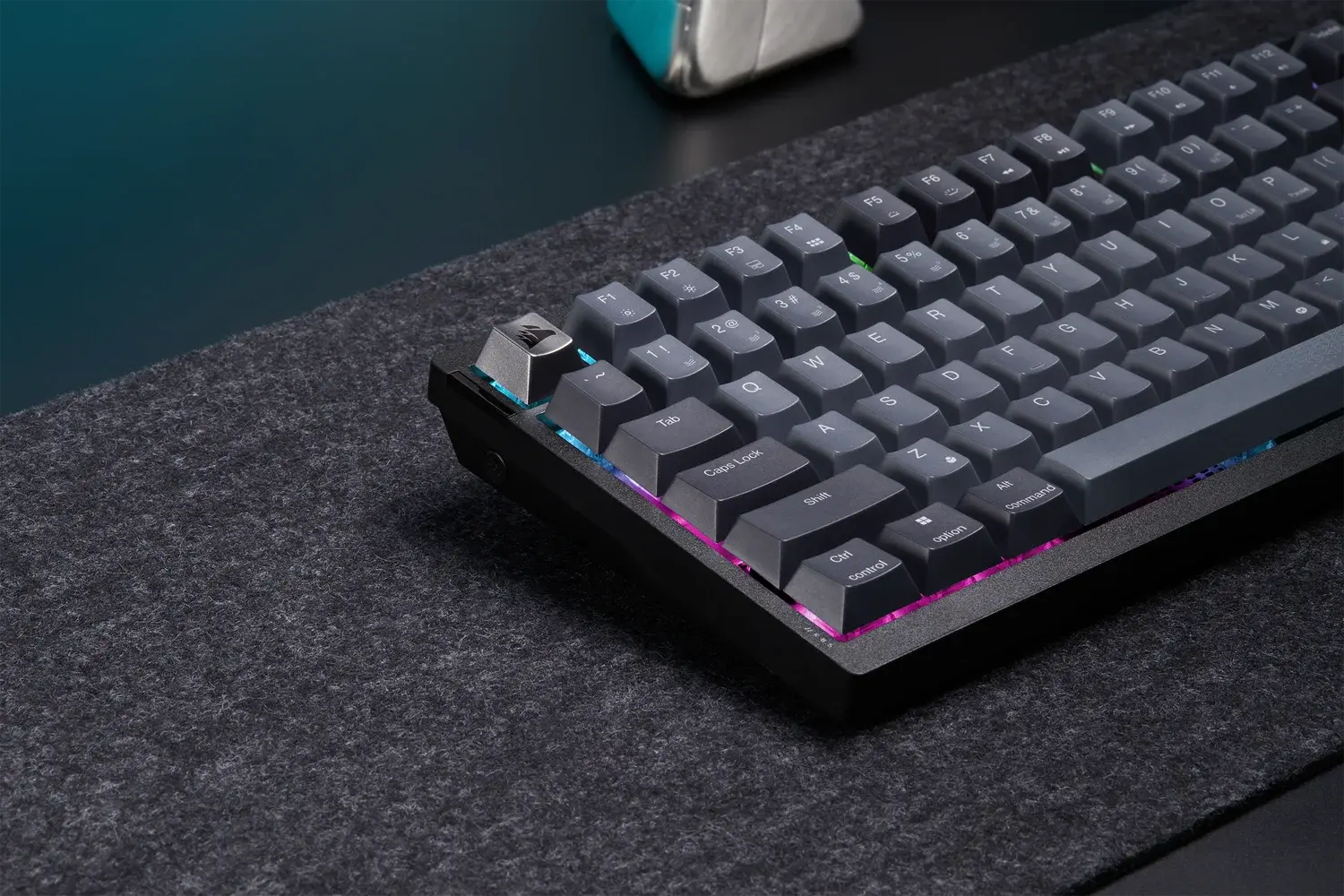
Varios dispositivos de tu equipo pueden darle la orden de volver a la vida. El top de sospechosos lo forman el teclado, el ratón, la tarjeta de red y algunos periféricos USB que se comportan de forma extraña.
El caso típico: tienes el PC en suspensión y, con solo rozar el ratón, se enciende. Eso es normal si está configurado para permitirlo, pero cuando el problema son despertares aleatorios de madrugada, interesa cortar por lo sano.
Abre el Administrador de dispositivos (botón derecho en Inicio) y localiza el teclado, el ratón y el adaptador de red principal. En las propiedades de cada uno, entra en la pestaña “Administración de energía” y desmarca “Permitir que este dispositivo reactive el equipo”. Hazlo especialmente con ratones y tarjetas de red; son los que más guerra dan.
En el caso de la red hay un extra: muchas tarjetas y drivers ofrecen propiedades avanzadas tipo “Wake on magic packet” o “Wake on pattern match”. Son mecanismos para que el PC se despierte con determinadas señales de la red. Si no necesitas encender el equipo en remoto, desactívalos sin miedo.
Opciones de BIOS/UEFI: Wake on LAN, alarmas y cortes de luz

Aunque ajustes todo bien en Windows, la placa base tiene la última palabra. La BIOS/UEFI puede estar configurada para encender el ordenador a una hora específica, al recibir señal de red o cuando vuelve la corriente tras un corte.
Para revisarlo, tendrás que entrar en la BIOS/UEFI al arrancar el PC, normalmente pulsando una tecla concreta (Supr, F2, F8, etc., según el fabricante). Entra en los menús de energía, “Power Management” o similares, y busca opciones con nombres como:
- Wake on LAN / WOL / PME Event WakeUp
- Wake on Ring (para módems antiguos)
- Wake Up on Alarm / RTC Alarm / Auto Power On
- Restore on AC Power Loss / After Power Failure
Si no usas encendido remoto ni necesitas que el equipo arranque solo tras un corte eléctrico, desactiva todas esas funciones. Muchas placas incluso permiten programar una hora concreta de encendido (por ejemplo, cada día a la 01:00); si eso está activo, ya tienes explicación al encendido nocturno puntual.
Cuando el problema no es solo que se encienda: apagados y reinicios aleatorios
En algunos equipos el síntoma no es únicamente que se enciendan solos, sino que se apagan o reinician sin motivo aparente en mitad de una partida o mientras trabajas. Eso es especialmente peligroso porque puedes perder datos o incluso corromper archivos.
Cuando esto ocurre, las sospechas se centran en tres frentes: problemas de alimentación, sobrecalentamiento o fallos de hardware (RAM, placa base, PSU, periféricos en corto). Aquí ya deja de ser un tema de configuración y pasa a ser un tema más físico.
La fuente de alimentación es una gran candidata. Si no entrega voltaje estable, o va muy justa de potencia para el hardware que tienes, el sistema puede apagarse o reiniciarse bajo carga. Puedes comprobar consumos estimados con una calculadora online y comparar con los vatios y calidad reales de tu PSU.
Otra fuente clásica de problemas son las temperaturas. Si CPU o GPU se disparan por encima de sus límites de seguridad (habitualmente a partir de 90-100 ºC en CPU modernas), el propio sistema se protege con un apagado o reinicio súbito para evitar daños. Programas de monitorización como HWMonitor, HWiNFO o MSI Afterburner ayudan a ver qué está pasando.
Inspeccionar hardware: botón de encendido, RAM, PSU y periféricos

Más allá de la configuración, hay bastantes ocasiones en las que el culpable es algún componente físico defectuoso, mal asentado o sucio. Los casos más típicos vinculados al encendido/apagado recurrente son:
- Botón de encendido pegajoso o con cortocircuito.
- Fuente de alimentación inestable o insuficiente.
- Módulos de RAM mal colocados o dañados.
- Tornillos sueltos o piezas metálicas tocando donde no deben.
- Periféricos USB en corto provocando protecciones en la placa base.
Si el botón de encendido se ha llenado de polvo o algún líquido seco, puede quedar medio pulsado y enviar señales falsas. Conviene limpiarlo con cuidado (PC desenchufado) usando un poco de alcohol isopropílico y, si sigue dando problemas, comprobar el cableado del panel frontal y, llegado el caso, probar a puentear manualmente los pines de “PWR SW” en la placa para descartar que sea el botón.
La PSU, como decíamos, es crítica. Aparte de la potencia total, revisa que el selector de voltaje (si lo tiene) esté en la posición correcta para tu país y que no haya olor raro, ruidos extraños o apagones al mínimo esfuerzo. Si tienes acceso a otra fuente de calidad, probar con ella es una forma muy rápida de salir de dudas.
La RAM también puede dar guerra: módulos mal pinchados, distintos modelos mezclados, o directamente defectuosos pueden impedir el arranque correcto o causar ciclos de encendido y apagado. Lo más práctico es probar con un solo módulo en la ranura recomendada por el fabricante, ir alternando y, cuando el sistema arranque, pasar herramientas como MemTest86.
No subestimes tampoco el poder destructivo de un tornillo suelto dentro de la caja o de un cable con el aislamiento pelado tocando chasis. Un cortocircuito así activa las protecciones de la placa o de la PSU y puede estar provocando apagones y reinicios aparentemente aleatorios.
Software, malware y corrupción del sistema
Menos frecuente, pero posible, es que ciertos programas estén configurados para encender, apagar o reiniciar el PC por su cuenta. Pasa a menudo con clientes de descargas (P2P, torrents) a los que les marcas “apagar al terminar” o similares, y luego la cosa se lía.
Si sospechas de alguna aplicación, revisa bien sus opciones de apagado, suspensión o encendido automático. En paralelo, merece la pena mirar qué programas se cargan al inicio desde el Administrador de tareas, pestaña Inicio, y deshabilitar todo lo que no sea imprescindible para ver si el comportamiento extraño desaparece.
Otro factor a tener en cuenta es la integridad del propio sistema operativo. Con el tiempo, y sobre todo tras actualizaciones problemáticas, Windows puede acabar con archivos dañados que provoquen fallos de energía, bloqueos o bucles de reinicio. La herramienta “Comprobador de archivos de sistema” (SFC) y DISM pueden reparar buena parte de esos problemas.
En cuanto al malware, no es lo más habitual que un virus se dedique a encender y apagar el PC constantemente, pero sí puede interferir en el apagado limpio, bloquear procesos o mantener el equipo aparentemente apagado mientras en realidad sigue activo. Un análisis completo con un buen antivirus (Windows Defender incluido, si está actualizado) es casi obligado cuando el comportamiento del equipo se vuelve raro sin explicación.
Qué hacer si nada parece funcionar
Si después de revisar energía, BIOS, dispositivos, periféricos, PSU, RAM y software el equipo sigue encendiéndose o apagándose cuando le da la gana, hay dos cartas que casi siempre ponen las cosas en su sitio: reset completo de BIOS/UEFI y reinstalación limpia de Windows.
Restablecer la BIOS (borrando el CMOS desde el jumper, el botón dedicado o quitando la pila unos minutos) devuelve todos los parámetros a valores de fábrica, eliminando de un plumazo cualquier configuración rara de encendido automático, voltajes o perfiles inestables. Es un paso seguro siempre que lo hagas con el PC desconectado.
La reinstalación limpia de Windows, aunque da pereza, descarta por completo que el problema esté en el sistema y te deja un entorno limpio donde comprobar si, sin software de terceros ni restos antiguos, el comportamiento del equipo es ya normal. Si con un Windows recién instalado y la BIOS por defecto el PC se sigue encendiendo o apagando solo, la sospecha recae claramente en la placa base o en algún componente físico.
Como última medida práctica mientras das con la causa real, siempre puedes recurrir a algo tan simple como apagar la regleta o usar un enchufe inteligente para automatizar el apagado automático del PC cuando no uses el ordenador. Así te aseguras de que no se va a encender sin corriente de por medio. Eso sí, no dejes de investigar el origen, porque un encendido/apagado anómalo con el tiempo puede apuntar a un fallo mayor.
Al final, un PC que se enciende solo por la noche o se apaga sin avisar casi nunca es algo «mágico»: suele ser una mezcla de opciones de energía poco claras, tareas programadas agresivas, funciones de red que no necesitas y algún que otro componente dando la lata. Con paciencia, revisando de forma ordenada Windows, BIOS, dispositivos y hardware, lo normal es que acabes encontrando al culpable y vuelvas a dormir tranquilo sabiendo que el ordenador solo se pondrá en marcha cuando tú quieras.


Soy un apasionado de la tecnología que ha convertido sus intereses «frikis» en profesión. Llevo más de 10 años de mi vida utilizando tecnología de vanguardia y trasteando todo tipo de programas por pura curiosidad. Ahora me he especializado en tecnología de ordenador y videojuegos. Esto es por que desde hace más de 5 años que trabajo redactando para varias webs en materia de tecnología y videojuegos, creando artículos que buscan darte la información que necesitas con un lenguaje entendible por todos.
Si tienes cualquier pregunta, mis conocimientos van desde todo lo relacionado con el sistema operativo Windows así como Android para móviles. Y es que mi compromiso es contigo, siempre estoy dispuesto a dedicarte unos minutos y ayudarte a resolver cualquier duda que tengas en este mundo de internet.