- El modo lectura nativo de Chrome limpia las páginas y resalta el contenido esencial para una lectura cómoda.
- Permite personalizar fuentes, tamaño del texto, colores de fondo y espaciado, guardando las preferencias.
- Incluye lectura en voz alta con control de voz y velocidad, útil para accesibilidad y multitarea.
- Funciona en escritorio y Android, con acceso desde el menú y opciones avanzadas mediante chrome://flags.
Leer tranquilo en Internet puede ser una misión imposible: banners que saltan por todas partes, vídeos que se reproducen solos, menús gigantes, ventanas emergentes… y todo eso en una pantalla de móvil diminuta. Por suerte, Google ha ido puliendo el modo lectura nativo de Chrome para que podamos centrarnos, por fin, en lo importante: el texto.
En este artículo vas a descubrir qué es exactamente el modo lectura de Chrome, cómo activarlo en ordenador y en Android, qué opciones de personalización ofrece y por qué es tan útil para leer artículos largos, estudiar en línea o mejorar la accesibilidad. Además, verás cómo ha evolucionado esta función y cómo activar las últimas mejoras aunque todavía no te aparezcan por defecto.
Qué es el modo lectura nativo de Chrome y para qué sirve
El modo lectura de Google Chrome es una función integrada en el navegador que transforma una página web llena de elementos en una vista sencilla, pensada solo para leer. Al activarlo, Chrome extrae el título, el texto principal y las imágenes realmente relevantes, y oculta todo lo que sobra: anuncios, menús complejos, ventanas emergentes, barras laterales y demás distracciones.
Su objetivo es mejorar la legibilidad y la comodidad cuando estás frente a un artículo largo, una noticia o un documento online. En lugar de pelearte con el diseño de cada web, pasas a una interfaz limpia donde tú decides el tamaño de letra, tipo de fuente y color de fondo, con opciones como tema claro, oscuro o sepia.
En muchos casos, el modo lectura también reduce el consumo de datos, ya que puede omitir imágenes y vídeos que no sean esenciales. Esto viene genial si navegas desde el móvil con una tarifa ajustada o con una conexión lenta.
Además, Chrome ha incorporado funciones extra como la lectura en voz alta del texto, algo que lo acerca a la experiencia de un lector de documentos y que es especialmente útil para personas con dificultades visuales, fatiga ocular o simplemente quienes prefieren escuchar el contenido mientras hacen otras cosas.
Cómo ha evolucionado el modo lectura en Google Chrome
Durante bastante tiempo, el modo lectura en Chrome para Android fue una función algo caprichosa: el icono aparecía o desaparecía según el criterio del propio navegador. Solo se mostraba cuando Chrome consideraba que una página era un artículo adecuado, y muchas veces no ofrecía el modo lectura justo donde más hacía falta.
Ese comportamiento, unido a que Safari llevaba años con su vista de lector muy pulida y que navegadores como Edge o Firefox ya contaban con un modo similar, hacía que muchos usuarios se preguntasen por qué Chrome no ofrecía algo tan claro y estable como la competencia.
Con las versiones recientes de Chrome, especialmente a partir de la versión 143 en Android y 142 en escritorio, Google ha dado un salto importante: ahora el modo lectura está siempre accesible en el menú de los tres puntos, sin depender del criterio automático del navegador. Es el usuario quien decide cuándo activar esta vista simplificada.
El rediseño también ha traído una interfaz basada en Material 3 Expressive, más moderna y clara. Antes, el modo lectura ocupaba toda la pantalla, ocultando incluso la barra de direcciones; ahora se muestra como un panel lateral en ordenador, manteniendo visible la omnibox y permitiendo alternar cómodamente entre la página original y la versión adaptada para lectura.
En Android, la función ha pasado de ser una opción experimental oculta detrás de “flags” a estar integrada en la versión estable de Chrome, aunque el despliegue llega de forma gradual. Aun así, sigue siendo posible forzar las últimas mejoras mediante las banderas internas del navegador, como veremos más adelante.
Ventajas y usos prácticos del modo lectura en Chrome
La función no se limita a “quitar anuncios” sin más. El modo lectura está pensado para cambiar radicalmente la experiencia de lectura online, y eso se nota en varias áreas clave.
Por un lado, ayuda a reducir la fatiga visual. Al eliminar tantos elementos visuales y permitir fondos menos saturados (como el modo sepia) y combinaciones de color más suaves, se hace mucho más llevadero leer textos extensos, informes o incluso novelas desde el navegador.
También mejora el enfoque y la concentración. Sin banners, sin vídeos incrustados, sin recomendaciones laterales que te invitan a hacer clic en otra cosa, te quedas solo con el contenido principal. Eso es especialmente útil para estudiantes, investigadores y profesionales que pasan horas delante de la pantalla leyendo documentación.
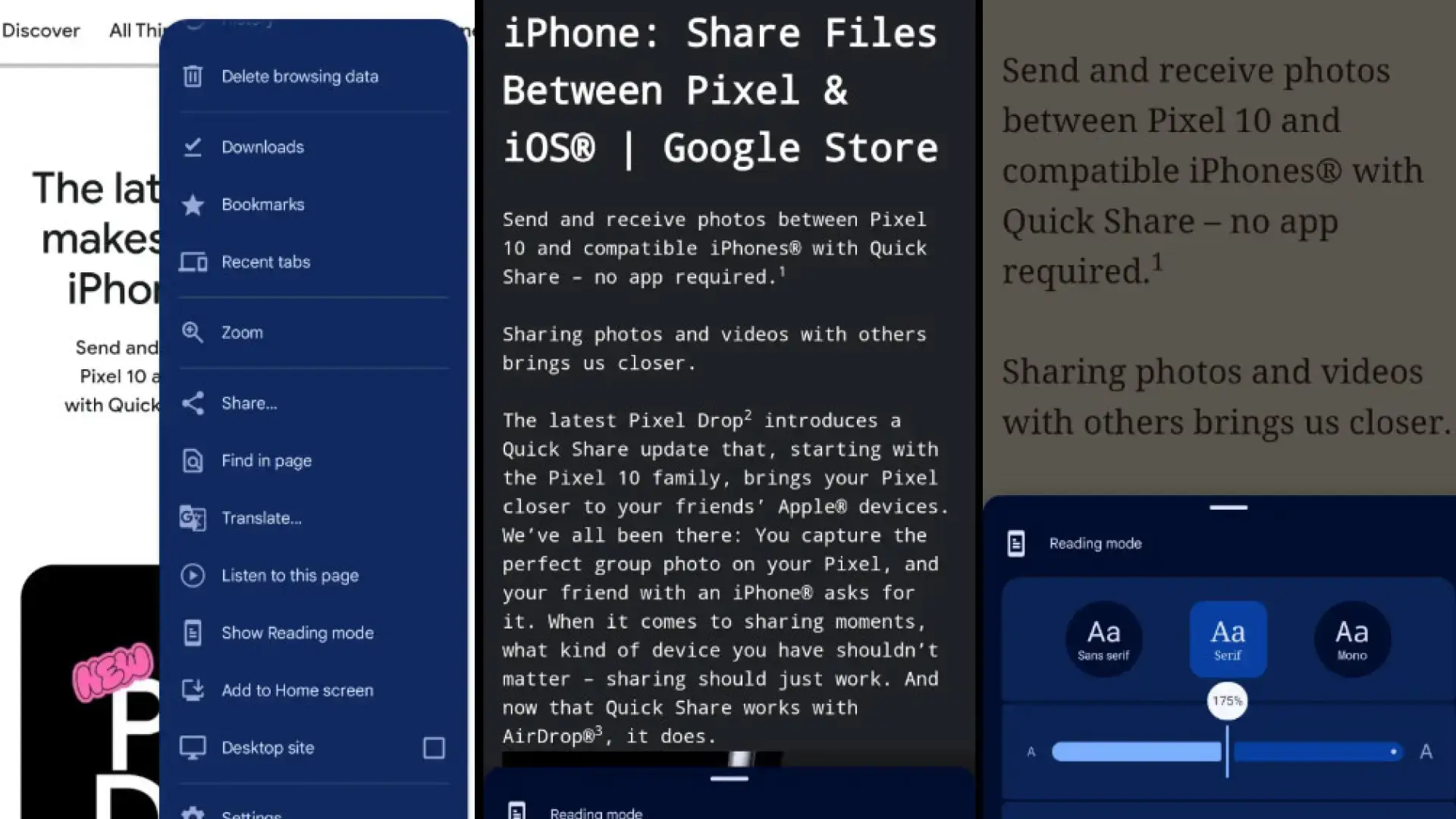
Otro punto fuerte es la accesibilidad. El modo lectura permite escoger entre diferentes tipos de letra (Sans Serif, Serif o Mono), aumentar el tamaño hasta un 250 % y ajustar colores de fondo. Estas opciones facilitan la vida a personas con dificultades visuales o de lectura, o a quien simplemente no se encuentra cómodo con el diseño original de algunas webs.
No hay que olvidar el aspecto práctico del ahorro de datos: al mostrar solo el contenido esencial y, en muchos casos, prescindir de imágenes y vídeos, el consumo de ancho de banda disminuye, algo perfecto si estás navegando desde el móvil y no quieres fundir tu tarifa de datos.
En el día a día, el modo lectura encaja en un montón de situaciones: lectura de artículos académicos, estudio en línea, lectura de blogs y noticias sin distracciones, escucha de artículos mientras haces otra tarea o incluso como apoyo a personas mayores con vista cansada.
Cómo activar el modo lectura de Chrome en ordenador
En escritorio, el modo lectura está disponible en Chrome para Windows, macOS y Linux y se activa exactamente igual en todos estos sistemas. No hace falta instalar extensiones ni tocar opciones raras.
La forma más directa es usar el clic derecho sobre la página. Cuando estés en el sitio que quieras leer con esta vista simplificada, haz lo siguiente:
- Haz clic con el botón derecho del ratón sobre un área vacía de la página.
- En el menú contextual, selecciona la opción “Abrir en modo de lectura”.
Otra opción es tirar del menú principal de Chrome, algo útil si prefieres seguir la ruta tradicional del navegador:
- Pulsa en el botón de los tres puntos en la esquina superior derecha de Chrome.
- Coloca el cursor sobre “Más herramientas”.
- Haz clic en “Modo de lectura”.
En ambos casos, Chrome abrirá un panel lateral en el lado derecho con el contenido adaptado. Ahí verás el título, el texto principal y, según la página, algunas imágenes relevantes, todo ordenado en un diseño limpio y sin ruido alrededor.
Este panel se puede redimensionar arrastrando el borde hacia la izquierda, hasta el punto de casi cubrir la página original si quieres. Si en algún momento deseas cerrar el modo lectura, basta con pulsar en la “X” de la esquina superior del panel para volver a la vista normal del sitio.
Si utilizas mucho esta función, puedes anclarla para tenerla siempre a mano. Solo tienes que pulsar en el icono de chincheta en la parte superior del panel de lectura. Así, el acceso al modo lectura aparecerá en la misma barra donde se muestran las extensiones, y podrás abrirlo rápidamente cuando estés navegando por cualquier página.
Personalizar la experiencia: fuentes, colores y espaciado
Más allá de activar el modo lectura, Chrome te permite ajustar la presentación del texto para que se adapte a tus gustos o a tus necesidades visuales. Todo se hace desde la barra de herramientas situada en la parte superior del panel lateral.
Por un lado, puedes escoger el tipo de letra. El modo lectura incluye opciones como fuentes Sans Serif (más modernas), Serif (más clásicas, tipo libro) y Mono (de ancho fijo). Cambiar de una a otra puede marcar una gran diferencia en comodidad y velocidad de lectura.
También puedes modificar el tamaño del texto. Chrome permite aumentar la letra de forma muy generosa, hasta alrededor de un 250 %, lo que facilita la lectura a personas con vista cansada o problemas de visión, o simplemente cuando estás leyendo desde lejos de la pantalla.
En cuanto a los colores, el modo lectura ofrece varios temas de fondo, típicamente claro, sepia y oscuro. El fondo sepia reduce el contraste agresivo del blanco puro, mientras que el modo oscuro es ideal para lecturas nocturnas o entornos con poca luz, minimizando el impacto del brillo en los ojos.
En la versión de escritorio, además, tienes opciones para ajustar el espaciado entre líneas y entre letras. Esto es especialmente útil para quienes necesitan una separación mayor para seguir el texto con comodidad, como algunas personas con dislexia o dificultades de concentración.
Lo mejor es que todas estas preferencias se guardan automáticamente. Una vez que configures el modo lectura a tu gusto, Chrome recordará tu tamaño de letra, tipo de fuente y tema de color para las siguientes veces que utilices esta función, sin que tengas que tocar nada más.
Leer en voz alta: el modo lectura como lector de documentos
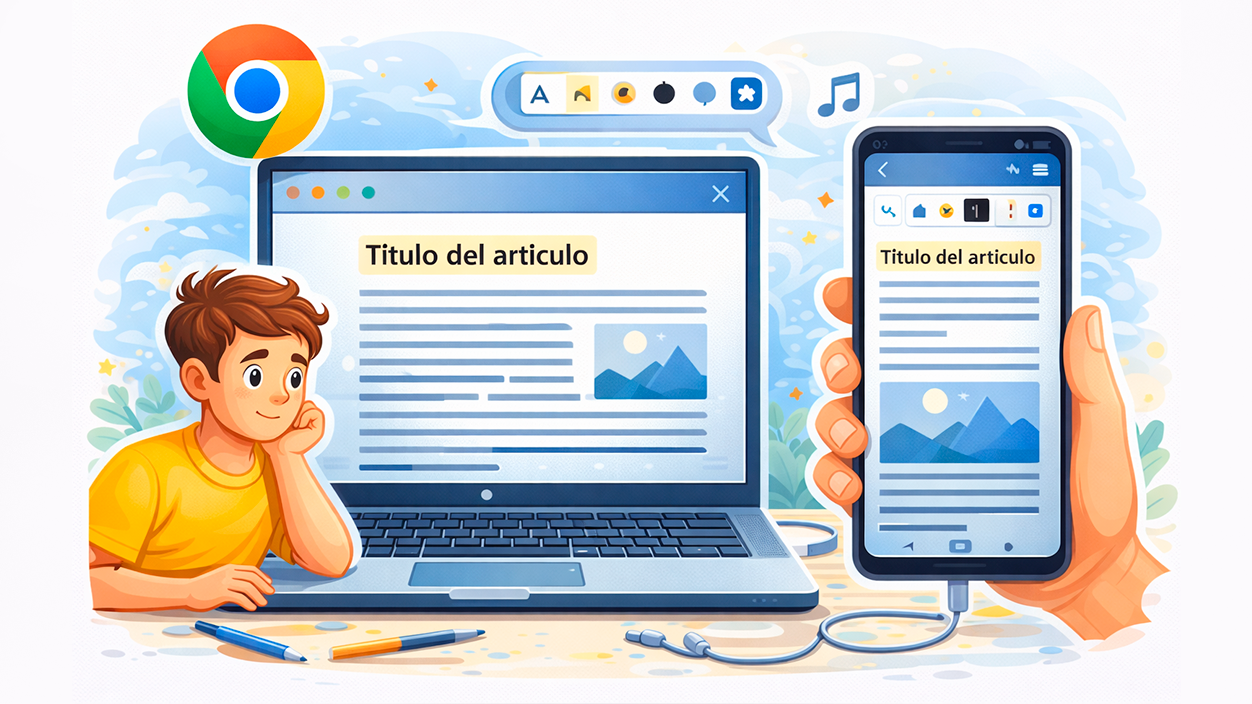
Una de las novedades más interesantes de las últimas versiones de Chrome es la opción de escuchar el texto de las páginas y de documentos PDF desde el propio modo lectura, sin instalar extensiones de terceros.
Cuando abras una página en modo lectura, verás un botón de reproducción en la barra de herramientas del panel. Al pulsarlo, Chrome empezará a leer el contenido en voz alta, resaltando el fragmento que se está narrando para que puedas seguir por pantalla si quieres.
Desde esa misma barra podrás ajustar la velocidad de lectura: ritmo más lento si necesitas tiempo para asimilar la información o, al contrario, una velocidad mayor si quieres repasar un artículo rápido mientras haces otra cosa. Esta flexibilidad hace que la función sea útil tanto para estudiar, repasar informes o simplemente consumir noticias sin mirar la pantalla.
Chrome también permite elegir la voz que se utiliza para la lectura. En la mayoría de los casos descargará automáticamente voces naturales de Google para el idioma del navegador. Si por algún motivo la descarga falla, el sistema recurrirá a la voz integrada del sistema operativo, de modo que la lectura en voz alta siga funcionando.
Otra ventaja es que no tienes por qué escuchar siempre todo el texto. Puedes seleccionar solo un fragmento concreto del contenido y hacer que el navegador lea en voz alta únicamente esa parte, algo muy práctico si quieres revisar un apartado determinado de un artículo o un documento sin tener que pasar por el resto.
Aunque el modo lectura ofrece esta lectura en voz alta, hay que tener claro que no sustituye a los lectores de pantalla tradicionales usados por personas con discapacidad visual. Los lectores de pantalla permiten interactuar con todo el sistema: escritorio, menús, diálogos, botones… mientras que el modo lectura se centra únicamente en leer el contenido textual que muestra en el panel.
Cómo usar el modo lectura en Android: versión estable y funciones experimentales
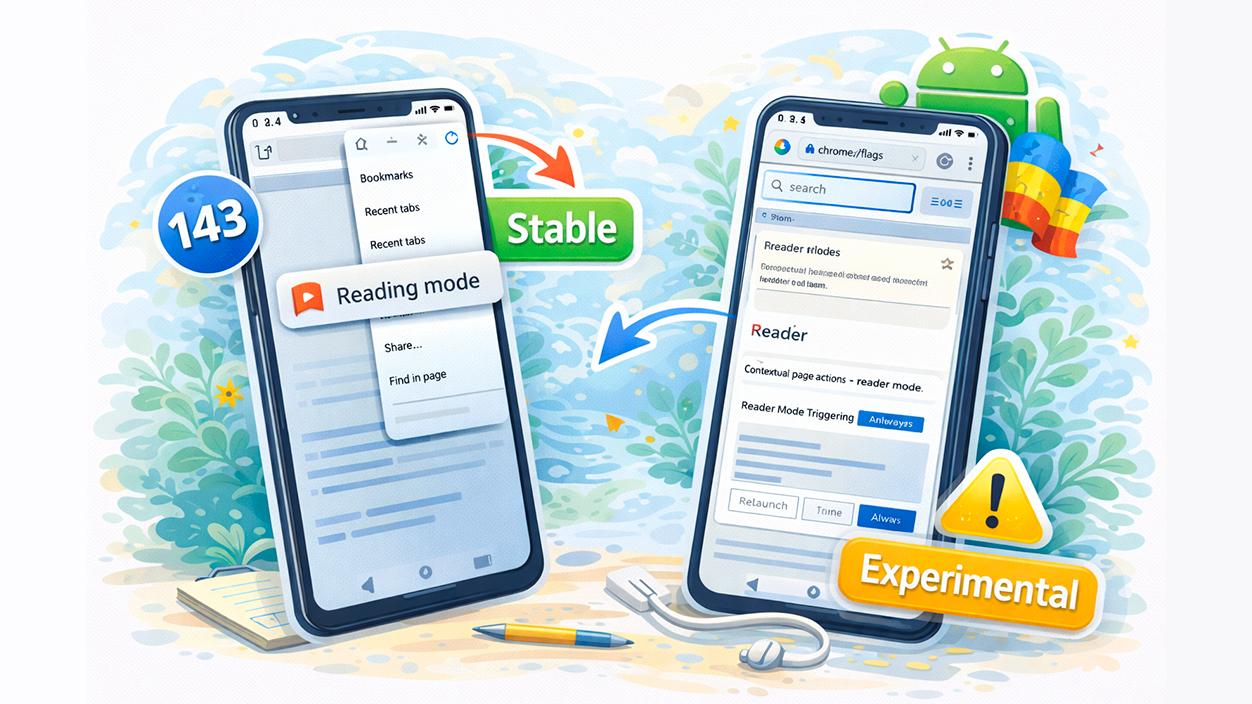
En Chrome para Android, el modo lectura ha ido pasando de ser una característica experimental medio oculta a una herramienta estable e integrada en las últimas versiones. Aun así, conviene distinguir entre la situación actual y el periodo en el que dependía de las famosas “flags” de Chrome.
En la versión estable de Chrome 143 para Android, la función ya aparece de forma permanente en el menú de los tres puntos bajo el nombre de “Mostrar modo de lectura”. Esto quiere decir que, cuando abras una página con contenido textual, puedes desplegar el menú, pulsar esa opción y pasar a la vista simplificada sin restricciones impuestas por el navegador.
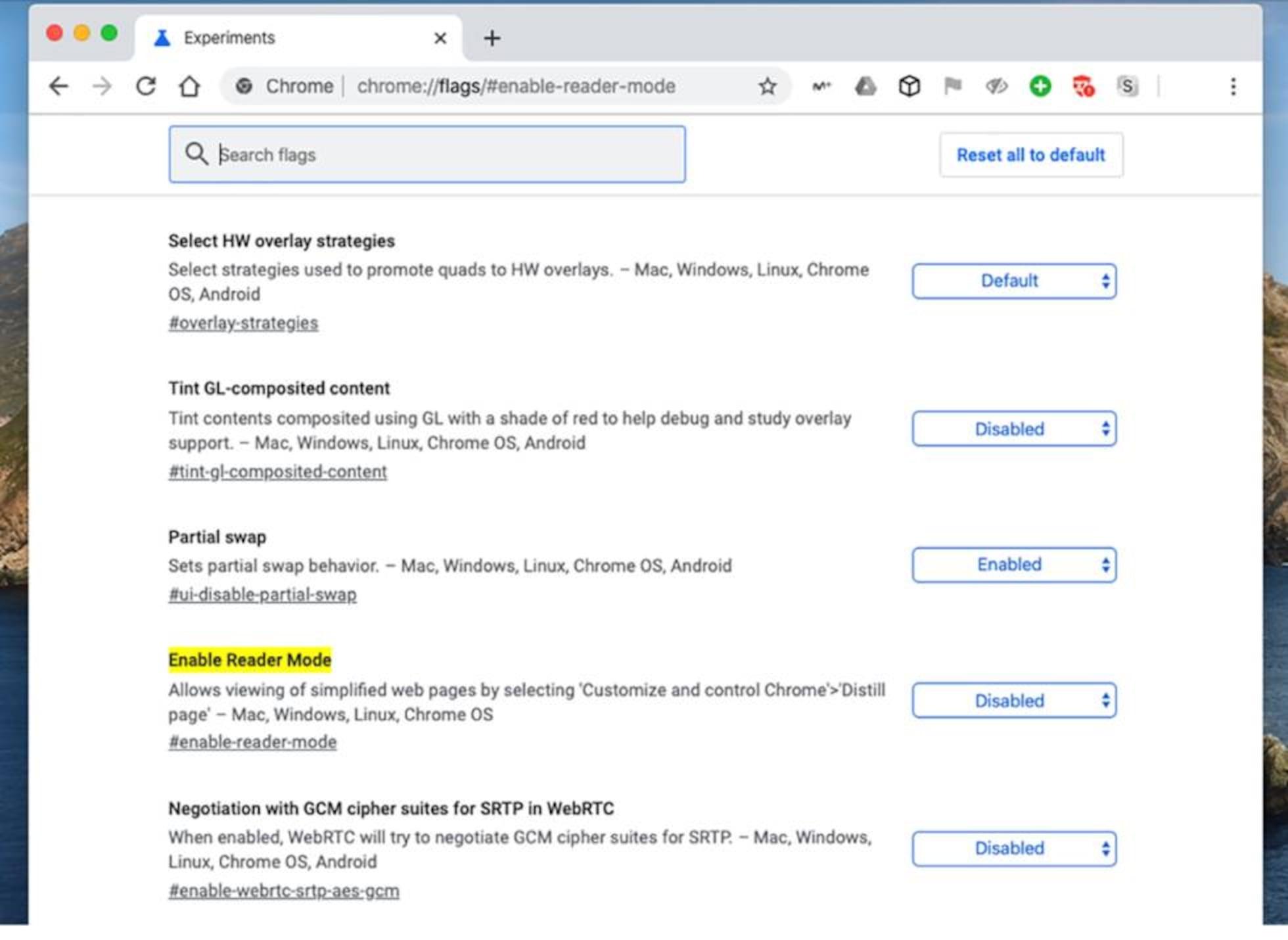
Antes de llegar a esa integración estable, era necesario activar el modo lectura desde las opciones experimentales de Chrome. Si tu navegador todavía no muestra de serie la opción en el menú, puedes seguir usando este método, que sigue vigente para forzar algunas mejoras:
- Abre Chrome en tu móvil Android y escribe chrome://flags en la barra de direcciones.
- Usa la barra de búsqueda interna y escribe “Reader” para localizar las banderas relacionadas.
- Cambia la opción “Contextual page actions – reader mode” a “Enabled”.
- En “Reader Mode Triggering”, elige “Always” para que esté disponible en todas las páginas compatibles.
- Pulsa en “Relaunch” para reiniciar Chrome y aplicar los cambios.
A partir de ese momento, en las webs donde sea compatible aparecerá la opción para activar el modo lectura de Chrome en Android. Si en algún momento quieres volver al comportamiento original, puedes regresar a chrome://flags y deshacer los cambios manualmente, o usar el botón “Reset all” para restablecer todas las funciones experimentales.
Conviene recordar que las funciones activadas a través de las “flags” son experimentales y pueden presentar fallos. Aun así, en la práctica suelen ofrecer una buena experiencia en la mayoría de páginas, con algunos casos puntuales en los que el modo lectura no se puede activar o no identifica bien el contenido.
Limitaciones y compatibilidad del modo lectura
Aunque el modo lectura de Chrome es muy útil, tiene sus límites y particularidades. Para empezar, no todas las páginas web son compatibles: la función está pensada sobre todo para contenido textual estructurado, como artículos, noticias o entradas de blog.
En algunos sitios, especialmente aquellos con diseños muy personalizados o contenidos generados de forma dinámica, Chrome puede ser incapaz de extraer correctamente el texto principal, y el modo lectura simplemente no se activará o mostrará un resultado pobre.
Otro detalle importante es que, en función de la plataforma y la configuración, el modo lectura puede no mostrar imágenes o vídeos del artículo. En muchos casos esto no es un problema, pero si el contenido depende en gran medida de gráficos, capturas de pantalla o vídeos explicativos, podrías perder parte del contexto y tener que volver a la vista original para entenderlo todo.
Además, las opciones de personalización se aplican solo al panel de lectura. No afectan al resto del navegador ni a cómo se ven las webs fuera del modo lectura. Es decir, cambiar el tamaño de letra o el tema de color en esta función no alterará el aspecto general de Chrome.
Por último, aunque el modo lectura ayuda a limpiar la página y suele eliminar la mayoría de anuncios y elementos superfluos, no está diseñado como bloqueador de publicidad. Su propósito principal es mejorar la legibilidad, no filtrar contenido según criterios de privacidad o seguridad.
Preguntas frecuentes sobre el modo lectura nativo en Chrome
Una duda bastante habitual es por qué, si Safari lleva años con su vista de lector y otros navegadores como Edge o Firefox también ofrecen algo similar, Google tardó tanto en incorporar un modo lector nativo claro en Chrome. Aunque Google no ha dado una única explicación oficial, es probable que tenga que ver con su enfoque progresivo, pruebas internas y ciertas preocupaciones sobre compatibilidad y experiencia de usuario.
Lo que sí está claro es que, a día de hoy, Chrome ya cuenta con un modo lectura integrado y cada vez más completo, con lectura en voz alta, personalización avanzada y una forma de acceso mucho más directa que en sus primeras iteraciones.
Otra cuestión recurrente es si el modo lectura funciona en cualquier dispositivo. La respuesta corta es que sí: está disponible en Chrome para escritorio (Windows, macOS, Linux) y en Chrome para Android, con ligeras diferencias en la forma de acceso y en el diseño de la interfaz.
Quienes usan lectores de pantalla suelen preguntarse si es necesario combinar ambas herramientas. La recomendación general es que el modo lectura puede ser un complemento útil para leer artículos de forma más limpia, pero no reemplaza a los lectores de pantalla de sistema, que siguen siendo esenciales para navegar por todo el entorno, interactuar con menús, botones y demás elementos de la interfaz.
Por último, conviene recordar que el modo lectura de Chrome se actualiza con el tiempo. Algunas mejoras, como el nuevo diseño o ciertas opciones de voz, pueden llegar de forma gradual según la versión de Chrome y el dispositivo. Si no ves alguna función comentada aquí, es posible que todavía no esté desplegada en tu región o que necesites actualizar el navegador.
Con todo lo que ofrece, el modo lectura nativo de Chrome se ha convertido en una herramienta clave para quienes leen mucho en Internet: filtra el ruido visual, da control total sobre la apariencia del texto, añade lectura en voz alta y funciona tanto en ordenador como en móvil, convirtiendo cualquier página compatible en un espacio cómodo donde por fin el contenido, y no los adornos, es el auténtico protagonista.


Soy un apasionado de la tecnología que ha convertido sus intereses «frikis» en profesión. Llevo más de 10 años de mi vida utilizando tecnología de vanguardia y trasteando todo tipo de programas por pura curiosidad. Ahora me he especializado en tecnología de ordenador y videojuegos. Esto es por que desde hace más de 5 años que trabajo redactando para varias webs en materia de tecnología y videojuegos, creando artículos que buscan darte la información que necesitas con un lenguaje entendible por todos.
Si tienes cualquier pregunta, mis conocimientos van desde todo lo relacionado con el sistema operativo Windows así como Android para móviles. Y es que mi compromiso es contigo, siempre estoy dispuesto a dedicarte unos minutos y ayudarte a resolver cualquier duda que tengas en este mundo de internet.