- Diferentes aplicaciones gestionan la cámara de forma distinta, por lo que una misma webcam puede verse brillante en OBS y muy oscura en Discord u otras apps.
- Es clave revisar permisos de cámara en Windows, el estado físico de la lente y la configuración de privacidad o teclas de función del portátil.
- Reinstalar el driver desde el Administrador de dispositivos y actualizar Windows, BIOS y controladores suele resolver la mayoría de imágenes oscuras o verdosas.
- Si solo una app concreta sigue mostrando la imagen oscura, el problema suele radicar en su configuración interna o en un conflicto de software.
Cuando de repente tu webcam empieza a verse muy oscura, con tonos raros o verdosos, pero solo dentro de una aplicación concreta, es normal volverse un poco loco buscando qué está pasando. A veces en OBS u otros programas de captura la imagen sale clara y brillante, pero abres Discord u otra app y la cámara parece sacada de una peli emo: oscurísima, con colores apagados y nada que ver con cómo se ve en el resto de programas.
En muchos casos la cámara física está perfectamente y el problema se debe a ajustes internos de la propia aplicación, permisos de Windows, controladores de la cámara o incluso funciones de privacidad del portátil. También puede influir muchísimo la iluminación del entorno, aunque tengas la sensación de que hay luz de sobra. Vamos a ver, paso a paso y con bastante detalle, todo lo que puede causar que la webcam se vea demasiado oscura solo en una app y cómo ir descartando problemas. Vamos a resolverte lo de que la webcam se ve demasiado oscura solo en una app.
Por qué la webcam se ve bien en unas apps y oscura en otras
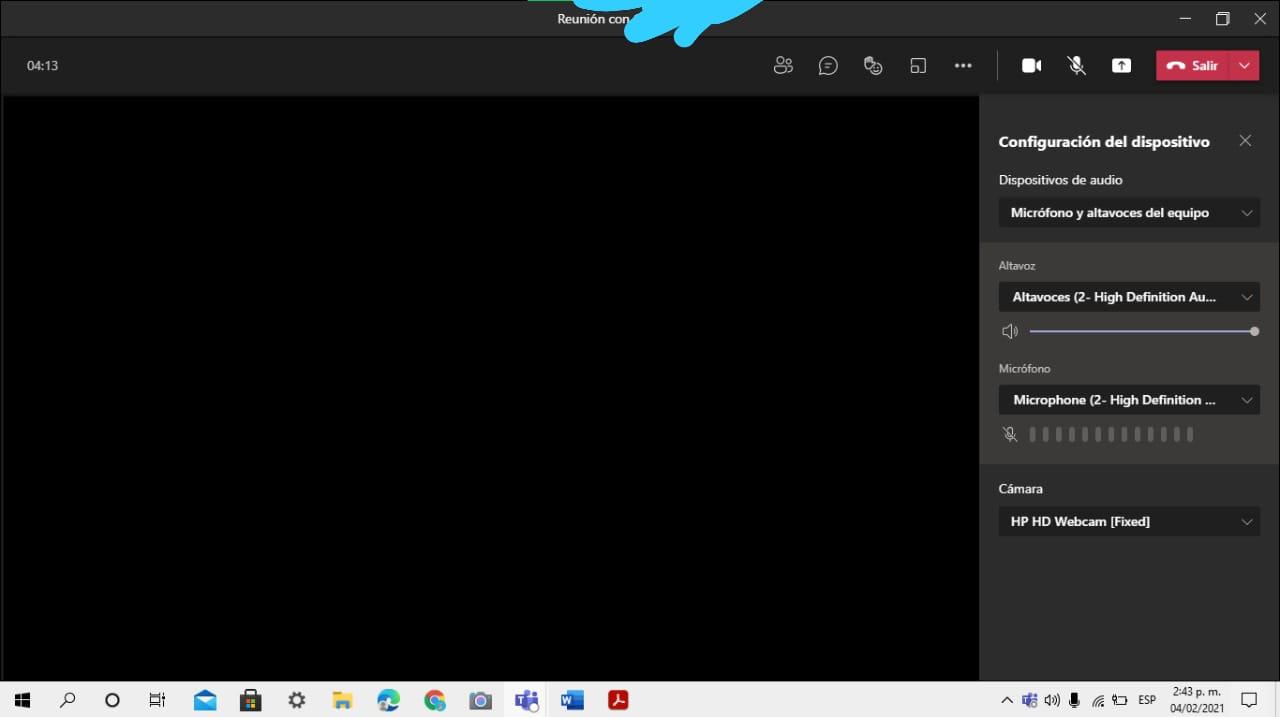
Lo primero que desconcierta es que la misma webcam puede verse perfecta en OBS o en la app Cámara de Windows y, sin embargo, muy oscura en Discord, Zoom u otro programa. Esto ya nos da una pista importante: lo más probable es que el fallo no sea de hardware (no está rota la cámara), sino de software o configuración.
Muchas aplicaciones gestionan la imagen de la webcam con sus propias configuraciones de brillo, exposición, contraste y correcciones automáticas. Algunas, como OBS, permiten ajustar manualmente estos parámetros o heredar fielmente la imagen base de la cámara. Otras, como Discord, aplican procesados internos, compresión y ajustes automáticos que pueden oscurecer muchísimo la imagen, sobre todo en entornos con poca luz.
Además, en Windows 10 y Windows 11 existe toda una capa de permisos de privacidad, controladores de cámara y ajustes del sistema que también influyen: si algo va mal a ese nivel, una app puede recibir una imagen defectuosa (oscura, verdosa, invertida…) mientras que otra, que usa la cámara de forma diferente, no tiene ese problema.
Por eso es tan importante distinguir si la webcam: a) se ve oscura en todo (incluida la app Cámara de Windows) o b) solo en una o dos aplicaciones concretas. En el primer caso, miraremos sobre todo sistema y drivers. En el segundo, hay que centrarse en la configuración de esa app y en cómo gestiona el vídeo.
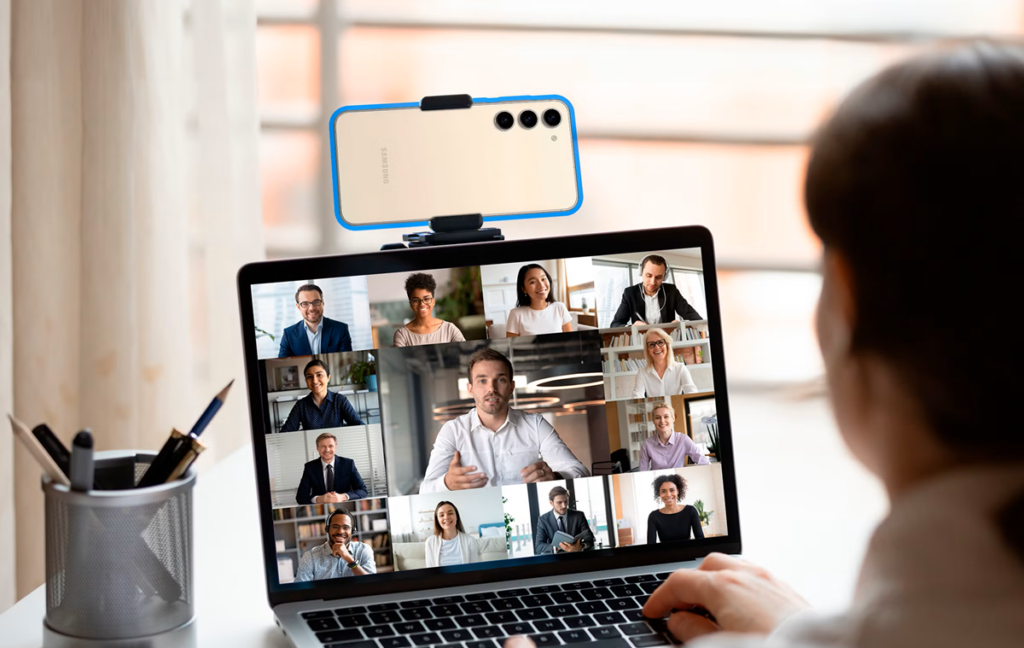
También conviene tener claro el factor iluminación: bajo muy poca luz, no es que la cámara «se rompa», es que el sensor no da más de sí. Incluso así, si en OBS se ve mucho más luminosa que en Discord, hay algo en la forma en la que Discord captura y procesa la señal que está contribuyendo a ese resultado tan oscuro, o incluso usar la cámara del móvil como webcam puede mejorar la captación de luz.
Diferencias típicas entre OBS, Discord y otras aplicaciones
Cuando alguien comenta que en OBS la cámara se ve brillante y nítida, pero en Discord aparece oscura, apagada o «emo», suele haber varios motivos técnicos detrás.
Por un lado, OBS está pensado para exprimir al máximo la señal de vídeo: permite controlar la exposición, el brillo, la ganancia, el balance de blancos y otros parámetros, ya sea desde la propia interfaz o respetando lo configurado en el driver de la cámara. Si la cámara base ya viene demasiado oscura, OBS te deja compensarlo y, si quieres, también te permite grabar la pantalla y la cara para comparar resultados.
Discord, en cambio, está diseñado para priorizar la estabilidad de la llamada, la compresión y el consumo de recursos. Eso implica que la app:
- Aplica compresión agresiva de vídeo.
- Puede forzar ciertos parámetros automáticos de la cámara.
- A menudo reduce la calidad y el rango dinámico para evitar tirones.
El resultado es que, aunque tú no tengas ningún filtro ni ajuste raro activado, Discord puede estar tomando la señal cruda de la webcam, aplicando su propio «autoexposure» y recortando información de las sombras, lo que se traduce en una imagen mucho más oscura que en OBS.
Algo parecido puede pasar con otras plataformas de videollamadas: algunas leen la cámara usando interfaces diferentes de Windows (por ejemplo, API modernas frente a métodos antiguos como DirectShow). Dependiendo de qué interfaz utilice cada programa, los ajustes del driver pueden aplicarse de forma distinta y dar lugar a diferencias llamativas de brillo y color entre apps.
Cuando el problema solo aparece en escenas oscuras
Hay usuarios que reportan justo esto: en habitaciones bien iluminadas, la webcam va perfecta; en cuanto baja la luz ambiental, la imagen se ve opaca, muy oscura y con ruido. Antes de buscar fantasmas en el software, conviene entender qué es «normal» en una webcam.
Las cámaras integradas de portátiles y muchos modelos USB económicos tienen sensores pequeños, con limitada capacidad para captar luz en entornos poco iluminados. Si estás en una habitación con una única lámpara de techo y el fondo queda mucho más iluminado que tu cara, lo habitual es que:
- La cámara baje la exposición para que el fondo no «se queme».
- Tu rostro se vuelva muy oscuro o en sombra.
- Aparezcan tonos verdosos o extraños por el balance de blancos automático.
Por eso algunos expertos insisten en preguntar: ¿siempre te ha pasado esto o ha comenzado de repente? Si la cámara siempre se ha comportado así en ambientes oscuros, puede ser simplemente una limitación física del sensor, no un fallo de software. En cambio, si antes se veía bien en las mismas condiciones de luz y ahora de pronto aparece todo apagado y verdoso, hay más papeletas de que sea un cambio de configuración, actualización de Windows o driver dañado.
No hay que olvidar que la cámara no tiene forma de «autoclararse» si no hay luz suficiente. Lo que hacen muchas apps (como OBS) es subir la ganancia y la exposición, pero eso introduce ruido y puede alterar el color. Otras apps son más conservadoras, de ahí las diferencias tan grandes entre programas.
Como guía rápida: si en la app Cámara de Windows se te ve aceptablemente bien en el mismo sitio y con la misma luz, pero en Discord estás a oscuras, la limitación física del sensor no es la única culpable y hay que revisar cómo está accediendo esa app concreta a tu webcam.
Revisar el estado físico de la webcam y los elementos de privacidad
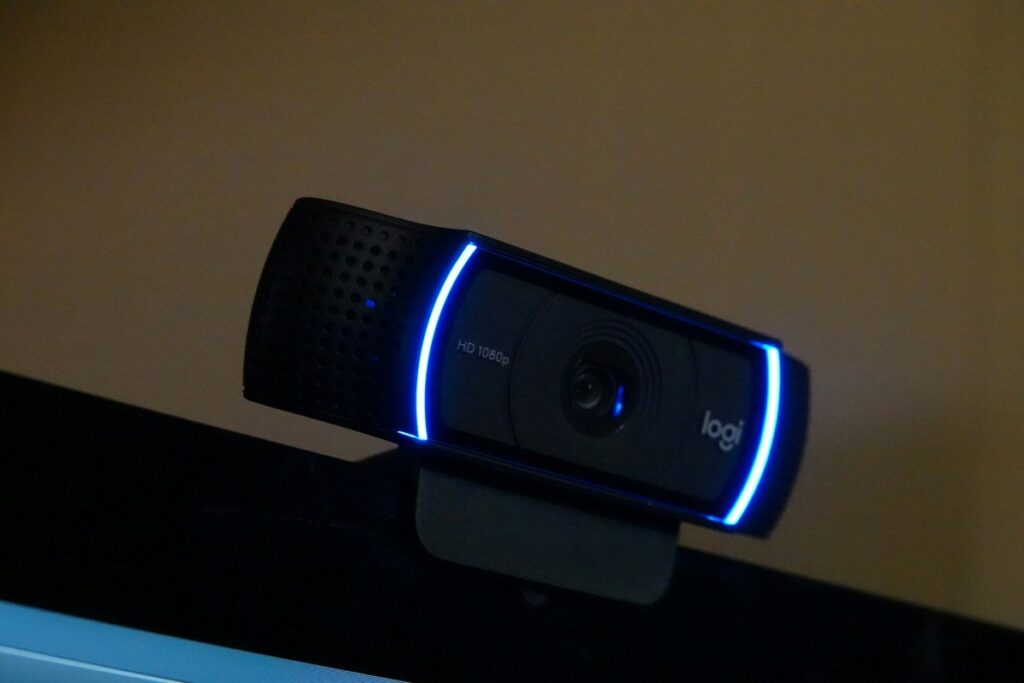
Aunque suene obvio, uno de los primeros pasos recomendados por los fabricantes es comprobar a fondo si algo está bloqueando parcial o totalmente la lente de la cámara. No cuesta nada y puede ahorrar horas de frustración.
En portátiles actuales es muy común encontrar un obturador de privacidad físico, una pequeña pestaña que desliza una pieza delante de la lente. Si está parcialmente cerrada, la imagen puede salir:
- Muy oscura o casi negra.
- Con sombras extrañas en los bordes.
- Con un tono diferente al normal.
Conviene revisar bien el marco de la pantalla para asegurarse de que esa tapa de privacidad esté completamente abierta cuando quieras usar la cámara. La ubicación de esa pestaña cambia según el modelo, así que, si tienes dudas, lo ideal es consultar el manual del equipo.
Después, es importante limpiar la lente con cuidado: polvo, grasa de los dedos o suciedad pegada pueden reducir drásticamente la cantidad de luz que entra al sensor. Basta con pasar un paño suave y limpio, sin productos agresivos, con movimientos circulares suaves, hasta que la superficie quede totalmente transparente.
En webcams USB externas, además de la limpieza y la posible tapa de privacidad, hay que prestar atención al cable y al puerto donde está conectada. Un conector USB medio suelto o un cable dañado puede provocar cortes de señal, imágenes anómalas o incluso que la cámara cambie al modo de baja energía, afectando al vídeo. Si sospechas de la conexión, conviene cambiar el puerto USB y probar en otro equipo, si es posible.
Permisos y ajustes de cámara en Windows 11
En Windows 11, uno de los puntos críticos para que la webcam funcione correctamente es la sección de privacidad y permisos de cámara. Si algo está desactivado ahí, ciertas apps pueden no recibir la imagen o hacerlo de forma defectuosa.
El procedimiento recomendado por los fabricantes para descartar problemas de permisos es:
1. Probar primero con la app Cámara de Windows
Abre la app Cámara desde la búsqueda de Windows y toma una foto desde tu PC. Si en esa aplicación la imagen se ve normal, luminosa y sin tono verdoso, la cámara como dispositivo responde bien, y el problema está casi seguro en una app concreta. Si en la app Cámara también ves la imagen oscura, al revés o con color raro, hay que seguir con la parte de sistema y drivers.
2. Revisar «Configuración de privacidad de la cámara»
En la barra de búsqueda de Windows, escribe «Configuración de privacidad de la cámara» y entra. Dentro de ese menú es fundamental comprobar:
- Que «Acceso a la cámara» esté activado para el dispositivo.
- Que «Permitir que las aplicaciones accedan a tu cámara» esté también activado.
- En la lista de apps de Microsoft Store, revisar que las que uses (por ejemplo, apps UWP de videollamadas) tengan permiso.
- Si utilizas programas que no vienen de la Store (Discord, OBS, navegadores, etc.), asegurarte de que «Permitir que las aplicaciones de escritorio accedan a tu cámara» está encendido.
Si cualquiera de esas opciones está desactivada, la aplicación puede quedarse sin acceso a la cámara o recibir un flujo defectuoso, lo que se traduce en pantalla negra, imagen congelada o, a veces, vídeo muy degradado. Un repaso rápido a esta sección ayuda a descartar problemas de permisos antes de meterse con cosas más complejas.
Permisos y configuración de cámara en Windows 10
En Windows 10 la filosofía es parecida, pero las rutas cambian un poco. Si tu webcam se ve demasiado oscura o con colores extraños, conviene revisar bien la sección de Privacidad de la configuración.
Los pasos básicos que recomiendan los fabricantes para Windows 10 son:
1. Probar con la aplicación Cámara
Abre el menú Inicio, busca la app Cámara y ejecútala. De nuevo, si ahí todo se ve correcto, hay que culpar a una aplicación concreta; si está oscura o verde en Cámara, el problema viene de más abajo (sistema, driver, etc.).
2. Ajustar los permisos desde Configuración > Privacidad > Cámara
Entra en Configuración, selecciona «Privacidad» y luego «Cámara». Dentro asegúrate de:
- Activar «Acceso a la cámara para este dispositivo».
- Encender «Permitir que las aplicaciones accedan a tu cámara».
- En «Elegir qué aplicaciones de Microsoft Store pueden acceder a tu cámara», dar permiso a las apps que uses.
- En la parte inferior, confirmar que «Permitir que las aplicaciones de escritorio accedan a tu cámara» esté activado para Discord, OBS, navegadores, etc.
Si todo esto está bien configurado y aun así la imagen se ve mal en todas partes, el siguiente paso lógico es tocar controladores (drivers) y comprobar si Windows está actualizado, porque una simple instalación defectuosa del driver de la cámara puede provocar tonos verdosos, brillo bajísimo o pantallas grises.
Reinstalar y habilitar el driver de la cámara en el Administrador de dispositivos
Cuando una webcam empieza de pronto a mostrar una imagen mucho más oscura, con tinte verde o invertida, sin que hayas cambiado nada, una causa muy habitual es que el driver se haya corrompido tras una actualización de Windows, un apagado brusco o la instalación de otro software.
Por eso, en las guías oficiales se recomienda usar el Administrador de dispositivos para revisar el estado de la cámara y, si hace falta, reinstalar el controlador. El procedimiento general es similar en Windows 10 y 11:
1. Abrir el Administrador de dispositivos
Busca «Administrador de dispositivos» en la barra de búsqueda y ábrelo. Una vez dentro, localiza la categoría relacionada con la cámara. Puede aparecer como «Cámaras», «Dispositivos de imagen» o incluso en «Controladores de sonido, vídeo y juegos» si se trata de una webcam externa.
2. Comprobar si el dispositivo está habilitado
Despliega la categoría, haz clic derecho sobre el nombre de tu cámara y verifica si aparece la opción «Habilitar dispositivo». Si está disponible, selecciónala para activar la cámara y prueba de nuevo. Si no aparece, significa que ya está habilitada.
3. Desinstalar el driver de la cámara
Si el problema persiste, haz clic derecho de nuevo sobre el dispositivo de cámara y selecciona «Desinstalar dispositivo». En el cuadro que se abre, marca también la casilla «Eliminar el software del controlador de este dispositivo» (o una frase equivalente) para asegurarte de que Windows no reutiliza el mismo driver dañado.
4. Buscar cambios de hardware para reinstalar automáticamente
En el menú superior del Administrador de dispositivos, haz clic en «Acción» y luego en «Buscar cambios de hardware». Windows detectará de nuevo la cámara y descargará e instalará el driver genérico o el adecuado disponible. Cuando acabe, reinicia el ordenador y prueba otra vez la webcam, tanto en la app Cámara como en la aplicación problemática.
Este proceso suele ser muy efectivo cuando la webcam de repente se oscurece, aparece con un tinte verdoso o deja de ser reconocida por ciertas apps. Si aun así no mejora, entonces entran en juego las actualizaciones de BIOS, los paquetes del sistema del fabricante y, en casos extremos, la restauración del sistema.
Uso del solucionador de problemas de cámara en Windows
Windows 10 y Windows 11 incluyen un solucionador de problemas específico para la cámara, diseñado para detectar fallos de configuración típicos sin que tengas que ir revisando todo a mano. No siempre resuelve lo más complejo, pero sí quita de en medio errores de permisos, servicios desactivados y conflictos básicos.
Para usarlo en Windows 11, debes ir a la sección de Configuración de solución de problemas, normalmente desde Configuración > Sistema > Solucionar problemas > Otros solucionadores de problemas. Allí encontrarás una entrada llamada «Cámara». Al pulsar en «Ejecutar», Windows analiza el estado del dispositivo y propone correcciones automáticas si detecta algo raro.
En Windows 10 la idea es la misma, aunque el camino de menús cambia ligeramente según versión. El sistema lanza una pequeña ventana que va comprobando permisos, drivers, servicios relacionados con la imagen y posibles bloqueos de la cámara por parte de otras aplicaciones.
Si el solucionador encuentra un problema concreto, suele ofrecer la opción de aplicar la corrección con un clic. Después de eso, conviene reiniciar el equipo y hacer la prueba de nuevo con la app Cámara y con el programa donde veías la webcam oscura.
Aunque este asistente no es milagroso, para muchos usuarios menos técnicos es una forma rápida de descartar errores típicos sin tener que tocar BIOS ni restaurar el sistema. Si tras ejecutarlo todo sigue igual, ya sabes que hay que ir a pasos más avanzados.
Actualizar BIOS, Windows y drivers relacionados
Otro bloque importante de recomendaciones de los fabricantes es mantener al día la BIOS del equipo, las actualizaciones de Windows y los drivers descargados mediante herramientas como MyASUS (si tu equipo es de esa marca) u otros sistemas similares de otros fabricantes.
Actualizar la BIOS puede parecer algo lejano al problema de una webcam oscura, pero en la práctica muchas versiones nuevas incluyen mejoras en la gestión de energía, compatibilidad con dispositivos USB y correcciones de errores que afectan a cámaras internas y externas. Un bug en una versión antigua de BIOS podría estar causando, por ejemplo, que el puerto al que va conectada la cámara integrada no entregue la potencia adecuada.
Del lado de Windows, ejecutar con frecuencia Windows Update garantiza que se instalen parches para el subsistema de vídeo, nuevas versiones de los componentes que gestionan cámaras UVC y correcciones de seguridad. En algunos casos, un parche de Windows ha arreglado fallos donde la cámara mostraba imagen verde, invertida o extremadamente oscura tras una actualización previa defectuosa.
Por último, muchas marcas incluyen utilidades como MyASUS, que permiten actualizar drivers de cámara, chipset, USB y otros controladores de forma centralizada. Tener todos esos componentes al día reduce muchísimo la probabilidad de encontrarse con errores raros solo en determinadas aplicaciones.
Eso sí, antes de actualizar BIOS o hacer cambios importantes de sistema, es muy recomendable leer las instrucciones oficiales y, si es posible, hacer copia de seguridad, por si algo se complica durante el proceso.
Opciones avanzadas: restaurar sistema o restablecer el PC
Cuando se ha probado prácticamente todo: permisos, drivers, solucionadores de problemas, actualizaciones de BIOS y Windows, y la webcam sigue mostrándose muy oscura y con color incorrecto en casi todas las aplicaciones, algunas guías técnicas plantean soluciones más drásticas.
Una de ellas es el uso de un Punto de restauración del sistema. Si el fallo de la cámara apareció hace poco y recuerdas más o menos cuándo empezó, es posible que exista un punto de restauración automático o que tú mismo creases uno antes de instalar algo importante. Restaurar el sistema a una fecha anterior puede revertir:
- Instalación de drivers defectuosos.
- Actualizaciones problemáticas.
- Cambios profundos en la configuración de Windows.
Si ni siquiera eso soluciona el problema, la opción más radical es restablecer el PC a su estado de fábrica. Este proceso devuelve Windows a su configuración original (manteniendo o no tus archivos personales, según elijas), pero borra programas instalados y muchos ajustes. Es un último recurso para casos donde algo muy profundo en el sistema está rompiendo la gestión de la cámara.
Antes de dar ese paso, eso sí, conviene asegurarse de que no es cuestión de una sola aplicación mal configurada. Si en la app Cámara y en varias apps de terceros la imagen se ve bien, pero solo en una app concreta (por ejemplo, Discord) te ves oscuro y verde, restablecer todo el PC es matar moscas a cañonazos. En ese caso, es mucho más lógico resetear o reinstalar solo la aplicación afectada.
Cámaras externas: conexión, drivers y BIOS (USB)
Si la webcam que se ve oscura es un modelo USB externo, hay algunos puntos adicionales que revisar más allá de lo que se aplica a las cámaras integradas. El primer consejo de los fabricantes es siempre seguir las instrucciones de instalación del propio fabricante de la cámara, incluidos drivers específicos si los hubiera.
Además de la limpieza de la lente y asegurar que ningún accesorio la tape parcialmente, hay que comprobar a fondo la conexión USB:
- Probar en otro puerto USB del mismo ordenador.
- Evitar concentradores (hubs) sin alimentación si es una cámara que consume bastante.
- Testear la cámara en otro PC para ver si el problema se repite.
Si sospechas que el fallo puede estar en la forma en que la placa base gestiona los puertos USB, algunas guías de fabricantes recomiendan entrar en la configuración avanzada del BIOS y revisar el apartado de USB. Allí suele existir una opción del tipo «Soporte de driver de almacenamiento masivo USB» o similar, que debe estar habilitada. Cambios raros en este menú pueden provocar que ciertos dispositivos USB (incluidas webcams) funcionen de manera anómala.
La idea es sencilla: si en varios PCs y aplicaciones la webcam externa se ve igual de oscura y verdosa, hay bastantes probabilidades de que el problema sea del propio dispositivo o su driver específico. Si, en cambio, solo ocurre en un equipo concreto, hay que buscar el origen en ese sistema (Windows, BIOS, permisos, etc.).
Casos típicos de imagen muy oscura con tono verdoso
Varios usuarios describen situaciones muy similares: de un día para otro, la webcam integrada de su portátil muestra una imagen extremadamente oscura, casi sin detalle, y con un fuerte tinte verde. Dicen que antes se veía clara, con buena nitidez, y que no recuerdan haber cambiado nada.
En estos casos, lo primero es descartar cosas sencillas: lente sucia, tapa de privacidad, mala iluminación, permisos de Windows. Si todo eso está correcto, la experiencia indica que los culpables más probables son:
- Actualización reciente de Windows que ha cambiado el driver de la cámara.
- Driver del fabricante dañado o mal instalado.
- Alguna aplicación que ha aplicado ajustes avanzados al dispositivo (exposición fija, balance de blancos raro, ganancia al mínimo) y que se han quedado «atascados» a nivel de sistema.
De ahí que se insista tanto en reinstalar el driver desde el Administrador de dispositivos marcando la opción de eliminar el software del controlador, para obligar a Windows a empezar desde cero. Después de eso, es muy recomendable abrir la app Cámara de Windows antes que ninguna otra app, para asegurarse de que la cámara arranca con parámetros por defecto estables.
Si tras todo este proceso la imagen sigue saliendo verde y oscura solo en una aplicación concreta, probablemente esa app tenga alguna opción de vídeo interna que fuerza huecos de color, gamma o niveles de brillo. En ese caso, el siguiente paso lógico es ir a los ajustes de vídeo de esa aplicación, restaurarlos a valores de fábrica y, si no mejora, reinstalar únicamente el programa problemático.
Al final, aunque pueda parecer un fallo misterioso, la combinación de ajustes de software, controladores, permisos del sistema y limitaciones físicas de la cámara explica prácticamente todos los casos de webcams que se ven demasiado oscuras solo en ciertas apps. Siguiendo un orden lógico (de lo más simple a lo más complejo) es muy raro no encontrar la causa real del problema.

Apasionado de la tecnología desde pequeñito. Me encanta estar a la última en el sector y sobre todo, comunicarlo. Por eso me dedico a la comunicación en webs de tecnología y videojuegos desde hace ya muchos años. Podrás encontrarme escribiendo sobre Android, Windows, MacOS, iOS, Nintendo o cualquier otro tema relacionado que se te pase por la cabeza.