- Configura el traductor integrado de Chrome para traducir páginas completas o solo fragmentos al idioma que prefieras.
- Ajusta listas de idiomas que se traducen automáticamente o que nunca deben traducirse según tus necesidades.
- Cambia el idioma de la interfaz de Chrome en Windows y añade idiomas preferidos y métodos de entrada adicionales.
- Refuerza el corrector de Chrome con extensiones como LanguageTool para mejorar gramática, estilo y puntuación en múltiples idiomas.
Si usas Chrome a diario, seguro que alguna vez te has peleado con el idioma del corrector, las traducciones automáticas o los menús del navegador. Que si todo se corrige en inglés cuando escribes en español, que si una web aparece en un idioma raro, que si Chrome se muestra medio en un idioma y medio en otro… Por suerte, todo esto se puede ajustar con calma desde la configuración del propio navegador.
A lo largo de esta guía vas a ver, paso a paso, cómo cambiar el idioma del corrector, configurar las traducciones de páginas, añadir idiomas preferidos y hasta modificar el idioma de la interfaz de Chrome en Windows. Además, te explicaré cómo traducir páginas completas o solo una parte del texto y cómo apoyarte en extensiones avanzadas como LanguageTool cuando el corrector integrado de Chrome se te queda corto.
Traducir páginas web completas en Chrome

Chrome incluye un traductor integrado que permite traducir cualquier página web a otro idioma de forma casi automática. Esta función es muy útil cuando entras en webs extranjeras y quieres leer el contenido cómodamente en tu idioma.
Para traducir una página entera desde tu ordenador, solo tienes que seguir un procedimiento muy sencillo: abre Chrome, entra en la página que quieres traducir y, cuando cargue, fíjate en la parte derecha de la barra de direcciones, donde suele aparecer el icono de Traducir. Al hacer clic ahí, Chrome te ofrecerá traducir la página al idioma que tengas configurado como preferido.
Si no ves el icono en la barra de direcciones, puedes usar otra opción igual de válida: haz clic con el botón derecho del ratón en cualquier parte de la página y, en el menú contextual, elige la opción “Traducir al ”. Chrome detectará el idioma original de la página y lo convertirá al idioma de destino que tengas configurado por defecto.
En el cuadro que aparece al traducir, podrás seleccionar el idioma al que quieres que se convierta la página. Si Chrome no está traduciendo al idioma adecuado, busca la opción para cambiar de idioma de traducción dentro de ese cuadro (normalmente con un botón de “Más” o una flecha hacia abajo) y elige otro de la lista disponible.
En ocasiones, el traductor integrado puede fallar o no cargar correctamente. Si ves que la página no se traduce o se queda bloqueada, lo primero que conviene hacer es actualizar la página desde el botón de recargar o con la tecla F5, o en casos persistentes restablecer Chrome. Muchas veces con eso basta para que el traductor vuelva a ofrecerte la opción de traducción.
Traducir solo un fragmento de texto en Chrome
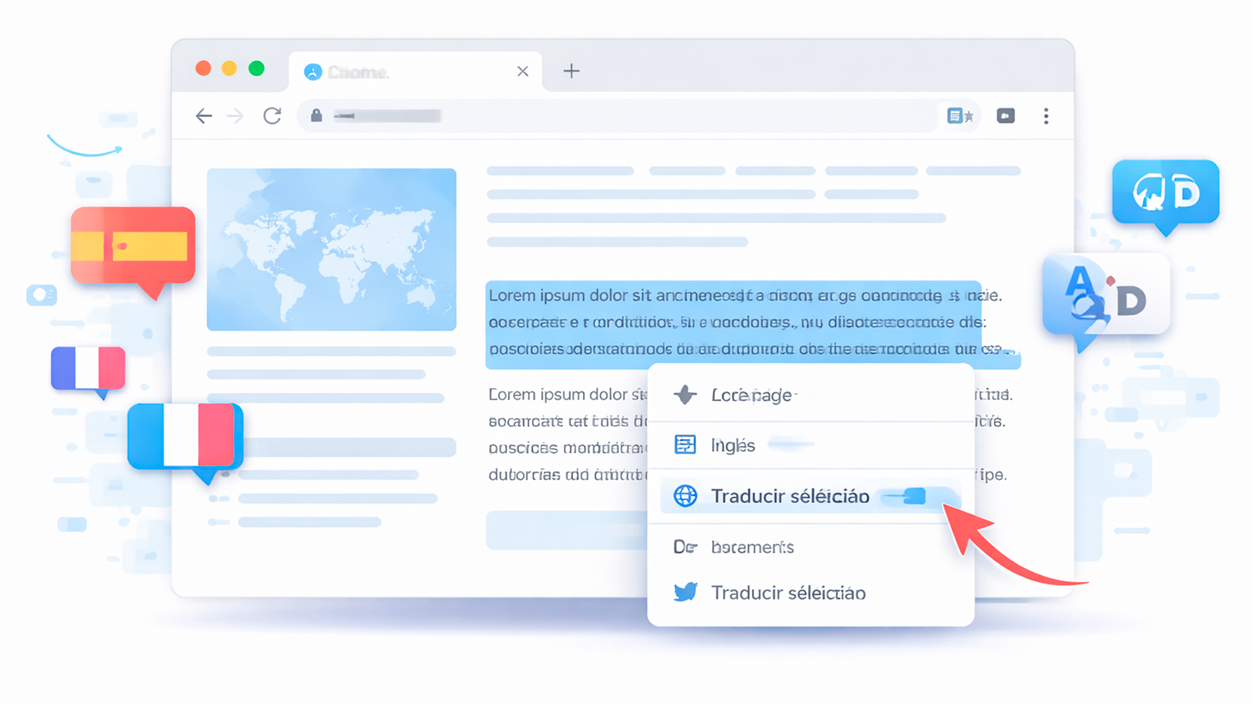
No siempre te interesa traducir una página completa; a menudo solo quieres saber qué pone en un párrafo concreto, en una frase o en un par de líneas. Para esos casos, Chrome también permite traducir únicamente el texto que selecciones.
El proceso es muy directo: abre Chrome en tu ordenador, accede a la página en cuestión y selecciona con el ratón la parte exacta del texto que quieras traducir. Cuando lo tengas marcado, haz clic con el botón derecho sobre esa selección y elige “Traducir selección al ”. Chrome enviará solo ese fragmento al traductor y te mostrará la versión traducida.
Si quieres que la traducción del fragmento se haga a otro idioma distinto del que te aparece por defecto, puedes usar de nuevo el menú de opciones asociado al traductor: suele haber un apartado de “Elegir otro idioma” con una flecha desplegable que te permite seleccionar entre diferentes idiomas de destino para esa traducción concreta.
Configurar el comportamiento del traductor de páginas
Además de traducir páginas puntualmente, Chrome te deja decidir cómo quieres que se comporte su traductor en el día a día. Es decir, si prefieres que te ofrezca siempre traducir ciertos idiomas, que lo haga de forma automática sin preguntar o que, por el contrario, nunca te moleste con un idioma que entiendes perfectamente.
Estas opciones se agrupan dentro del apartado de idiomas. En tu ordenador, abre Chrome, haz clic en el menú de tres puntos situado en la parte superior derecha y entra en “Configuración”. En la columna de la izquierda verás una sección llamada “Idiomas”; haz clic ahí para acceder a todas las preferencias relacionadas con idiomas y traducciones.
Activar o desactivar por completo la función de traducir
Puede que no quieras que Chrome ofrezca traducciones en absoluto, o justo lo contrario, que quieras asegurarte de que el traductor integrado está activo. Desde el panel de idiomas, Chrome te permite encender o apagar globalmente la función de traducción de páginas.
Dentro de “Idiomas”, busca el bloque llamado “Traductor de Google” o “Google Traductor”, según la versión. Ahí verás una opción tipo interruptor con la etiqueta “Usar el Traductor de Google” o similar. Si activas ese interruptor, Chrome analizará los idiomas de las páginas que visites y te preguntará si quieres traducirlas; si lo desactivas, dejará de mostrarte las sugerencias de traducción.
Si utilizas un Chromebook y quieres ajustar cómo se muestran las sugerencias de traducción en ese dispositivo concreto, estas opciones se gestionan de forma algo distinta. En ese caso, debes acudir a la configuración específica de idiomas del sistema de tu Chromebook para controlar cómo y cuándo se ofrecen las traducciones.
Elegir el idioma preferido para las traducciones
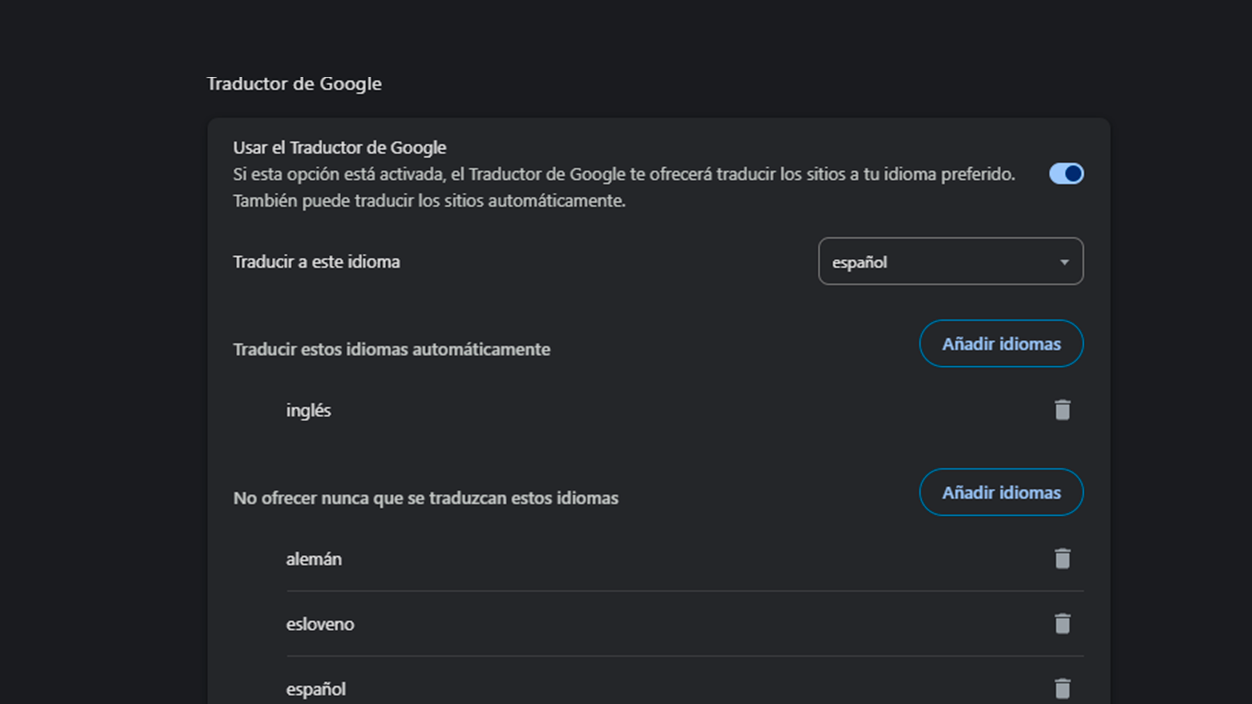
Por defecto, Chrome suele tomar el idioma principal del navegador como idioma de destino para las traducciones. Aun así, es posible que quieras ajustar esto y definir con claridad a qué idioma quieres que Chrome traduzca las páginas, sobre todo si usas el navegador en un idioma pero prefieres leer contenido en otro.
Desde tu ordenador, abre Chrome, ve al menú de los tres puntos, entra en “Configuración” y selecciona “Idiomas” en el panel izquierdo. Dentro del bloque “Traductor de Google”, localiza la opción “Traducir a este idioma”. Al hacer clic, se desplegará una lista con todos los idiomas disponibles; elige en esa lista el idioma al que quieres que se traduzcan las páginas por defecto.
Una vez guardado el cambio, cada vez que visites una página en un idioma extranjero, Chrome te propondrá traducirla al idioma que hayas marcado en este ajuste. Siempre podrás cambiar puntualmente el idioma de destino desde el propio cuadro del traductor en la barra de direcciones, pero esta opción establece tu preferencia general.
Añadir idiomas preferidos en Chrome
Chrome no solo trabaja con un idioma principal; puedes configurar una lista de idiomas preferidos que influye tanto en cómo se muestran algunas webs como en el comportamiento del traductor y del corrector ortográfico.
En el apartado “Idiomas” dentro de “Configuración”, verás la sección de “Idiomas preferidos”. Ahí podrás añadir nuevos idiomas que entiendes o que quieres usar. Si el idioma que te interesa no aparece aún en la lista, utiliza el botón “Añadir idiomas” para buscarlo y sumarlo. Esto ayuda a que Chrome gestione mejor el contenido multilingüe, decida cuándo ofrecer traducciones y, en algunos casos, seleccione el idioma correcto del corrector ortográfico.
Idiomas que se traducen automáticamente
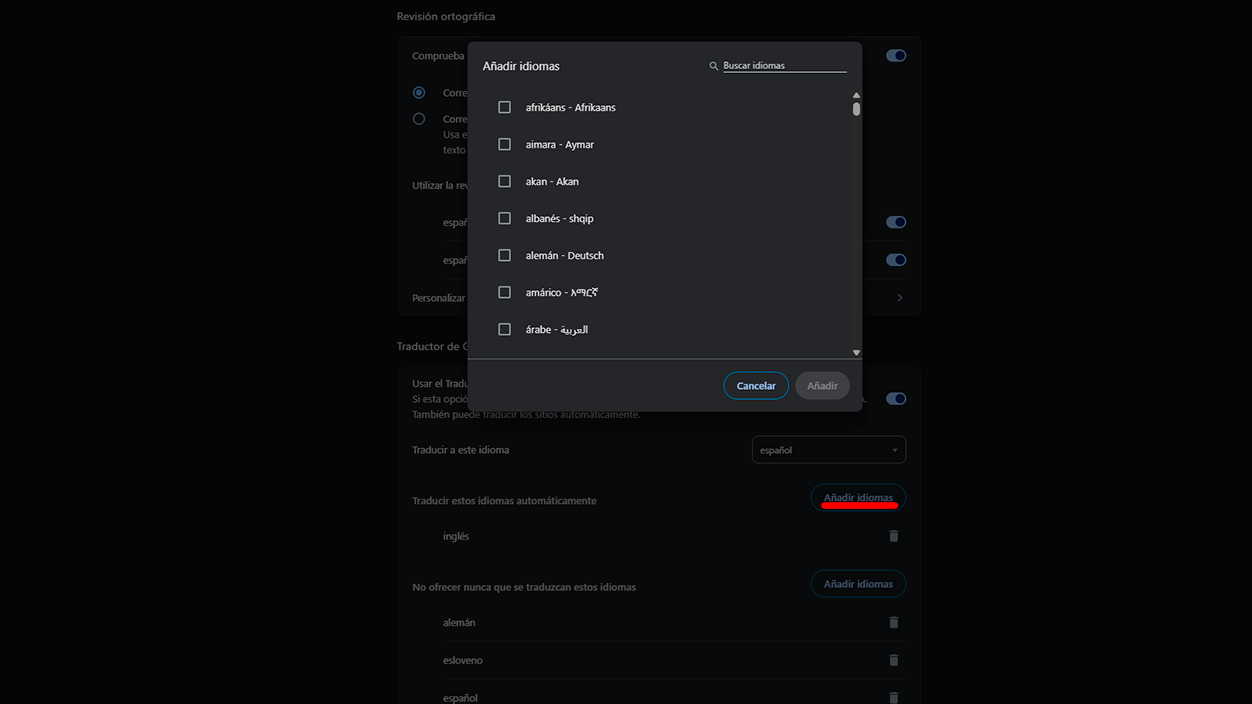
Hay idiomas que quizá quieras traducir siempre sin que Chrome te pregunte, por ejemplo, una lengua que no conoces en absoluto y que encuentras con frecuencia. Para esto, existe una lista de “idiomas que se traducen automáticamente”.
Entra otra vez en “Configuración” > “Idiomas” y, dentro del bloque “Traductor de Google”, localiza la opción “Traducir estos idiomas automáticamente”. Junto a ese texto verás un botón para “Añadir idiomas”. Al pulsarlo, se mostrará un listado en el que podrás marcar todos los idiomas que quieras incluir como traducción automática.
Cuando hayas seleccionado los idiomas deseados, confirma con el botón “Añadir”. A partir de ese momento, cuando visites una página escrita en cualquiera de esos idiomas, Chrome la traducirá de forma directa al idioma de destino que tengas configurado, sin mostrarte primero el aviso de traducción. Si más adelante quieres que un idioma deje de traducirse de forma automática, vuelve a esta misma lista y utiliza la opción “Quitar” junto al idioma correspondiente.
Idiomas que nunca quieres traducir
También puede ocurrir justo lo contrario: hay idiomas que entiendes perfectamente y que no necesitas ver traducidos, así que te puede molestar que Chrome insista en ofrecerte la traducción cada vez que visitas una página en ese idioma. Para estos casos, puedes definir una lista de idiomas que nunca quieres que Chrome traduzca.
En el apartado “Idiomas” de la configuración, dentro de “Traductor de Google”, busca el texto “No ofrecer nunca que se traduzcan estos idiomas” o “Nunca ofrecer la traducción de estos idiomas”. Pulsa en “Añadir idiomas” y marca los idiomas que no quieres que se traduzcan. Confirma con “Añadir” para guardarlos en la lista.
Desde ese momento, cuando entres en páginas en cualquiera de esos idiomas, Chrome ya no mostrará el aviso de traducción. Si cambias de idea, puedes volver a la lista y usar el botón “Quitar” que aparece junto a cada idioma para eliminarlo de los idiomas excluidos y que el navegador vuelva a ofrecer traducciones cuando corresponda.
Cambiar el idioma del navegador Chrome en Windows
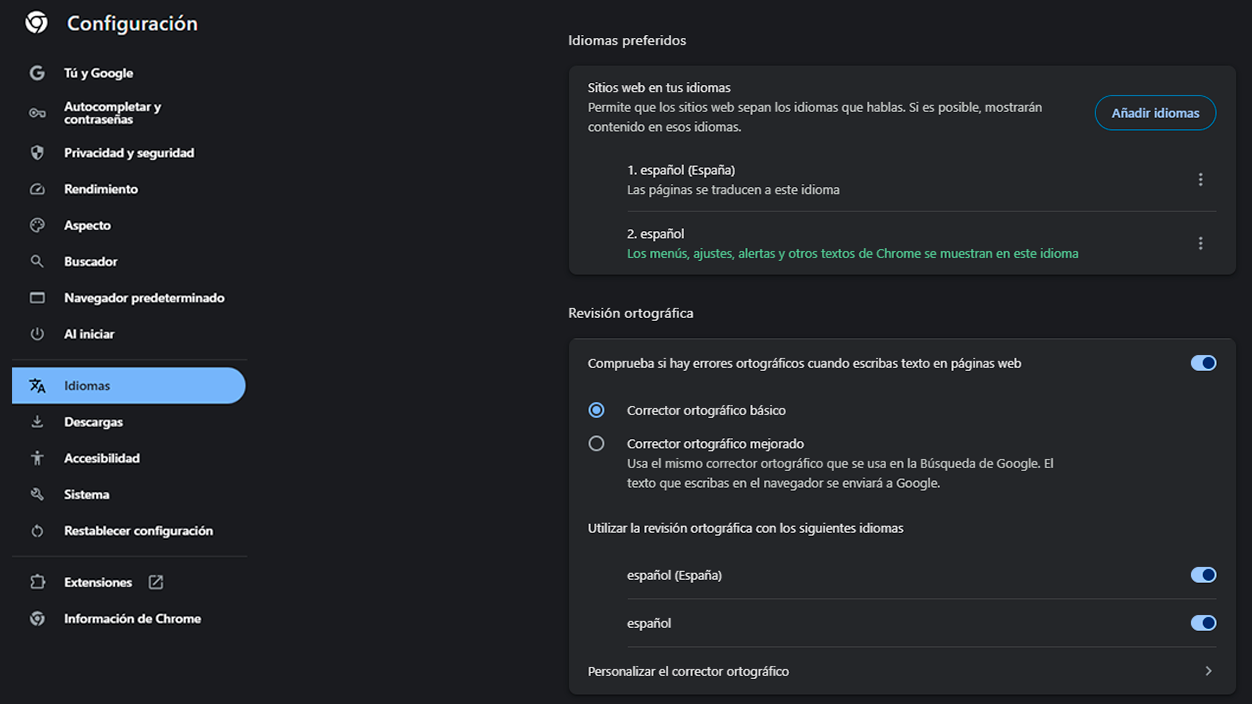
Además de todo lo relacionado con las traducciones, Chrome te permite cambiar el idioma en el que se muestran los menús, los ajustes y la interfaz del navegador. Esta opción, de momento, está disponible de forma nativa en ordenadores con Windows.
Para modificar este idioma de la interfaz, abre Chrome en tu ordenador con Windows y pulsa el menú de tres puntos en la parte superior derecha. Entra en “Configuración” y luego en la sección “Idiomas” de la barra lateral izquierda. Dentro de “Idiomas preferidos”, busca el idioma que quieres usar para Chrome y haz clic en el botón “Más” (normalmente representado por tres puntos verticales) que hay junto a ese idioma.
Si no ves el idioma deseado en la lista, primero tendrás que pulsar en “Añadir idiomas”, buscarlo y agregarlo a tus idiomas preferidos. Una vez que esté en la lista, abre de nuevo el menú “Más” al lado del idioma y selecciona la opción “Mostrar Google Chrome en este idioma”. Ten en cuenta que este ajuste solo está disponible en equipos Windows; en otros sistemas, el idioma de la interfaz suele venir determinado por el idioma del propio sistema operativo.
Después de marcar el nuevo idioma para la interfaz, Chrome te pedirá que reinicies el navegador para aplicar los cambios. Cierra y vuelve a abrir Chrome, y verás todos los menús, avisos y configuraciones en el idioma que hayas seleccionado.
Escribir en idiomas que tu equipo no admite de forma nativa
En algunos casos, quieres escribir en un idioma concreto, pero tu ordenador no tiene instalados los teclados o métodos de entrada necesarios, especialmente cuando se trata de idiomas asiáticos o con sistemas de escritura complejos. Para facilitar esta tarea, puedes recurrir a herramientas adicionales integradas en Chrome.
Google ofrece la extensión de Chrome llamada “Herramientas de introducción de texto de Google” (también conocida en algunas traducciones como herramientas de captura o entrada de texto). Esta extensión te permite introducir caracteres y letras de idiomas que tu sistema, por defecto, no puede gestionar, de forma que puedas escribir en muchos más idiomas directamente desde el navegador.
Si utilizas Windows, es posible que, además de la extensión, tengas que ajustar la configuración de idioma de Windows para añadir paquetes de idioma adicionales, en particular para idiomas de Asia Oriental u otros alfabetos no latinos. Desde la configuración de idioma del sistema puedes instalar teclados específicos para chino, japonés, coreano u otros, y combinarlos con Chrome para escribir con total normalidad en esos idiomas.
Mejorar el corrector y el estilo con LanguageTool

Aunque el corrector incorporado de Chrome resulta útil, muchas veces se queda corto si lo que buscas es un control más fino de estilo, gramática y puntuación. Ahí es donde entran en juego extensiones más avanzadas como LanguageTool.
LanguageTool es una extensión para Chrome pensada para revisar tu texto de forma mucho más profunda que un simple corrector ortográfico. Esta herramienta detecta errores que Chrome no suele ver, como repeticiones innecesarias de palabras, fallos de concordancia, uso incorrecto de expresiones, problemas de puntuación o construcciones gramaticales poco naturales.
Una de las grandes ventajas de LanguageTool es que no exige que te registres para empezar a usarla. Basta con instalar la extensión desde la Chrome Web Store y, en cuanto escribas en un campo de texto compatible, empezará a revisar tu escritura en segundo plano. Además, ofrece una función de parafraseo de oraciones, que te sugiere formas alternativas de redactar una frase para que suene más clara, natural o profesional.
LanguageTool funciona en más de 25 idiomas, entre ellos inglés (en varias variantes como EE. UU., Reino Unido, Australia, Canadá, Nueva Zelanda o Sudáfrica), español, francés, alemán (Alemania, Austria, Suiza), portugués (Portugal, Brasil, Angola, Mozambique), italiano, ruso, polaco, holandés, sueco, rumano, griego, árabe, japonés, chino, catalán (incluyendo valenciano), gallego, asturiano, eslovaco, esloveno, ucraniano, tagalo, tamil, persa, bretón, bielorruso, esperanto y otros. Esto lo convierte en una solución muy interesante tanto para hablantes nativos como para quienes escriben en un segundo idioma.
En cuanto a compatibilidad, la extensión puede revisar prácticamente cualquier texto que introduzcas en el navegador: correos electrónicos en Gmail, publicaciones en redes sociales como Twitter, Facebook o LinkedIn, formularios web, documentos online, etcétera. Hay algunas excepciones técnicas (por ejemplo, páginas como chrome.google.com pueden tener limitaciones), pero en general cubre la inmensa mayoría de las situaciones de escritura en Chrome.
Otro punto fuerte es que LanguageTool incorpora un diccionario personal donde puedes añadir palabras que usas con frecuencia y que no aparecen en diccionarios estándar, como nombres de marca, tecnicismos o términos propios de tu sector. Una vez que añadas una palabra a este diccionario, la herramienta dejará de marcarla como error en las futuras revisiones.
En términos de privacidad, el texto que escribes se envía por defecto a los servidores de LanguageTool (languagetool.org) mediante una conexión cifrada. No necesitas crear una cuenta para usar la extensión, y el servicio indica que no almacena tu dirección IP. Si quieres ver todos los detalles, puedes consultar su política de privacidad completa en su web oficial.
Frente a otras soluciones conocidas como Grammarly, Ginger o QuillBot, LanguageTool destaca precisamente por su soporte para múltiples idiomas y su enfoque en la gramática y el estilo más allá del inglés. Es especialmente útil si sueles escribir en diferentes lenguas o si, siendo nativo, quieres pulir tu forma de redactar y evitar errores típicos que se escapan con un corrector básico.
Vídeo de ayuda para cambiar el idioma de Chrome
Si prefieres ver el proceso de cambio de idioma en acción, tienes disponible un tutorial en vídeo que muestra paso a paso cómo modificar el idioma predeterminado de Google Chrome en Windows. En ese vídeo se explica de manera visual dónde están las opciones de “Idiomas” dentro de la configuración y cómo establecer un nuevo idioma para la interfaz del navegador.
El tutorial, disponible en YouTube, resulta práctico para quienes necesitan una guía rápida y sencilla, ya que reproduce en pantalla todos los clics y menús que hay que ir siguiendo. Esto complementa muy bien las explicaciones escritas y te puede venir genial si no te aclaras solo con el texto o si quieres asegurarte de que estás entrando en las secciones correctas de la configuración.
Ajustando bien estas opciones de idiomas en Chrome y combinando el traductor integrado con herramientas más avanzadas como LanguageTool, puedes lograr que el navegador se adapte de verdad a tu forma de trabajar: leer webs en el idioma que prefieres, escribir con un corrector adecuado, controlar cuándo se traducen las páginas y cambiar el idioma de la interfaz cuando lo necesites, todo sin quebraderos de cabeza y con un par de visitas a la configuración.

Soy un apasionado de la tecnología que ha convertido sus intereses «frikis» en profesión. Llevo más de 10 años de mi vida utilizando tecnología de vanguardia y trasteando todo tipo de programas por pura curiosidad. Ahora me he especializado en tecnología de ordenador y videojuegos. Esto es por que desde hace más de 5 años que trabajo redactando para varias webs en materia de tecnología y videojuegos, creando artículos que buscan darte la información que necesitas con un lenguaje entendible por todos.
Si tienes cualquier pregunta, mis conocimientos van desde todo lo relacionado con el sistema operativo Windows así como Android para móviles. Y es que mi compromiso es contigo, siempre estoy dispuesto a dedicarte unos minutos y ayudarte a resolver cualquier duda que tengas en este mundo de internet.