- El cierre de sesión al salir de Edge suele deberse al borrado de cookies o datos de navegación.
- Restablecer y reparar Edge puede solucionar configuraciones dañadas o conflictos internos.
- Antivirus, programas de limpieza y extensiones pueden borrar cookies sin que el usuario lo note.
- Un ajuste equilibrado de privacidad y excepciones de cookies permite mantener sesiones sin perder seguridad.
Si cada vez que cierras Microsoft Edge y lo vuelves a abrir todas tus sesiones aparecen cerradas, las búsquedas desaparecen y parece que el navegador se ha “reseteado”, no eres la única persona a la que le pasa, y en algunos casos se trata de una sesión corrupta en el navegador. Muchos usuarios en Windows y macOS se encuentran con que, de un día para otro, Edge deja de recordar los inicios de sesión y el comportamiento normal de las cookies.
Este comportamiento puede deberse a varias causas: ajustes internos del navegador, funciones de borrado automático, interferencias de antivirus como Bitdefender, extensiones problemáticas o incluso cambios recientes en Edge que han afectado a la gestión de cookies y al historial. Vamos a repasar en detalle todos estos escenarios y cómo puedes intentar solucionarlos paso a paso antes de rendirte y volver a otro navegador.
Por qué Edge cierra sesión al cerrar el navegador
Lo primero que conviene entender es que, cuando Edge se comporta así, casi siempre está relacionado con cómo maneja las cookies y otros datos de navegación. Estas cookies son las que permiten que tus sesiones de Gmail, WhatsApp Web, redes sociales o cualquier otro sitio se mantengan activas incluso después de cerrar el navegador.
Si Edge borra estas cookies al salir, o si otro programa del sistema las elimina en segundo plano, todas las webs te verán como un usuario nuevo cada vez que abras el navegador. Eso incluye desde los inicios de sesión hasta el contenido de formularios, preferencias de sitios y, en algunos casos, incluso las sugerencias de búsqueda.
Varios usuarios han comentado que este problema se da tanto en PC con Windows como en MacBook con macOS, y que en ocasiones llegó “de golpe”, sin cambiar conscientemente ninguna opción. En algunos casos, el comportamiento extraño se mitiga cerrando Edge desde el Administrador de tareas y matando todos los procesos asociados, lo que hace pensar en fallos puntuales o procesos en segundo plano que se quedan colgados.
También hay reportes donde todo parecía funcionar correctamente hasta que, tras instalar un antivirus como Bitdefender en versión de prueba, todos los navegadores empezaron a cerrar las sesiones al salir. En estas situaciones, el patrón apunta claramente a una herramienta externa que borra cookies o datos de seguimiento por “protección de la privacidad”.
Comprobar la configuración de borrado de datos al cerrar Edge

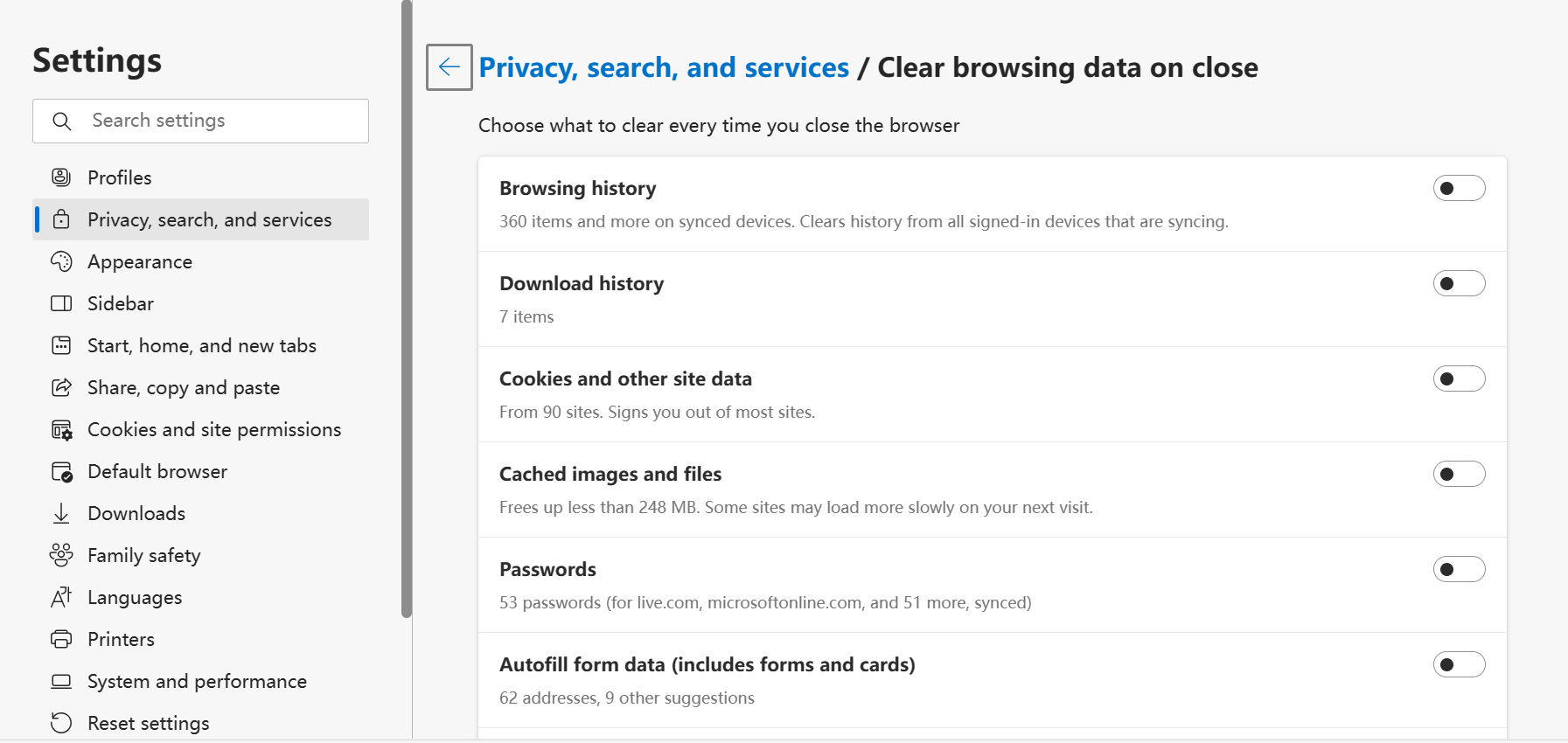
Una de las primeras cosas que debes revisar es si Edge está configurado para borrar automáticamente datos de navegación al cerrarse. Esta función está pensada para quienes quieren máxima privacidad, pero si la activas de forma agresiva, puede cargarse todas tus sesiones.
Para verificarlo desde Edge, entra en la dirección interna:
edge://settings/clearBrowsingDataOnClose
En esta página encontrarás una lista de elementos que se pueden eliminar al cerrar el navegador, como historial, cookies y otros datos del sitio, caché, contraseñas, datos de formularios, etc. Si la opción de borrar cookies al cerrar está activada, Edge limpiará los datos necesarios para mantener la sesión en cada cierre.
Comprueba con calma que no esté marcada la eliminación de cookies y datos de sitios web, o configuraciones que vayan en esa línea. Si no quieres perder las sesiones, no actives la limpieza automática de cookies al cerrar Edge. Es muy fácil que, al buscar más privacidad, acabes forzando justo el problema que quieres evitar.
Revisar la limpieza manual del historial y las cookies
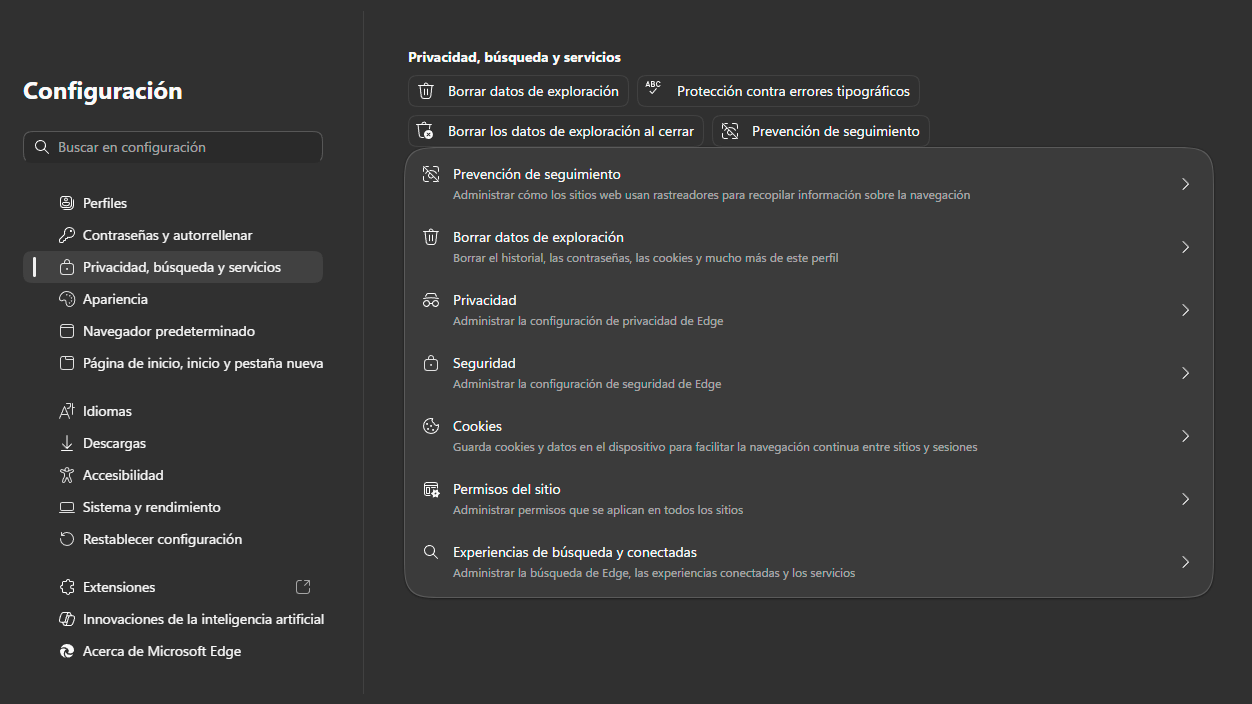
Otro punto importante es la limpieza manual de datos. Edge permite borrar historial, caché, cookies y más pulsando Ctrl + Shift + Supr (o mediante el menú de configuración). Un mal uso de esta función, o una selección de opciones demasiado agresiva, puede haber dejado tu perfil en un estado extraño.
Para revisar y ajustar esta limpieza, sigue estos pasos en Edge:
1. Haz clic en el menú de tres puntos (Configuración y más) en la esquina superior derecha.
2. Entra en Configuración > Privacidad, búsqueda y servicios.
3. Dentro de la sección «Borrar datos de exploración», pulsa en «Elegir lo que se debe borrar».
Aquí podrás elegir exactamente qué se borra al ejecutar la limpieza manual. Si estás intentando conservar las sesiones, asegúrate de que las cookies y otros datos del sitio no se borren a la ligera. Hay usuarios que, después de tener el problema, han optado por limpiar absolutamente todo (historial completo, cookies, caché) para partir de cero y luego han reconfigurado cuidadosamente las opciones.
Algunos testimonios señalan que, tras borrar todo el historial y los datos de navegación y luego restablecer la configuración del navegador, Edge volvió a recordar correctamente las sesiones siempre que después no se activaran de nuevo ajustes que forzaran la eliminación continua de cookies.
Restablecer y reparar Microsoft Edge cuando nada funciona
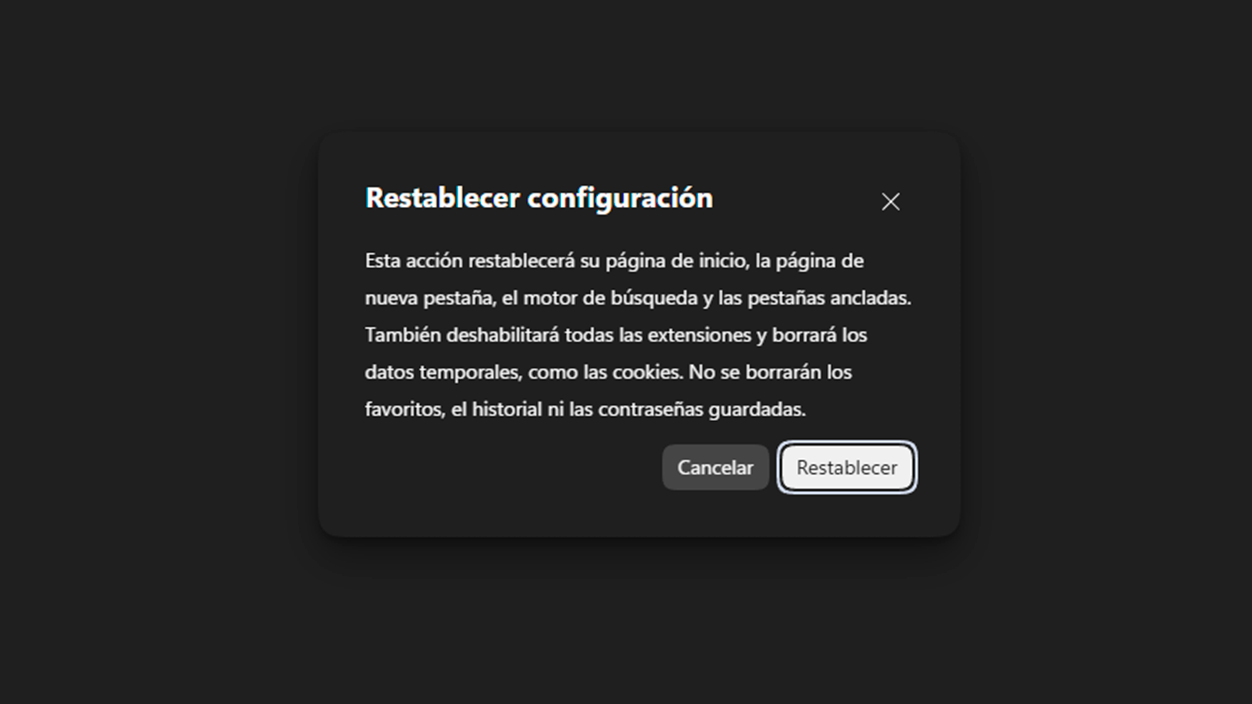
Si ya has comprobado que no se están borrando cookies al cerrar y sigues con el mismo problema, es momento de ir un paso más allá y restablecer las configuraciones de Edge a sus valores originales. Esto ayuda cuando hay parámetros internos dañados o cambios que no eres capaz de localizar.
Para restablecer el navegador, puedes usar la dirección interna:
edge://settings/resetProfileSettings
En esa página verás la opción para restablecer. Este proceso devuelve las configuraciones a su estado por defecto (página de inicio, pestañas nuevas, permisos, etc.), sin borrar tus favoritos ni contraseñas guardadas en teoría, aunque siempre es recomendable hacer una copia de seguridad si tienes información crítica.
Si ni siquiera con el restablecimiento se soluciona, en Windows tienes una opción adicional: reparar Microsoft Edge desde la configuración del sistema. Para ello:
1. Abre la aplicación de Configuración de Windows.
2. Entra en Aplicaciones > Aplicaciones y características (o «Aplicaciones instaladas» según la versión).
3. Busca Microsoft Edge en la lista, selecciónalo y pulsa en Modificar (o «Opciones avanzadas»).
4. Elige la opción Reparar y sigue las instrucciones.
El proceso de reparación intenta solucionar archivos corruptos o componentes dañados del navegador sin borrar tus datos personales. Puede tardar unos minutos, pero en muchos casos consigue que Edge vuelva a funcionar con normalidad, incluyendo la gestión de inicios de sesión.
Antivirus y programas de privacidad que borran cookies

Hay situaciones en las que el problema no está realmente en Edge, sino en software de terceros instalado en el sistema. Algunos antivirus, suites de seguridad y utilidades de optimización incluyen funciones que limpian rastros de navegación, cookies de seguimiento y datos considerados “sensibles”.
Un caso muy comentado es el de usuarios que, tras instalar la versión de prueba de Bitdefender, notaron que todos los navegadores (no solo Edge) cerraban las sesiones de todas las webs al salir. Este tipo de suites suele tener módulos de privacidad que, por ejemplo, ofrecen opciones como “borrar los datos de seguimiento al cerrar el navegador” o limpiar automáticamente cookies de cierto tipo.
Si sospechas que puede ser tu caso, conviene revisar lo siguiente:
1. Configuración de tu antivirus o suite de seguridad. Abre el programa (Bitdefender, Norton, McAfee, Avast, AVG, Bitdefender, etc.) y revisa con cuidado los apartados relacionados con protección del navegador, privacidad o limpieza de rastros. Si ves opciones para eliminar datos de navegador al cerrar, desactívalas temporalmente y comprueba si Edge deja de cerrar las sesiones.
2. Desactivar temporalmente la protección en tiempo real. Muchos expertos recomiendan hacer una prueba rápida: desactiva unos minutos la protección activa del antivirus (siempre que sea seguro hacerlo) y abre/cierra Edge varias veces para ver si el comportamiento cambia. Si de repente todo funciona bien, está claro que el responsable es el antivirus o alguna de sus funciones de privacidad.
3. Otros programas a nivel de sistema. Más allá de los antivirus, hay herramientas de limpieza y optimización (limpiadores de registro, “PC booster”, utilidades de privacidad) que ofrecen opciones para vaciar cookies e historial automáticamente. Conviene revisar si tienes algo así instalado y ajustar o desactivar esas funciones para evitar que “barrran” las cookies de Edge sin que te des cuenta.
Extensiones de Edge que pueden provocar el cierre de sesión
Otro sospechoso típico cuando Edge no se comporta como debería son las extensiones del navegador. Algunas están diseñadas precisamente para mejorar la privacidad y pueden borrar cookies o forzar sesiones temporales, lo que se traduce en cierres de sesión continuos.
Para descartar este origen, lo recomendable es hacer una prueba limpia:
1. Desactiva todas las extensiones instaladas en Edge desde el menú de extensiones; si usas perfiles separados, prueba en uno limpio.
2. Cierra completamente el navegador y, si es posible, finaliza todos los procesos de Edge desde el Administrador de tareas en Windows o el Monitor de actividad en macOS.
3. Abre Edge de nuevo, inicia sesión en un par de webs y cierra y vuelve a abrir para comprobar si se mantienen las sesiones.
Si al desactivar todas las extensiones el problema desaparece, significa que alguna de ellas es la culpable. En ese caso, vuelve a habilitarlas una a una (o en pequeños grupos) hasta localizar aquella que, al activarse, hace que se pierdan de nuevo los inicios de sesión al cerrar el navegador.
Ten en cuenta que no solo las extensiones “antiprivacidad” pueden causar esto: cualquier complemento que manipule cookies, sesiones o datos de sitios puede provocar efectos secundarios indeseados si está mal configurado o tiene un bug.
Cambios recientes en Edge y comportamiento extraño de las cookies
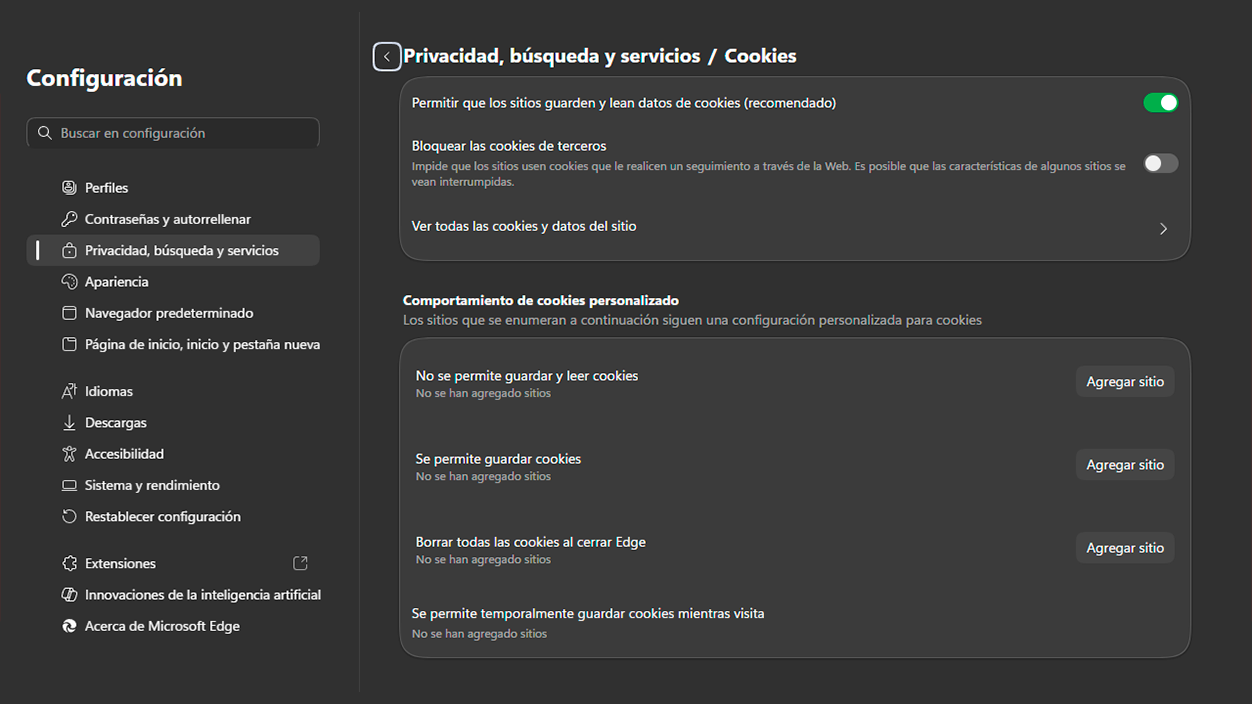
Además de las causas clásicas, se han dado casos en los que, tras una actualización de Edge, la gestión de cookies y las reglas de borrado dejan de funcionar como antes. Algunos usuarios avanzados manejaban una configuración muy afinada: borrar automáticamente casi todas las cookies de dominios genéricos (.com, .net, .io, .info, .co, etc.) pero manteniendo cookies de sitios concretos mediante excepciones como whatsapp.com o google.com.
Durante un tiempo, esa estrategia funcionaba perfectamente: se limpiaba la “basura” de cookies y se conservaban las sesiones deseadas. Sin embargo, hay testimonios de que, de un día para otro, todo empezó a romperse: al entrar en las webs habituales, todas las sesiones aparecían cerradas; al iniciar sesión de nuevo y cerrar Edge, al volver a abrirlo las sesiones volvían a estar perdidas.
Al intentar solucionarlo, algunos descubrieron una nueva opción de configuración relacionada con qué se borra al salir, que aparecía desactivada por defecto. La idea era activarla y añadir de nuevo, “por duplicado”, los sitios que querían conservar, pero incluso jugando con todas las combinaciones posibles, seguían sin conseguir que las sesiones sobrevivieran al cierre del navegador.
Por si fuera poco, en estos mismos casos, la URL interna edge://settings/content/cookies dejó de funcionar correctamente, lo que indica que Microsoft podría haber cambiado la forma en que se gestionan las cookies y excepciones en Edge. Ante esta situación, muchos usuarios han amenazado con abandonar Edge y volver a Chrome simplemente porque su flujo de trabajo diario ha quedado destrozado.
Cuando te veas en este escenario, puede ayudarte revisar de nuevo todas las páginas de configuración relacionadas con cookies y datos de sitio, y verificar si las excepciones que antes usabas siguen activas o se han modificado, y consulta las soluciones y causas de Edge InPrivate. A veces, una actualización importante del navegador reinterpreta reglas antiguas, y las listas de sitios permitidos o bloqueados dejan de aplicarse como antes.
Problemas de Edge al escribir en la barra de búsqueda y cierre inesperado
Aunque no está directamente relacionado con el cierre de sesiones, existe otro fallo que ha afectado a muchos usuarios de Edge: el navegador se cierra repentinamente al empezar a escribir en la barra de direcciones o en la caja de búsqueda. Este problema tuvo bastante repercusión porque se producía sobre todo cuando se usaba Google como motor de búsqueda predeterminado.
Microsoft llegó a reconocer públicamente, incluso a través de Twitter, que existía un fallo en Edge por el cual el navegador se congelaba y se cerraba en cuanto empezabas a introducir texto en la barra de direcciones, siempre que Google estuviera configurado como motor principal. El error afectaba tanto a Edge en Windows como en macOS, lo que apuntaba a un conflicto a nivel de motor de búsqueda, no del sistema operativo.
Mientras trabajaban en una solución definitiva mediante actualización, recomendaron una solución provisional bastante curiosa: cambiar cómo Edge gestiona las sugerencias de búsqueda en la barra de direcciones. El procedimiento general era el siguiente:
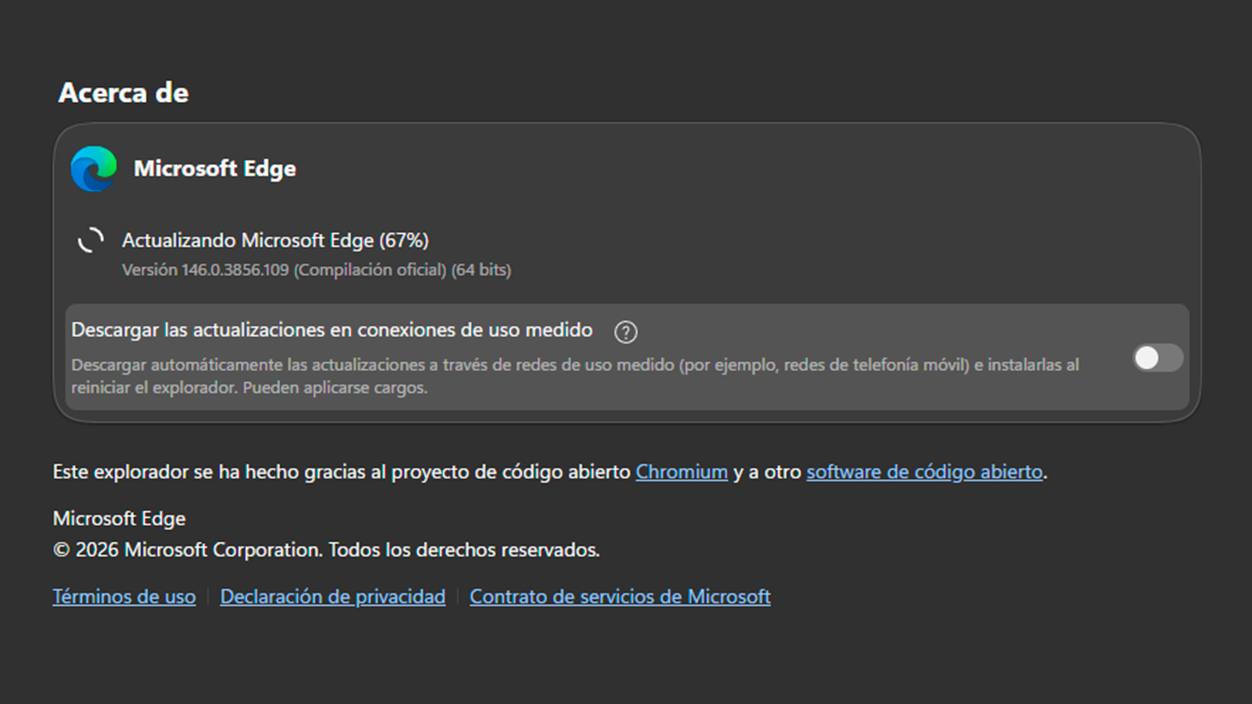
1. Asegurarse primero de que Edge estuviera actualizado a la última versión disponible desde la ruta edge://settings/help.
2. Abrir el menú de configuración desde los tres puntos de la esquina superior derecha y entrar en Configuración.
3. Acceder a la sección Privacidad y servicios dentro del panel de la izquierda.
4. Desplazarse hasta el final de esa página hasta localizar el apartado de Barra de direcciones, donde se puede “Administrar las sugerencias de búsqueda y el motor de búsqueda usados en la barra de direcciones”.
5. En esta pantalla, desactivar el interruptor de la opción «Mostrarme sugerencias de búsqueda y sitios usando los caracteres que escriba».
Al desactivar esta característica, Edge deja de enviar los caracteres que escribes al motor de búsqueda en tiempo real, mostrando solo sugerencias basadas en tu historial y tus favoritos. Aunque pueda parecer un paso atrás, esta configuración evitó que el navegador se cerrara de golpe mientras se implementaba una corrección más estable en una actualización posterior.
Microsoft indicó que, una vez llegara la actualización con el parche definitivo, los usuarios podrían volver a activar sin problemas las sugerencias de búsqueda completas. Este ejemplo muestra cómo, a veces, Edge puede experimentar fallos temporales ligados a motores de búsqueda y sugerencias que afectan de forma indirecta a la experiencia de navegación.
Buenas prácticas para mantener las sesiones en Edge sin perder privacidad
Más allá de resolver el problema puntual, conviene adoptar una serie de hábitos para que Edge mantenga tus sesiones donde tú quieras, sin renunciar por completo a la privacidad. No se trata de dejar que cualquier web te siga para siempre, sino de encontrar un equilibrio razonable.
En primer lugar, es recomendable usar las opciones de Edge para definir excepciones bien pensadas: puedes permitir que algunas webs mantengan sus cookies de sesión (bancos, correo, aplicaciones web de trabajo, redes sociales importantes para ti) y al mismo tiempo limpiar otras cookies más agresivas vinculadas a rastreo o publicidad.
En segundo lugar, si quieres realizar limpiezas periódicas del navegador, hazlo de forma manual y consciente, revisando siempre qué casillas marcas en la ventana de “Borrar datos de exploración”. No selecciones “cookies y otros datos del sitio” sin valorar las consecuencias, sobre todo si trabajas con muchas cuentas o herramientas online a diario.
Por último, mantén controlado el software adicional: antes de instalar cualquier antivirus, suite de seguridad o limpiador, revisa qué tipo de funciones de privacidad ofrece y si tiene la costumbre de borrar cookies sin preguntar. Muchas veces, desmarcar una simple opción de “limpiar rastros web automáticamente” puede ahorrarte horas de quebraderos de cabeza con Edge.
Cuando Edge empieza a cerrar sesiones al salir, puede parecer que el navegador se ha vuelto loco de un día para otro, pero casi siempre hay una combinación de ajustes, programas externos o fallos temporales detrás de ese comportamiento; dedicar unos minutos a revisar la configuración de borrado de datos, las extensiones, el antivirus y los cambios recientes en cookies suele marcar la diferencia entre seguir sufriendo cierres de sesión continuos o volver a tener un navegador estable que guarda tus inicios de sesión donde realmente te interesa.


Soy un apasionado de la tecnología que ha convertido sus intereses «frikis» en profesión. Llevo más de 10 años de mi vida utilizando tecnología de vanguardia y trasteando todo tipo de programas por pura curiosidad. Ahora me he especializado en tecnología de ordenador y videojuegos. Esto es por que desde hace más de 5 años que trabajo redactando para varias webs en materia de tecnología y videojuegos, creando artículos que buscan darte la información que necesitas con un lenguaje entendible por todos.
Si tienes cualquier pregunta, mis conocimientos van desde todo lo relacionado con el sistema operativo Windows así como Android para móviles. Y es que mi compromiso es contigo, siempre estoy dispuesto a dedicarte unos minutos y ayudarte a resolver cualquier duda que tengas en este mundo de internet.