- La pantalla en blanco al abrir PDF con Edge suele deberse a caché corrupta, extensiones o programas de terceros.
- Es clave diferenciar si el problema está en Edge o en el propio archivo PDF probándolo con otros visores.
- Actualizar, reparar o restablecer Edge y limpiar temporales de Windows resuelve la mayoría de casos.
- Cuando el PDF está dañado, hay que conseguir otra copia o recurrir a herramientas especializadas de reparación.
Que Microsoft Edge muestre una pantalla completamente en blanco al abrir un PDF es uno de esos fallos que llegan sin avisar y que cortan el ritmo de trabajo de mala manera. Lo más desconcertante es que el navegador parece responder: el puntero detecta la barra de direcciones, los marcadores se previsualizan, puedes cerrar la ventana sin problemas… pero el área donde debería verse la página, se queda en blanco como si no hubiera nada cargado.
Este comportamiento puede deberse tanto a fallos internos de Edge, problemas de caché, archivos PDF corruptos o interferencias de otros programas y extensiones, como a cuestiones más específicas de los propios documentos (formularios interactivos, capas, fuentes especiales, etc.). A continuación tienes una guía muy completa donde se combinan los consejos de soporte oficial de Microsoft con técnicas adicionales para diagnosticar y resolver prácticamente cualquier caso relacionado con Edge y los PDF en blanco.
Causas más habituales de pantalla en blanco al abrir un PDF en Edge
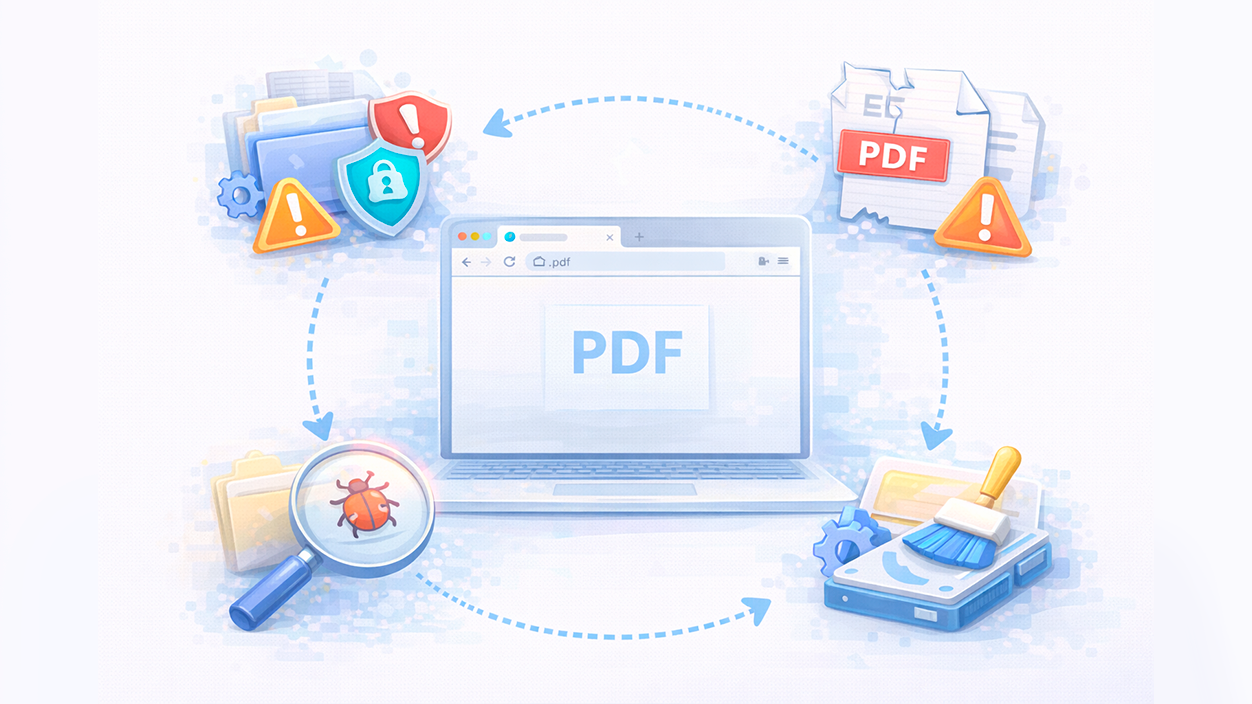
Cuando un PDF se abre en Edge y solo ves un lienzo blanco, el origen puede estar tanto en el sistema como en el propio archivo. Conviene repasar primero las causas más comunes que se han detectado en usuarios de Edge y otros visores PDF para ir acotando el problema.
Una de las causas más frecuentes es una carga defectuosa del navegador o algún conflicto con programas de terceros. Si en Modo seguro de Windows Edge funciona y abre los PDF con normalidad, pero en el arranque normal no, está casi cantado que algún software instalado, servicio o incluso un antivirus está metiendo ruido.
También es típico que el problema venga de la propia configuración de caché, historial y almacenamiento interno del navegador. Edge guarda gran cantidad de archivos temporales para acelerar la navegación, pero si algo se corrompe, pueden aparecer fallos raros como páginas en blanco al tratar de mostrar PDFs o vistas previas que no cargan.
Otra posibilidad a tener en cuenta es que el archivo PDF esté dañado, mal generado o no sea del todo compatible con el visor de Edge. Esto se ve mucho en formularios rellenables, PDFs con campos interactivos, capas avanzadas, metadatos mal definidos o documentos generados con versiones muy antiguas o muy modernas del estándar PDF que Edge no gestiona correctamente.
En ocasiones el fallo no es general, sino que afecta a funciones concretas: por ejemplo, que el resaltador del editor de PDF de Edge dibuje formas ovaladas en lugar de rectangulares, o que los cuadros de texto aparezcan con letras que desaparecen al hacer clic. Estos problemas se asocian más a bugs específicos de versión que a documentos dañados.
Diferenciar si el problema es Edge o el PDF
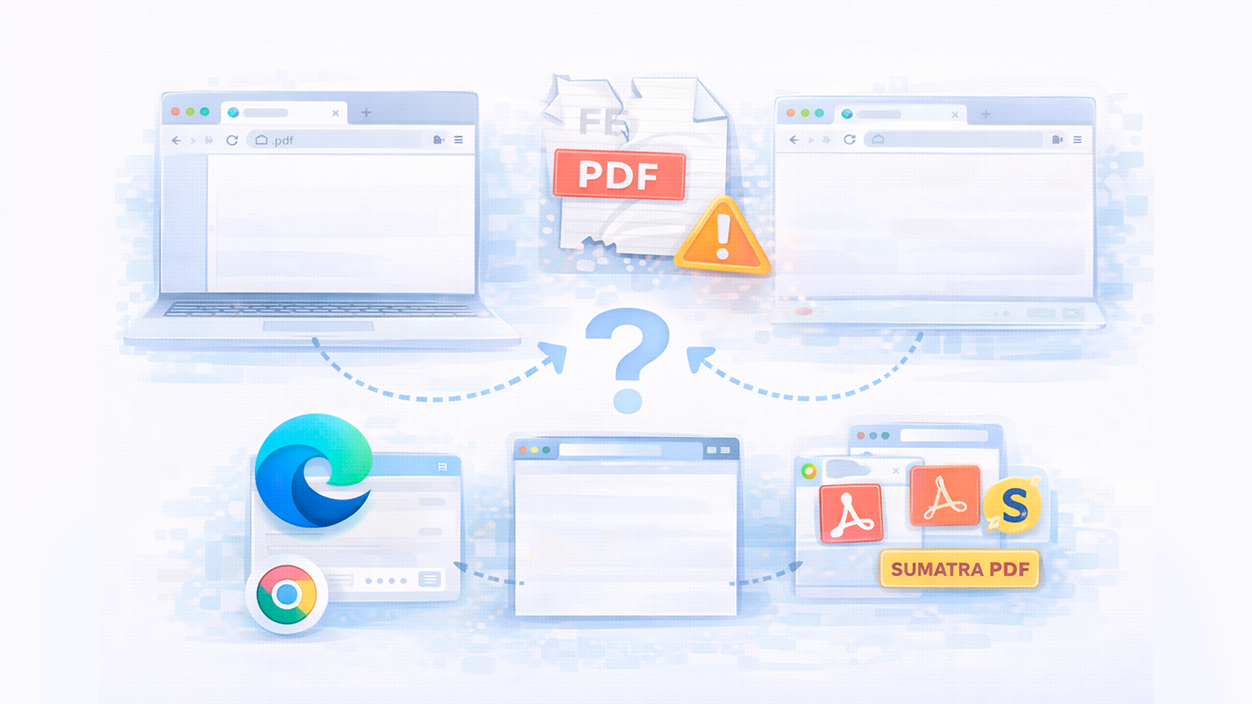
Antes de meternos en soluciones más agresivas, es importante separar si el error está en Microsoft Edge o en el propio documento PDF. Esta pequeña comprobación ahorra mucho tiempo.
Un primer paso básico es tratar de abrir ese mismo PDF con otro navegador compatible: por ejemplo, Google Chrome o Firefox. Si el archivo tampoco se abre ahí, o se queda en blanco o marca error, hay muchas papeletas de que el fichero esté corrupto o mal creado.
Después, conviene usar un visor de PDF dedicado como Adobe Acrobat Reader o alternativas tipo Foxit Reader o Sumatra PDF. Estos visores suelen admitir más variantes del estándar PDF y gestionan mejor formularios, capas y contenidos embebidos. Si tampoco ahí se ve bien el contenido, lo más probable es que el archivo esté dañado o incompleto.
Si quieres ir un poco más allá, puedes probar a subir el PDF a Adobe Acrobat Online y ver si el documento se renderiza desde el navegador: si incluso el servicio de Adobe muestra el archivo en blanco, ya puedes asumir que el problema está en el documento en sí, no en Edge ni en tu PC.
En caso de que el PDF falle solo en Edge pero se abra correctamente en otros visores, entonces tienes claro que estás ante un conflicto de Edge (caché, extensiones, versión, configuración o instalación dañada) y no ante un fichero roto.
Comprobar primero las soluciones más sencillas
Antes de entrar en limpiezas profundas y creaciones de cuentas de usuario, es buena idea ir probando las medidas más rápidas y poco invasivas, porque muchas veces solucionan el fallo en cuestión de minutos.
El paso más elemental es cerrar completamente Edge y volver a abrirlo. Si el navegador se ha quedado en un estado raro (servicios solapados, procesos colgados, etc.), un reinicio de la aplicación puede bastar para que vuelva a cargar el motor de PDF correctamente.
Si sigue igual, toca reiniciar Windows. Parece un tópico, pero al reiniciar el sistema se vuelven a iniciar servicios, controladores y procesos en segundo plano que pueden estar afectando al renderizado de los PDFs. Muchos bloqueos «fantasma» desaparecen simplemente al apagar y encender el equipo.
Paralelamente, conviene probar con varios PDFs distintos, tanto descargados de Internet como guardados en local. Si el fallo solo ocurre con un archivo concreto, tiene todas las papeletas de estar dañado. Si ocurre con todos, o con la mayoría, es casi seguro que el problema es de Edge o de la configuración de Windows.
Limpiar caché, historial y archivos temporales

Si con un reinicio no se arregla, el siguiente paso de libro es limpiar los datos almacenados por Edge y los archivos temporales de Windows. Es una de las soluciones más efectivas cuando el navegador empieza a comportarse de forma extraña con páginas o documentos concretos.
Para borrar solo la parte de caché de Edge, abre el navegador, entra en Configuración > Privacidad, búsqueda y servicios y ve a la sección «Borrar datos de exploración». Desde ahí, utiliza el botón «Elegir lo que se debe borrar» y selecciona únicamente «Archivos e imágenes en caché», desmarcando el resto de opciones si no quieres perder contraseñas o datos de formularios. Pulsa en «Borrar ahora» y reinicia Edge.
En casos más rebeldes puede interesar incluso borrar también el historial, cookies y otros datos de navegación. Esto resetea bastante el comportamiento del navegador, pero ten en cuenta que tendrás que volver a iniciar sesión en muchas webs y podrías perder algunos ajustes personalizados.
Además de la caché de Edge, es recomendable limpiar los archivos temporales del sistema operativo, que a veces acumulan restos de descargas, vistas previas y otros ficheros que dan problemas. Puedes hacerlo de forma rápida usando el cuadro de diálogo Ejecutar (teclas Windows + R) con estas rutas:
- TEMP: escribe TEMP, acepta y borra todo el contenido de la carpeta que se abre (los archivos que no se dejen borrar es normal que estén en uso).
- %TEMP%: repite el proceso escribiendo %TEMP% y eliminando de nuevo todo lo posible.
- Prefetch: escribe Prefetch, acepta y borra el contenido de la carpeta, dejando los que Windows no permita eliminar.
Este tipo de limpieza suele liberar bastante espacio y puede ayudar a que Edge vuelva a cargar correctamente los PDFs y otros contenidos que antes se quedaban en blanco o no respondían.
Desactivar programas de terceros y hacer un inicio limpio
Cuando ya has comprobado que en Modo seguro de Windows Edge abre bien los PDF pero en el arranque normal no, el siguiente paso lógico es realizar un inicio limpio del sistema para aislar aplicaciones y servicios conflictivos.
Desde el Escritorio, pulsa las teclas Windows + R para abrir el cuadro Ejecutar, escribe MSCONFIG y acepta. En la ventana de Configuración del sistema, entra en la pestaña «Servicios», marca la casilla «Ocultar todos los servicios de Microsoft» y luego pulsa «Deshabilitar todo» para apagar los servicios de terceros.
A continuación, ve a la pestaña «Inicio de Windows» o «Inicio de programa» (según la versión) y pulsa en «Abrir el Administrador de tareas». En la sección de inicio deshabilita todas las aplicaciones que se cargan al arrancar. Aplica los cambios, acepta y reinicia el equipo para que Windows arranque con lo mínimo imprescindible.
En este estado de inicio limpio, abre Edge e intenta cargar varios PDFs. Si ahora funcionan, está claro que alguno de los programas o servicios desactivados era el responsable de la interferencia. Tendrás que ir reactivándolos uno a uno o en pequeños grupos hasta localizar al culpable.
Crear un perfil de usuario nuevo en Windows
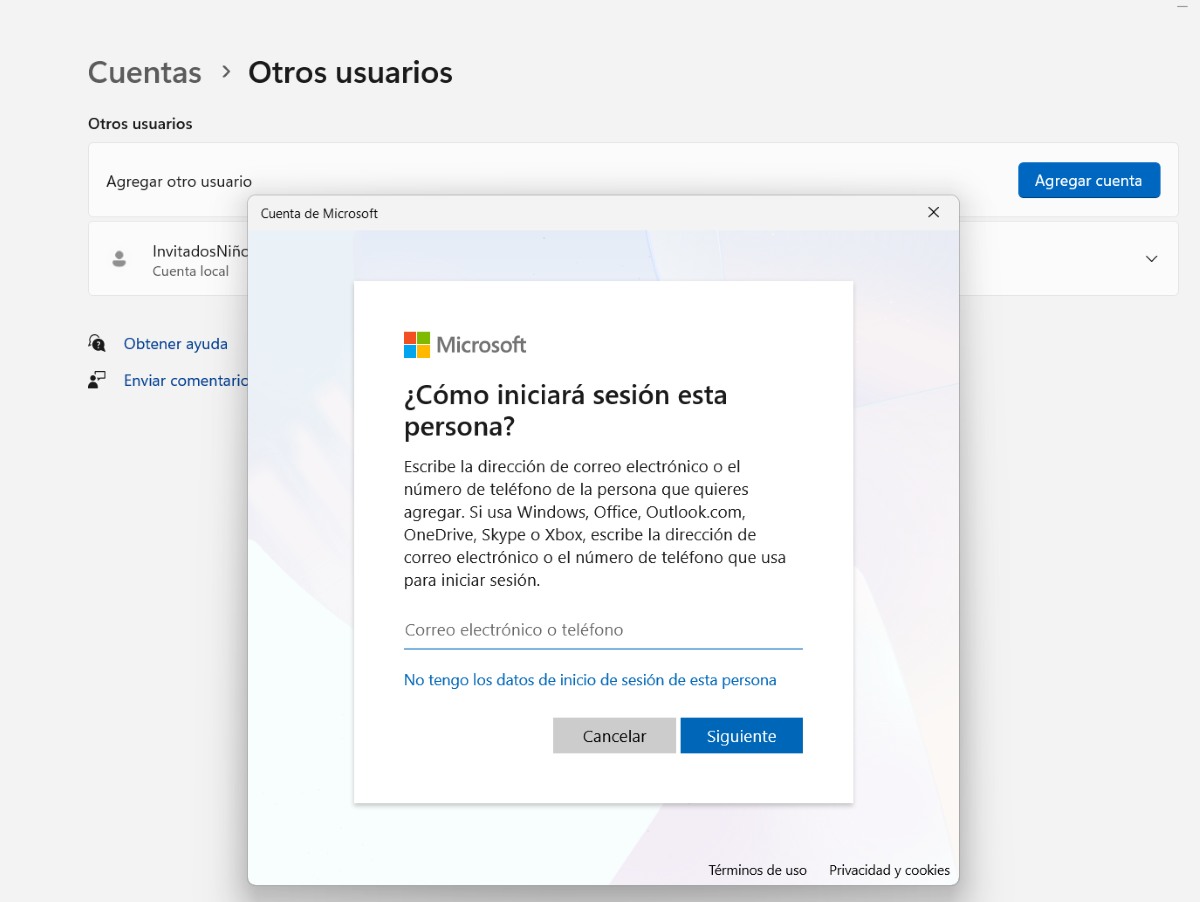
Otra causa posible es que el perfil de usuario de Windows esté corrupto tras una actualización o algún fallo puntual. Esto puede dañar configuraciones internas de Edge y de otras aplicaciones sin que se note en el resto de funciones del sistema.
Para descartar este problema, crea un usuario de prueba. Desde el menú Win + X puedes abrir una consola con permisos elevados (Símbolo del sistema (Administrador) o Terminal con privilegios de administrador) y ejecutar los siguientes comandos, uno detrás de otro:
Net User Test /add
Net LocalGroup Administradores Test /add
Esto genera una cuenta local llamada «Test» con privilegios administrativos. Cierra sesión en tu cuenta actual, inicia sesión con el nuevo usuario y abre Edge para comprobar si los PDFs dejan de mostrarse en blanco. Si en el nuevo perfil funciona todo bien, casi seguro que tu usuario original tiene algún archivo o configuración dañada y, aunque no es la solución más cómoda, plantearte migrar a una cuenta limpia puede ahorrarte muchos dolores de cabeza.
Configurar Edge como visor de PDF predeterminado y ajustar su comportamiento
Si te interesa usar Edge como lector principal de PDF en Windows, conviene establecerlo como aplicación predeterminada para este tipo de archivos. De esta forma se evitan conflictos con otros visores que intenten abrirlos antes.
Para ello, localiza cualquier archivo PDF en tu equipo, haz clic derecho sobre él y escoge «Abrir con > Elegir otra aplicación». Selecciona Microsoft Edge en la lista y marca la casilla «Usar siempre esta aplicación para abrir archivos .pdf» antes de aceptar. A partir de ese momento, todos los PDFs se abrirán en Edge por defecto.
En el caso inverso, si lo que ocurre es que Edge siempre intenta descargar el PDF en lugar de abrirlo, hay un ajuste específico que debes revisar. Abre el menú de tres puntos, entra en «Configuración» y ve al apartado «Cookies y permisos del sitio». Desplázate hacia abajo hasta «Documentos PDF» y desmarca la opción «Descargar siempre los archivos PDF». Con esta casilla deshabilitada, Edge te ofrecerá abrir el documento directamente en el navegador.
Actualizar, reparar o restablecer Microsoft Edge

Muchas incidencias con los PDF en blanco vienen de errores concretos en determinadas versiones de Edge o de instalaciones dañadas. Por eso es clave mantener el navegador al día y, si hace falta, repararlo o devolverlo a su estado original.
Para comprobar actualizaciones, abre Edge, pulsa en los tres puntos de la esquina superior derecha y entra en Ayuda y comentarios > Acerca de Microsoft Edge. El navegador buscará versiones nuevas y, si las hay, las descargará e instalará automáticamente. Una vez termine, reinicia Edge y prueba de nuevo los PDFs.
Si sigue fallando, puedes usar la herramienta de reparación integrada en Windows. Ve a Configuración (Win + I), entra en «Aplicaciones > Aplicaciones y características», busca Microsoft Edge en la lista, selecciona la entrada y pulsa en «Modificar» o «Opciones avanzadas», según tu versión de Windows. En la ventana que se abre, elige «Reparar» y deja que el sistema rehaga los archivos internos del navegador sin tocar tus datos personales.
En situaciones más tercas puede ser necesario restablecer Edge a sus valores de fábrica. Desde el propio navegador, entra en «Configuración» y ve a «Restablecer configuración». Allí encontrarás la opción «Restaurar configuración a los valores predeterminados». Esto devuelve Edge al estado original, eliminando extensiones, cambios avanzados y ciertos datos, pero suele ser mano de santo para arreglar comportamientos extraños.
Si ni por esas se soluciona y sospechas que hay archivos internos de Edge completamente dañados, puedes plantearte una desinstalación completa con herramientas de terceros y una reinstalación manual desde la web oficial de Microsoft. Es una medida drástica, pero en entornos donde Edge viene muy tocado puede ser la única forma de dejarlo limpio.
Cuando el archivo PDF está realmente dañado

No siempre la culpa es del navegador: en bastantes ocasiones el archivo PDF está corrupto o mal guardado, especialmente si se trata de formularios rellenables o documentos con elementos interactivos complejos que han pasado por muchas manos.
Se dan casos donde el PDF se guarda aparentemente bien, pero al reabrirlo los campos están vacíos, el contenido desaparece o solo se muestra una página blanca. También puede ocurrir que la vista previa de impresión esté completamente en blanco aunque el archivo parezca tener contenido, o que los datos se vean al editar pero desaparezcan al hacer clic en otra parte.
En estos escenarios, si ya has comprobado que el PDF se ve mal también en otros visores, puedes intentar volver a descargarlo desde su fuente original o pedir que te lo reenvíen. A veces el problema está en una descarga interrumpida o en una copia defectuosa.
Si el documento es importante y no puedes conseguir otra versión, existen herramientas especializadas de reparación de archivos PDF que analizan la estructura interna del documento y tratan de reconstruir texto, imágenes y tablas. Una de ellas es 4DDiG File Repair, capaz de trabajar con PDFs y con otros formatos de oficina (Word, Excel, PowerPoint, etc.), tanto en almacenamiento local como en unidades externas.
Este tipo de aplicaciones aplican algoritmos de reparación y permiten incluso procesar varios archivos en lote y previsualizarlos antes de guardarlos. No siempre logran recuperar el 100 % del contenido, pero en muchos casos consiguen rescatar documentos que de otro modo serían ilegibles.
PDF en blanco en Adobe Acrobat y visores integrados en el navegador
El problema de las páginas en blanco al abrir un PDF no es exclusivo de Edge. Muchos usuarios de Adobe Acrobat y otros lectores se topan con formularios PDF que no muestran sus campos, vistas previas de impresión vacías o documentos interactivos que parecen estar vacíos.
Una de las causas más recurrentes en este ámbito es la incompatibilidad entre la versión del visor PDF y el tipo de documento. Si utilizas un Adobe Reader muy antiguo, o un navegador con un motor de PDF limitado, puede que no se muestren correctamente ciertos formularios o capas.
También influyen cosas como la configuración de seguridad y los metadatos del PDF. Algunos documentos incluyen restricciones de visualización, edición o impresión que pueden hacer que el archivo parezca en blanco si el visor no interpreta bien esas instrucciones.
En el caso concreto de Adobe Acrobat, hay un ajuste clásico que suele dar guerra: la opción de ver PDFs dentro del navegador. Muchos problemas se resuelven dejando de mostrar el PDF embebido en el navegador y forzando que se abra en una ventana independiente del propio Acrobat o Reader.
Asimismo, se recomienda revisar la preferencia de «Usar vista previa de sobreimpresión» en Adobe. En algunos documentos con gráficos o formularios complejos, tener esta opción mal configurada puede provocar que ciertas capas no se rendericen y la página parezca vacía. Configurarla en «Siempre» desde el menú de Preferencias > Visualización de página puede desbloquear documentos que antes se veían en blanco.
Desactivar complementos de PDF en el navegador y usar visores alternativos

Otro foco de problemas son los complementos o extensiones de PDF instalados en el navegador. A veces el plugin de Adobe, o extensiones de terceros que prometen funciones avanzadas, interfieren con el visor nativo de Edge y provocan pantallas en blanco, errores de carga o descargas forzadas.
Si estás en esa situación, entra en el menú del navegador, ve a la sección de Extensiones > Administrar extensiones y desactiva temporalmente todos los complementos relacionados con PDFs (por ejemplo, Adobe Acrobat, conversores, gestores de firmas, etc.). Después, cierra y vuelve a abrir el navegador y prueba a cargar tus documentos de nuevo.
Mientras haces pruebas, es buena idea descargar el PDF a disco duro y abrirlo con un visor independiente. Así, aunque el navegador siga dando problema, podrás trabajar con el documento desde aplicaciones como Adobe Acrobat, Foxit Reader, Sumatra PDF o MuPDF, que ofrecen un soporte muy sólido para distintos estándares y versiones de PDF.
Estas alternativas también son útiles si Edge no soporta alguna característica concreta del documento, como ciertos tipos de formularios rellenables, anotaciones complejas o elementos interactivos. Un visor dedicado suele manejar mejor estos casos y evita que te encuentres la desagradable sorpresa de una pantalla completamente en blanco.
Errores de dibujo, resaltado y cuadros de texto en el editor PDF de Edge
Además de la pantalla en blanco, hay usuarios que reportan fallos en el editor PDF integrado en Edge cuando intentan resaltar texto o añadir anotaciones. Por ejemplo, líneas que deberían salir rectas y rectangulares pero se curvan o se vuelven ovaladas, resaltados que desaparecen al hacer clic en cualquier parte de la pantalla o cuadros de texto en los que algunas letras no se muestran.
Estos errores suelen coincidir con versiones específicas de Edge (como la rama 113.x en 64 bits) y se asocian a bugs del propio navegador más que a daños en el documento. Aquí las medidas más efectivas pasan por actualizar Edge a la última versión disponible, limpiar caché y datos de exploración y, en muchos casos, restablecer la configuración del navegador.
Si no puedes esperar a que una actualización corrija el fallo, cuando necesites marcar textos, añadir comentarios o hacer anotaciones serias puede ser más práctico apoyarte en herramientas especializadas de edición de PDF (Adobe Acrobat, Foxit, etc.) en lugar de depender del editor integrado de Edge, sobre todo si ya has comprobado que está dando problemas al dibujar o al gestionar capas de resaltado.
Cuando el problema viene de una actualización de Windows o de Edge
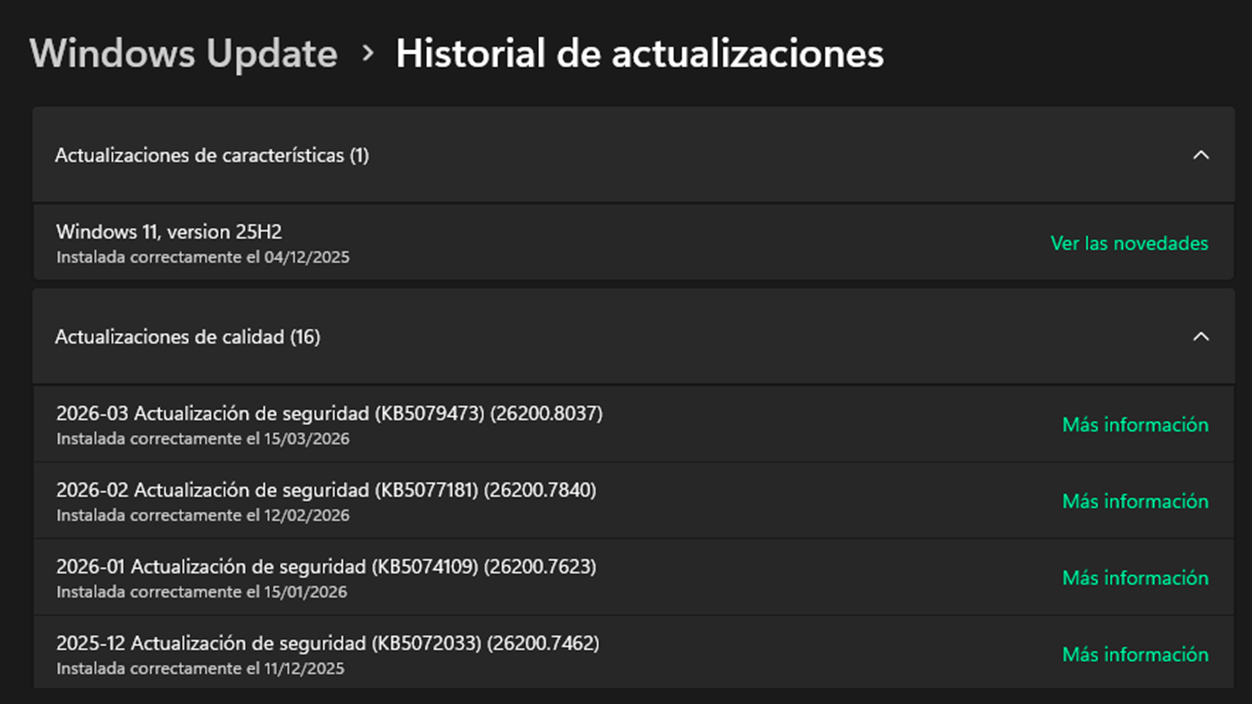
En casos raros, tras una actualización de Windows o de Edge, comienza a fallar de repente la lectura de PDFs que antes funcionaban perfectamente. Si tras probar todo lo anterior sigues sin poder abrirlos, conviene contemplar la posibilidad de que una actualización reciente haya introducido el bug.
Desde la Configuración de Windows, en la sección Windows Update > Ver historial de actualizaciones, puedes ver qué parches se han instalado recientemente, junto con la fecha. Si sospechas que el problema empezó justo después de una de ellas, tienes la opción de entrar en «Desinstalar actualizaciones», localizar el número concreto y eliminar solo ese parche para comprobar si la compatibilidad con Edge y los PDFs se restaura.
Si aun así la cosa no mejora y el visor de Edge sigue sin funcionar con PDF (mientras que otras aplicaciones sí pueden abrirlos), en entornos donde se trabaja mucho con este formato no es descabellado plantearse una reinstalación limpia de Windows o, como mínimo, adoptar de forma estable un visor PDF alternativo como Adobe Acrobat Reader para ver y anotar documentos sin tener que depender del navegador.
En el día a día, tener claro si el fallo está en Edge, en Windows o en el propio PDF, y conocer todas estas vías de solución (desde limpiar caché y desactivar extensiones hasta reparar instalaciones y probar visores externos), te permite recuperar rápidamente el acceso a tus documentos sin quedarte bloqueado ante una simple pantalla en blanco cada vez que intentas abrir un archivo PDF.

Soy un apasionado de la tecnología que ha convertido sus intereses «frikis» en profesión. Llevo más de 10 años de mi vida utilizando tecnología de vanguardia y trasteando todo tipo de programas por pura curiosidad. Ahora me he especializado en tecnología de ordenador y videojuegos. Esto es por que desde hace más de 5 años que trabajo redactando para varias webs en materia de tecnología y videojuegos, creando artículos que buscan darte la información que necesitas con un lenguaje entendible por todos.
Si tienes cualquier pregunta, mis conocimientos van desde todo lo relacionado con el sistema operativo Windows así como Android para móviles. Y es que mi compromiso es contigo, siempre estoy dispuesto a dedicarte unos minutos y ayudarte a resolver cualquier duda que tengas en este mundo de internet.