Entendemos tu frustración: tu disco externo se desconecta solo en Windows y no sabes por qué. Para averiguarlo, es necesario que revises tres aspectos clave: la energía USB, el cable y el chipset. En esta entrada te explicamos cómo hacer cada cosa para dar con la causa de este fallo tan molesto.
Tu disco externo se desconecta solo en Windows: Guía definitiva para solucionar fallos
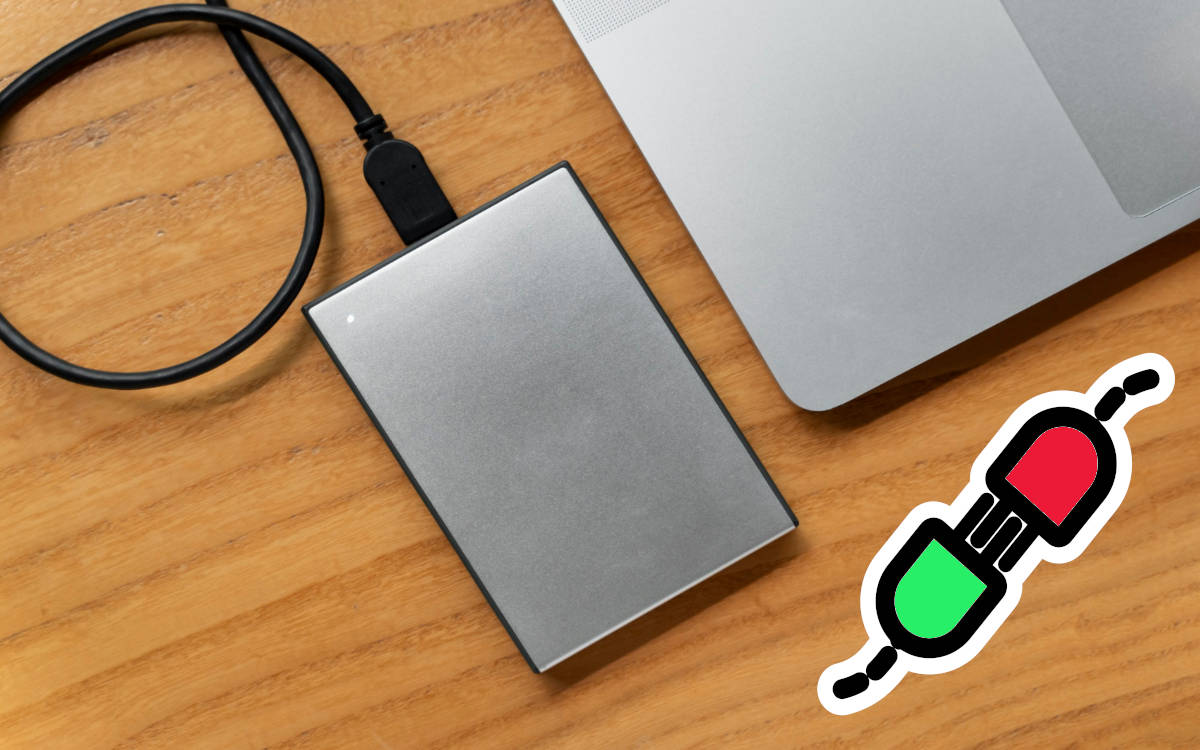
El problema no es que el disco externo se desconecta solo en Windows, sino que lo haga en medio de una transferencia de archivos. O peor aún: mientras realizas una copia de seguridad o editas un proyecto directamente desde la unidad. ¡Vaya lío! Escuchar el fatídico sonido de desconexión o ver el aviso: «Inserte un disco en la unidad» puede ser más irritante.
Si tienes este problema con tu disco externo, no asumas de inmediato que la unidad está muriendo. En la mayoría de los casos, el culpable no es almacenamiento en sí, sino uno de estos tres elementos: la energía USB, el cable o el chipset. Incluso puede deberse a una combinación de deficiencias dentro de este trío de componentes.
A continuación, vamos a desglosar cómo diagnosticar y solucionar estos cortes de conexión. Será necesario realizar algunas comprobaciones sencillas y revisar la calidad de la conexión en sí. Al final, sabrás qué es lo que pasa y lo que puedes hacer para recuperar la estabilidad de tu flujo de trabajo.
El primer sospechoso: La gestión de energía de Windows
Si tu disco externo se desconecta solo en Windows, hay que revisar la gestión de energía USB del ordenador. Es lo primero porque de ella depende que la unidad permanezca activa durante todo el tiempo que la tengas conectada. Si tratando de ahorrar batería, el sistema manda a dormir los puertos USB, es lógico que la conexión se interrumpa.
Cabe destacar que las políticas de energía de Windows son estrictas, sobre todo en dispositivos portátiles. Cuando el sistema detecta inactividad, puede reducir el voltaje del puerto o suspenderlo temporalmente. Y si el disco externo solo recibe alimentación vía USB (como los portátiles de 2,5″), es más sensible a las variaciones de voltaje, por mínimas que sean. ¿Qué hacer?
Desactiva la suspensión selectiva de USB
Lo primero que vas a hacer es desactivar la suspensión selectiva de USB en Windows, si es que está activa. Con esto evitas que Windows mande a dormir los puertos USB sin tu permiso. Para ello, sigue esta ruta:
- Abre Panel de Control – Opciones de energía.
- En tu plan activo, haz clic en Cambiar la configuración del plan.
- En Cambiar la configuración avanzada de energía, busca Configuración de USB.
- Finalmente, desactiva la Suspensión selectiva de USB tanto en corriente alterna como en batería.
Evita que Windows apague el dispositivo para ahorrar energía
Este es otro ajuste de energía que conviene revisar si tu disco externo se desconecta solo en Windows. Abre el Administrador de dispositivos y expande la sección Controladoras de bus serie universal. Vas a hacer lo siguiente en cada USB Root Hub: abre Propiedades y desmarca la opción Permitir que el equipo apague este dispositivo para ahorrar energía en la pestaña Administración de energía.
Revisa la configuración de energía del propio disco
También conviene revisar la configuración de energía del lado del disco externo. Algunos están configurados para entrar en reposo automáticamente, lo que puede causar desconexiones si el tiempo de suspensión es muy corto. Para verificarlo, utiliza herramientas como SeaTools, WD Dashboard o Samsung Magician, software que permite ajustar comportamientos en modelos compatibles.
Tu disco externo se desconecta solo en Windows: mira el cable USB
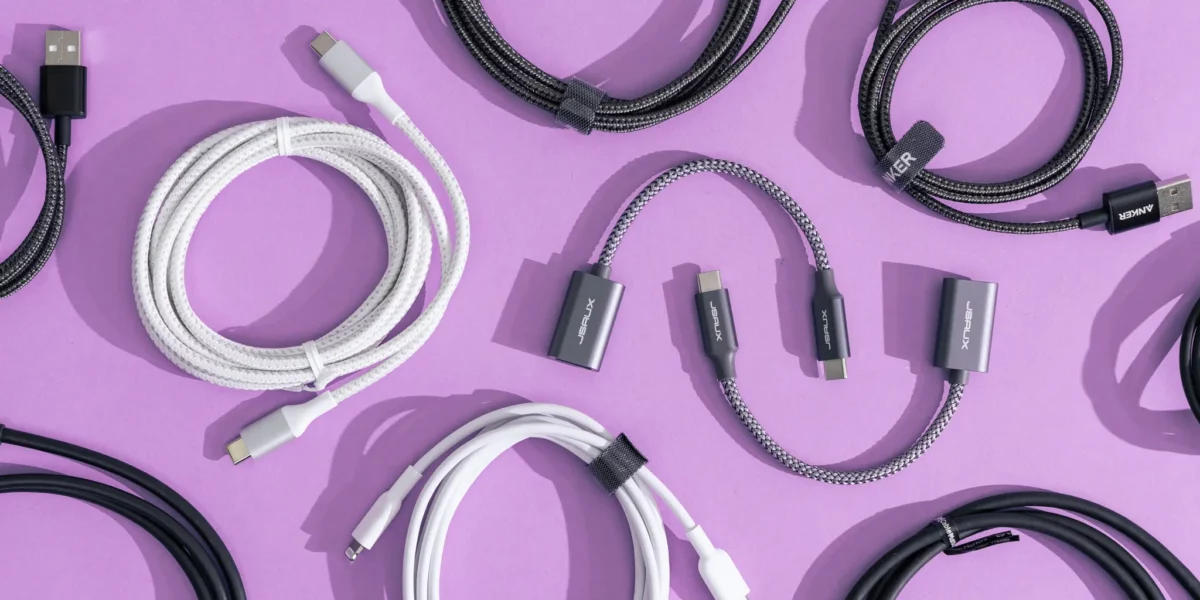
Si todo va bien con la gestión de energía de Windows, toca revisar el cable USB que estás usando para conectarlo. No es un detalle insignificante: un cable dañado, demasiado largo o de mala calidad puede provocar inestabilidad en la conexión. Caídas de voltaje, interferencias o simplemente pérdidas momentáneas de conexión son las culpables cuando un disco externo se desconecta solo en Windows.
¿Qué clase de cable necesitas? Depende del disco externo: Los discos USB 3.0 requieren de cables con conectores USB 3.0 Micro-B, USB-C o USB-A a USB-C certificados. Los cables muy delgados, sin blindaje o muy largos no son buena opción, en especial para discos modernos de alta velocidad. Ten en cuenta también que algunos modelos antiguos de discos (USB 2.0) incluyen cables en Y para obtener energía de dos puertos.
¿Y cómo saber si el problema está en el cable USB? Basta con probar con otro cable para saber si el disco sigue presentando problemas de conexión. Si el disco se desconecta al mover el cable o el LED parpadea de forma irregular, es un problema físico. Por otro lado, conecta el disco directamente al PC, no a un hub sin alimentación.
Disco externo se desconecta solo en Windows: el conflicto del chipset y los controladores

El tercer elemento a verificar son los controladores del chipset de la placa base, que es el responsable de los puertos USB. Si el disco externo se desconecta solo en Windows, puede haber problemas de compatibilidad entre sus controladores y los del chipset. Esto pasa a menudo cuando se conecta un disco externo moderno a un ordenador menos reciente.
Y es más frecuente con los SSD externos. Los modelos modernos utilizan el protocolo UASP (USB Attached SCSI): más rápido pero más sensible a las latencias del controlador. Si sospechas de problemas de compatibilidad, intenta actualizar los drivers del chipset directamente desde la web del fabricante de tu placa base. No te fíes de los que instala Windows Update.
Un truco efectivo en estos casos es utilizar los puertos USB traseros del ordenador, en vez de los delanteros. Los traseros están conectados directamente a la placa base, mientras que los frontales pasan por cables internos que pueden degradar la señal. No pierdes nada con acercar el disco externo a la parte trasera de la torre para usar uno de estos puertos (Mira la entrada Cómo saber qué tipo de puerto USB tienes en Windows y aprovecharlo al máximo).
Conclusión
Hay tres sospechosos principales cuando un disco externo se desconecta solo en Windows: energía USB, cable y chipset. Antes de tirar tu disco a la basura elimina las restricciones de energía de Windows.
Después, simplifica la conexión física mejorando el cable y, por último, actualiza el firmware y los controladores del chipset. Si sigues los pasos descritos, podrás identificar la causa real y evitar que tu disco vuelva a desconectarse en el peor momento.

Desde muy joven he sentido una gran curiosidad por todo lo relacionado con los avances científicos y tecnológicos, en especial aquellos que nos hacen la vida más fácil y entretenida. Me encanta estar al tanto de las últimas novedades y tendencias, y compartir mis experiencias, opiniones y consejos sobre los equipos y gadgets que uso. Esto me llevó a convertirme en redactor web hace poco más de cinco años, enfocado principalmente a los dispositivos Android y sistemas operativos Windows. He aprendido a explicar con palabras simples aquello que resulta complicado para que mis lectores puedan entenderlo fácilmente.