Si algo nos gusta de Telegram es la facilidad con que podemos instalar y usar la app en el ordenador. Por eso, resulta frustrante cuando Telegram no reproduce el audio de los mensajes de voz en la PC. En muchos casos, se trata de fallos en los codecs de audio instalados en el sistema operativo. A continuación, te explicamos cómo solucionar definitivamente este problema.
Telegram no reproduce el audio de los mensajes de voz en la PC: Causas y soluciones
Telegram ofrece una de las experiencias multiplataformas más estables, fluidas y descomplicadas de todas las apps de mensajería. No importa si es Android, iOS, Windows, macOS o Linux, la aplicación funciona muy bien y el salto entre dispositivos ni se siente. Por eso, resulta desconcertante cuando Telegram no reproduce el audio de los mensajes de voz en la PC. ¿Te ha pasado?
De entrada, conviene revisar la configuración de audio del sistema operativo que estés usando. ¿No hay audio general, o es solo con Telegram? En este último caso, hay que verificar que la aplicación no esté silenciada, tanto dentro y fuera de ella. Otras veces, todo se soluciona cuando instalas la app desde la tienda oficial en vez de descargar el ejecutable desde su sitio web.
Por otro lado, Telegram no reproduce el audio de los mensajes de voz en la PC debido a la falta de codecs. Ocurre a menudo con las versiones «N» de Windows, esas que no incluyen tecnologías multimedia preinstaladas. Para solucionarlo, solo hay que descargar el paquete de codecs de audio adecuado. Pocas veces, es necesario recurrir a una reinstalación completa como último recurso.
Verifica lo obvio: el mezclador de volumen y la configuración interna de salida
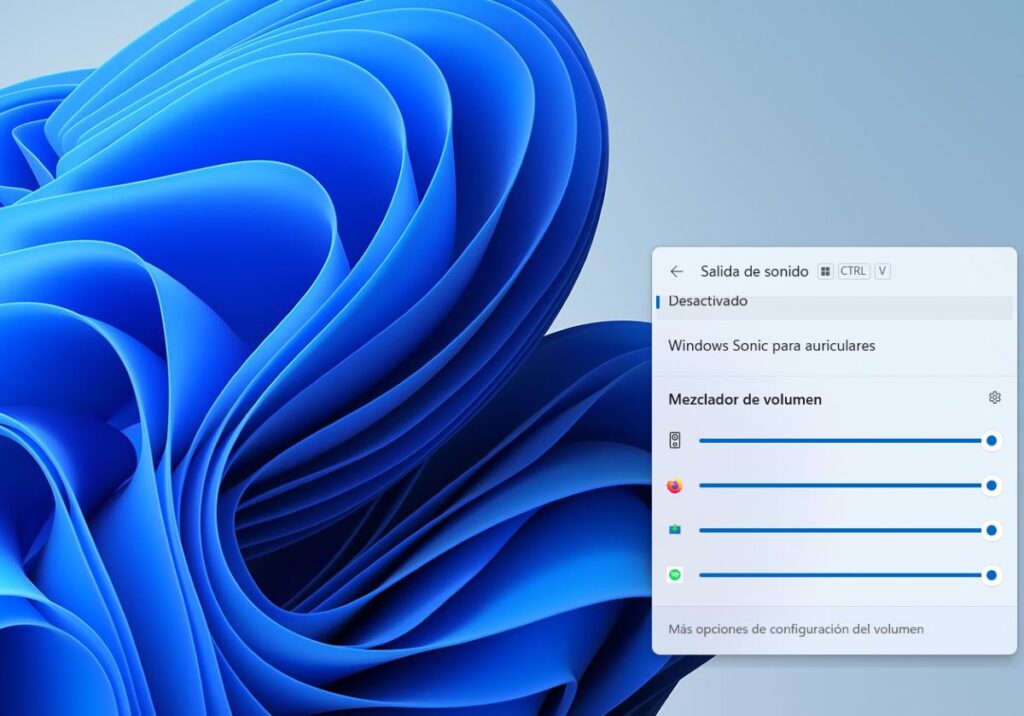
Si Telegram no reproduce el audio de los mensajes de voz en la PC, conviene empezar revisando lo obvio. Por un lado, recuerda que Windows tiene un mezclador de volumen que permite silenciar y ajustar el audio de aplicaciones individuales. Si todo lo demás funciona excepto el audio de Telegram, significa que el sistema ha silenciado la app.
Para corroborarlo en Windows, haz clic derecho en el icono del altavoz en la barra de tareas y selecciona Abrir mezclador de volumen. Allí, asegúrate de que el control deslizante de Telegram no esté al mínimo o silenciado. Y si Telegram no aparece en el mezclador, mira el tema Qué hacer si una app no aparece en el mezclador de volumen de Windows para darle una solución.
Por su parte, en macOS hay que ir a los Ajustes del Sistema – Sonido – Salida. Si bien Apple no separa el volumen por aplicación de forma nativa, conviene verificar que la salida de audio sea la correcta. Esto es especialmente necesario si tienes varios dispositivos de salida conectados: altavoz, cascos Bluetooth, etc. Puede que Telegram esté enviando el sonido hacia una salida distinta; en ese caso, es imposible que escuches nada.
Revisa el volumen interno de Telegram Desktop
Si todo está bien fuera de la aplicación, es hora de revisar el volumen interno de Telegram. Seguro ya sabes que la app para PC tiene su propio control de volumen independiente del sistema. Si este control está muy bajo o silenciado, dará la impresión de que Telegram no reproduce el audio de los mensajes de voz en la PC.
Verificarlo es sencillo. Entra a un chat y reproduce un mensaje de audio. En la zona superior aparecerá un panel con botones para controlar el volumen y la rapidez de reproducción. Pasa el cursor sobre el botón de volumen y corrobora que tenga suficiente volumen o que no está desactivado. Aun cuando el sistema tenga suficiente volumen, si este control está muy bajo o apagado, no podrás oír nada.
Telegram no reproduce el audio de los mensajes de voz en la PC: Codecs y formato OPUS
Probemos otra solución relacionada con algo más técnico. Por si no lo sabes, Telegram utiliza un codec de audio llamado OPUS, diseñado para ser extremadamente eficiente en términos de ancho de banda sin perder calidad. Por lo general, Windows y demás sistemas operativos incorporan este codec, y por eso no hay problemas a la hora de reproducir audios en Telegram.
Pero, si por alguna razón tu SO no cuenta con los codecs adecuados, no podrá decodificar las notas de audio de Telegram. Esto es muy común en la versión «N» de Windows 10, esa que no tienen tecnologías multimedia preinstaladas de fábrica. Esta versión especial fue diseñada para el mercado europeo por orden de la Comisión Europea para promover la libre competencia y reducir el monopolio de Microsoft.
Sea que tengas la versión «N» de Windows 10 o no, conviene verificar si tu sistema operativo tiene los codecs para el formato OPUS. La manera más efectiva es descargar el Media Feature Pack desde el sitio oficial de Microsoft. Ejecuta el archivo y sigue las instrucciones para instalar los componentes de audio y vídeo necesarios. Esto casi siempre arregla el problema de que Telegram no reproduce el audio de los mensajes de voz en la PC.
Otras soluciones si Telegram no reproduce el audio de los mensajes de voz en la PC
¿Qué más puedes hacer si Telegram no reproduce el audio de los mensajes de voz en la PC? A algunos usuarios con este mismo problema les ha funcionado instalar la app de Telegram desde la tienda oficial. En Windows, Microsoft se encarga de filtrar la aplicación, por lo que la versión disponible se integra mejor en el SO.
Esto es diferente de descargar el ejecutable de Telegram desde su sitio web. Esta versión es más general y puede presentar problemas de funcionamiento, como quedarse muda o no descargar archivos. Si la tienes instalada así, prueba a borrarla e instala la versión disponible en la tienda (Microsoft Store, App Store, etc.).
Otra alternativa consiste en instalar la app de Telegram como aplicación web progresiva. Así, usas la versión de navegador de Telegram como si fuera una aplicación en Windows, con icono y notificaciones incluidas. Si te interesa probar esta opción, mira el tema Cómo instalar cualquier web como aplicación en Windows 11.
Finalmente, y si Telegram no reproduce el audio de los mensajes de voz en la PC, prueba usando la versión portable. Esta no requiere instalación y es poco probable que entre en conflicto con tu sistema operativo. Ya ves: siempre hay una manera de aprovechar todas las bondades de la aplicación de mensajería que tanto nos gusta.

Desde muy joven he sentido una gran curiosidad por todo lo relacionado con los avances científicos y tecnológicos, en especial aquellos que nos hacen la vida más fácil y entretenida. Me encanta estar al tanto de las últimas novedades y tendencias, y compartir mis experiencias, opiniones y consejos sobre los equipos y gadgets que uso. Esto me llevó a convertirme en redactor web hace poco más de cinco años, enfocado principalmente a los dispositivos Android y sistemas operativos Windows. He aprendido a explicar con palabras simples aquello que resulta complicado para que mis lectores puedan entenderlo fácilmente.