
Al trabajar en equipo, la transparencia y colaboración es clave. Estar al tanto de los cambios y ediciones en un archivo es esencial para optimizar el flujo de trabajo y ahorrar tiempo significativamente. Hoy veremos cómo saber quién ha sido la última persona en editar o tocar un archivo en Google Drive. Aprende a hacerlo usando el panel de detalles y el historial de versiones. Comencemos.
¿Cómo saber quién ha sido la última persona en editar o tocar un archivo en Google Drive?

Saber quién ha sido la última persona en editar o tocar un archivo en Google Drive no solo facilita la gestión de proyectos, sino que también garantiza la seguridad de tus datos. Existen al menos dos maneras de lograrlo usando desde esta herramienta; por un lado, utilizando la función de “Detalles”. Y, por el otro, el “Historial de versiones”. A continuación, te explicamos cómo hacer en cada caso.
Usando el panel de Detalles
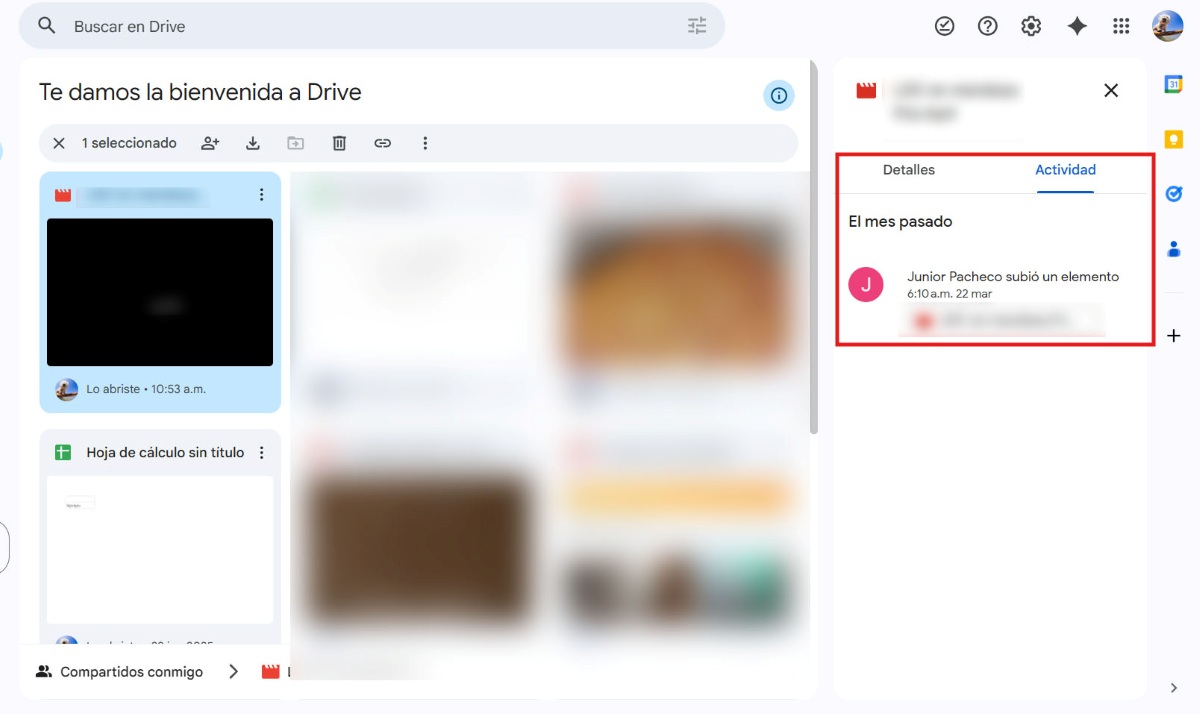
El panel de Detalles es el método más rápido para saber quién ha sido la última persona en editar o tocar un archivo en Google Drive. Desde allí tienes acceso a la última actividad general, sin importar el tipo de archivo que quieras revisar (Documentos, hojas de cálculo, presentaciones, archivos de Word, archivos multimedia, archivos comprimidos, código y programación, etc.).
Sigue estos pasos para entrar al panel de Detalles de un archivo en Google Drive:
- Abre Google Drive.
- Selecciona el archivo (haz clic una sola vez sobre él, sin abrirlo).
- Ahora haz clic en el ícono de Información (una “i” dentro de un círculo) ubicado en la esquina superior derecha.
- Verás un panel lateral. Selecciona la pestaña Actividad.
- Es allí donde podrás saber quién ha sido la última persona en editar o tocar un archivo en Google Drive y en qué momento exacto lo hizo.
Mediante el Historial de versiones
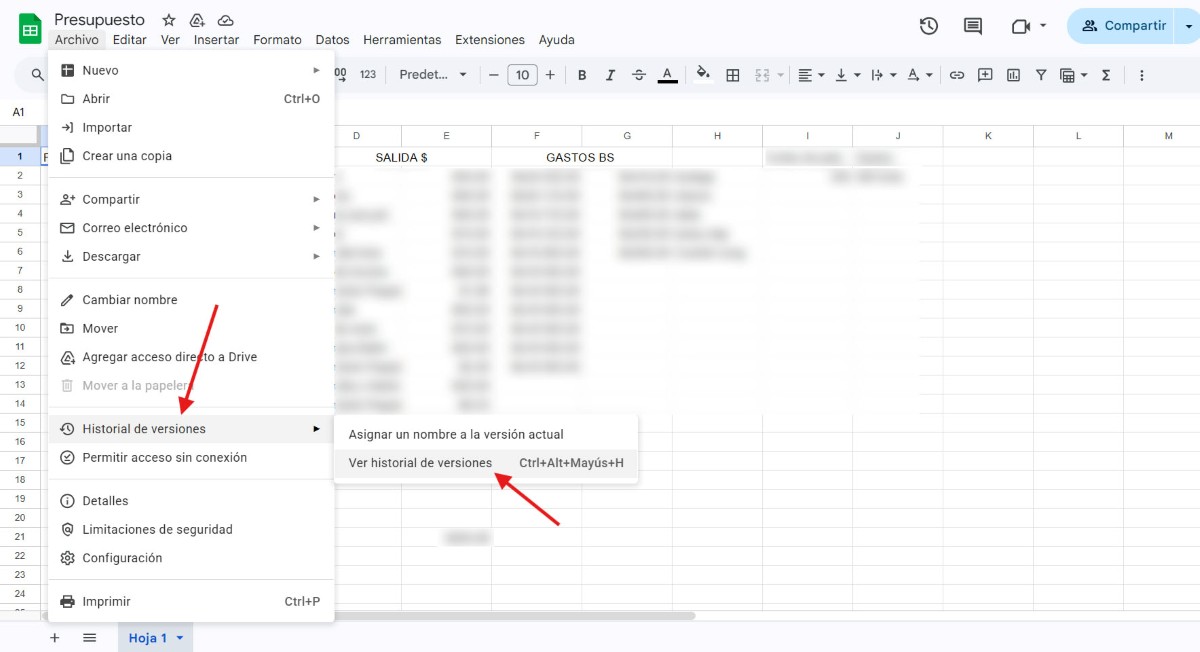
Si quieres ver específicamente qué cambios se hicieron dentro de un documento y quién los hizo, puedes usar el Historial de versiones. Eso sí, ten presente que esta función aplica para Documentos, Hojas de cálculo o Presentaciones. Sigue estos pasos para ver quién ha sido la última persona en editar o tocar un archivo en Google Drive usando el Historial de versiones.
- Abre el archivo en cuestión (haz doble clic sobre él).
- Ve al menú Archivo – Historial de versiones – Ver historial de versiones.
- En la columna de la derecha, verás una lista de todas las versiones guardadas con el nombre de la persona que hizo los cambios junto con la fecha y hora. La versión que aparece arriba de todo es la más reciente. Incluso, notarás que Drive asigna un color distinto a cada persona para que la puedas identificar con más facilidad.
Ver quién tiene acceso a un archivo en Drive
Si además de saber quién ha sido la última persona en editar o tocar un archivo en Google Drive quieres ver quién tiene acceso, puedes revisarlo desde el botón Compartir. Esta opción es ideal si sospechas que alguien entró, pero no dejó rastro de edición. Para ver quién tiene acceso a un archivo en Drive, sigue estos pasos:
- Haz clic derecho sobre el archivo en Drive.
- Selecciona Compartir.
- Allí verás la lista de personas que tienen permisos de edición. Si el archivo está configurado como “Cualquier persona con el enlace puede editar”, será más difícil que puedas identificar a un usuario específico si no inicio sesión en su cuenta de Google.
Recordatorio importante: Si tú eres el administrador de una cuenta de Google Workspace (como empresa o centro educativo), recuerda que tienes acceso a una consola de administración con registros de auditoría mucho más detallados. Esto permite rastrear visualizaciones e interacciones, incluso si no hubo cambios en el contenido.
¿En qué situaciones es apropiado saber quién ha sido la última persona en editar un archivo en Google Drive?
Ahora bien, saber quién ha sido la última persona en editar o tocar un archivo en Google Drive es especialmente necesario cuando estás en un entorno de trabajo compartido o colaborativo. Hay varias situaciones en las que conseguir esta información es tan valioso. Estas son algunas de ellas.
Control y seguridad
¿Notaste algún error, información borrada o un formato incorrecto? Si identificas quién fue el último editor de un archivo puedes entender que fue lo que sucedió. Además de ahorrar tiempo, esto facilita la comunicación para corregir datos o hacer cambios sin tener que adivinar quién los introdujo. Así mismo, si se trata de un archivo con datos confidenciales como presupuestos o datos personales, es indispensable monitorear el acceso. Saber quién “tocó” el archivo permite asegurar que solo quienes están autorizados tienen acceso a la información.
Gestión de proyectos y ahorro del tiempo
Ahora bien, si formas parte de un equipo de trabajo, ver la última edición sirve para saber si un compañero ya terminó con su parte del trabajo. Si el archivo fue editado hace poco por el responsable de una asignación, es una señal de que el proyecto está avanzando. Además, el historial de Drive no solo muestra quién entró, sino también qué aportes específicos hizo cada persona.
Por otro lado, saber quién ha sido la última persona en editar o tocar un archivo en Google Drive sirve para evitar doble trabajo. Si ves que alguien está editando un archivo en ese mismo momento o lo hizo hace pocos minutos, tal vez decidas no entrar para hacer cambios que podrían echar a perder lo que ya se hizo.
Estar al día con la información
A la hora de consultar un reporte, saber la fecha y el autor de la última edición te permite juzgar si la información está vigente todavía o si es necesario contactar al editor para obtener una actualización. Como ves, saber quién ha sido la última persona en editar o tocar un archivo en Google Drive ahorra tiempo, optimiza tu trabajo y reduce estrés.
Quién ha sido la última persona en editar o tocar un archivo en Google Drive: conclusión
Aprender a usar las herramientas disponibles es fundamental para saber quién ha sido la última persona en editar un archivo en Google Drive. Ya sea mediante el historial de versiones o el panel de actividad, identificar quién hizo un cambio te permite resolver dudas, corregir errores y mejorar la coordinación del equipo. Implementa estas funciones desde ya para optimizar tu flujo de trabajo y seguridad.

Desde muy joven he sentido una gran curiosidad por todo lo relacionado con los avances científicos y tecnológicos, en especial aquellos que nos hacen la vida más fácil y entretenida. Me encanta estar al tanto de las últimas novedades y tendencias, y compartir mis experiencias, opiniones y consejos sobre los equipos y gadgets que uso. Esto me llevó a convertirme en redactor web hace poco más de cinco años, enfocado principalmente a los dispositivos Android y sistemas operativos Windows. He aprendido a explicar con palabras simples aquello que resulta complicado para que mis lectores puedan entenderlo fácilmente.