- Revisar conexión, navegador, app y modelo de ChatGPT ayuda a descartar fallos locales antes de culpar al servicio.
- Muchos errores de generación de imágenes se deben a saturaciones temporales, límites de uso o mantenimientos en los servidores.
- Cambiar de modelo, abrir un chat nuevo y desactivar extensiones del navegador son trucos que han ayudado a varios usuarios.
- Si el problema persiste con plan activo, conviene contactar con soporte y considerar herramientas de IA alternativas de forma temporal.
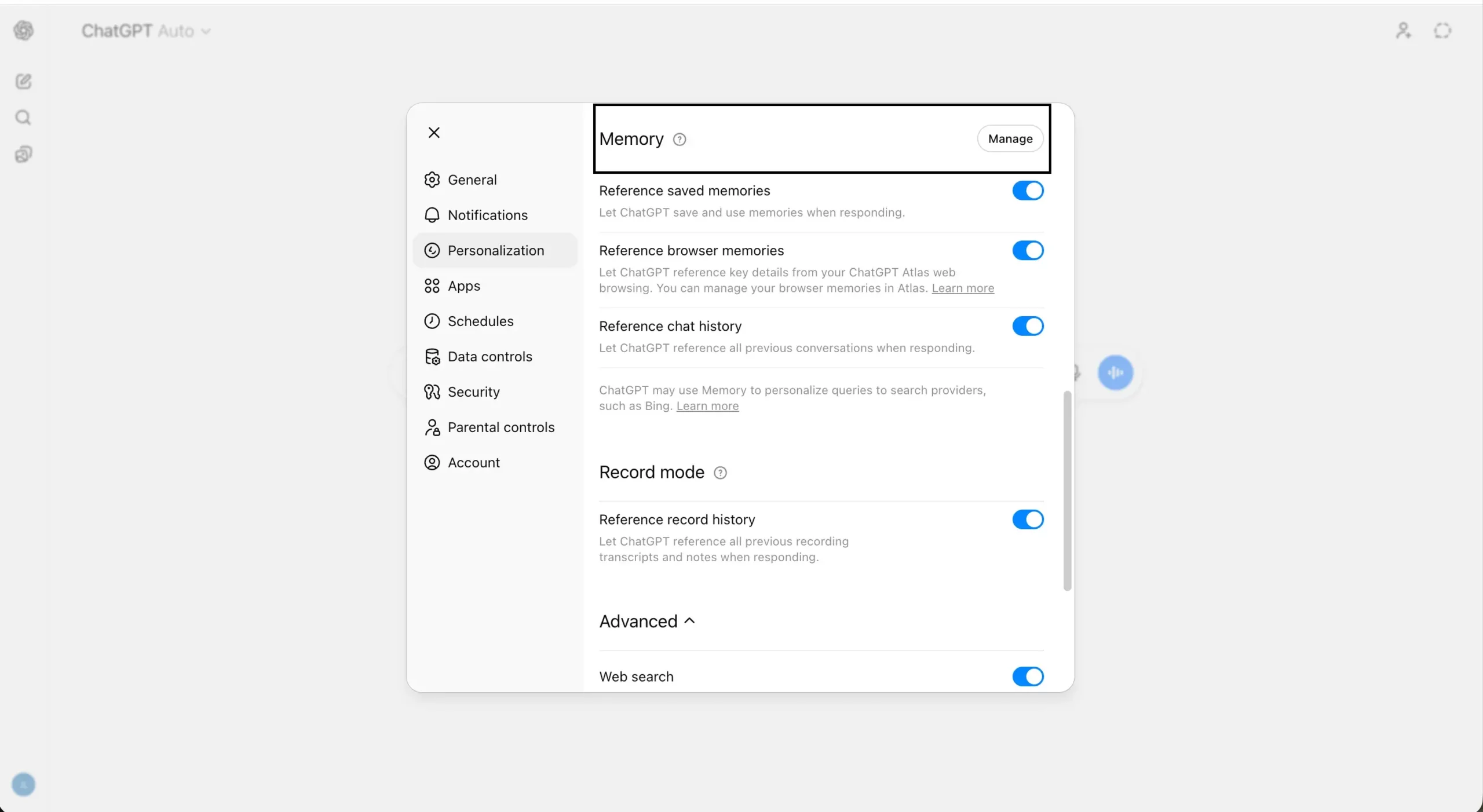
¿Qué hacer si ChatGPT no genera imágenes aunque tienes plan activo? Imagina que estrenas tu suscripción de pago a ChatGPT, te lanzas a probar la generación de imágenes y, de repente, no funciona. Aparece un mensaje tipo “Parece que hubo otro error al intentar generar la imagen que solicitaste” error al generar imágenes una y otra vez. Da igual que lo intentes desde la app, desde el navegador, o que repitas la petición varios días seguidos: nada. La frustración es enorme, sobre todo cuando pagas un plan activo que, en teoría, incluye esa función.
Si te reconoces en esta situación, no eres el único. Muchos usuarios con cuenta de pago han reportado fallos al generar imágenes con ChatGPT. En este artículo vamos a revisar, de forma muy completa y práctica, por qué puede ocurrir, qué trucos han usado otros usuarios para solucionarlo y qué pasos técnicos puedes seguir para comprobar si el problema está en tu dispositivo, en tu cuenta o en los servidores de la herramienta.
Por qué ChatGPT no genera imágenes aunque tengas plan activo
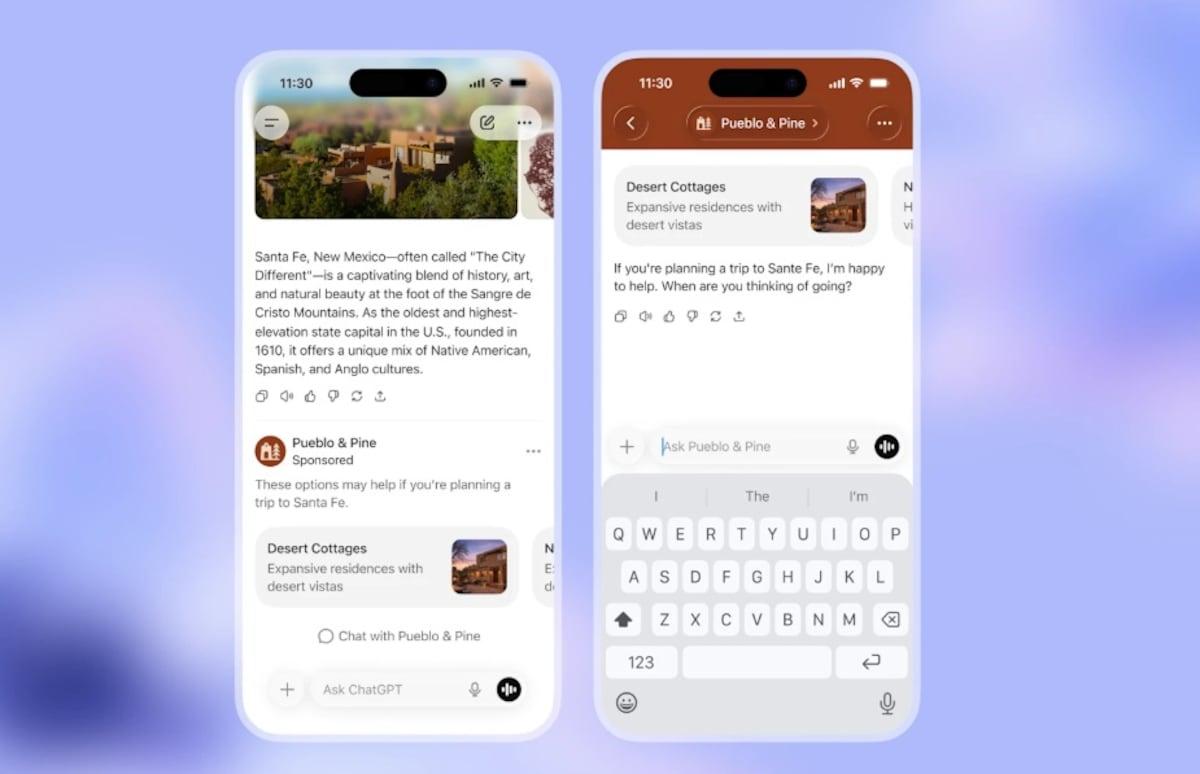
Uno de los puntos clave es entender que el hecho de tener un plan de pago no garantiza que el servicio funcione perfecto todo el tiempo. Hay varios factores que pueden impedir que ChatGPT genere imágenes, incluso cuando tu suscripción está activa y aparentemente todo está en orden.
En muchos casos, el mensaje de error “Parece que hubo otro error al intentar generar la imagen que solicitaste” indica un problema temporal del sistema al procesar la solicitud, que puede venir tanto de los servidores como de la propia aplicación o del navegador que estás usando. No siempre es un fallo de tu cuenta, así que conviene revisar todas las piezas del puzle.
Además, la generación de imágenes suele basarse en modelos específicos y recursos de cómputo más exigentes que los necesarios para responder texto (por ejemplo, la generación de imágenes en GPT-4o). Eso significa que, cuando hay saturación, restricciones técnicas o mantenimientos, es mucho más probable que falle la parte de imágenes que el chat normal.
También hay que tener en cuenta que las políticas de uso y los límites diarios de generación pueden influir. Si realizas muchas peticiones de imágenes al día, el sistema puede aplicar restricciones temporales, que desde el lado del usuario a veces solo se perciben como errores continuos sin mucha explicación (por ejemplo, cambios por la integración de DALL·E 3 y sus límites asociados).
Errores más habituales al generar imágenes con ChatGPT
Cuando intentas crear imágenes con ChatGPT y algo va mal, suelen repetirse unos cuantos patrones. El mensaje genérico de error es lo más frecuente, pero detrás puede haber distintos tipos de fallo.
En primer lugar, están los errores asociados a la capacidad del servidor o a mantenimientos. Durante estos periodos, la herramienta puede seguir permitiendo chatear con normalidad en texto, pero bloquear o fallar de forma intermitente al generar imágenes. Es habitual que esto ocurra poco después de anunciar nuevas funciones o modelos, cuando el número de usuarios se dispara (casos como GPT-Image 1.5 muestran cómo la demanda puede tensar recursos).
En segundo lugar, hay fallos relacionados con el modelo concreto que estás usando. Algunos usuarios han comentado que únicamente se les bloqueaba la generación de imágenes con un modelo específico (por ejemplo, un modelo más reciente) y que, al cambiar de modelo dentro de ChatGPT, volvían a poder generar imágenes sin problema.
Otro error común está vinculado al uso combinado de la app móvil y del navegador. A veces, en uno de los entornos (por ejemplo, la app) se acumulan datos en caché, errores o sesiones “atrapadas” que impiden que la generación de imágenes funcione, mientras que en el otro entorno sí podría funcionar si se probara con una sesión limpia.
Por último, hay situaciones en las que el problema se debe a bloqueos por extensiones de navegador, configuraciones de seguridad o software de terceros (como bloqueadores de anuncios, cortafuegos restrictivos, VPN mal configuradas, etc.) que interfieren con las peticiones que hace la web de ChatGPT para crear la imagen.
Experiencias reales de usuarios y trucos que han funcionado
Más allá de la teoría, resulta muy útil mirar qué han hecho otros usuarios para recuperar la generación de imágenes. Hay varios testimonios interesantes que pueden darte pistas prácticas.
Algunas personas que tenían este problema tanto en la app como en el navegador, tras varios días de intentos fallidos, reportan que finalmente el servicio volvió a funcionar sin que ellas cambiaran nada. Esto apunta a fallos puntuales en la plataforma que se resuelven del lado del proveedor, por lo que a veces la única opción realista es esperar.
Sin embargo, otros usuarios sí encontraron soluciones activas. Uno de los trucos más comentados consiste en cambiar el modelo de ChatGPT desde la versión de escritorio. En la parte superior izquierda de la interfaz de la versión para PC puedes seleccionar otro modelo (por ejemplo, una versión anterior o distinta a la que estás usando). Varios usuarios aseguran que, al cambiar de modelo, la función de imágenes volvió a funcionar. Después incluso pudieron regresar al modelo original y todo seguía operativo.
Otro consejo práctico ha sido iniciar un chat completamente nuevo en lugar de insistir en el mismo hilo. Un usuario contaba que, al abrir una nueva conversación y volver a explicar lo que necesitaba, la generación de imágenes funcionó. En su caso, además, estaba intentando trabajar con muchos archivos comprimidos en ZIP e imágenes adjuntas, lo que podía estar saturando el contexto del chat anterior.
Relacionado con esto, hay quien recomienda evitar cargar demasiados documentos y archivos en el mismo hilo cuando vas a pedir imágenes, ya que puede hacer que el contexto sea demasiado pesado o que el sistema tenga más posibilidades de fallar al gestionar toda la información y, además, crear la imagen.
Revisa tu conexión a Internet antes de culpar a ChatGPT
Aunque pueda parecer obvio, una conexión a Internet inestable o muy lenta es una de las causas más frecuentes de mal funcionamiento en ChatGPT, tanto para texto como para imágenes. La diferencia es que, en la creación de imágenes, cualquier corte o pérdida de paquetes puede traducirse fácilmente en un error genérico.
Si experimentas fallos constantes al generar imágenes, el primer paso lógico es comprobar si tu conexión está funcionando correctamente. Puedes abrir otras páginas, hacer un test de velocidad o incluso probar a reproducir vídeo en streaming para ver si hay cortes. Si notas que todo va a trompicones, es muy probable que ChatGPT también sufra.
Una acción sencilla pero muy útil es reiniciar el módem o el router de tu casa u oficina. Apaga el dispositivo, espera unos 20-30 segundos y vuelve a encenderlo. Después, prueba de nuevo a generar una imagen. Este tipo de reinicio soluciona muchos problemas de conectividad que no son evidentes a simple vista.
Si utilizas Wi‑Fi, plantéate acercarte al router o conectarte por cable Ethernet para minimizar cortes y mejorar la estabilidad. En conexiones débiles, los procesos que requieren más datos (como la creación de imágenes) tienen más probabilidades de fallar que los mensajes de texto breves.
En el entorno laboral, también puede haber cortafuegos corporativos, proxys o redes muy limitadas que bloqueen ciertas peticiones. En estos casos, a veces la única solución es probar desde otra red (por ejemplo, desde tu casa o usando datos móviles) para comprobar si el error desaparece.
Comprueba el navegador: compatibilidad, caché y extensiones
El navegador que utilices puede jugar un papel importante. Si está desactualizado o muy cargado de extensiones, es más fácil que ChatGPT dé problemas, en especial en funciones avanzadas como la generación de imágenes.
Lo primero es asegurarte de que utilizas un navegador moderno y en su última versión, como Chrome, Edge, Firefox o similares. Los navegadores antiguos pueden presentar incompatibilidades con las tecnologías que usa la web de ChatGPT y provocar fallos inesperados.
Después, conviene borrar la caché y las cookies relacionadas con la página. Con el tiempo, los datos almacenados del sitio pueden corromperse o entrar en conflicto con actualizaciones nuevas del servicio. Limpiar esta información y volver a iniciar sesión refresca por completo la sesión con ChatGPT y, en muchos casos, hace que vuelva a funcionar.
No hay que olvidar el papel de las extensiones: bloqueadores de anuncios, herramientas de privacidad, plugins de seguridad o incluso extensiones específicas para ChatGPT pueden interferir con las peticiones que realiza la página al intentar generar una imagen. Como prueba, desactiva temporalmente todas las extensiones, recarga ChatGPT y comprueba si así se soluciona.
Si tras todo esto sigue fallando, el siguiente movimiento lógico es probar con otro navegador diferente. Si en un navegador nunca puedes generar imágenes y en otro sí, casi con total seguridad el problema está en la configuración, extensiones o caché del primero.
Prueba desde otros dispositivos: app móvil y versión de escritorio
Cuando no consigues que funcione en un entorno, es muy recomendable probar en otro dispositivo para descartar problemas locales. Muchas veces, lo que falla en la app del móvil funciona en el navegador del ordenador, o al revés.
Si siempre utilizas la app móvil y ves el error de forma constante, inicia sesión en un navegador de escritorio y trata de generar la misma imagen desde allí. Si en el ordenador funciona, probablemente el problema está en la app (caché, versión desactualizada, permisos, etc.) y no en tu cuenta o en los servidores.
En el caso contrario, si el fallo solo aparece en el navegador de escritorio, prueba con la app oficial. Comprueba también que tengas instalada la última versión de la aplicación, ya que las actualizaciones suelen corregir errores que afectan a funciones concretas como la generación de imágenes.
Un punto que ha ayudado a varios usuarios es cambiar el modelo de ChatGPT desde la versión de escritorio. Hay quien cuenta que, en la parte superior izquierda, al seleccionar un modelo distinto (por ejemplo, cambiar de un modelo 4.x a otro o a uno más estable), el sistema volvió a permitir crear imágenes. Posteriormente, incluso pudieron regresar al modelo original sin que reapareciera el problema.
En cualquier caso, asegúrate de cerrar sesión por completo y volver a iniciarla si el error persiste en un mismo dispositivo. Esto fuerza a la plataforma a establecer una nueva sesión y descarta fallos provocados por sesiones que se han quedado “atascadas”.
Posibles límites de uso y restricciones en la generación de imágenes
Aunque tengas un plan de pago, es posible que existan límites internos o restricciones de uso para la creación de imágenes. Estos límites pueden ser diarios, por número de peticiones seguidas o incluso dinámicos en función de la carga del sistema.
Cuando alcanzas sin saberlo uno de estos topes, el servicio puede responder con mensajes de error genéricos en lugar de un aviso claro de límite excedido. Desde la perspectiva del usuario, parece que “no funciona”, pero en realidad está protegiendo la infraestructura de saturaciones.
También hay que considerar que ciertas peticiones que se perciben como problemáticas o contrarias a las políticas de uso pueden hacer que el modelo rechace generar una imagen. En algunos casos, esto se traduce en un aviso claro; en otros, puede aparecer como un error más difuso.
Si sospechas que puede tratarse de un límite de uso, prueba a esperar unas horas o al día siguiente antes de volver a intentarlo con intensidad. Muchos usuarios que han hecho este descanso forzoso se han encontrado con que, pasado un tiempo, la generación de imágenes volvía a la normalidad sin que ellos tocaran nada.
De forma complementaria, si sueles encadenar muchas pruebas de imágenes muy seguidas, puede ser útil espaciar un poco las peticiones, combinar con tareas de solo texto o reducir el nivel de complejidad de algunas solicitudes para disminuir la probabilidad de bloqueo.
Cuándo es cosa de los servidores de ChatGPT y no tuya
No todo está bajo tu control. En ocasiones el origen del problema está en los servidores de ChatGPT o en tareas de mantenimiento que afectan de lleno a la generación de imágenes. En estos casos, por mucho que cambies de navegador, borres caché o reinicies el router, la herramienta seguirá fallando.
Se han dado situaciones en las que, durante horas o incluso días, la creación de imágenes ha estado funcionando mal de forma generalizada para muchos usuarios, tanto gratis como de pago. Algunos reportan que lo intentaron a distintas horas y siempre obtuvieron el famoso “Parece que hubo otro error…”, mientras que el chat de texto iba perfecto.
Cuando esto sucede, conviene consultar canales oficiales o comunidades donde otros usuarios puedan estar comentando el mismo fallo. Si ves que a más personas les ocurre lo mismo, casi seguro que es un problema del servicio y no de tu configuración particular.
En estas situaciones, tu margen de maniobra se reduce a esperar a que el equipo técnico solucione la incidencia. A veces, la recuperación es progresiva: primero vuelve a funcionar en algunas regiones o cuentas y, poco a poco, en el resto.
Mientras tanto, si la creación de imágenes es crítica para tu trabajo, puedes valorar usar herramientas alternativas de generación de imágenes por IA durante ese rato, hasta que ChatGPT vuelva a la normalidad. Una opción a considerar son modelos de terceros como MAI Image 2 para no interrumpir tu flujo.
Contactar con el soporte de ChatGPT si el problema persiste
Si has revisado conexión, navegador, app, modelo y has esperado un tiempo prudencial, pero la generación de imágenes sigue sin funcionar en tu cuenta de pago, lo más razonable es contactar con el soporte oficial.
Desde la propia web de ChatGPT suele haber una sección de ayuda o soporte técnico a la que puedes acceder para abrir un ticket o enviar un mensaje. Es importante que expliques con claridad lo que te ocurre: que tienes un plan activo, que aparece un error al generar imágenes, que ya has probado en distintos dispositivos y navegadores, etc.
También puede ayudar mucho que incluyas capturas de pantalla del mensaje de error y detalles como la hora aproximada en la que se produce, el modelo que estabas usando y la acción concreta que estabas realizando (por ejemplo, “pedir una imagen con cierto tipo de descripción”).
Además de la web, en ocasiones los canales de redes sociales de la compañía (especialmente en plataformas tipo X/Twitter o Facebook) pueden servir para enterarte de problemas generales o para que el equipo de soporte te indique los pasos a seguir. No siempre te resolverán el problema desde ahí, pero es otro punto de contacto.
Ten en cuenta que, al ser un servicio con muchísimos usuarios, las respuestas del soporte pueden tardar algo. Mientras esperas, es buena idea repetir de vez en cuando alguna prueba sencilla (por ejemplo, generar una imagen muy básica) para comprobar si el problema se ha solucionado aunque aún no te hayan contestado.
Otras plataformas de IA si ChatGPT no te funciona
Cuando dependes de la inteligencia artificial para trabajar o crear contenido, es recomendable tener identificadas alternativas por si falla tu herramienta principal. Si ChatGPT no genera imágenes durante un tiempo, puedes apoyarte en otros servicios de IA para no quedarte bloqueado.
En el ámbito de los chatbots y asistentes conversacionales, una de las opciones más conocidas es Dialogflow, de Google. Se trata de una plataforma diseñada para construir experiencias de conversación naturales, que se integra muy bien con distintos canales de mensajería como sitios web, apps móviles o incluso dispositivos de voz.
Otra alternativa potente es IBM Watson, un conjunto de servicios de inteligencia artificial que permite crear chatbots avanzados, asistentes virtuales y sistemas que entienden el lenguaje natural. Además, suele integrarse sin demasiados problemas con herramientas corporativas y diferentes canales de comunicación.
Tampoco hay que olvidar Microsoft Bot Framework, un entorno bastante completo para desarrollar y desplegar bots. Admite múltiples idiomas y se conecta fácilmente con distintas plataformas de mensajería y productos del ecosistema Microsoft, lo que lo hace muy interesante en entornos empresariales.
Aunque estas plataformas están más orientadas a la conversación que a la generación directa de imágenes, pueden ayudarte a mantener parte de tu flujo de trabajo automatizado mientras resuelves los problemas de ChatGPT o decides si repartes tus tareas entre varias herramientas de IA.
En definitiva, cuando ChatGPT no genera imágenes a pesar de tener un plan activo, conviene abordar el problema con calma y método: revisar tu conexión y dispositivos, actualizar navegador y app, probar modelos distintos, limpiar caché y desactivar extensiones, comprobar si se trata de un fallo general, contactar con el soporte cuando todo lo demás falla y, mientras tanto, valorar plataformas alternativas de IA para no detener tu actividad. Con esta combinación de pasos y algo de paciencia, lo habitual es que la función de imágenes termine volviendo a la normalidad.


Apasionado de la tecnología desde pequeñito. Me encanta estar a la última en el sector y sobre todo, comunicarlo. Por eso me dedico a la comunicación en webs de tecnología y videojuegos desde hace ya muchos años. Podrás encontrarme escribiendo sobre Android, Windows, MacOS, iOS, Nintendo o cualquier otro tema relacionado que se te pase por la cabeza.