- Identificar si el problema de guardado en Canva Docs es puntual o recurrente y si afecta solo a imágenes, al documento completo o a la colaboración en tiempo real.
- Probar en distintos navegadores, revisar WebGL y la aceleración por hardware, y comparar el comportamiento entre la app de escritorio y la versión web.
- Aplicar buenas prácticas de trabajo (descargas intermedias, control de indicadores de guardado, menos documentos abiertos) para minimizar la pérdida de cambios.
- Recopilar pruebas y datos técnicos y contactar con el soporte de Canva cuando, pese a todos los ajustes, el fallo de guardado o de colaboración persista.

Que Canva Docs deje de guardar los cambios en tiempo real puede ser una auténtica pesadilla, sobre todo cuando llevas un buen rato trabajando y, de repente, descubres que tus modificaciones no se han guardado en la descarga o al volver al documento. Si te suena esa situación, no eres la única persona: hay usuarios que cuentan cómo, tras editar una imagen durante varios minutos, al salir de la ventana de edición Canva muestra la versión original sin nada aplicado.
Además de los problemas al guardar, hay quien nota que funciones colaborativas que antes iban finas, como hacer clic en el icono de un compañero para seguirle dentro del documento en tiempo real, han dejado de funcionar como siempre. Esto genera confusión: no sabes si es un fallo puntual, un cambio de la propia herramienta o algo mal configurado en tu dispositivo. Vamos a revisar en detalle qué puede estar pasando y cómo intentar solucionarlo paso a paso.
Causas habituales por las que Canva Docs no guarda cambios en tiempo real
Antes de ponernos a tocar ajustes como locos, conviene entender que Canva Docs guarda el contenido de forma automática en la nube, y cualquier interrupción en esa cadena (app, navegador, conexión, caché, memoria, configuración gráfica…) puede hacer que los cambios no queden bien registrados. A veces solo lo notas cuando descargas el archivo o cuando vuelves al documento más tarde.
Uno de los casos más frustrantes es cuando el usuario comenta que intenta guardar cada par de minutos y aún así, en cuanto sale de la ventana de edición, el sistema muestra la imagen original, sin filtros, sin recortes y sin ninguna de las modificaciones que había aplicado. Ni siquiera dividir el trabajo en pasos más pequeños evita el problema: al descargar, se encuentra con una docena de imágenes en las que no se guardó nada, como si hubiera perdido todo el tiempo invertido, y en casos parecidos existen guías para recuperar documentos cerrados accidentalmente.
Para intentar corregirlo, muchas personas prueban soluciones bastante lógicas: usar la app de escritorio de Canva en lugar del navegador, activan todas las opciones relacionadas con WebGL que encuentran en su equipo, actualizan Chrome, actualizan Windows, incluso se pasan a la versión Pro de pago pensando que quizá el problema tenga que ver con una limitación de la cuenta gratuita. Sin embargo, todos esos esfuerzos no siempre resuelven el fallo de guardado en tiempo real, lo que aumenta todavía más la frustración.
Problemas específicos al editar imágenes: cambios que desaparecen
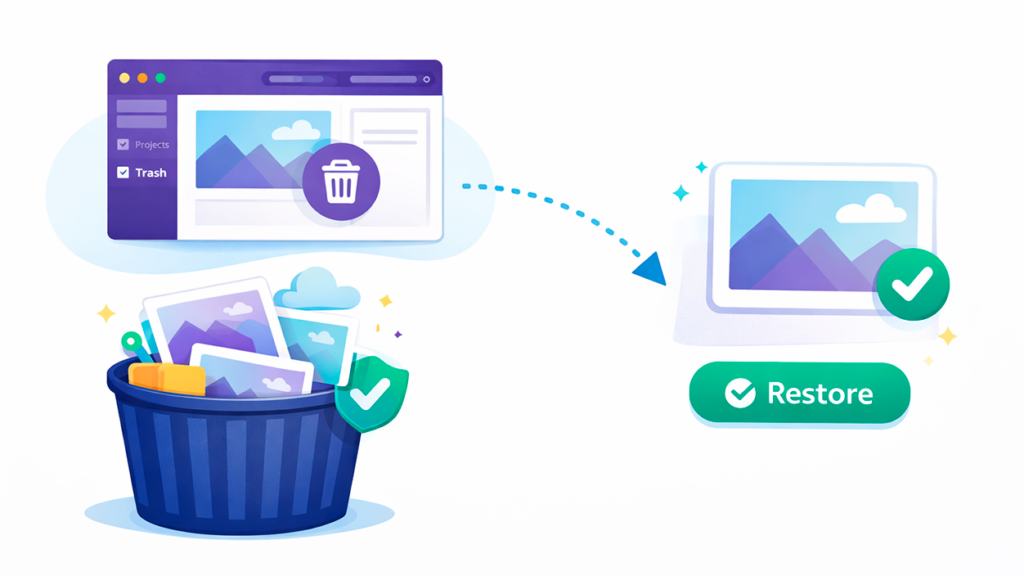
Uno de los fallos más llamativos es cuando los cambios de edición de imagen “desaparecen” al cerrar la ventana de edición. Es decir, trabajas sobre una foto dentro de Canva Docs, la recortas, ajustas brillo, aplicas filtros, quizá añades texto o pegatinas, y cuando vuelves al lienzo principal o sales de esa vista de edición, la imagen vuelve a su estado de origen.
En estas situaciones, aunque la persona intente guardar de forma periódica los cambios realizados a las imágenes o comprobar el documento antes de cerrar, el problema se manifiesta justo después de salir de la ventana de edición, como si la herramienta no hubiera procesado o subido correctamente esos cambios al servidor. Resulta especialmente grave cuando esto se repite en varios archivos, provocando que haya un conjunto de imágenes en las que ninguna modificación se conserva en la descarga final.
Este tipo de comportamiento suele apuntar a problemas de sincronización entre la interfaz local y el guardado en la nube. La app de escritorio o el navegador muestran que estás editando, pero por algún motivo la última versión no llega a consolidarse. También puede influir el uso intensivo de recursos del ordenador: si la memoria o la GPU están muy saturadas, ciertas acciones gráficas, en combinación con WebGL, podrían dar errores silenciosos.
WebGL, navegador y sistema operativo: qué papel juegan
Cuando empiezan los fallos, muchos usuarios tiran de intuición técnica y prueban a activar todas las opciones relacionadas con WebGL que encuentran en su equipo. WebGL es una tecnología que permite a aplicaciones como Canva aprovechar la aceleración gráfica del navegador o del sistema para renderizar elementos visuales complejos, como ediciones de imágenes o animaciones.
Aunque activar WebGL puede mejorar el rendimiento en algunos casos, también es posible que ciertas combinaciones de drivers de la tarjeta gráfica, versión de Chrome y actualizaciones de Windows generen conflictos. Por eso, además de actualizar el navegador y el sistema operativo —algo que ya han intentado muchos usuarios—, es recomendable revisar si la aceleración por hardware está dando más problemas que beneficios en ese equipo concreto.
Otro punto clave es la diferencia entre usar la app de Canva y la versión en navegador. Hay gente que prefiere la app para tenerlo “todo a mano” y evitar confusiones con pestañas, pero en ocasiones los fallos se producen justo en la aplicación de escritorio, mientras que en el navegador la sincronización funciona algo mejor, o al revés. Por eso es útil probar ambos entornos para comprobar si el error se repite en los dos o solo en uno de ellos; si en la app no guarda pero en el navegador sí, podría tratarse de un error similar al de Photoshop que abre archivos pero no permite guardarlos.
Por qué pagar Canva Pro no evita estos errores
Es comprensible que, desesperada, una persona decida pasarse a la suscripción Pro pensando que así se solucionará el problema. Sin embargo, la versión de pago de Canva no cambia la forma básica en la que el sistema guarda documentos o sincroniza ediciones de imágenes en tiempo real. Canva Pro añade funciones extra (recursos premium, herramientas avanzadas, más almacenamiento, etc.), pero el motor de guardado y colaboración es el mismo para todos los tipos de cuenta.
Esto significa que, si los cambios no se están guardando en tus documentos, el simple hecho de pagar no corrige un fallo técnico de fondo. Los errores relacionados con WebGL, las incompatibilidades de navegador o los problemas de la propia plataforma se comportan igual tanto en cuentas gratuitas como en cuentas Pro. Lo único que puede variar es la prioridad de soporte, pero la tecnología base es compartida.
Lo más sensato en estas circunstancias es asumir que estás diante de un problema de configuración local o un bug concreto del servicio, y que lo que necesitas es aislar la causa y aplicar soluciones técnicas o, en último término, reportar el error con toda la información posible al soporte de Canva para que lo investiguen.
Colaboración en tiempo real: la función de “seguir” a tus compañeros
Más allá del tema del guardado, otra queja reciente es que la colaboración en tiempo real ya no funciona como antes. Muchos usuarios estaban acostumbrados a que, cuando trabajaban en equipo, podían ver los iconos de sus compañeros en la parte superior del documento y, con solo hacer clic en uno de ellos, Canva les llevaba automáticamente a la parte del documento donde esa persona estaba editando.
Esta función resultaba muy útil para coordinarse al vuelo: en lugar de andar preguntando “¿en qué página estás?” o “¿dónde has puesto eso?”, bastaba con pinchar en el avatar de tu compañero y el sistema te desplazaba hasta su cursor. Sin embargo, hay personas que comentan que esa opción ya no les funciona: los iconos están ahí, pero al clicar no ocurre nada, o directamente ya no ven el comportamiento que conocían.
Cuando aparece este tipo de cambio, surgen dudas razonables: tal vez se trate de una actualización de Canva Docs que haya modificado la forma de colaboración, quizá hayan rediseñado la interfaz y esa característica esté en otro sitio, o puede que simplemente haya un fallo temporal en la sincronización en tiempo real que impida “seguir” a los compañeros. La realidad es que, en plataformas SaaS como Canva, las funciones colaborativas pueden variar con las actualizaciones, y a veces lo hacen sin un aviso muy evidente.
Posibles motivos por los que la función colaborativa deja de funcionar
Cuando ya no puedes seguir a tus compañeros de equipo como antes, puede haber varias explicaciones técnicas o de producto. Una de las más probables es que Canva haya modificado la interacción por diseño: puede que ahora el seguimiento automático del cursor esté limitado a ciertos tipos de documento, o que la posición del avatar solo indique presencia pero no permita seguir el movimiento de forma tan directa como antes.
Otra posibilidad es que, debido a cambios internos, la función necesite permisos o roles específicos. Por ejemplo, podría ocurrir que solo los propietarios del documento o los editores completos puedan usar esa opción, mientras que quienes tengan permisos más restringidos no puedan seguir a los demás. Aunque este tipo de cambios no siempre son obvios, conviene revisar la configuración del equipo y del documento para ver si hay alguna limitación nueva.
Tampoco hay que descartar que se trate de un bug temporal o de un problema de conexión. La colaboración en tiempo real depende de una sincronización constante con los servidores de Canva: si la red va inestable, si hay bloqueos de WebSocket o si la sesión de tu cuenta presenta conflictos, podrías ver a tus compañeros conectados pero sin poder “engancharte” a lo que hacen. Por eso, al igual que con el tema del guardado, es importante aislar si el error se da siempre, solo a veces, o únicamente en determinados equipos o redes.
Buenas prácticas para evitar pérdidas de cambios en Canva Docs
Aunque es imposible blindarse al cien por cien frente a cualquier error, sí puedes aplicar una serie de buenas prácticas para reducir el riesgo de que Canva Docs no guarde tus cambios. No solucionan por arte de magia un bug de la plataforma, pero sí te ayudan a minimizar daños y detectar problemas antes de que sea demasiado tarde.
Una de las recomendaciones más sencillas es vigilar los indicadores de guardado. Canva suele mostrar avisos breves del tipo “Guardando…” o “Todos los cambios se han guardado” en la parte superior. Si ves que se queda eternamente en “Guardando” o que aparecen mensajes de error de conexión, no sigas trabajando como si nada: tómalo como una señal de que la sincronización no está yendo bien.
También es buena idea hacer pruebas de descarga intermedias cuando estés trabajando en elementos críticos, como una serie de imágenes importantes para un proyecto. En lugar de editar una docena de imágenes del tirón y descargarlo todo al final, edita una, descárgala y comprueba si la descarga refleja los cambios. Si ves que la primera ya falla, sabrás que tienes un problema que debes resolver antes de seguir invirtiendo tiempo; casos similares ocurren en apps como Snapseed, donde no se guardan los cambios.
Otro hábito útil es evitar tener demasiadas pestañas o documentos de Canva abiertos a la vez, sobre todo en equipos con poca RAM o con tarjetas gráficas limitadas. Cada documento consume recursos, y si el sistema se ve forzado puede terminar cerrando procesos en segundo plano, lo cual aumenta las posibilidades de que el guardado automático no se complete como debería.
Comprobaciones técnicas recomendadas
Si ya te has encontrado con unas cuantas imágenes sin cambios guardados, es el momento de ir un poco más al detalle con las comprobaciones técnicas. En primer lugar, prueba Canva Docs en otro navegador distinto del que suelas usar. Si trabajas en Chrome, prueba con Edge o Firefox; si estás siempre en Safari, prueba Chrome, etc. Si en otro navegador los cambios se guardan bien, sabrás que el problema está muy probablemente en el primero (extensiones, caché, configuración de WebGL, aceleración por hardware…).
A continuación, es recomendable desactivar de forma temporal la aceleración por hardware y las opciones avanzadas de WebGL del navegador, reiniciarlo y ver si el comportamiento mejora. A veces, forzar la aceleración gráfica con determinadas tarjetas o drivers acaba causando más inestabilidad que otra cosa. Si al desactivar esos ajustes la edición se vuelve más estable, ya tendrás una pista clara de por dónde va el fallo.
También puede ayudar limpiar caché y cookies relacionadas con Canva. Con el tiempo, la acumulación de datos almacenados en local puede provocar conflictos, sobre todo si ha habido muchas actualizaciones de la plataforma. Eso sí, hazlo sabiendo que tendrás que volver a iniciar sesión después. Si prefieres ir poco a poco, puedes crear primero una ventana de incógnito o privada e iniciar sesión en Canva para ver si el problema desaparece en ese entorno limpio.
En cuanto a la app de escritorio, conviene comprobar que estás en la última versión disponible. Si los fallos solo aparecen en la app y no en el navegador, quizá te interese desinstalarla, descargarla de nuevo desde la web de Canva y reinstalarla limpia. Si aun así la app sigue sin guardar cambios mientras que el navegador funciona correctamente, plantéate usar principalmente la versión web hasta que haya una actualización que corrija el fallo.
Cómo gestionar el trabajo en equipo cuando el seguimiento no va fino
Si el problema que tienes es que ya no puedes seguir a tus compañeros al hacer clic en su icono, lo primero es verificar que realmente todos estáis usando el mismo tipo de documento (por ejemplo, Canva Docs) y que tenéis permisos de edición activos. A continuación, comprobad si a alguno de vosotros sí le funciona el seguimiento: si a otros miembros del equipo les va bien y solo tú tienes el fallo, es probable que el problema esté en tu entorno local.
Mientras tanto, podéis tirar de pequeños trucos de organización dentro del documento para suplir la función de seguimiento. Por ejemplo, acordar que cada persona trabaje en páginas concretas numeradas, usar comentarios para indicar dónde está haciendo cambios cada uno o apoyarse en un canal de comunicación paralelo (como un chat o videollamada) para coordinar mejor en tiempo real.
Si todos confirmáis que, desde hace un tiempo, ya nadie puede seguir a nadie como antes, tiene pinta de ser un cambio general de Canva o un fallo amplio del sistema. En ese caso, lo más productivo es revisar la documentación oficial y las notas de actualización (si las hay) y, si no aparece nada al respecto, enviar un reporte al soporte explicando exactamente qué pasaba antes, qué pasa ahora y en qué tipo de documentos lo estáis viendo.
Cuándo es el momento de contactar con el soporte de Canva
Hay un punto en el que, por mucho que ajustes WebGL, cambies de navegador, actualices Windows y pagues la versión Pro, la realidad es que los cambios siguen sin guardarse y el comportamiento de Canva Docs no es el que debería. Cuando llegas ahí, lo más útil es recopilar toda la información posible y escalar el problema al soporte oficial de la plataforma.
A la hora de contactar con soporte, intenta aportar datos concretos y ejemplos claros: enlaces a documentos en los que no se hayan guardado los cambios, capturas de pantalla o grabaciones de pantalla donde se vea cómo editas una imagen y, al salir de la ventana, vuelve a su estado original, detalles sobre el sistema operativo, versión del navegador o de la app, y cualquier mensaje de error que te haya aparecido.
Cuanta más información ofrezcas, más fácil será que el equipo técnico de Canva pueda reproducir el fallo en sus propias pruebas y, en consecuencia, encontrar una solución o confirmarte si se trata de un bug conocido en vías de arreglarse. Aunque pueda dar pereza preparar todo ese material, normalmente es la forma más rápida de que tu caso se tome en serio y se investigue a fondo.
Cuando Canva Docs no guarda cambios en tiempo real y las funciones colaborativas dejan de comportarse como esperas, es normal sentirse perdida y hasta un poco desesperada, sobre todo si ya has probado a actualizar Chrome, Windows, tocar WebGL, usar la app y suscribirte a la versión Pro sin ver mejora. En estas situaciones, conviene asumir que no estás ante un simple despiste, sino frente a un problema técnico concreto, y que la mejor estrategia pasa por combinar buenas prácticas (descargas intermedias, control de indicadores de guardado), comprobaciones técnicas sensatas (otros navegadores, ajustes de aceleración gráfica, limpieza de caché) y, llegado el momento, un reporte detallado al soporte de Canva. Así, aunque no puedas controlar todos los fallos de la plataforma, al menos reducirás al mínimo la pérdida de trabajo y tendrás más opciones de que el problema se solucione de raíz.

Apasionado de la tecnología desde pequeñito. Me encanta estar a la última en el sector y sobre todo, comunicarlo. Por eso me dedico a la comunicación en webs de tecnología y videojuegos desde hace ya muchos años. Podrás encontrarme escribiendo sobre Android, Windows, MacOS, iOS, Nintendo o cualquier otro tema relacionado que se te pase por la cabeza.