- El software gratuito para cámaras IP permite vigilar casa u oficina sin cuotas, con funciones como detección de movimiento, grabación y acceso remoto.
- Opciones como iSpy, ZoneMinder, ContaCam, Blue Iris o SecuritySpy cubren desde usos domésticos sencillos hasta sistemas semiprofesionales en Windows, Linux y macOS.
- Ecosistemas como Aqara y eufy integran cámaras, hubs y domótica, combinando vídeo 2K/4K, IA local, almacenamiento en local y apps móviles completas.
- La elección entre software gratuito, de pago o DIY depende del número de cámaras, nivel técnico, necesidades de privacidad y complejidad del sistema.

La seguridad de tu casa u oficina es una preocupación muy común. Por eso cada día son más quienes piensan en montar un sistema con cámaras IP o PoE en tu PC. Por eso este artículo te interesa. En él repasamos los mejores programas para cámaras de seguridad en PC.
Lo cierto es que las opciones son muchas y variadas. Desde software gratuito clásico (iSpy, ZoneMinder, ContaCam, IP Camera Viewer, etc.) hasta opciones pensadas para móviles (tinyCam, eufy Security), pasando por soluciones semiprofesionales como Blue Iris o SecuritySpy, y ecosistemas completos como Aqara y eufyCam. Te guiamos acerca de cómo elegir el programa adecuado, cómo instalarlo y configurarlo, y qué diferencias hay entre software gratuito, de pago y “DIY”.
Por qué tiene sentido usar software gratuito para cámaras IP
Una de las mayores ventajas del software gratuito de videovigilancia para PC es que puedes montar un sistema muy decente sin gastar un dineral en licencias. Esto lo hace especialmente atractivo para viviendas, pequeños negocios, despachos u oficinas con presupuesto ajustado, donde cada euro cuenta.
Con este tipo de programas basta con tener tus cámaras IP (PoE o WiFi) conectadas a la red local para poder ver vídeo en directo, grabar, recibir alertas de movimiento y acceder desde el móvil. Muchos permiten monitorizar varias cámaras a la vez, programar horarios de grabación, proteger el acceso con contraseña y, en general, gestionar todo el sistema desde un único panel.
Otro punto interesante es la flexibilidad en la elección de cámaras. La mayoría de softwares gratuitos son compatibles con marcas y modelos muy variados (RTSP, ONVIF, MJPEG, etc.), lo que te permite combinar cámaras de interior, exterior, domos PTZ o cámaras económicas, sin casarte con un único fabricante.
Además, frente a servicios totalmente en la nube, un NVR basado en PC te permite mantener los datos en local y realizar copias de seguridad incrementales, reducir la dependencia de terceros y ganar control sobre tu privacidad. Puedes añadir integración RTSP con otros sistemas, reproducir en un reproductor como VLC, o incluso conectar tu software a un NVR físico si algún día decides ampliar.
Principales programas de cámaras de seguridad para PC
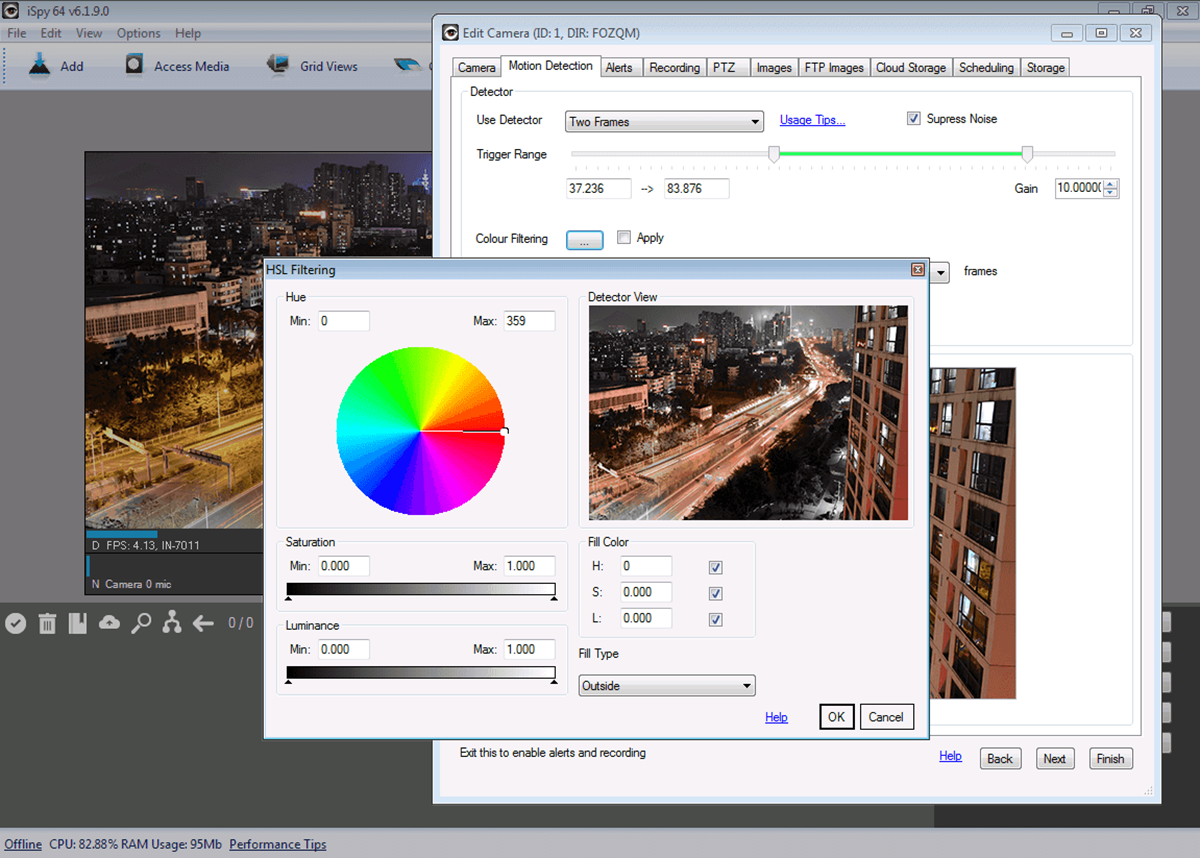
iSpy / iSpyConnect: versátil y muy popular
iSpy (o iSpyConnect) es uno de los programas gratuitos para cámaras IP en PC más conocidos. Funciona en Windows y tiene opciones para Mac y Linux, y destaca por su enorme compatibilidad con cámaras de todo tipo, tanto IP como USB.
Su punto fuerte es la detection de movimiento configurable: puedes definir zonas de interés, ajustar la sensibilidad y recibir notificaciones al móvil cuando detecta actividad. Si, por ejemplo, colocas una cámara en un pasillo, puedes hacer que iSpy te envíe un aviso en cuanto detecte movimiento y que empiece a grabar vídeo localmente o en la nube.
El programa permite ver las cámaras en directo desde varios dispositivos (PC, tablet, móvil) y se integra con almacenamiento local y servicios externos. La contrapartida es que en equipos viejos o con pocos recursos, iSpy puede ser algo pesado, sobre todo si gestionas muchas cámaras o vídeos en alta resolución.
Blue Iris: enfoque profesional en Windows
Blue Iris es uno de los referentes en software de videovigilancia para Windows cuando buscas funciones avanzadas y una gran estabilidad. No es 100 % gratuito (las funciones más potentes requieren licencia), pero suele considerarse una alternativa semiprofesional muy por encima de muchas apps básicas.
Destaca por su detección de movimiento muy ajustable, que te permite reducir al mínimo las falsas alarmas. Por ejemplo, si tienes una cámara apuntando al jardín, puedes afinar la sensibilidad para que no te salte una alerta cada vez que se mueve una hoja o pasa un coche lejano.
Blue Iris admite vídeo en alta resolución y múltiples cámaras, permite configurar perfiles de grabación, zonas, alertas personalizadas e incluso incorporar reconocimiento facial en algunas versiones. Es ideal si planeas un sistema de varias cámaras PoE conectadas a un PC que actuará como NVR central, y quieres una app para acceder a distancia.
ZoneMinder: la opción open source para Linux
ZoneMinder es un clásico del software de videovigilancia de código abierto, especialmente popular en entornos Linux. Es muy potente y flexible, pero tiene una curva de aprendizaje algo más pronunciada, por lo que suele gustar más a usuarios con perfil técnico.
Una de sus características más interesantes es la posibilidad de definir múltiples zonas dentro de la imagen y aplicar reglas específicas a cada una. Por ejemplo, en una tienda podrías marcar el área de la caja como zona de máxima prioridad para grabar 24/7, mientras que los pasillos sólo se registrarían bajo detección de movimiento.
ZoneMinder ofrece una interfaz web, así que puedes acceder a tus cámaras y grabaciones desde cualquier navegador conectado a tu red (o incluso desde fuera con la configuración adecuada de puertos y seguridad). Funciona de forma nativa en Linux, aunque también puede instalarse en Windows con algo más de trabajo.
ContaCam: ligero y muy sencillo para Windows
ContaCam es un programa muy ligero, perfecto si quieres algo simple para empezar en un PC algo antiguo. Funciona en Windows y se centra en lo básico: detección de movimiento, visualización y grabación, sin grandes florituras.
Su instalación es rápida y la interfaz es bastante directa, por lo que suele ser una buena elección para usuarios principiantes que no quieren complicarse con mil menús. A cambio, no esperes funciones de análisis avanzado ni grandes sistemas de automatización.
Permite proteger las transmisiones con contraseña, algo esencial si quieres evitar accesos no autorizados, y puede resultarte ideal para montar un pequeño sistema de vigilancia usando un PC que ya tengas por casa.
SecuritySpy (Mac): NVR profesional para macOS
Quien busque una solución seria para Mac tiene en SecuritySpy una de las mejores opciones. Se trata de un software NVR muy completo para macOS, con versión de prueba gratuita (30 días) y soporte para múltiples cámaras IP.
Su punto fuerte es la gestión centralizada de muchas cámaras desde un solo panel, con grabación de alto rendimiento y una calidad de vídeo en directo y en diferido muy buena. También incorpora monitorización de audio, así que no sólo ves qué pasa, sino que puedes escuchar sonidos sospechosos.
Aunque para uso prolongado y con más de 4 cámaras es de pago, la combinación de fiabilidad, rendimiento y compatibilidad hace que muchos usuarios avanzados de Mac lo prefieran a soluciones más básicas.
IP Camera Viewer: ideal para negocios pequeños
IP Camera Viewer de DeskShare es otra herramienta muy popular entre usuarios de Windows que tienen cámaras IP desplegadas en tiendas, oficinas o comunidades. Es gratuito y compatible con un gran número de modelos (Panasonic, Canon, D-Link, Sony y más de 2000 cámaras soportadas).
Permite ver y controlar hasta cuatro cámaras a la vez en la misma pantalla, ajustar parámetros de imagen (brillo, contraste, etc.), hacer zoom digital y manipular funciones PTZ (paneo, inclinación, zoom) cuando la cámara lo admite.
Aunque no incluye un reproductor multimedia muy sofisticado ni control fino sobre la calidad de grabación, ofrece lo suficiente para supervisión en tiempo real y grabación básica, siendo una opción muy práctica cuando quieres algo sencillo pero funcional.
tinyCam Monitor: control desde Android
Si quieres gestionar tu sistema desde el móvil Android, tinyCam Monitor es una de las apps más versátiles. Tiene versión gratuita y versión Pro, y es compatible con un montón de cámaras IP, NVRs y codificadores de vídeo.
Con tinyCam puedes ver tus cámaras en directo, usar audio bidireccional en modelos compatibles, activar el modo Picture-in-Picture, y acceder a eventos almacenados en la nube (tinyCam Cloud). La versión gratuita ofrece lo esencial para vigilar casa, mascotas o negocio desde el móvil.
La versión de pago añade funciones más avanzadas como IA, grabación más completa, integración con la nube sin anuncios, etc., convirtiéndola en una especie de “centro de control portátil” para tu red de cámaras IP.
Otros programas útiles para cámaras y vídeo
Además de los NVR específicos, existen aplicaciones generales que pueden actuar como visor o grabador de cámaras IP aunque no sean soluciones completas de videovigilancia:
- VLC Media Player: reproductor gratuito y open source, disponible en Windows, macOS, Linux, iOS y Android. Permite abrir flujos RTSP/HTTP de cámaras IP, por lo que es muy útil para comprobar rápidamente una cámara o dejar una vista sencilla en directo.
- CameraFTP / visores online: hay servicios como CameraFTP que ofrecen visualización y reproducción en vivo vía web o apps, con clientes para Windows. Suelen apoyarse en almacenamiento en la nube, así que son una mezcla de servicio online y software local.
- DeskShare IP Camera Viewer: ya comentado, se centra en Windows y resulta muy cómodo para monitorizar varias cámaras simultáneamente con una configuración bastante simple.

Ecosistemas todo en uno: Aqara, eufy y kits integrados
Ecosistema Aqara: cámaras + hub + domótica
Aqara propone un ecosistema completo con cámaras IP, hubs y dispositivos domóticos que se integran en una única plataforma. La idea es que, además de vigilar, puedas automatizar tu casa (luces, sensores, enchufes, etc.) usando las cámaras como parte del cerebro.
Monitoreo interior: Camera Hub G2H Pro y Camera E1
Camera Hub G2H Pro combina cámara interior con hub Zigbee 3.0, pudiendo enlazar hasta unos 128 dispositivos Aqara. Incorpora visión nocturna IR para ver claramente en la oscuridad, audio bidireccional para hablar con quien esté en la estancia (por ejemplo, tu hijo en el salón) y un gran ángulo de visión cercano a los 146°, cubriendo buena parte de la habitación sin necesidad de mover la cámara.
Al funcionar como hub, la G2H Pro puede disparar automatizaciones: por ejemplo, encender luces cuando detecta movimiento de noche, o activar una sirena si detecta presencia cuando la alarma está armada.
Camera E1 es una cámara PT con calibración precisa de paneo e inclinación, ideal para vigilar zonas concretas como estanterías con objetos de valor o la cuna del bebé. Dispone de memoria de posición tras corte eléctrico (recupera su orientación anterior tras un apagón), ofrece vídeo 2K de alta definición y soporte de lapsos de tiempo (timelapse) que resumen todo un día en pocos segundos.
Además, es compatible con detección de personas, pudiendo iniciar grabación o activar automatizaciones cuando identifica actividad humana. En almacenamiento admite nube cifrada Aqara/Apple Home, tarjeta microSD hasta 512 GB y NAS (SMB3), dando bastante juego para mantener los datos bajo tu control.
Vigilancia exterior: Doorbell Camera Hub G4 / G410 y Camera G100
Dentro del ecosistema, los timbres con cámara de Aqara funcionan además como hub para otros dispositivos inteligentes. Modelos como la Doorbell Camera Hub G4/G410 ofrecen lente gran angular (en torno a 175°) con resolución 2K, visión nocturna IR y audio bidireccional, permitiéndote ver quién llama y hablar con la persona desde el móvil.
Su detección de movimiento cuenta con sensibilidad ajustable, útil en zonas con paso de coches o animales para que sólo te avise ante presencia humana relevante. Están diseñados para exterior con resistencia a temperaturas extremas (del orden de -18 ºC a 50 ºC) y certificaciones de resistencia a la intemperie.
El modelo G100 además actúa como puerta de enlace Matter y router Thread, integrando dispositivos Zigbee de Aqara y prácticamente cualquier dispositivo compatible Matter. Su lente de unos 140° y vídeo 2K permiten vigilar entradas, patios o zonas amplias, con visión nocturna dual (color con foco o IR en blanco y negro) y protección IP65 para soportar lluvia y polvo.
Cobertura total del hogar: Camera Hub G3 y G5 Pro
La Camera Hub G3 está pensada como centro de vigilancia interior avanzado. Ofrece un ángulo de visualización de 360° combinando un lente de 110° con motor de cardán para rotación, permitiendo crucero automático, seguimiento de caras y seguimiento de mascotas.
Incluye un obturador físico de privacidad: cuando no quieres que grabe, cierras el obturador y la lente queda tapada. También admite grabación dual (clips de 12 s en la nube por eventos y grabación continua o por eventos en tarjeta local) y modos de detección inteligente para distinguir personas, vehículos, etc.
Un añadido muy llamativo son sus funciones de IA e interacción por gestos. Puede reconocer ciertos gestos (por ejemplo, el gesto de “victoria”) para lanzar escenas inteligentes: encender luces, reproducir música, cambiar modos, etc., lo que la convierte en algo más que una simple cámara.
La Camera Hub G5 Pro se orienta más al lado “técnico” con un soporte RTSP avanzado que permite enviar la señal de vídeo a otros sistemas en red local (NVRs, VLC, plataformas de terceros). Graba audio de alta calidad junto al vídeo y ofrece análisis avanzados como mapas de calor para ver en qué zonas ha habido más actividad durante un periodo determinado.
Kits eufy y app eufy Security
Otra alternativa muy interesante, sobre todo si no quieres depender de suscripciones en la nube, es el ecosistema de eufy. La app eufy Security (Android e iOS) permite gestionar cámaras, timbres y kits de grabación con IA local, alertas inteligentes y programación de seguridad.
Su filosofía pasa por procesar la mayor parte de los datos a nivel local, sin subir continuamente los vídeos a servidores externos. Esto reduce la exposición de tu información y te libera de cuotas mensuales.
Un ejemplo de solución muy completa sería el kit de 4 eufyCam S3 Pro con HomeBase S380 y disco de 1 TB. Este tipo de kits ofrecen 4K incluso de noche gracias a sensores avanzados y tecnología MaxColor Vision, recarga continua con paneles solares optimizados (SolarPlus 2.0) y detección precisa combinando radar y PIR para minimizar falsas alarmas.
En almacenamiento, integran memoria local (por ejemplo 16 GB ampliables hasta 16 TB en HomeBase) con IA en el propio dispositivo, evitando que cada evento acabe en la nube. Para quien busca una solución “enchufar y listo” con muy buena calidad de imagen y privacidad cuidada, son una opción a considerar.
Software de cámara IP vs webcam: soluciones para PC
Además del software centrado en videovigilancia, existe todo un mundo de programas de cámara web para Windows que, aunque orientados a streaming, videollamadas o grabación de pantalla, pueden ayudarte si quieres reutilizar una webcam como parte de tu sistema (consulta qué programas tienen acceso permanente a tu webcam):
- Logitech Capture: pensado para creadores de contenido, permite grabación desde múltiples fuentes, efectos de estudio (transiciones, marcos, enfoque, Chroma key) y emisión directa a YouTube. Muy útil si necesitas producir vídeos o directos combinando tu cámara con pantalla.
- CyberLink YouCam: ideal para videoconferencias y streaming, con más de 200 efectos, máscaras, partículas y herramientas de embellecimiento facial. Se integra con Twitch, OBS, Facebook Live, YouTube Live, etc.
- ManyCam: muy popular entre profesores y formadores online, con imagen en imagen, chroma key, múltiples fuentes de vídeo y herramientas para clases en directo.
- SplitCam: destaca por su cámara virtual para compartir la señal en varias aplicaciones a la vez y por sus efectos de fondo (transmitir “desde el océano”, montañas, etc.).
- Bandicam: grabador de pantalla y juegos con altas tasas de FPS, muy útil para capturar seminarios web, vídeos en streaming o gameplays.
- NCH Debut Video Capture: extremadamente versátil: graba pantalla, webcam y fuentes externas (como cámaras o capturadoras), con herramientas de pre-edición y soporte para muchísimos formatos.
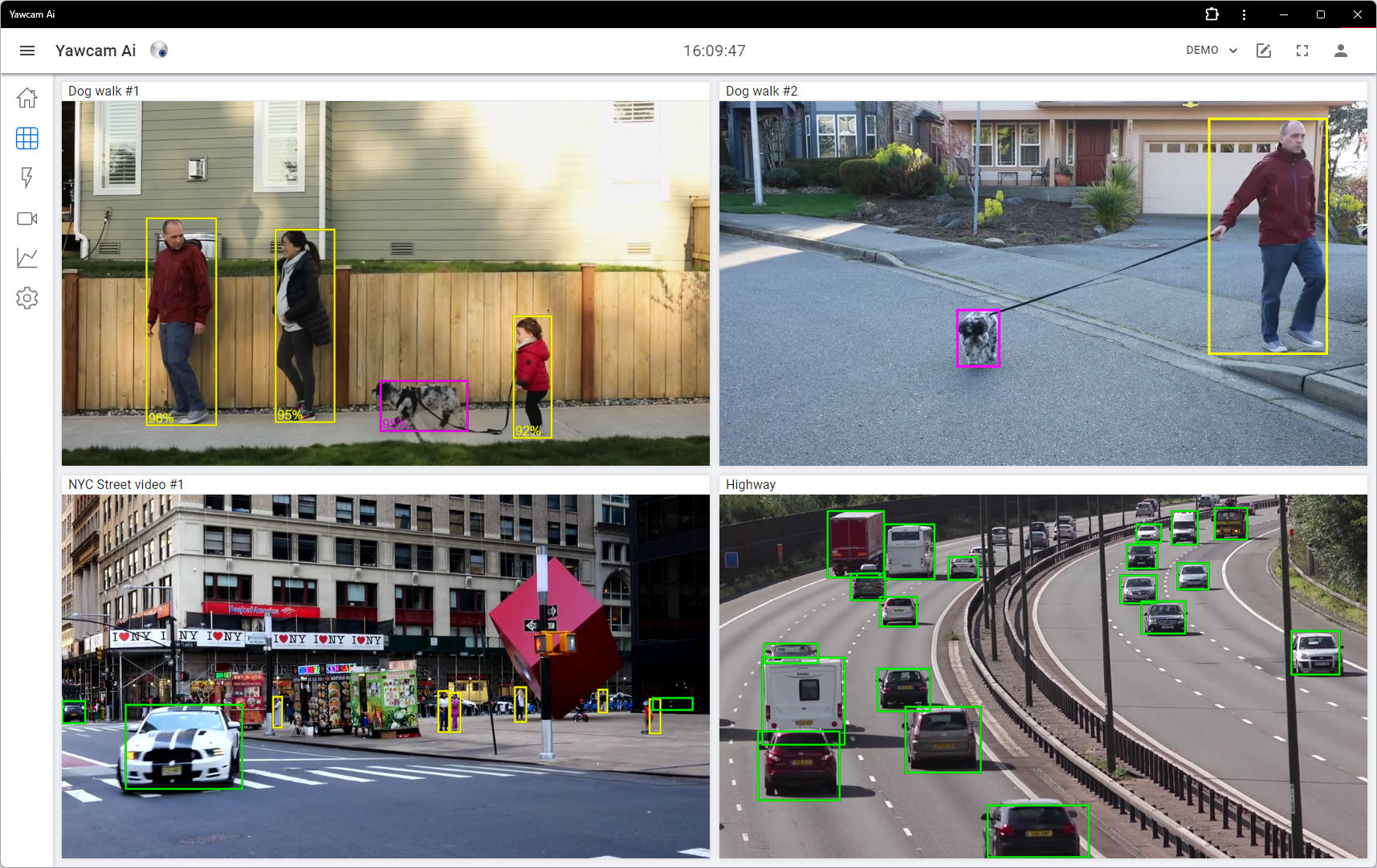
- Yawcam (en la imagen de arriba): extremadamente simple, perfecto para principiantes, con detección de movimiento, textos superpuestos y servidor web incorporado para publicar la cámara.
- Windows Camera: app nativa de Microsoft para tomar fotos y vídeos, con funciones de panorámica y soporte de alta resolución.
- Fake Webcam: orientado a crear una “webcam virtual” que reproduce vídeos, añade efectos, convierte formatos, etc., integrándose con mensajería instantánea.
Aunque muchos de estos no son NVRs completos, pueden servir para grabar, emitir o reutilizar cámaras y pantallas según tu caso particular.
Cómo elegir el mejor programa para tus cámaras IP
Al elegir software para tus cámaras IP (PoE o WiFi) conviene valorar varios factores clave para que no te lleves sorpresas:
En primer lugar, define cuántas cámaras tienes ahora y cuántas puedes llegar a tener. Algunos programas gratuitos limitan el número de cámaras (por ejemplo, SecuritySpy gratis hasta 4 cámaras), y otros se vuelven pesados si añades demasiados dispositivos en un PC modesto.
Después piensa en las funciones que realmente necesitas: detección de movimiento avanzada, reconocimiento facial, soporte de audio bidireccional, grabación 24/7, integración con domótica, acceso remoto sencillo, análisis con IA, mapas de calor, etc. Si tu mayor preocupación es un posible intruso, prioriza detección de movimiento fiable y alertas configurables.
La compatibilidad con tus cámaras IP es otro punto crítico. Asegúrate de que el software soporta el protocolo de tus cámaras (RTSP, ONVIF, MJPEG…) y revisa tanto la web del programa como el manual de tus dispositivos. Algunas cámaras usan APIs o configuraciones especiales y no está de más confirmarlo antes de instalar nada.
No olvides la facilidad de uso. Si no eres muy técnico, te compensará elegir aplicaciones con asistentes de configuración y menús claros, incluso aunque sacrifiques alguna función avanzada. En cambio, si te gusta “trastear”, te pueden convencer soluciones más complejas como ZoneMinder, Frigate o integraciones con Home Assistant.
Por último, ten presente el soporte y la comunidad. Programas con buena documentación, foros activos, tutoriales en vídeo y actualizaciones frecuentes son una apuesta más segura que proyectos abandonados, sobre todo en temas de seguridad.
Instalación y configuración básica de un software de cámaras IP
Aunque cada programa tiene sus particularidades, la mayoría comparten una serie de pasos básicos para poner en marcha tus cámaras en el PC:
- Descarga desde la web oficial del desarrollador, siempre la última versión estable y para tu sistema operativo (Windows, macOS, Linux). Evita portales dudosos para no colar malware.
- Instala el programa siguiendo el asistente: acepta términos, elige ruta de instalación y, si te lo ofrece, decide si quieres que arranque con el sistema.
- Añade tus cámaras IP. Normalmente tendrás que indicar la dirección IP o URL RTSP/HTTP, usuario y contraseña. Algunos softwares detectan automáticamente cámaras en tu red (escaneo ONVIF o similar), lo que facilita mucho el proceso.
- Ajusta la configuración de grabación y alertas: define calidad de vídeo, zonas de detección, sensibilidad, horarios (por ejemplo, solo grabar cuando no estás en casa) y dónde guardar los vídeos (disco local, NAS, tarjeta SD, nube) y considera cifrar carpetas.
- Optimiza la red para acceso remoto si quieres ver las cámaras fuera de casa: puedes usar servicios de nube del propio fabricante, DNS dinámico o reenvío de puertos en el router. Siempre es importante cambiar contraseñas por defecto, usar claves robustas y mantener firmware y software actualizados.
- Prueba todos los escenarios: comprueba la vista en directo, dispara una detección de movimiento manualmente, revisa que se graba correctamente y que las notificaciones te llegan al móvil o correo.
Software gratuito, de pago o hecho por uno mismo: qué elegir
Cuando llegas a la elección final, la gran disyuntiva es entre software gratuito, licencias de pago o soluciones DIY a medida:
El software gratuito (iSpy en modo personal local, ZoneMinder, ContaCam, IP Camera Viewer, tinyCam gratuito, etc.) te puede dar todo lo necesario para un hogar o un pequeño negocio: visión en directo, grabación por movimiento, algunas alertas y acceso básico desde móvil o navegador. A cambio, puede haber anuncios, límites de cámaras o funciones recortadas, y a veces menos soporte. Evita depender de una sola herramienta de seguridad.
El software de pago (Blue Iris, SecuritySpy completo, tinyCam Pro, licencias ampliadas de ManyCam, etc.) añade habitualmente más estabilidad, IA avanzada, mejores interfaces, soporte técnico y actualizaciones frecuentes. Suele ser la mejor vía si vas a montar un sistema amplio o necesitas herramientas potentes de análisis y gestión.
Por otra parte, las soluciones hechas por uno mismo (DIY), por ejemplo desarrollando tu propio software sobre APIs RTSP/ONVIF o integrando cámaras en plataformas como Home Assistant + Frigate, ofrecen una flexibilidad espectacular y control total sobre la privacidad. Eso sí, exigen tiempo, conocimientos de programación o sistemas, y ganas de mantener el proyecto a largo plazo.
También puedes optar por un enfoque mixto: usar un ecosistema integrado como Aqara o eufy para simplificar la parte de hardware/app y complementarlo con software de PC (VLC, un NVR adicional con RTSP, etc.) para usos más avanzados.
Al final, la clave es encontrar un equilibrio entre coste, facilidad de uso, privacidad y funciones. Para una vivienda media, un buen software gratuito o una licencia asequible suele ser más que suficiente; para instalaciones más grandes o críticas, una plataforma profesional o un sistema DIY bien planteado pueden marcar la diferencia.


Redactor especializado en temas de tecnología e internet con más de diez años de experiencia en diferentes medios digitales. He trabajado como editor y creador de contenidos para empresas de comercio electrónico, comunicación, marketing online y publicidad. También he escrito en webs de economía, finanzas y otros sectores. Mi trabajo es también mi pasión. Ahora, a través de mis artículos en Tecnobits, intento explorar todas las novedades y nuevas oportunidades que el mundo de la tecnología nos ofrece día a día para mejorar nuestras vidas.