- La multivista permite ver hasta cuatro emisiones en directo a la vez en YouTube y YouTube TV, con combinaciones predefinidas y opciones personalizables.
- Desde smart TV, dispositivos de streaming, móvil y tablet puedes crear, gestionar y ampliar multivistas, cambiando en todo momento la fuente de audio y la pantalla completa.
- YouTube TV añade funciones extra como el creador de multivistas, gestión detallada del historial y recomendaciones destacadas de mosaicos ya preparados.
- Existen restricciones en navegador web, AirPlay, dispositivos antiguos y contenidos como NFL RedZone, además de reglas específicas para NFL Sunday Ticket y Android XR.
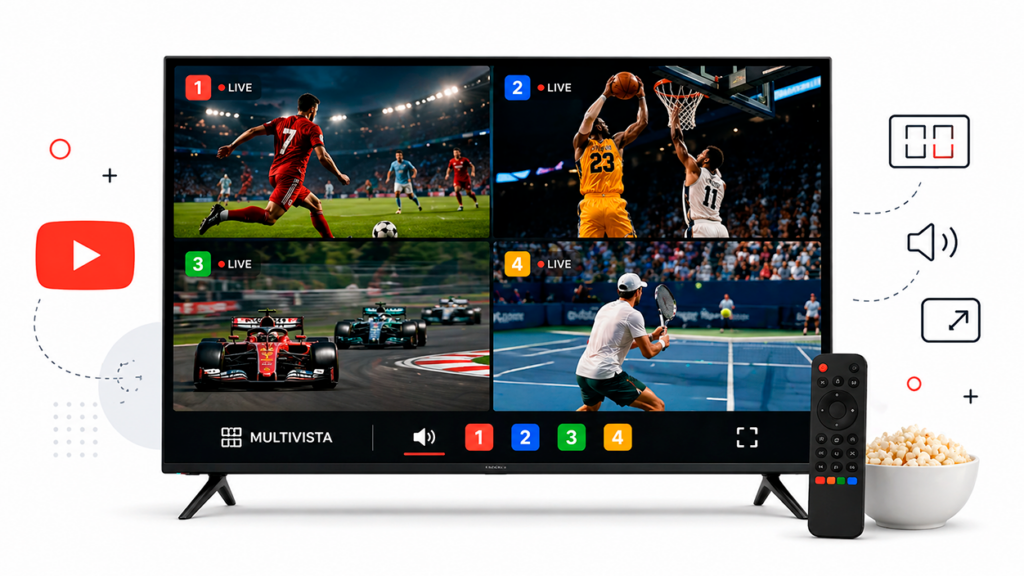
La función multivista de YouTube y YouTube TV se ha convertido en una auténtica joya para quienes disfrutan del deporte en directo y de las emisiones en vivo. Gracias a esta opción, puedes tener hasta cuatro retransmisiones simultáneas en una sola pantalla, elegir cuál escuchar, cambiar en cualquier momento a pantalla completa y personalizar gran parte de la experiencia según lo que más te apetezca ver en cada momento.
Si te pierdes entre tantos partidos, ligas y canales, la multivista es perfecta para seguirlo todo sin volverte loco. A lo largo de esta guía vas a ver cómo ver multivista en YouTube y YouTube TV en smart TV, dispositivos de streaming, móviles y tablets, cómo configurar el audio, cómo activar la pantalla completa, qué limitaciones tiene y qué opciones específicas hay para contenidos como NFL Sunday Ticket o Android XR.
Qué es la función multivista en YouTube y YouTube TV
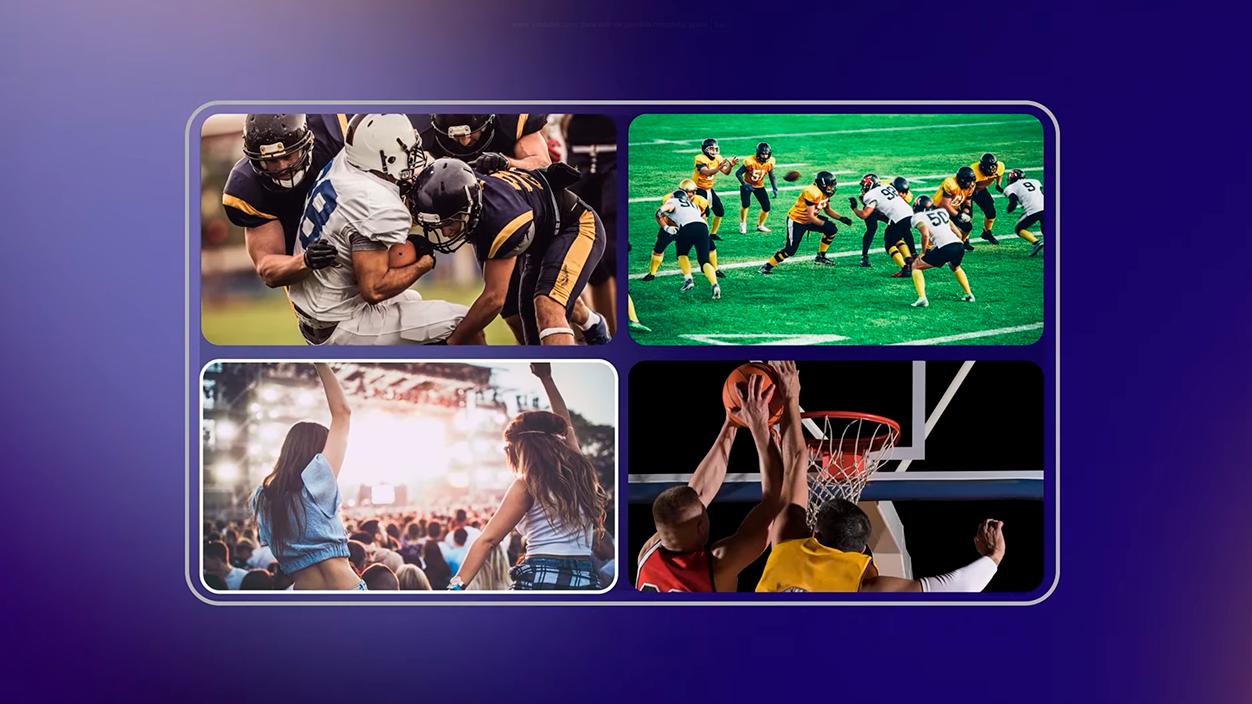
La multivista (o multiview) es una función que permite mostrar varias emisiones en directo de forma simultánea dentro de una misma pantalla. En la práctica, significa que puedes tener a la vista hasta cuatro partidos, programas o canales en directo a la vez, sin necesidad de estar cambiando de canal constantemente.
En el caso de YouTube (la plataforma principal), la multivista se centra sobre todo en emisiones en directo y eventos deportivos. YouTube agrupa varios partidos o contenidos en una única “multivista predefinida” para que los puedas ver como si fueran un solo vídeo, pero con varias ventanas dentro de la misma pantalla.
En YouTube TV, el servicio de televisión en streaming de YouTube, la función multivista va un paso más allá: no solo hay combinaciones sugeridas, sino que puedes diseñar tus propias multivistas partiendo de una selección de canales o partidos compatibles. De esta forma puedes seguir varios encuentros o programas a la vez, eligiendo tú mismo qué se muestra en cada parte de la pantalla.
Es importante tener en cuenta que, para que esta función sea posible en tantos dispositivos, YouTube procesa todos los feeds de vídeo en sus propios servidores, en lugar de cargar cuatro emisiones completas de forma independiente en tu tele. Eso implica que cada combinación concreta de partidos o canales en multivista consume recursos limitados de los centros de datos de YouTube, motivo por el cual no todas las combinaciones imaginables están disponibles en todo momento.
Cómo encontrar y abrir la multivista en YouTube
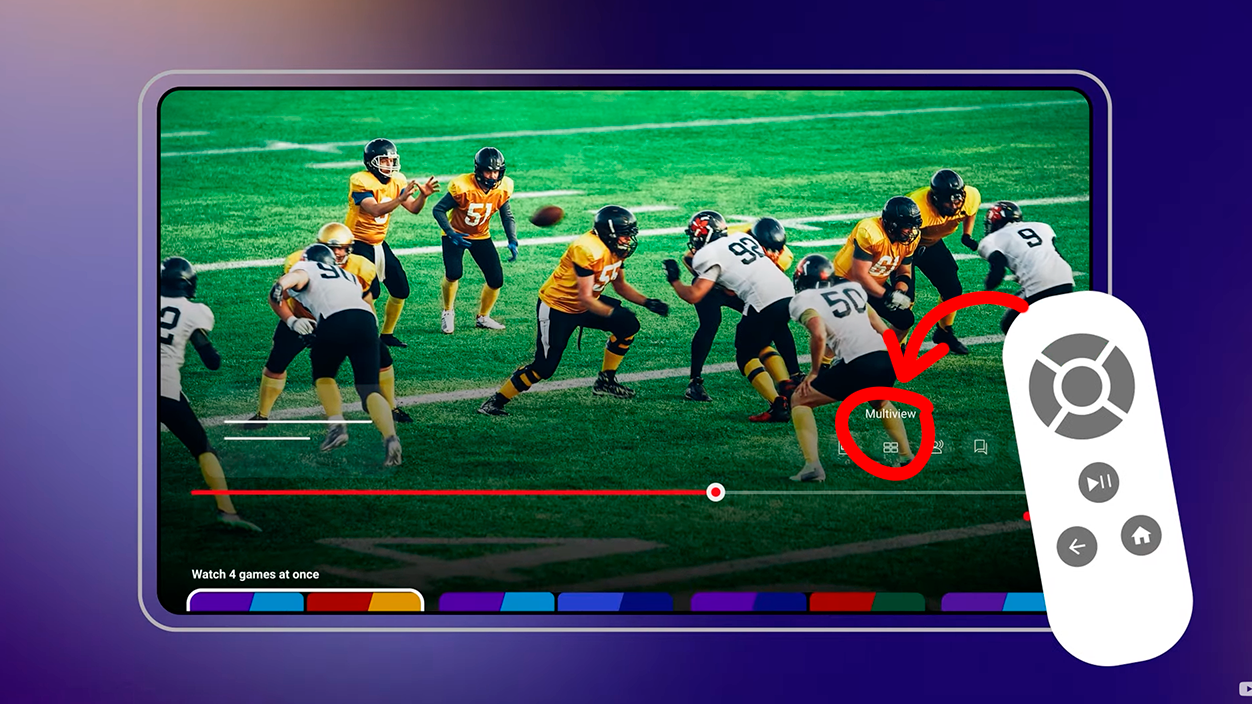
En la app principal de YouTube (no YouTube TV), las multivistas aparecen normalmente en forma de grupos predefinidos de hasta cuatro partidos o emisiones en directo. Estas combinaciones vienen ya creadas por YouTube y se presentan como una única emisión especial donde ves todos los directos a la vez.
Tienes varias formas de localizar estas multivistas dentro de la app de YouTube en tu smart TV o dispositivo de streaming. La más habitual es mirar en la parte superior de la pestaña Inicio, donde suele mostrarse una fila llamada “Recomendaciones destacadas para ti” que incluye, entre otros contenidos, opciones de multivista pensadas para tu perfil.
Si bajas un poco más por la página de Inicio, encontrarás otra sección específica llamada “Ver en multivista”. Ahí se agrupan las emisiones multivista disponibles en ese momento, normalmente centradas en deporte en directo, competiciones y eventos en vivo que estén teniendo mucha audiencia.
Otra forma de acceder a la multivista es visitando la página principal de un canal Primetime que ofrezca esta funcionalidad, como pueden ser canales oficiales de la NFL, la NBA o la WNBA. En estos canales, cuando hay partidos en directo compatibles, encontrarás multivistas configuradas con varios encuentros de la jornada.
Cómo crear y usar multivista en YouTube (smart TV y móvil)
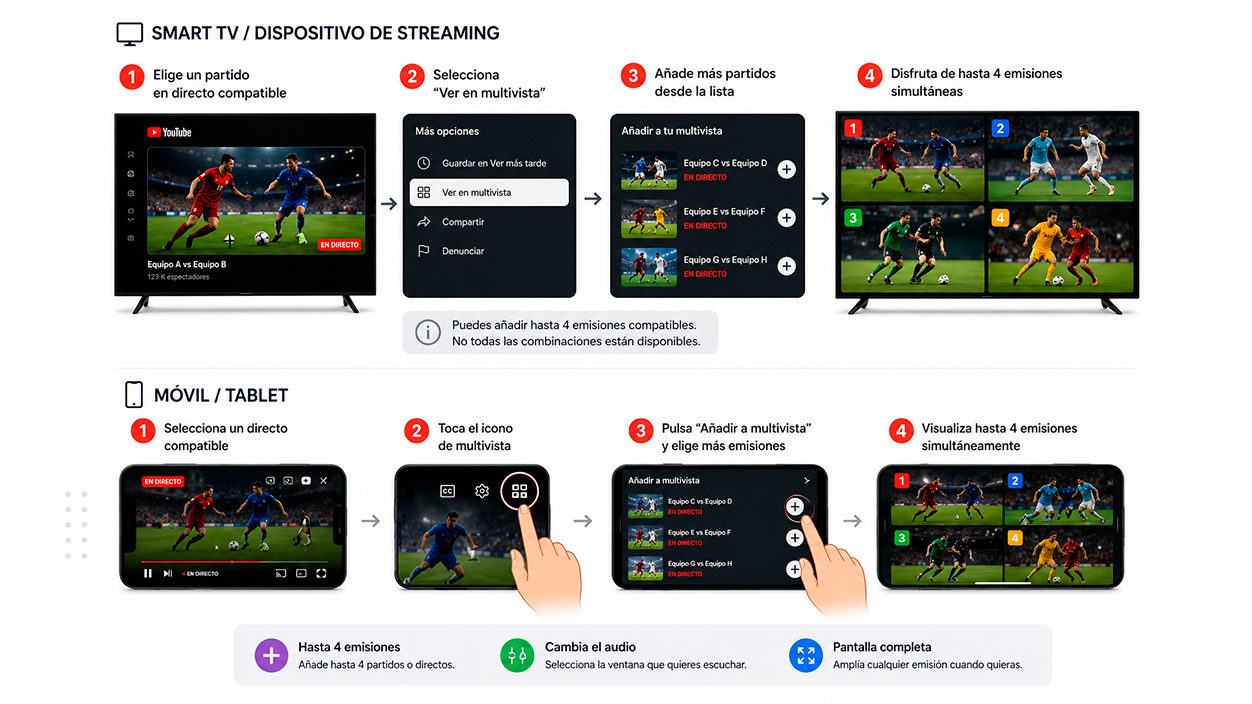
Crear una multivista en una smart TV o dispositivo de streaming
En algunos casos, más allá de las combinaciones prediseñadas, puedes crear tu propia multivista directamente desde tu smart TV o dispositivo de streaming compatible. El flujo general consiste en ir añadiendo partidos que cumplan los requisitos hasta completar una composición con varias ventanas.
Para crear una multivista en YouTube desde tu tele o dispositivo de streaming, el proceso típico es muy sencillo: primero eliges un partido en directo que admita multivista y seleccionas la opción “Ver en multivista”. A partir de ahí, podrás ir sumando otros partidos disponibles para montar una parrilla con más emisiones simultáneas.
Tras seleccionar el partido inicial y activar la opción de multivista, el siguiente paso es añadir otro partido compatible desde el listado que te mostrará la interfaz. Puedes repetir este proceso hasta llegar a un máximo de cuatro emisiones en la misma pantalla. Cuando completes tu combinación, empezarás a ver todas las ventanas a la vez, como si fuera un mosaico.
Conviene recordar que, por las limitaciones de recursos que comentábamos antes, no todas las combinaciones de partidos están disponibles. YouTube prioriza las multivistas más interesantes y populares según el momento y la demanda esperada, por lo que puede que algunas parejas o grupos concretos de partidos no se puedan juntar en una misma multivista.
Crear una multivista desde el móvil o tablet
También es posible crear multivistas desde un dispositivo móvil o una tablet, siempre que la función esté habilitada en tu región y cuenta. En este caso, la experiencia se adapta a la pantalla táctil, pero la idea es la misma: eliges un directo compatible y vas sumando más emisiones.
Lo primero que debes hacer es seleccionar un partido o una emisión en directo que admita multivista y tocar el icono específico de multivista que aparece en el reproductor. Normalmente se muestra junto a otros controles de reproducción, y su diseño puede variar ligeramente según la versión de la app.
Una vez pulsado el icono, verás la opción “Añadir a multivista”. Al tocar este botón podrás ir agregando hasta cuatro emisiones compatibles, dentro de las combinaciones que YouTube permita en ese momento. Cuando completes la selección, la app mostrará todas las ventanas en la misma pantalla, organizadas de forma que puedas distinguir bien cada partido o canal.
Cómo cambiar el audio y los subtítulos en multivista
Una de las claves de esta función es que, aunque estés viendo varias ventanas a la vez, solo una de ellas será la fuente de audio principal. El resto se verán en silencio (o con un volumen muy bajo, según el diseño concreto) para que no se mezclen los sonidos y puedas entender bien el comentario del partido que más te interesa.
En una smart TV o dispositivo de streaming, para cambiar la fuente de audio basta con usar las teclas de dirección del mando a distancia y resaltar la vista que quieres escuchar. Cuando muevas el foco a otra ventana, el sistema asignará el audio activo a ese directo, y podrás seguir oyendo los comentarios y ver los subtítulos asociados a esa emisión.
Cuando seleccionas una vista concreta como fuente de audio, suele aparecer un borde blanco alrededor de esa ventana, junto con un icono de altavoz o de audio que indica claramente qué emisión es la que se está escuchando. Este detalle visual ayuda a no perderte, sobre todo cuando hay varios partidos en juego a la vez.
En dispositivos móviles o tablets, el cambio de audio también es muy simple. Solo tienes que tocar una vez la pantalla para que aparezca la superposición del reproductor (los controles) y, a continuación, presionar sobre la ventana concreta que quieras escuchar. En cuanto la selecciones, cambiará el audio activo y verás también el borde y el icono sobre esa vista.
Cómo pasar de multivista a pantalla completa
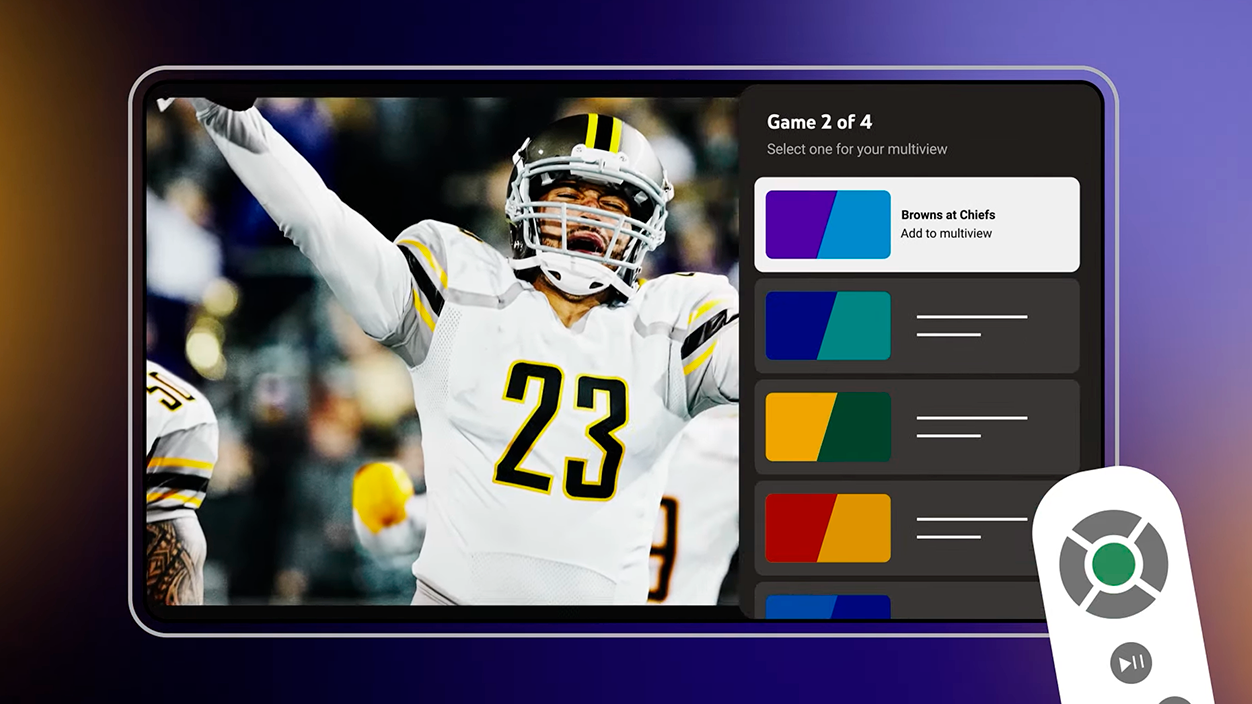
En cualquier momento, mientras usas la función multivista, puedes ampliar una sola emisión a pantalla completa si quieres centrarte en un partido concreto o en un momento clave. Esto es especialmente útil en los minutos finales de un encuentro igualado o ante una jugada decisiva.
Cambiar a pantalla completa en una smart TV
En una smart TV o dispositivo de streaming, el proceso para ir a pantalla completa es muy intuitivo. Primero, con el mando a distancia, resalta la vista que te interese usando las teclas de dirección, de forma parecida a como harías para cambiar el audio activo.
Una vez tengas marcada la ventana que quieres ver más grande, pulsa el botón Seleccionar del mando. Automáticamente, esa emisión pasará a ocupar toda la pantalla, como si se tratara de un directo normal de YouTube, pero manteniendo la posibilidad de volver a la multivista cuando quieras.
Para regresar a la vista con varias emisiones, basta con pulsar el botón Atrás del mando a distancia. En cuanto lo hagas, volverás al mosaico de cuatro (o menos) pantallas, con la distribución original de la multivista intacta y la posibilidad de seguir cambiando el audio o de ampliar otra ventana diferente.
Cambiar a pantalla completa en móvil o tablet
En móviles y tablets el funcionamiento es similar, aunque los gestos son táctiles. Primero debes asegurarte de que la vista con el audio que escuchas es la que quieres ampliar, ya que normalmente solo se expande a pantalla completa la ventana que está siendo la fuente de sonido principal.
Cuando estés seguro de cuál es la emisión con el audio activo, simplemente toca dos veces sobre esa ventana. El reproductor ampliará ese directo a pantalla completa, permitiéndote seguir la acción con mayor comodidad en tu dispositivo portátil.
Si quieres volver a la configuración multivista, toca el botón Atrás que suele aparecer cerca del control de pausa o reproducción. Esto te devolverá al mosaico de emisiones y podrás seguir saltando entre partidos o programas como antes.
Multivista en YouTube TV: diseño y personalización
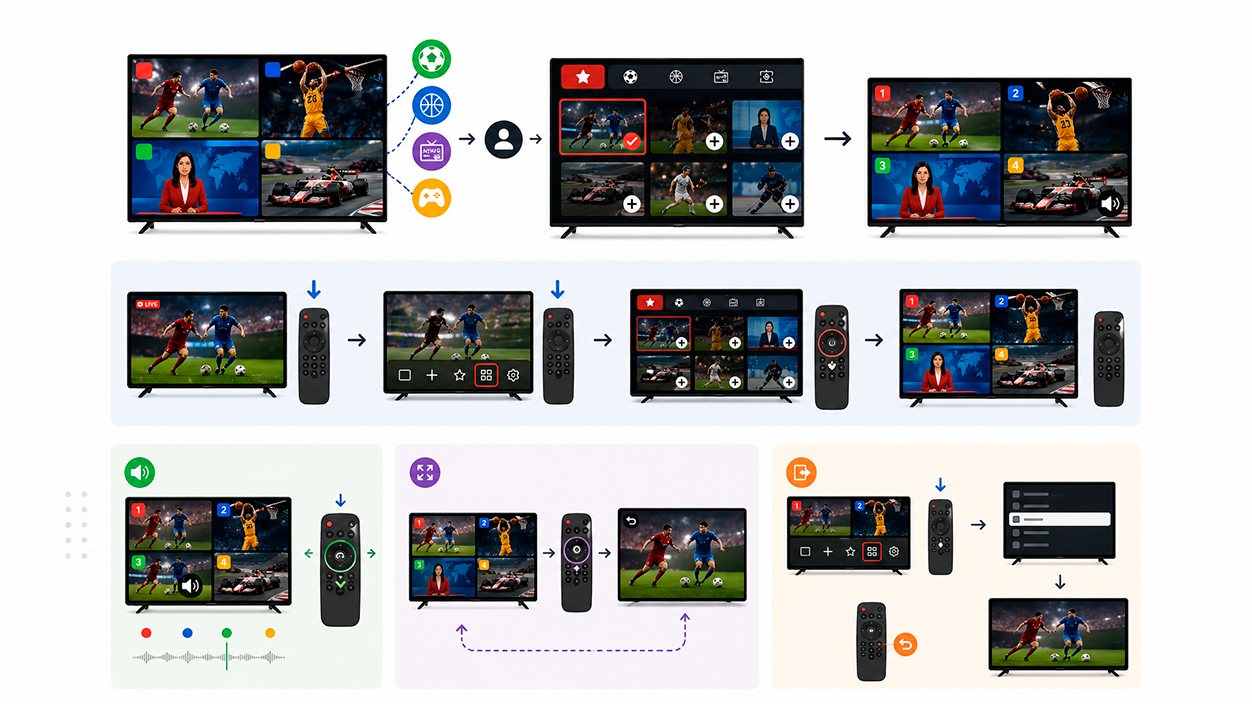
En YouTube TV, la función multivista está pensada específicamente para que puedas ver hasta cuatro de los canales más populares del servicio de forma simultánea en tu televisor. Aquí la experiencia está muy orientada al deporte, pero también puede incluir otros contenidos en directo según la programación.
A diferencia de la app principal de YouTube, YouTube TV ofrece una herramienta concreta para diseñar tu propia multivista desde la smart TV o el dispositivo de streaming, eligiendo qué canales o partidos quieres combinar dentro de las opciones permitidas en cada momento.
Cómo añadir una multivista en YouTube TV
Para crear una multivista en YouTube TV, primero tienes que estar viendo contenido apto para multivista. Cuando estés en una emisión compatible, pulsa la flecha hacia abajo en el mando de tu smart TV o del dispositivo de streaming para desplegar las opciones adicionales de visualización.
Al bajar con esa flecha, verás aparecer la opción “multivista” dentro de la interfaz. Selecciónala con el botón de aceptar o seleccionar del mando para abrir el creador de multivistas, donde podrás montar tu propio mosaico con otros canales o partidos en directo.
En la parte inferior de la pantalla, YouTube TV te mostrará un listado de contenidos disponibles para añadir a tu multivista. Desde ahí solo tienes que elegir lo que más te interese: otros partidos de la jornada, canales deportivos, emisiones en directo concretas, etc., siempre que el sistema permita combinarlos.
Una vez seleccionados todos los contenidos que quieras dentro del límite de cuatro, el servicio creará una multivista personalizada con tu selección. A partir de entonces podrás cambiar el audio, pasar a pantalla completa o salir de la multivista con los mismos controles básicos que en otros modos de visualización.
Configurar el audio activo en YouTube TV
En YouTube TV, al igual que en la app principal, mientras ves varios programas a la vez solo una vista proporciona el audio principal. Cambiar la fuente de sonido es muy fácil: simplemente usa el mando a distancia para resaltar con el foco la ventana que quieras escuchar.
Cuando selecciones una vista, verás que aparece un icono de audio activo en esa parte de la pantalla. Ese icono indica claramente cuál es el canal que está sonando en ese momento, de modo que puedes controlar en todo momento qué comentaristas estás escuchando o qué programa tiene prioridad sonora.
Pantalla completa y salida de la multivista en YouTube TV
Durante la multivista en YouTube TV, puedes ampliar cualquier canal a pantalla completa en cualquier momento. Para hacerlo, selecciona primero la ventana que tenga el audio activo (o la que quieras que lo tenga) y, a continuación, pulsa el botón Seleccionar del mando a distancia.
El contenido elegido se mostrará entonces ocupando toda la pantalla, sin las demás ventanas visibles. Esta vista es ideal para los momentos en los que te interesa centrarte en un único partido, pero sin perder la posibilidad de volver luego al mosaico múltiple.
Si quieres regresar a la multivista, solo necesitas pulsar el botón Atrás del mando. La televisión recuperará la distribución anterior con las cuatro ventanas (o las que tuvieras activas) en la misma disposición en la que estaban antes de ampliar a pantalla completa.
Para salir completamente de la multivista en YouTube TV, el procedimiento habitual es presionar la flecha hacia abajo en el mando y, en el menú que aparece en la parte inferior de la pantalla, seleccionar la pestaña “Cadenas”. Desde ahí eliges la cadena concreta a la que quieras cambiar, abandonando la vista múltiple.
Otra opción todavía más directa es pulsar simplemente el botón Atrás. De esta manera también puedes abandonar la multivista y regresar a la vista de un solo canal o al menú previo, según la configuración de tu dispositivo.
Multivistas destacadas y recomendaciones personalizadas
Además de las multivistas que tú mismo puedes crear, YouTube y YouTube TV muestran de vez en cuando combinaciones destacadas recomendadas para tu cuenta. Estas aparecen especialmente en la página de Inicio, aprovechando la información de tus hábitos de visualización y de los eventos del momento.
En YouTube TV, estas multivistas recomendadas suelen aparecer en secciones como “Recomendaciones destacadas para ti”, “Sugerencias para ti” o “Multiview de contenido destacado”, donde verás mosaicos ya montados con partidos o canales que tienen buena pinta para tu perfil.
También es habitual que en la página de Inicio se muestre una fila llamada “Ver en multivista” o “Mirar en Multiview”, donde se agrupan directamente las combinaciones de emisiones más relevantes para ese día o esa franja horaria. Así puedes entrar a un mosaico listo para ver sin tener que configurarlo desde cero.
Historial de reproducciones con multivista en YouTube TV
Cuando utilizas la función multivista en YouTube TV, todos los vídeos que ves se registran en tu historial de reproducciones de forma similar a como sucede con cualquier otro contenido del servicio. Cada ventana que forma parte de la multivista se considera un vídeo que has visto, con su propio registro individual.
Esto quiere decir que puedes gestionar o eliminar cada vídeo por separado desde tu historial, si prefieres que ciertas emisiones no aparezcan en tus recomendaciones futuras o no queden guardadas en tu cuenta. Solo tienes que ir a tu historial y borrar manualmente las reproducciones que quieras.
Si lo que quieres es eliminar completamente el rastro de una sesión multivista concreta, tendrás que borrar todos los vídeos asociados a esa sesión. Es decir, si estuviste viendo cuatro partidos a la vez, tendrás que quitar del historial los cuatro elementos, ya que cada uno se registra como reproducción independiente.
Restricciones y limitaciones de la función multivista
Aunque la multivista de YouTube y YouTube TV ofrece muchas posibilidades, también tiene ciertas restricciones técnicas y de contenido que conviene conocer para no llevarte sorpresas. Algunas tienen que ver con los dispositivos compatibles y otras con los derechos de emisión o las combinaciones permitidas.
Por un lado, la función multivista no está disponible en navegadores web. Es decir, si intentas usar YouTube o YouTube TV desde un ordenador con Chrome, Firefox, Edge u otro navegador, no podrás activar multivista. Del mismo modo, tampoco es posible ver multivista mediante AirPlay enviando la señal desde un dispositivo Apple a otro dispositivo externo.
En el ámbito deportivo, hay restricciones específicas relacionadas con la NFL. Por ejemplo, NFL RedZone no aparecerá como parte de una multivista a menos que tengas contratado NFL Sunday Ticket y además una suscripción a NFL RedZone. Sin esos paquetes, no verás RedZone mezclado con otras ventanas en la misma pantalla.
Incluso con NFL Sunday Ticket activo, la multivista que incluya partidos de la NFL o el canal RedZone solo se podrá combinar con otros partidos de la NFL y no con canales de temática diferente dentro de YouTube TV. Es decir, si estás montando un mosaico de NFL Sunday Ticket, no podrás sumar a la ecuación canales que no sean de la propia NFL en esa misma vista.
Otra limitación es que, mientras estás usando la multivista, otras vistas alternativas dejan de estar disponibles dentro del mismo dispositivo. No obstante, siempre tienes la opción de recurrir a otro móvil, tablet u ordenador para consultar estadísticas, jugadas destacadas, Fantasy Football u otros contenidos complementarios mientras sigues viendo los partidos en la gran pantalla.
También hay que mencionar que algunos dispositivos más antiguos (sobre todo los fabricados antes de 2018) pueden ofrecer menos opciones de personalización en la multivista o una calidad de imagen inferior. Esto se debe a las limitaciones de hardware y a que la experiencia se ha optimizado para modelos más recientes de smart TV y reproductores de streaming.
Multivista en NFL Sunday Ticket y Android XR
La multivista tiene un papel especialmente destacado en NFL Sunday Ticket, donde se convierte en una herramienta muy potente para seguir varios partidos de la liga estadounidense al mismo tiempo. Gracias a esta función, puedes tener en una sola pantalla hasta cuatro encuentros simultáneos y no perder detalle de lo que pasa en cada campo.
En el caso de Android XR (realidad extendida en el ecosistema Android), la multivista se integra como una forma dinámica de ver partidos de la NFL a través de dispositivos compatibles. Desde la página de Inicio de la aplicación correspondiente, puedes encontrar una lista de encuentros que se pueden añadir a una multivista y montar tu propia configuración inmersiva.
Dentro de este entorno, la multivista te permite ver hasta cuatro partidos de la NFL a la vez directamente en YouTube, aprovechando las capacidades de Android XR para ofrecer una experiencia más envolvente. De nuevo, las combinaciones posibles dependerán de los recursos disponibles y de las reglas de emisión, pero la idea es que puedas seguir varias señales de forma simultánea sin complicaciones.
En la página principal de la experiencia NFLST con Android XR suele mostrarse un listado de los partidos disponibles para multivista, de manera que puedas elegir rápidamente cuáles añadir a tu espacio de visualización. Desde ahí, solo tienes que seguir los pasos de selección y configuración que te indique la interfaz del dispositivo XR que estés utilizando.
En definitiva, la función multivista de YouTube y YouTube TV abre la puerta a una forma mucho más flexible de seguir emisiones en directo, especialmente deportivas, permitiendo combinar hasta cuatro señales, cambiar el audio sobre la marcha, alternar con pantalla completa y gestionar qué ves en cada momento. Aunque tiene ciertas limitaciones de dispositivos y contenidos, si dispones de una smart TV o un equipo relativamente moderno y sueles ver partidos en directo, es una herramienta que merece la pena aprovechar al máximo.

Soy un apasionado de la tecnología que ha convertido sus intereses «frikis» en profesión. Llevo más de 10 años de mi vida utilizando tecnología de vanguardia y trasteando todo tipo de programas por pura curiosidad. Ahora me he especializado en tecnología de ordenador y videojuegos. Esto es por que desde hace más de 5 años que trabajo redactando para varias webs en materia de tecnología y videojuegos, creando artículos que buscan darte la información que necesitas con un lenguaje entendible por todos.
Si tienes cualquier pregunta, mis conocimientos van desde todo lo relacionado con el sistema operativo Windows así como Android para móviles. Y es que mi compromiso es contigo, siempre estoy dispuesto a dedicarte unos minutos y ayudarte a resolver cualquier duda que tengas en este mundo de internet.