- El Kindle Colorsoft no tiene un modo oscuro global clásico, sino un ajuste de “color de página” limitado al área de lectura.
- La inversión de colores a fondo negro se activa dentro de los libros compatibles, pero no siempre está disponible en PDFs o archivos mal convertidos.
- La interfaz general del Kindle mantiene un diseño claro, lo que puede generar la sensación de que el modo oscuro ha desaparecido.
- Usar formatos bien soportados por Amazon mejora la compatibilidad con el “modo oscuro” de lectura y evita muchas de las restricciones observadas.

Si acabas de estrenar un Kindle Colorsoft y te has quedado con cara de póker pensando “¿dónde está el modo oscuro?”, no eres la única persona. Muchos usuarios venían de modelos como el Paperwhite, donde activar el fondo negro con letras claras era tan sencillo como tocar un icono en el menú rápido, y ahora se encuentran con que esa opción, tal cual la conocían, parece haber desaparecido del mapa.
Para complicarlo un poco más, con la llegada de la pantalla en color al Kindle Colorsoft, Amazon ha cambiado la forma en la que se gestiona el fondo de la página y la interfaz. El resultado es que hay gente confundida, otras personas frustradas porque leen sobre todo PDFs, y usuarias que incluso se plantean volver al Paperwhite porque echan mucho de menos esa experiencia de lectura en oscuro que tan bien les va a la vista, sobre todo durante el día o en habitaciones poco iluminadas.
Por qué parece que no hay modo oscuro en el Kindle Colorsoft
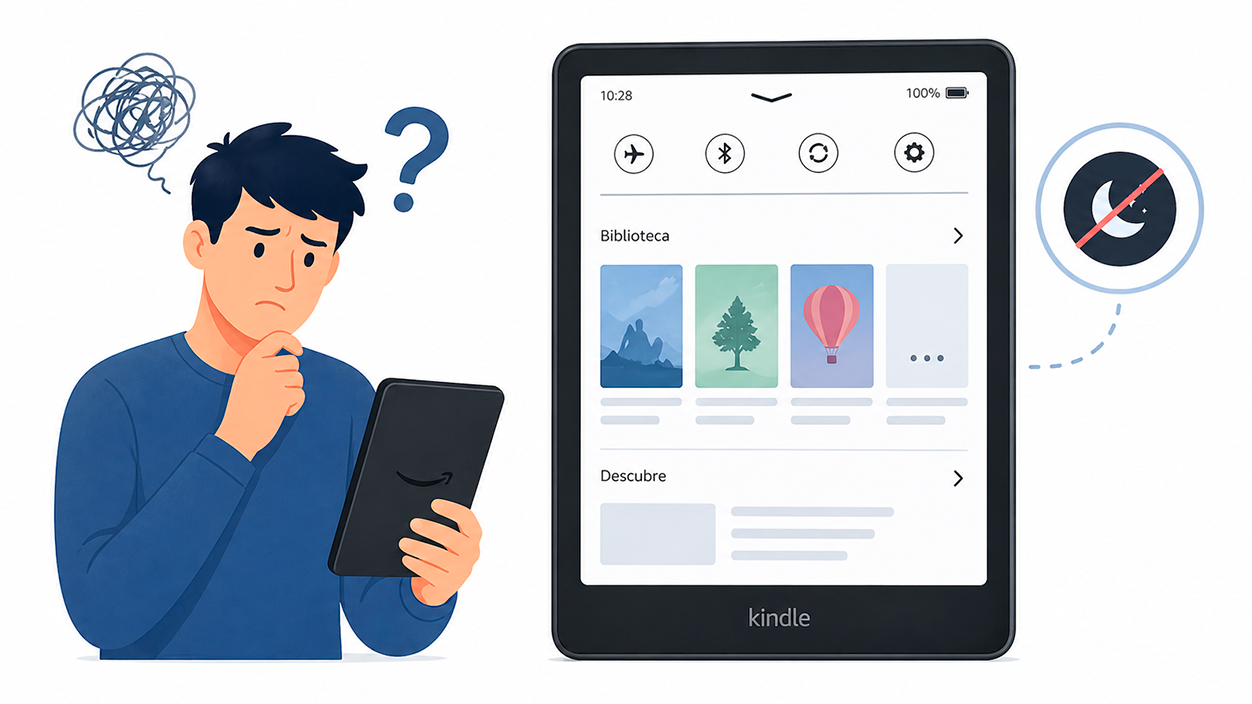
Lo primero que conviene aclarar es que el Kindle Colorsoft no funciona exactamente igual que los modelos anteriores en lo que respecta al modo oscuro. En los Kindle tradicionales en blanco y negro, el ajuste de “modo oscuro” estaba integrado en el menú rápido: bastaba con deslizar desde la parte superior de la pantalla en la pantalla principal del dispositivo y tocar el icono correspondiente para invertir los colores de todo el sistema, incluyendo menús, biblioteca y libros.
Con el salto a la tinta electrónica a color, el planteamiento ha cambiado. En el nuevo Colorsoft, ese botón de modo oscuro del panel rápido ha desaparecido. De ahí que muchos usuarios, al no encontrarlo donde siempre, piensen que ya no existe la función. Sin embargo, lo que ha hecho Amazon es reubicar parte de ese comportamiento dentro de las opciones de lectura de cada libro, a través del ajuste de “color de página”.
Esto genera una confusión muy habitual: hay personas que abren el menú rápido desde la pantalla principal, no ven el icono de modo oscuro por ninguna parte y asumen que el dispositivo no ofrece ningún tipo de lectura con fondo negro. De hecho, algunas usuarias comentan directamente que están decepcionadas y que incluso se plantean cambiar su Colorsoft por un Paperwhite únicamente para recuperar el modo oscuro que usaban a diario.
Otro punto que alimenta esa sensación de “no hay modo oscuro” es que, en el Colorsoft, la interfaz general (la pantalla de inicio, los ajustes, la tienda, etc.) se mantiene en un esquema de fondo claro con texto oscuro aunque modifiques el color de la página dentro de un libro. Es decir, aunque consigas invertir los colores durante la lectura, el resto del sistema seguirá viéndose en blanco.
Qué ha cambiado con la llegada del color al Kindle
Hasta hace muy poco, las pantallas de los Kindle de Amazon eran puramente monocromáticas. La tinta electrónica solo mostraba diferentes niveles de gris, y el “color” era básicamente la combinación de texto oscuro sobre fondo claro, o al revés cuando activabas el modo oscuro tradicional. El paso al Kindle Colorsoft supone un cambio importante: entra en juego una pantalla de tinta electrónica en color, capaz de mostrar revistas, cómics y otros contenidos con ilustraciones a todo color.
Ese salto al color tiene consecuencias directas sobre el sistema de visualización. En el nuevo Colorsoft Signature (y sus variantes), el dispositivo está diseñado para que las publicaciones con imágenes y gráficos se vean más atractivas. Revistas, cómics, libros ilustrados o materiales de estudio con diagramas ganan muchos puntos al poder mostrarse con sus colores originales.
El problema es que, con esa transición, el antiguo modo oscuro global desaparece tal y como lo conocíamos. En lugar de un simple interruptor que lo invertía todo, el Colorsoft apuesta por una opción más granular dentro de la zona de lectura: el ajuste de “color de página”. Esto permite seguir disfrutando de fondos oscuros, pero ya no de forma tan uniforme por todo el sistema.
Para muchos lectores habituales de Kindle, el modo oscuro no es solo un capricho estético. Es una herramienta clave para reducir la fatiga visual, mejorar la legibilidad en habitaciones con poca luz e incluso aumentar la concentración. Quien se había acostumbrado a leer siempre con fondo negro, sobre todo en modelos como el Paperwhite, nota mucho la ausencia de un interruptor rápido que afecte a todo.
Además, no hay que olvidar que, aunque el consumo energético de las pantallas de tinta electrónica es bajísimo en comparación con los móviles o las tablets, el modo oscuro también puede ayudar ligeramente a gestionar mejor la autonomía, sobre todo si va acompañado de un ajuste de brillo razonable. Por eso, que el modo oscuro global “desaparezca” en el Colorsoft da la sensación de un pequeño paso atrás para parte de la comunidad.
Cómo activar la experiencia tipo modo oscuro en Kindle Colorsoft

Aunque no haya un botón de “modo oscuro” general como en otros modelos, en el Kindle Colorsoft sí se puede lograr una experiencia muy similar dentro de los libros, jugando con el ajuste de “color de página”. El matiz importante es que ahora este ajuste se encuentra dentro de la propia lectura, no en el panel rápido de la pantalla principal.
El antiguo procedimiento en los Kindle monocromos era muy directo: desde la pantalla de inicio, deslizabas el dedo hacia abajo, se desplegaba el menú de ajustes rápidos y allí encontrabas un icono de “modo oscuro”. Un toque bastaba para activarlo o desactivarlo, aplicando la inversión de colores a todo el sistema. En el Colorsoft, ese flujo ha cambiado y ahora hay que concentrarse en las opciones internas del lector.
Para conseguir el efecto de fondo oscuro con letras claras en el Kindle Colorsoft, el proceso básico consiste en abrir uno de tus libros o documentos compatibles y modificar el color del fondo de página desde el menú de lectura. Es decir, ya no podrás hacerlo “en vacío” desde la pantalla principal; tendrás que estar dentro de un texto para acceder a la opción.
El propio diseño de Amazon apunta a que esta función se utilice de manera más contextual, según el tipo de contenido que estés leyendo, y no tanto como un tema global del sistema. De este modo, puedes tener un ajuste para novelas, otro para cómics o revistas, y mantener la interfaz general del Kindle con su aspecto claro por defecto.
En la práctica, lo que estarás haciendo es algo muy cercano a un modo oscuro de lectura, aunque el dispositivo no lo llame así en todas partes. Al cambiar el “color de página” a negro, el fondo pasa a ser oscuro y el texto se invierte para hacerse legible, lo que trae muchas de las ventajas del modo oscuro clásico, al menos dentro del propio libro.
Paso a paso: usar el ajuste de “color de página” en el Colorsoft
Para quienes vienen de otros Kindle, encontrar por primera vez este ajuste puede llevar un rato. Hay usuarios que reconocen que estuvieron un buen tiempo buscando el modo oscuro hasta descubrir que, en el Colorsoft, la opción está “escondida” dentro del menú de fuentes o del panel de configuración del libro. El truco consiste en no limitarse al menú rápido general, sino entrar directamente en una lectura.
El flujo típico para usar esta función sería algo así: primero abres un libro o archivo compatible en tu Kindle Colorsoft. Una vez estás en la página de lectura, deslizas el dedo desde la parte superior de la pantalla para desplegar las opciones específicas de ese contenido. Dentro de ese menú verás distintos apartados, como tipografía, tamaño de letra, espaciado… y también el bloque relacionado con el color de la página.
En esa zona dedicada al color de página, el lector te mostrará, normalmente, dos círculos de selección: uno blanco y otro negro. El círculo blanco representa el modo estándar, con fondo claro y texto oscuro, mientras que el círculo negro aplica la inversión de colores para simular lo que muchos entendemos por modo oscuro de lectura.
Al pulsar sobre el círculo negro, el Kindle cambia el fondo de la página a un tono muy oscuro, y adapta el color del texto para que siga siendo legible. El efecto es inmediato: la sensación visual es similar a la de haber activado el modo oscuro de toda la vida, pero restringido al área del libro o documento que tengas abierto en ese momento.
Un detalle importante es que, una vez que eliges un color de página dentro de un libro, ese ajuste se puede aplicar a todos los libros compatibles que abras después. Es decir, no tienes que cambiarlo manualmente cada vez: el lector recordará tu preferencia de fondo negro y la mantendrá como predeterminada para futuras lecturas, siempre dentro de los formatos que admiten esa inversión de color.
Eso sí, este cambio solo afecta al área de lectura. La interfaz del Kindle (inicio, bibliotecas, menús generales) seguirá manteniendo el color blanco original. Por eso, mucha gente comenta que, aunque han conseguido el efecto de lectura en oscuro, siguen notando que el resto del sistema está “demasiado claro” cuando salen del libro. Es una limitación del enfoque actual del Colorsoft, que separa bastante la personalización de la página del aspecto del sistema.
Límites: interfaz clara y problemas con los PDFs
Uno de los puntos que más quebraderos de cabeza está dando es que el modo oscuro tipo “color de página negro” no se aplica por igual a todo el contenido. Hay usuarios que señalan específicamente que, en su Colorsoft, la opción de fondo negro no aparece al leer archivos PDF, sobre todo PDFs de investigación o documentos escaneados, que son justo los que más les interesa revisar en un entorno con poca luz.
Esto significa que el modo oscuro del Colorsoft no funciona como un filtro universal que invierta cualquier cosa que abras, sino que depende bastante del tipo de archivo y del motor de renderizado que esté usando el Kindle. En textos en formato libro (como EPUB o los formatos nativos de Amazon), sí verás opciones de personalización completas, pero al trabajar con ciertos PDFs, el menú de color de página puede mostrar menos ajustes o directamente no dar la opción de pasar a fondo negro.
Algunos lectores asiduos de artículos académicos, papers y documentación técnica comentan que esto es un problema serio. Estaban acostumbrados a leer este tipo de material en otros Kindles con modo oscuro general o, al menos, con filtros de inversión de color más agresivos, y ahora sienten que han perdido una funcionalidad clave. De momento, la experiencia con PDFs en el Colorsoft es bastante desigual: depende del tipo de PDF y de cómo esté maquetado.
Otro aspecto llamativo es que no existe un ajuste de modo oscuro que afecte a toda la interfaz, más allá del área de lectura. De hecho, hay quienes especulan con que Amazon ha tomado esta decisión para evitar el problema de activar un tema oscuro completo sin ajustar bien el brillo, lo que podría dejar al usuario con una pantalla demasiado tenue en una habitación ya oscura. Sea o no esa la razón, el resultado práctico es que no podrás oscurecer el menú principal ni los ajustes al estilo de otros dispositivos.
Además, se ha detectado un comportamiento peculiar en otros modelos como el Kindle Paperwhite SE 2024, que también puede afectar a cómo percibimos el modo oscuro. Algunas personas han reportado que, cada vez que cambian de modo claro a modo oscuro y viceversa, la pantalla se ve más apagada hasta que tocan manualmente el control de brillo. Aunque se trata de otro modelo, ilustra que la gestión de brillo y temas claros/oscuros en la gama Kindle no siempre es perfecta y puede requerir toques adicionales para dejar todo como queremos.
Este tipo de detalles hace que parte de la comunidad se pregunte si el comportamiento que ven es normal o si deberían tramitar un cambio de dispositivo. Lo cierto es que, si el ajuste de color de página funciona bien en los libros pero fallan los PDFs o el brillo tras el cambio de modo, estamos más ante limitaciones de software y diseño que ante un fallo físico concreto del lector.
Formatos de libro y compatibilidad con el modo oscuro de lectura

Otro tema que aparece una y otra vez en la experiencia de los usuarios es el impacto que tiene el formato del libro en la disponibilidad del modo oscuro tipo “color de página negro”. Algunas personas han observado que los libros que cargan a través de Calibre, en formatos como EPUB o AZW3, no les muestran correctamente la opción de modo oscuro en el Colorsoft, mientras que otros títulos sí la ofrecen sin problemas.
Esto sugiere que, además de la distinción entre libros y PDFs, hay un factor de compatibilidad entre el motor de lectura de Amazon y la forma en la que se han generado los archivos. Los ebooks comprados directamente en la tienda de Kindle o enviados en determinados formatos compatibles tienden a ofrecer un abanico completo de ajustes (tipografía, márgenes, interlineado y color de página), mientras que los convertidos o sideloaded desde herramientas de terceros pueden perder parte de esa personalización.
En el caso concreto de Calibre, convertir libros a distintos formatos no garantiza que todos ellos se comporten igual en el Kindle Colorsoft. Hay quienes han probado a cargar el mismo título en EPUB y en AZW3 y se han encontrado con que, en ambos, el modo oscuro no aparece o no actúa como esperan. Esto genera la sensación de que el dispositivo “no tiene modo oscuro”, cuando en realidad el problema puede estar en cómo reconoce el lector ese archivo.
Para maximizar las posibilidades de que el modo oscuro de lectura funcione, lo más recomendable es utilizar formatos plenamente soportados por Amazon, enviados mediante la función oficial de “Enviar a Kindle” o comprados directamente en la tienda. Aunque no hay una garantía absoluta, en general estos libros presentan mejor integración con el sistema de temas y colores del dispositivo.
En paralelo, no hay que olvidar que el ajuste de color de página es un parámetro global dentro de la experiencia de lectura. Una vez configuras el fondo negro en un libro que sí lo permita, esa preferencia debería replicarse al abrir otros títulos similares. Sin embargo, cuando te mueves a campos más complicados (PDFs complejos, maquetaciones muy rígidas o formatos poco habituales), las capacidades de personalización pueden verse muy limitadas o incluso desactivadas por completo.
Todo esto explica por qué hay usuarios convencidos de que el Kindle Colorsoft carece de modo oscuro, mientras otros lo están usando a diario sin mayores problemas en sus novelas o libros de texto. La clave está en la combinación de formato, origen del archivo y forma de carga en el dispositivo.
En definitiva, la experiencia de “modo oscuro” en el Kindle Colorsoft existe, pero es mucho más dependiente del contenido y del flujo de lectura que de un botón universal. La palabra clave ya no es “modo oscuro” sino “color de página”, y alrededor de ese ajuste gira buena parte de la personalización visual que podemos exprimir en este lector. Entender dónde está, cómo actúa según el tipo de archivo y qué limitaciones tiene con PDFs y libros convertidos es fundamental para sacarle todo el partido sin sentirse engañado ni pensar que falta una opción básica.


Soy un apasionado de la tecnología que ha convertido sus intereses «frikis» en profesión. Llevo más de 10 años de mi vida utilizando tecnología de vanguardia y trasteando todo tipo de programas por pura curiosidad. Ahora me he especializado en tecnología de ordenador y videojuegos. Esto es por que desde hace más de 5 años que trabajo redactando para varias webs en materia de tecnología y videojuegos, creando artículos que buscan darte la información que necesitas con un lenguaje entendible por todos.
Si tienes cualquier pregunta, mis conocimientos van desde todo lo relacionado con el sistema operativo Windows así como Android para móviles. Y es que mi compromiso es contigo, siempre estoy dispuesto a dedicarte unos minutos y ayudarte a resolver cualquier duda que tengas en este mundo de internet.