- Un puerto USB-C no siempre sirve para cargar: depende del diseño del fabricante y del soporte de USB Power Delivery.
- La mayoría de problemas se deben a falta de potencia, cables inadecuados o suciedad y daños físicos en el conector.
- BIOS, firmware, drivers y utilidades de “cuidado de batería” pueden bloquear o limitar la carga sin que sea un fallo de hardware.
- Si hay daño en el puerto, cortocircuitos o líquidos, es imprescindible recurrir a un servicio técnico con experiencia en microsoldadura.

¿Por qué mi portátil no carga por USB-C aunque el cargador funciona? Si has llegado hasta aquí es porque tu portátil tiene puerto USB-C, el cargador parece funcionar, pero la batería no sube ni un solo punto. Quizá incluso has probado con varios cables o con una powerbank y nada, o el equipo carga a ratos, muy despacio o solo cuando está apagado. Es una situación muy habitual con los portátiles modernos… y bastante frustrante.
La buena noticia es que la mayoría de las veces no se trata de una avería catastrófica de la placa base. En muchos casos hablamos de problemas de compatibilidad, falta de potencia, suciedad en el puerto o ajustes de software que se pueden revisar en casa. En otros, sí será necesario pasar por un servicio técnico especializado, porque el puerto USB-C y los circuitos de carga actuales son delicados y van soldados a la placa.
¿Todos los puertos USB-C del portátil sirven para cargar?
Lo primero que hay que entender es que no todo conector USB-C puede enviar o recibir energía para cargar el portátil. Que el conector tenga forma USB-C no significa automáticamente que admita carga.
Muchos fabricantes incluyen puertos USB-C pensados solo para transferencia de datos, conexión de pantallas externas o docks, pero sin capacidad de alimentación. Es frecuente ver esto en dispositivos como tablets, impresoras o incluso algunos portátiles más antiguos, donde el USB-C solo vale para datos y la carga se hace por otro conector propietario.
Para salir de dudas, revisa el chasis: los puertos USB-C que sirven para cargar suelen llevar un icono de batería o un rayo junto a la toma. Si no aparece nada, o el manual aclara que es un puerto solo de datos, por mucho que enchufes un cargador compatible, el equipo no va a cargarse.
Además, hay portátiles que traen varios puertos USB-C, pero solo uno es de carga. Es fácil equivocarse y conectar el cable en el puerto equivocado, sobre todo si los iconos son pequeños o poco claros. Conviene revisar bien el manual del modelo concreto para saber exactamente qué puerto sirve para qué.
Requisitos de potencia y compatibilidad: no todos los cargadores valen
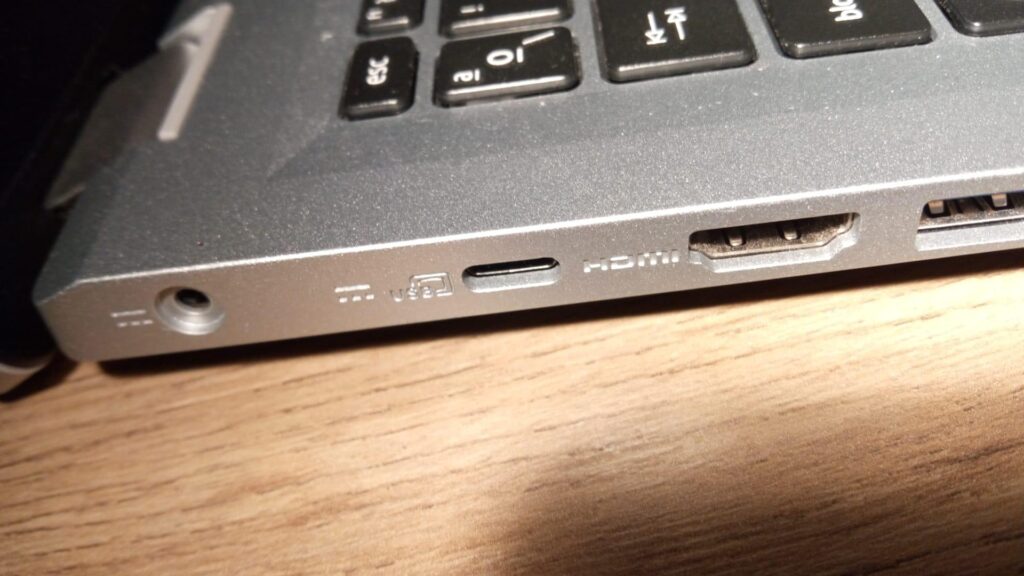
Uno de los errores más comunes es pensar que cualquier cargador USB-C vale para un portátil. A nivel técnico, cargador y equipo realizan una especie de “conversación” mediante el estándar USB Power Delivery (USB-PD) para negociar el voltaje y la intensidad. Si esa negociación falla, o el cargador no puede entregar lo que el portátil necesita, la carga no se inicia.
En la práctica, muchos portátiles requieren como mínimo 45 o 65 W de potencia para empezar a cargarse con cierta normalidad. Los modelos ultrabook suelen moverse entre 45 y 65 W, mientras que portátiles gaming o estaciones de trabajo pueden exigir 90 W, 100 W o incluso más.
En cambio, los cargadores de móvil típicos entregan 18 W, 20 W, 25 W o 30 W. Para entender mejor estos límites consulta por qué no carga mi móvil. Intentar cargar un portátil con uno de estos es como pretender llenar una piscina con un vaso: quizá el sistema ni siquiera lo acepte, o la carga será extremadamente lenta y poco estable. Muchos equipos bloquean la carga si detectan que la potencia es insuficiente por seguridad.
El voltaje también importa: los portátiles suelen recibir energía a 20 V a través de USB-PD. Una powerbank o cargador que solo dé salidas de 5 V, 9 V o 12 V, sin perfiles USB-PD adecuados, no será reconocida como fuente válida por el portátil, aunque el conector encaje.
Hay además fabricantes (sobre todo en gamas empresariales de Dell o HP) que restringen la carga a cargadores originales o certificados. En estos casos, un cargador genérico puede conectar físicamente pero el firmware del equipo rechaza la carga o muestra avisos de “cargador lento” o “fuente de alimentación no óptima”.
Cables USB-C: el eslabón débil que casi nadie mira
Otro punto crítico es el cable. No todos los cables USB-C son iguales: muchos están pensados solo para carga de baja potencia o simples datos, y no para soportar 60 W, 100 W o más.
Los cables preparados para carga de alta potencia suelen incorporar un chip E-Mark que comunica al portátil y al cargador que esa manguera es segura para trabajar a ciertas intensidades y voltajes. Si el cable no lleva ese chip, o es de mala calidad, el propio sistema limita la potencia o directamente se niega a cargar, aunque el cargador sea perfectamente válido.
Es muy habitual que el portátil cargue sin problemas con el cargador original, pero que falle al usar otros cables “que andaban por casa”, especialmente si venían de móviles antiguos o accesorios baratos. Ahí el síntoma más típico es carga intermitente, mensajes de “cargador lento” o que la batería suba un 1 % cada muchísimo tiempo.
Además, el uso diario deteriora el cable: tirones, pisotones, doblados excesivos… Todo esto puede romper conductores internos y provocar que la carga se corte al mínimo movimiento. Si notas que al mover un poco el cable la carga se interrumpe o vuelve, cambiar de cable suele ser la solución más rápida.
Daños físicos y suciedad en el puerto USB-C del portátil
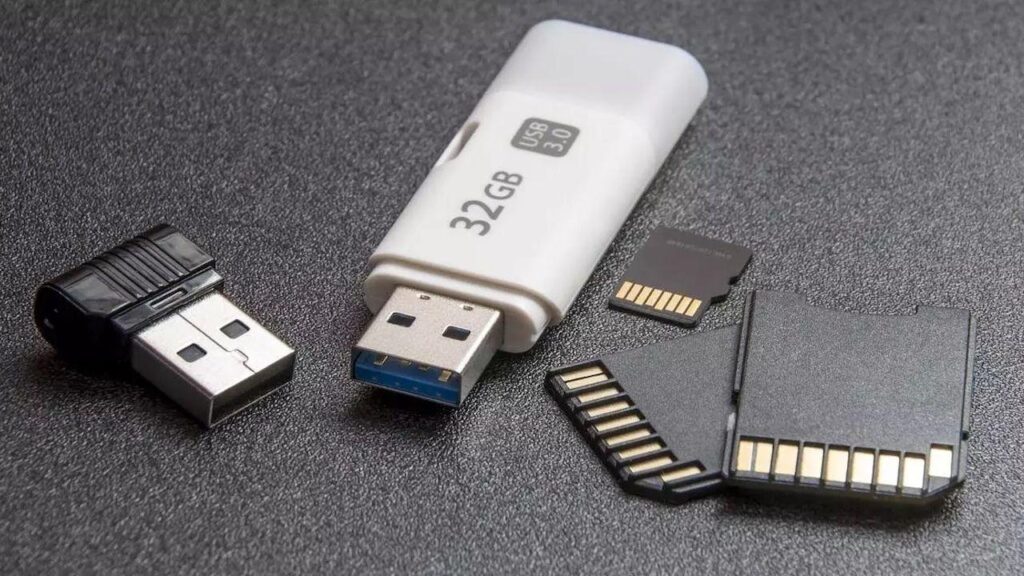
Otro enemigo silencioso es la suciedad: pelusas de bolsillo o mochila, polvo, arena… Al acumularse dentro del puerto, impiden un buen contacto entre el cargador y el equipo, lo que provoca cortes intermitentes, chispazos o que el portátil ni siquiera detecte el cargador.
En muchos casos, una simple limpieza con aire comprimido o un pincel muy suave (siempre con el equipo apagado y desconectado) puede devolver el contacto correcto. Eso sí, si ves pines doblados, el conector está suelto o directamente roto, la cosa se complica.
Cuando el puerto se ha dañado físicamente, la solución pasa casi siempre por sustituirlo. Ese puerto USB-C va soldado en placa y requiere microsoldadura, herramientas específicas (estación de soldadura, microscopio, flux, etc.) y bastante experiencia. No es una reparación casera sensata: intentar enderezar pines o soldar “a ojo” puede terminar destruyendo pistas de la placa base.
En talleres especializados se puede reemplazar el puerto, reparar pistas levantadas y comprobar que el circuito de alimentación no ha quedado en cortocircuito tras el daño. En algunos servicios técnicos de portátiles (por ejemplo, en Valencia se ofrecen este tipo de trabajos) disponen de cámara termográfica, multímetros de precisión y osciloscopio para localizar fallos más complejos en torno al USB-C.
Thunderbolt, BIOS y firmware: cuando el problema es de “cerebro”
En los portátiles más modernos, el puerto USB-C suele integrar Thunderbolt, DisplayPort y carga USB-PD en el mismo conector. Esa versatilidad es fantástica, pero también añade capas de complejidad a nivel de firmware y seguridad.
Algunos equipos, especialmente Dell XPS, Precision, HP Spectre y HP EliteBook, imponen restricciones muy estrictas sobre qué cargadores y docks se aceptan por Thunderbolt. Si el sistema considera que la fuente no es segura o está fuera de especificaciones, limita o bloquea la carga.
En estas gamas es relativamente común que una actualización de BIOS o de firmware de Thunderbolt resuelva problemas de incompatibilidad con cargadores y estaciones de acoplamiento. Del mismo modo, una actualización fallida o una versión antigua puede ser el origen de un comportamiento extraño: carga inestable, mensajes de advertencia o que el puerto funcione para vídeo/datos pero no para alimentación.
También hay portátiles que, mediante la BIOS, permiten activar o desactivar la carga por determinados puertos USB-C, o limitarla cuando el equipo está apagado o en reposo. Windows en sí no controla directamente esa parte del hardware; solo ofrece la interfaz para entrar a la BIOS/UEFI. Por tanto, si sospechas que tu puerto debería cargar pero no lo hace, conviene revisar la configuración de la BIOS según las indicaciones del fabricante.
Cuándo el problema es la batería y no el puerto USB-C
En ocasiones, el portátil detecta el cargador, el icono de batería muestra que está enchufado, pero la carga no sube o sube muy poco, y al desenchufar el equipo se apaga de golpe. Aquí el sospechoso pasa a ser la batería.
Las baterías de iones de litio tienen una vida limitada en ciclos de carga. En muchos modelos, los primeros 300 ciclos apenas muestran degradación; entre 300 y 500 ciclos la capacidad comienza a bajar de forma apreciable; y a partir de 500-1000 ciclos el desgaste se acelera hasta que la batería es incapaz de mantener el equipo encendido.
Además, el uso continuo con el cargador enchufado, a alta temperatura y siempre al 100 % de carga, acelera esta degradación química. Aunque los portátiles modernos incluyen sistemas que detienen la carga al llegar al máximo, mantener la batería permanentemente llena y caliente no es lo ideal.
En portátiles con batería extraíble, es más fácil comprobar el estado: se puede retirar, limpiar los contactos con alcohol isopropílico y un bastoncillo, y probar otra batería si se tiene a mano. En los modelos actuales, la batería viene integrada dentro del chasis, por lo que es necesario desmontar el portátil para acceder a ella, algo que ya requiere más maña o acudir a un técnico.
Algunos fabricantes, como HP, ofrecen herramientas propias para diagnosticar la salud de la batería, donde se indica su capacidad actual frente a la original y si recomienda sustitución. Es buena idea revisar estas utilidades antes de dar por “muerto” el sistema de carga USB-C.
La temperatura: el calor puede cortar la carga
El calor es el gran enemigo de la electrónica. Durante la carga, la batería y los circuitos de alimentación se calientan; si a eso le sumamos un entorno caluroso, suciedad interna y ventilación deficiente, el sistema puede interpretar que se han alcanzado temperaturas peligrosas y detiene total o parcialmente la carga.
En portátiles con unos años encima, el interior suele tener polvo acumulado en ventiladores y rejillas, lo que impide un flujo de aire correcto. En estas condiciones, el equipo se calienta mucho más de lo normal cuando cargamos, y puede cortar la entrega de energía por protección.
Se nota fácilmente: ventiladores a tope, la base del portátil muy caliente y rendimiento más lento por thermal throttling. En situaciones así, conviene usar el equipo sobre una superficie plana y dura (nunca sobre mantas o cojines), asegurarse de que las rejillas no están obstruidas y, si es posible, realizar una limpieza interna de polvo.
En casos extremos, la temperatura elevada puede dañar de forma permanente chips de gestión de potencia (PMIC) y otros componentes de la etapa de carga, lo que obligaría a reparaciones de microsoldadura o incluso al cambio de placa base.
Configuraciones de software, drivers y calibración de batería
No todo son cables y hardware. Hay situaciones en las que la batería deja de cargar o se comporta de forma rara por ajustes de software, drivers corruptos o sistemas de “cuidado de batería” mal configurados.
Muchos fabricantes incluyen utilidades en Windows que permiten limitar la carga máxima al 80 % o 60 % para alargar la vida útil de la batería. Si estas opciones no están bien entendidas o se activan por defecto, puede dar la sensación de que el portátil “no carga más de X %”, cuando en realidad es un comportamiento buscado.
También los controladores ACPI de la batería pueden corromperse. En el Administrador de dispositivos de Windows, dentro del apartado Baterías, aparecen elementos como “Microsoft AC Adapter” o “Microsoft ACPI-Compliant Control Method Battery”. Actualizar o reinstalar estos controladores suele solucionar problemas en los que el sistema reporta mal el porcentaje o gestiona de forma incorrecta el proceso de carga.
La propia instalación de Windows y sus actualizaciones tienen peso. Una versión muy antigua o con fallos puede dar lugar a comportamientos extraños en la gestión de energía. Mantener el sistema razonablemente actualizado ayuda, aunque siempre es prudente crear un punto de restauración antes de grandes cambios por si algo sale mal.
Por otro lado, cuando el indicador de porcentaje está “desfasado” con la realidad (por ejemplo, el portátil se apaga de golpe con un 20 % restante), puede ser necesario recalibrar la batería. Esto implica cargarla completamente, ajustar temporalmente el plan de energía para que no se apague la pantalla ni hiberne hasta llegar a un nivel crítico, descargarla casi por completo y volver a cargarla al 100 %. Tras ese proceso, el chip de la batería y Windows suelen sincronizarse mejor.
Uso de powerbanks y cargadores alternativos con el portátil
Cada vez más gente quiere cargar su portátil con baterías externas de gran capacidad. Aquí las limitaciones de potencia y voltaje se hacen muy evidentes: si la powerbank solo ofrece 5 V, 9 V o 12 V con salidas de 3 A como máximo, normalmente estará pensada para móviles y tablets, no para portátiles.
Para que una batería externa sea realmente útil con un portátil, debe soportar USB Power Delivery a 20 V y entregar suficientes vatios (idealmente 60 W o más). De lo contrario, el equipo mayoreará la conexión, mostrará que está enchufado pero sin cargar, o la carga irá tan lenta que será prácticamente inútil para trabajar.
Además, no basta con la powerbank: el cable que la une al portátil también debe estar preparado para carga de alta potencia con E-Mark. Usar un cable básico que vino con un móvil barato, por ejemplo, suele garantizar decepción: aunque la batería externa sea buena, el cable actuará de cuello de botella.
En algunos modelos concretos (como ciertos HP Pavilion o equipos con USB-C 3.2 de carga a 90 W), si el conjunto cargador/cable/powerbank no cumple las especificaciones exactas, el portátil simplemente no aceptará esa fuente de energía. No es que esté roto, es que está diseñado para ser exigente con lo que se le conecta.
Casos y problemas típicos según la marca del portátil
Cada fabricante tiene sus peculiaridades internas, y eso también afecta a la carga por USB-C. Conviene conocer algunos comportamientos típicos por marca para no volverse loco.
En los Dell XPS y Precision, por ejemplo, el puerto USB-C suele ir soldado en placas muy compactas, lo que complica la reparación cuando se daña. Algunos modelos usan chips controladores propios de Dell que pueden fallar y provocar errores de detección de cargador o mensajes insistentes de “cargador no reconocido”.
Los HP Spectre son conocidos por avisos de “carga lenta” relacionados con ciertos ajustes de BIOS y restricciones de seguridad frente a cargadores de terceros. Los HP EliteBook empresariales añaden además la capa de los docks Thunderbolt, que pueden interferir con la carga o generar conflictos si el firmware no está al día.
En Lenovo ThinkPad X1 Carbon y Yoga, a veces el problema no es el hardware sino el software Lenovo Vantage, que gestiona opciones avanzadas de energía. Desinstalar y reinstalar esta utilidad, o revisar las opciones de conservación de batería, suele resolver muchos quebraderos de cabeza.
Los ASUS ZenBook tienden a tener puertos USB-C algo más frágiles físicamente, sensibles a tirones y flexiones del cable. En la gama gaming ASUS ROG, es relativamente frecuente que haga falta actualizar firmware de Thunderbolt para que el sistema reconozca cargadores de 100 W o docks de alta potencia.
En los MacBook Pro y MacBook Air con USB-C (a partir de 2016), Apple emplea un sistema de gestión de carga muy sofisticado y estricto. Problemas típicos son cables USB-C o MagSafe 3 deteriorados y bloqueos por parte del chip T2 o de las controladoras M1/M2 si detectan cargadores no certificados o comportamientos extraños en la entrega de energía. Las reparaciones en estos equipos exigen herramientas y procedimientos específicos del ecosistema Apple.
Qué puedes revisar tú mismo antes de ir a un técnico
Antes de dar el portátil por perdido o lanzarte a una reparación cara, merece la pena dedicar unos minutos a un pequeño autodiagnóstico sistemático. Muchos problemas de carga se resuelven con pasos sencillos.
Empieza por lo básico: comprobar que el cable y el cargador funcionan en otro dispositivo compatible, si tienes acceso a alguno, y probar con otro cable/cargador certificado USB-PD que cumpla el vataje de tu portátil. Si con un conjunto diferente el equipo carga con normalidad, seguramente tu problema estaba ahí.
Después, inspecciona visualmente el puerto USB-C del portátil con buena luz: busca pelusas, polvo compacto, daño en las paredes internas o sensación de holgura al conectar. Una limpieza suave con aire comprimido puede hacer milagros, siempre teniendo cuidado de no introducir objetos metálicos que deformen los pines.
Comprueba también que estás usando el puerto correcto de carga si tu portátil tiene varios USB-C. Revisa símbolos, manual y especificaciones. Parece obvio, pero no sería la primera vez que alguien enchufa el cargador en un puerto pensado solo para datos o vídeo.
Desde Windows, entra en el Administrador de dispositivos y revisa la sección Baterías: si el sistema detecta la batería y el adaptador, prueba a actualizar o reinstalar los controladores ACPI. Reinicia después y observa si el comportamiento cambia. Aprovecha para verificar en las utilidades del fabricante si hay alguna opción de “proteger la batería” que limite la carga.
Por último, revisa las actualizaciones de BIOS y firmware de tu modelo en la web oficial del fabricante. Si ves una versión nueva que menciona mejoras en gestión de energía, USB-C o Thunderbolt, puede ser conveniente aplicarla, siempre siguiendo con cuidado las instrucciones para evitar cortes durante el proceso.
Cuándo es imprescindible acudir a un servicio técnico
Hay situaciones en las que seguir insistiendo en casa solo sirve para empeorar la avería. Algunas señales claras de que necesitas un técnico especializado son muy concretas.
Por ejemplo, cuando el puerto USB-C está físicamente dañado: pines visiblemente doblados, el conector se mueve en exceso, hay partes rotas o la carcasa está hundida en la zona del puerto. Ahí intentar “enderezar” con un destornillador o pegamento rápido es la receta perfecta para cargarse la placa base.
También cuando se sospecha de un cortocircuito en la placa (el portátil se apaga en cuanto se enchufa el cargador, el cargador se protege y se apaga, se calientan zonas puntuales de la placa, etc.). Estos fallos requieren medir resistencias en los railes de alimentación, usar cámara termográfica para localizar el componente en corto y reemplazarlo con microsoldadura.
Si has tenido un derrame de líquido cerca del puerto USB-C o sobre el teclado, es crítico abrir y limpiar profesionalmente el equipo lo antes posible. Aunque aparentemente siga funcionando, la corrosión avanza y puede terminar afectando a la etapa de carga y a otros componentes clave.
En escenarios de BIOS corrompida, firmware de Thunderbolt dañado o placa base con chip de gestión de potencia averiado, no queda otra que acudir a un laboratorio preparado. En ciudades como Valencia, por ejemplo, hay servicios que ofrecen diagnóstico a domicilio, reparación de puerto USB-C, sustitución de chips controladores y solución de cortocircuitos con precios orientativos según la complejidad de la avería.
En definitiva, un portátil que no carga por USB-C, aunque el cargador aparentemente funcione, puede estar fallando por multitud de causas: desde un simple cable inadecuado, un puerto sucio o falta de potencia, hasta conflictos de firmware, restricciones del fabricante, degradación de batería o daños serios en la placa. Revisar paso a paso compatibilidad de cargador y cable, estado físico del conector, ajustes de BIOS y software, y salud de la batería permite resolver un buen porcentaje de casos sin dramas. Cuando pese a todo el problema persiste, lo más inteligente es dejar el equipo en manos de un técnico con experiencia en USB-C y Thunderbolt para evitar que un fallo relativamente sencillo termine convertido en una sustitución completa de placa base mucho más cara.


Apasionado de la tecnología desde pequeñito. Me encanta estar a la última en el sector y sobre todo, comunicarlo. Por eso me dedico a la comunicación en webs de tecnología y videojuegos desde hace ya muchos años. Podrás encontrarme escribiendo sobre Android, Windows, MacOS, iOS, Nintendo o cualquier otro tema relacionado que se te pase por la cabeza.