- Conectar el DualSense por USB y usar perfiles oficiales en Steam permite acceder a una vibración más avanzada que la emulación básica de un mando genérico.
- El audio háptico, mediante salida directa al mando o con programas como VoiceMeeter, añade una capa extra de vibraciones detalladas en juegos compatibles.
- Herramientas como DSX (DualSenseX) permiten configurar gatillos adaptativos personalizados, aunque no estén sincronizados de forma oficial con cada juego.
- Las limitaciones actuales en PC se deben al soporte desigual de los juegos y a posibles conflictos entre Steam Input y software externo.
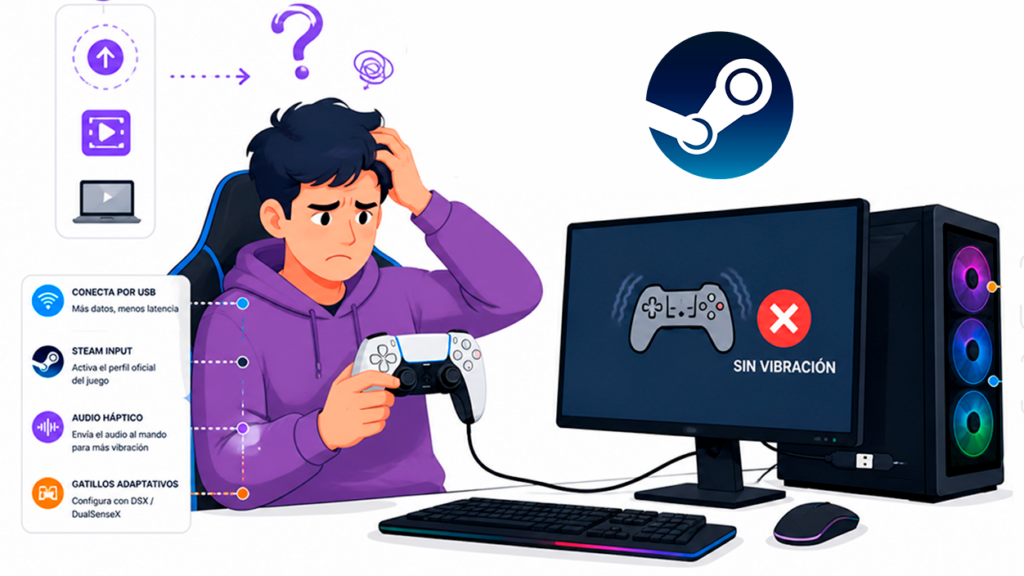
Si juegas en ordenador y tienes un mando DualSense de PS5, es bastante probable que te hayas preguntado por qué la vibración háptica y los gatillos adaptativos no funcionan en tu PC igual que en la consola. Muchos usuarios se encuentran con que solo obtienen una vibración básica o, directamente, nada, y empiezan a leer cosas sobre Steam, conexiones por USB, programas raros como DualSenseX o DSX… y es normal que al final uno se haga un lío.
En este artículo vamos a recopilar y ordenar toda la información práctica que hay dispersa por la red sobre el tema, para que tengas en un solo sitio una guía clara y muy completa. Verás cómo activar las funciones avanzadas del DualSense en PC (vibración háptica, diferentes niveles de vibración, uso del audio háptico y gatillos adaptativos “no oficiales”), qué limitaciones hay hoy en día y qué trucos utilizan otros jugadores para exprimir al máximo el mando en juegos de PC como Hogwarts Legacy y similares.
Requisitos básicos para usar la retroalimentación háptica del DualSense en PC

Lo primero que hay que tener claro es que, a diferencia de PS5, Windows no ofrece soporte nativo completo para todas las funciones del DualSense. Esto significa que necesitas combinar varios elementos: conexión correcta del mando, configuración de Steam (si juegas ahí) y, en algunos casos, herramientas de terceros para “simular” o ampliar funcionalidades.
La base de todo es que el mando debe estar conectado por USB y no solo por Bluetooth. Aunque el DualSense funciona de forma inalámbrica, la implementación háptica más completa en PC suele requerir la conexión por cable, porque:
- Se transmite más información de datos que con Bluetooth estándar.
- Se reduce la latencia y los posibles cortes en la señal.
- Algunos juegos y herramientas reconocen mejor el mando cuando va por USB.
Además, muchos de los pasos que veremos se apoyan en la configuración de Steam Input. Por tanto, si juegas en Steam, te interesa saber que Steam añadió soporte mejorado para DualSense a partir de 2022, de modo que ya no es necesario desactivar totalmente el soporte del mando como se recomendaba en guías antiguas. Ahora, lo normal es que tengas que activar y ajustar esa compatibilidad, no quitarla.
Configurar el DualSense en Steam para vibración avanzada

Una de las claves para conseguir una vibración más rica que la simple emulación de un mando de Xbox es usar correctamente el perfil oficial del juego y la entrada de Steam. En juegos como Hogwarts Legacy, esto marca una diferencia notable: pasas de una vibración genérica a sentir distintos tipos de feedback al abrir menús, luchar, volar o incluso caminar por diferentes superficies.
El procedimiento general en Steam para un juego compatible es el siguiente:
1. Conecta tu DualSense por USB
Antes de abrir nada, enchufa el mando directamente al PC con un cable USB de calidad. Evita hubs extraños o alargadores poco fiables para que el sistema lo detecte bien.
2. Abre tu biblioteca de Steam y entra en la configuración del mando del juego
En la biblioteca de Steam, selecciona el juego donde quieres usar la retroalimentación háptica (por ejemplo, Hogwarts Legacy). En la ficha del juego, busca la opción de “Diseño del controlador” o similar, que abrirá el menú de configuración de Steam Input para ese título.
3. Aplica el perfil de controlador oficial del desarrollador
En esa pantalla, selecciona el perfil de mando oficial del estudio (en el caso de Hogwarts Legacy, el de Avalanche). Este perfil suele estar optimizado para aprovechar las funciones especiales del DualSense dentro de lo posible en PC.
4. Activa la entrada de Steam para ese juego
Es importante que la casilla de “Entrada de Steam” para el juego esté habilitada. Si la desactivas, Steam deja de gestionar el mando y solo tendrás una emulación básica, perdiendo muchas de las vibraciones específicas que ofrece el perfil oficial.
5. Revisa la vibración dentro del juego
Cuando inicies el juego, entra en el menú de opciones y verifica que la vibración esté activada. En algunos títulos se puede elegir intensidad (baja, media, alta); en otros solo activar o desactivar.
En Hogwarts Legacy, por ejemplo, puedes comprobar si todo va bien en cuanto aparezca la pantalla inicial de “Hogwarts Legacy” y pulsas “X” para continuar: deberías notar que la vibración se desplaza de un lado a otro siguiendo el logotipo. En el menú principal, al mover el cursor sobre las diferentes opciones, sentirás pequeñas vibraciones sutiles.
Si al probar esto no notas nada especial, o solo una vibración muy básica, un truco habitual es salir del juego, entrar en la configuración de Steam Input y desactivar y volver a activar la entrada de Steam para ese título. A veces es lo que hace falta para que el perfil se aplique correctamente.
Cómo aprovechar el audio háptico para mejorar la vibración

Al margen de la vibración básica que ya gestiona el juego a través de Steam Input, se puede conseguir una capa adicional de feedback utilizando el audio que sale por el mando DualSense como fuente de vibración háptica. El principio es sencillo: el mando traduce ciertas frecuencias de audio en vibraciones más ricas, de forma parecida a lo que hace la PS5.
Esto se puede hacer de dos maneras distintas: una opción sencilla conectando unos auriculares al mando y otra algo más avanzada usando software como VoiceMeeter para duplicar la salida de audio. En ambos casos, la idea es que parte del sonido del juego se envíe a los altavoces internos del mando, que generan vibración háptica basada en ese audio.
Opción 1: Usar auriculares conectados al DualSense (método más simple)
Este método es más directo y apenas necesita configuración extra en Windows:
- Asegúrate de que en Windows el dispositivo “Controlador inalámbrico” (o similar) está habilitado en la pestaña de reproducción de sonido, pero sin ponerlo como predeterminado todavía.
- Conecta tus auriculares directamente al jack de audio del mando DualSense.
- Cambia la salida de audio de Windows al dispositivo del mando: haz clic izquierdo sobre el icono del altavoz en la barra de tareas y selecciona “Altavoces – Controlador inalámbrico” o el nombre que aparezca para el DualSense.
- Ajusta el volumen como harías normalmente y lanza el juego.
De esta forma, todo el audio del juego (o al menos una parte, según se configure) se envía al mando, y los motores hápticos del DualSense interpretan esas señales, ofreciendo una vibración mucho más variada: hechizos con sensaciones distintas, golpes de espada más marcados, pasos sobre madera o piedra con texturas diferenciadas, etc. Es un método muy efectivo si no te importa usar los cascos conectados al mando.
Opción 2: Sin auriculares, usando VoiceMeeter u otro software de mezcla de audio
Si prefieres escuchar el juego por tus altavoces o tus auriculares de siempre conectados al PC, pero aun así quieres aprovechar el audio háptico en el DualSense, puedes usar un mezclador de audio virtual como VoiceMeeter (o programas equivalentes) para enviar el sonido a dos salidas a la vez.
El proceso típico con VoiceMeeter sería:
- Descarga e instala VoiceMeeter desde su web oficial (u otro software que permita dos salidas de audio simultáneas).
- En la interfaz de VoiceMeeter, configura el dispositivo A1 como tu salida de audio principal (tus altavoces, tus cascos habituales, el televisor, etc.).
- Configura el dispositivo A2 como los altavoces del “Controlador inalámbrico”, es decir, la salida de audio que corresponde al DualSense.
- En Windows, en el icono del altavoz, selecciona como dispositivo de reproducción “Entrada de VoiceMeeter” (o el nombre que tenga).
- Inicia el juego y comprueba que sigues oyendo todo por A1, pero que al mismo tiempo el mando genera vibración háptica extra gracias al audio que le llega por A2.
Si no termina de funcionar, hay un ajuste adicional que suele ayudar: vuelve a la configuración de reproducción de Windows, selecciona el dispositivo de “Entrada de VoiceMeeter”, pulsa en “Configurar” y elige la opción “Cuadrifónico”. Marca las casillas de “altavoces delanteros izquierdo y derecho” y “altavoces envolventes” y finaliza el asistente. Eso puede mejorar cómo se distribuye el audio y cómo lo interpreta el mando para las vibraciones.
Conviene tener en mente que VoiceMeeter trabaja en modo PCM, así que si normalmente juegas con configuraciones surround avanzadas (5.1, 7.1, Dolby Atmos, uso de eARC con una tele, etc.), al usar este sistema te quedarás en salida estéreo. Es el peaje a pagar por añadir esta capa de vibración basada en audio.
Uso de DSX / DualSenseX para gatillos adaptativos en PC

La gran pregunta de muchos jugadores de PC es si se pueden tener gatillos adaptativos en el DualSense con las mismas sensaciones que en PS5. A día de hoy, la respuesta corta es que no hay un soporte oficial idéntico al de consola en la mayoría de juegos de PC, pero sí puedes conseguir algo bastante resultón usando herramientas como DSX (DualSenseX).
DSX es un software específico para el DualSense que permite, entre otras cosas, configurar manualmente distintos modos de gatillo (resistencia, espasmos, efecto suave, etc.). Existe una versión de pago en Steam y también una gratuita disponible en GitHub, y con ambas se puede jugar con distintos perfiles para sentir una mayor presión o resistencia en los gatillos, aunque no esté sincronizada al 100 % con cada acción del juego.
El flujo de configuración habitual para el gatillo derecho (R2) sería algo así:
1. Instalar y ejecutar DSX (DualSenseX)
Descarga la versión que prefieras (Steam o GitHub), instálala y arráncala con el mando conectado por USB. Asegúrate de que el programa reconoce correctamente el DualSense y de que el firmware del mando está actualizado.
2. Entrar en el menú de gatillos adaptativos
Dentro de DSX, verás una sección específica para “Adaptive Triggers” o “Gatillos adaptativos”. Selecciona el gatillo que quieras configurar (por ejemplo, el derecho para los hechizos o disparos, según el juego).
3. Elegir el modo de gatillo
En el campo de “Trigger Mode” o “Modo de gatillo”, puedes seleccionar entre varios tipos. Dos de los más usados por los jugadores son:
- “Resistance” (Resistencia), con un valor de inicio alrededor de 7 y fuerza en 1, que introduce un punto de presión claro en la parte media del recorrido.
- “Very Soft” o “Soft”, que ofrecen una resistencia ligera y continua, más cómoda si no quieres fatigar el dedo.
Estos valores son orientativos; la idea es que experimentes con diferentes modos e intensidades hasta que encuentres la sensación que más te guste para lanzar hechizos, apuntar o acelerar, según el título que estés jugando.
4. Aplicar los cambios al gatillo
Cuando tengas el modo y los parámetros escogidos, pulsa el botón de “Apply Right Trigger” (o el correspondiente al gatillo que estés configurando). A partir de ese momento, al apretar el gatillo deberías notar un comportamiento distinto al estándar.
Es importante entender que este tipo de configuración crea un efecto de gatillo adaptativo “global” en el mando, no un comportamiento específico por hechizo, arma o acción de cada juego. Para tener perfiles ligados a acciones concretas, los propios desarrolladores del juego tendrían que implementar soporte oficial para DualSense en PC (como hacen en PS5), algo que de momento pocas compañías han hecho de forma completa.
Algunos usuarios han señalado que, en determinados casos, al activar los gatillos adaptativos mediante DSX la vibración deja de funcionar o se reduce claramente. Es una limitación que todavía está en estudio y que depende mucho de la combinación concreta de juego, versión de DSX y configuración de Steam Input. Si te ocurre, prueba a desactivar temporalmente los gatillos adaptativos para comprobar si la vibración estándar vuelve a funcionar.
Limitaciones y problemas habituales al usar DualSense en PC
Aunque con todos estos métodos se puede lograr una experiencia muy cercana a la de PS5, no está de más aclarar que la implementación de la retroalimentación háptica del DualSense en PC no es perfecta. Hay varios factores que explican por qué a veces no obtienes el resultado que esperas o por qué lo que lees en una guía no coincide al 100 % con lo que ves en tu equipo.
Entre los problemas y limitaciones más frecuentes se encuentran los siguientes:
- Soporte desigual entre juegos: algunos títulos de PC ofrecen vibración específica y reconocimiento avanzado del DualSense, mientras que otros solo lo tratan como un mando genérico (Xbox/DS4) con vibración básica.
- Diferencias según la versión del juego: la versión de PS5 de un juego puede tener perfiles de gatillos y hápticos muy detallados, que no se transfieren directamente a la versión de PC si el desarrollador no los implementa.
- Conflictos entre Steam Input y programas externos: si Steam y DSX intentan gestionar el mismo aspecto del mando a la vez, pueden surgir fallos, pérdida de vibración o comportamientos raros.
- Bluetooth frente a USB: aunque Bluetooth parezca más cómodo, la experiencia háptica completa suele requerir una conexión por cable para evitar pérdida de datos y para que los programas detecten correctamente el mando.
También es habitual que los usuarios se líen con consejos contradictorios, porque durante un tiempo se recomendó desactivar el soporte de Steam para que algunos juegos reconocieran mejor el DualSense. Sin embargo, con las actualizaciones de Steam a partir de 2022, el panorama cambió y ahora, en la mayoría de casos, conviene justo lo contrario: apoyarse en Steam Input y en los perfiles oficiales del juego para aprovechar vibraciones y mapeos avanzados.
Por último, programas como DualSenseX o DSX tienen su propia curva de aprendizaje. Su interfaz puede resultar algo complicada al principio, y es normal no notar cambios claros si no se aplican correctamente los perfiles o si el juego no está bien configurado para convivir con ellos. No te preocupes si al principio no ves una diferencia enorme: suele llevar unos cuantos ajustes finos hasta que todo encaja.
En conjunto, combinando conexión por USB, un buen uso de Steam Input, el truco del audio háptico (con auriculares o con mezcla de audio virtual) y herramientas como DSX para los gatillos, se puede conseguir que el DualSense en PC ofrezca una experiencia de vibración y presión muy superior a la estándar. No es idéntica a la de PS5, pero se acerca bastante y marca la diferencia frente a un mando genérico. Con algo de paciencia para probar perfiles y opciones, tu mando de PS5 puede convertirse en una de las mejores formas de disfrutar de tus juegos de PC, con una retroalimentación háptica mucho más rica y unos gatillos adaptativos que, aunque no sean oficiales, añaden un plus de inmersión que se nota en cada partida.

Soy un apasionado de la tecnología que ha convertido sus intereses «frikis» en profesión. Llevo más de 10 años de mi vida utilizando tecnología de vanguardia y trasteando todo tipo de programas por pura curiosidad. Ahora me he especializado en tecnología de ordenador y videojuegos. Esto es por que desde hace más de 5 años que trabajo redactando para varias webs en materia de tecnología y videojuegos, creando artículos que buscan darte la información que necesitas con un lenguaje entendible por todos.
Si tienes cualquier pregunta, mis conocimientos van desde todo lo relacionado con el sistema operativo Windows así como Android para móviles. Y es que mi compromiso es contigo, siempre estoy dispuesto a dedicarte unos minutos y ayudarte a resolver cualquier duda que tengas en este mundo de internet.