- El DualSense puede fallar en juegos aunque funcione en el menú de PS5, por problemas de software, conexión o hardware.
- Reiniciar el mando desde el orificio trasero y revisar la conexión Bluetooth son pasos esenciales para descartar errores simples.
- Actualizar el firmware del DualSense desde los ajustes de accesorios de PS5 ayuda a corregir fallos de funcionamiento.
- Si tras estas comprobaciones el problema continúa, lo más recomendable es recurrir al servicio técnico oficial de PlayStation.

Si te acabas de comprar una PS5 después de meses esperando y tu DualSense no funciona justo al iniciar un juego, es totalmente normal que se te quede cara de póker. Muchos jugadores cuentan que, nada más arrancar cualquier título, llegan a la pantalla inicial y de repente ninguno de los botones responde… salvo el botón PS, que sí permite volver al menú de la consola, cerrar el juego o moverse por la interfaz.
Este tipo de fallo desconcierta porque, en el menú de PS5, el mando parece ir perfecto: puedes abrir ajustes, navegar por las opciones, apagar la consola… pero en cuanto entras a un juego, los botones dejan de hacer caso. Por si fuera poco, algunos usuarios han probado incluso a entrar en el modo seguro de PS5 y, cuando la consola les pide conectar el mando por USB, el DualSense sigue sin responder aunque lo enchufen a distintos puertos.
Por qué tu DualSense puede dejar de funcionar al entrar en un juego
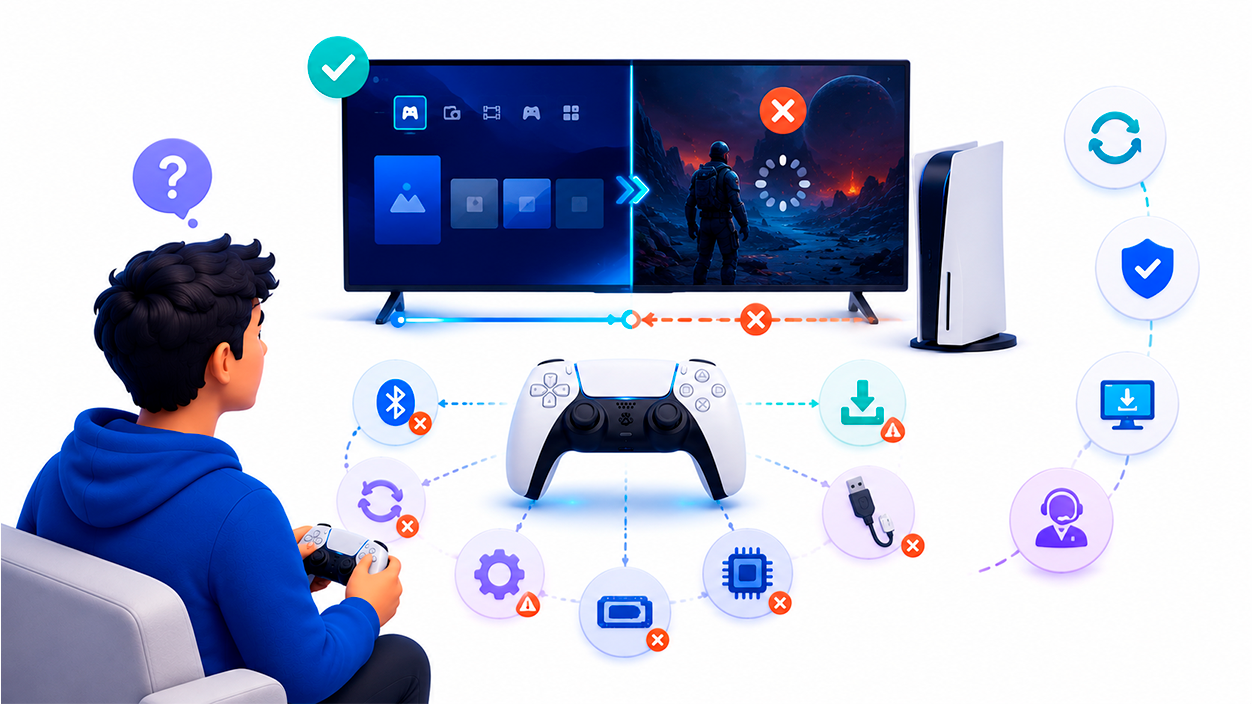
Lo primero que debes entender es que, aunque la PS5 sea una máquina potentísima, los errores con el mando DualSense son relativamente habituales. Igual que a veces una consola no se conecta a internet, un PC se calienta demasiado cuando ejecuta un juego exigente o una Xbox tiene problemas para leer un disco, con PlayStation 5 también pueden aparecer fallos que nos amargan la sesión de juego.
En el caso concreto del DualSense, muchos jugadores reportan que el mando funciona perfectamente en la interfaz de PS5, pero presenta problemas al cargar juegos concretos, al cambiar de usuario o al intentar usarlo en modo seguro. Que solo responda el botón PS y el resto de botones o gatillos se queden “muertos” indica que puede haber un conflicto de software, un emparejamiento Bluetooth corrupto, un firmware desactualizado o, en el peor de los casos, un fallo físico del propio mando.
También hay que tener en cuenta que la tecnología interna del DualSense es más compleja que la de mandos anteriores: vibración háptica avanzada, gatillos adaptativos, conectividad inalámbrica, detección de movimiento… Todo esto aporta una experiencia brutal, pero también más puntos donde algo puede torcerse si hay una mala actualización, un corte de energía en mal momento o simplemente un defecto de fabricación.
Varios usuarios han compartido casos donde, tras intentar las soluciones más típicas como reiniciar el mando con un clip o usar otro puerto USB, no han tenido ningún resultado. Ni siquiera al arrancar la consola en modo seguro y conectar el DualSense con cable han conseguido que el sistema lo reconozca bien. Si te ves reflejado en esta situación, conviene que sigas una serie de pasos ordenados para descartar problemas y, si nada funciona, dejar claro que ha llegado la hora de hablar con el servicio técnico de PlayStation.
Pasos básicos antes de “volverte loco” con tu DualSense
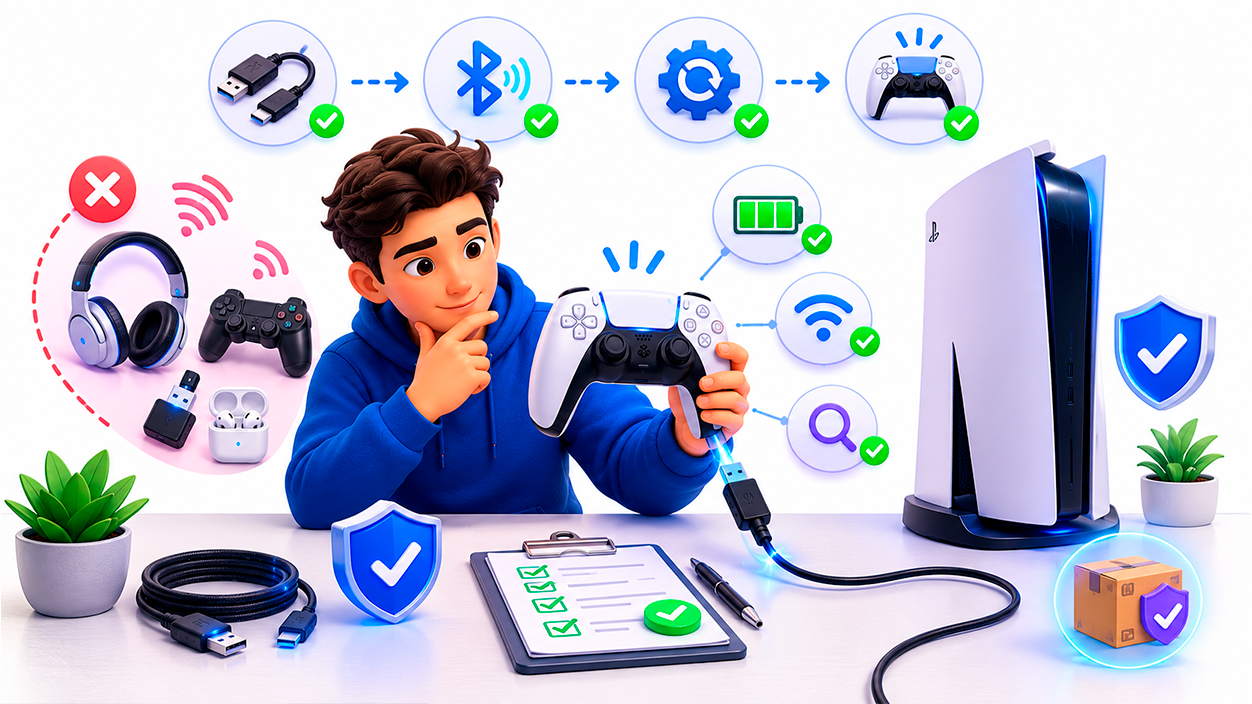
Antes de empezar a tocar ajustes avanzados, conviene hacer unas comprobaciones sencillas. A veces, un detalle muy tonto puede ser la causa de que el mando no responda bien en los juegos, aunque el problema parezca más grave de lo que realmente es.
Para empezar, asegúrate de que la consola está correctamente actualizada y de que no hay otros dispositivos Bluetooth interfiriendo cerca de la PS5. Auriculares inalámbricos, mandos antiguos, adaptadores y otros accesorios pueden provocar conflictos extraños, sobre todo si hay varios intentando conectarse a la vez o si alguno de ellos está medio emparejado y da errores.
Otra comprobación básica es revisar el estado del cable USB que estás utilizando. Un cable dañado o de mala calidad puede hacer que la consola no reconozca correctamente el mando, sobre todo cuando intentas usarlo en modo seguro o actualizar su firmware. Prueba, siempre que puedas, con el cable original de PS5 o con uno de buena calidad que soporte tanto datos como carga.
Si al encender la consola el DualSense se conecta por Bluetooth, pero al iniciar un juego se queda “semi muerto”, es recomendable que intentes usarlo únicamente por cable durante las pruebas. De esta forma se reduce la posibilidad de que el fallo venga de la conectividad inalámbrica y podrás centrarte en si el problema está en el mando, en el sistema o en el propio juego.
Por último, ten presente que, si la consola es nueva y el mando ha dado problemas desde el primer o segundo día, es bastante posible que el defecto sea de fábrica. No es lo habitual, pero pasa. Esto no significa que no debas probar los métodos de solución, pero sí que deberías hacerlo con la idea de que, si no hay mejora, la garantía está para usarse y no tienes por qué aguantar un mando defectuoso.
Caso típico: el mando funciona en el menú pero no en los juegos
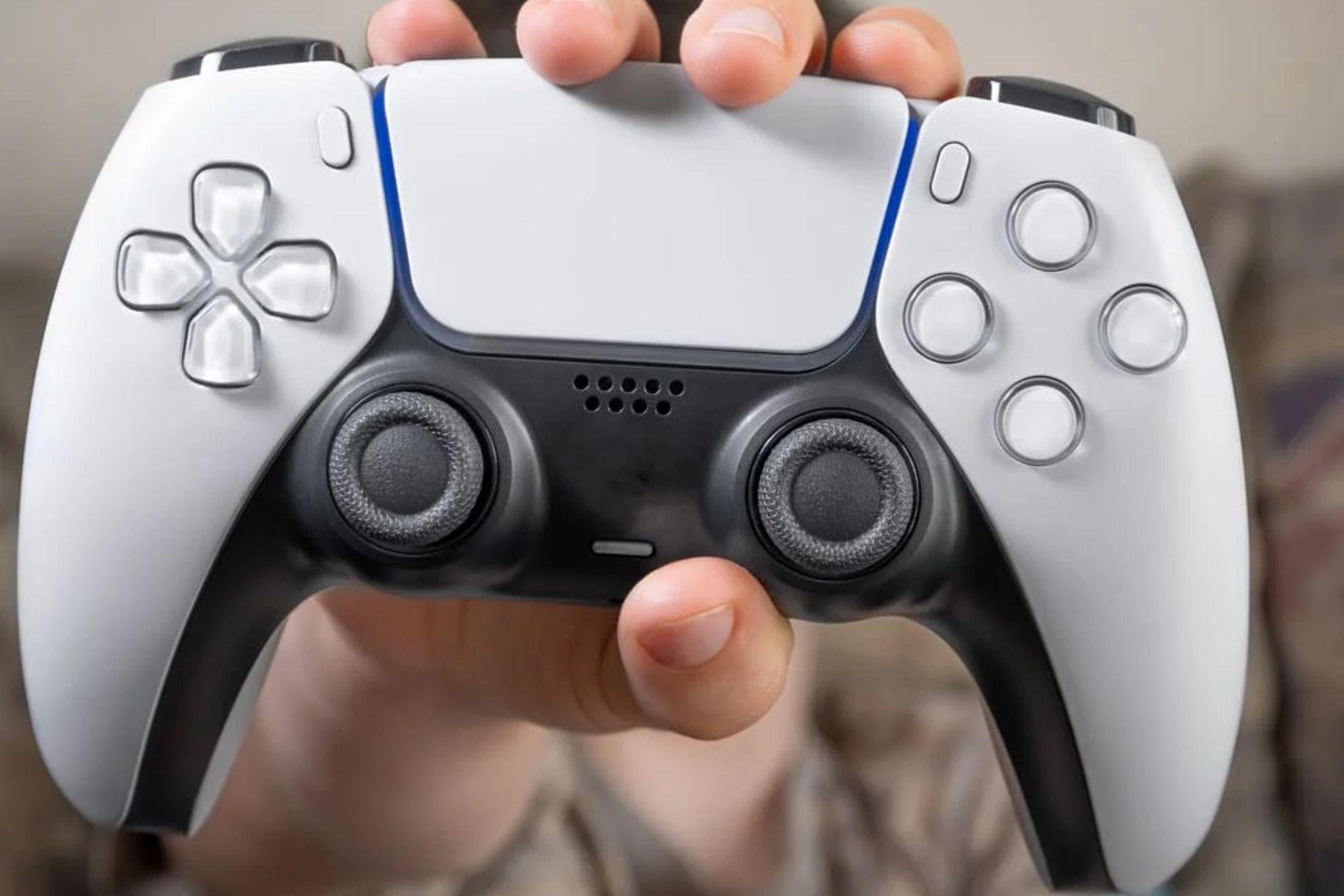
Uno de los escenarios más frustrantes que relatan los usuarios es este: en el menú de PS5 todo va bien, navegas sin problemas, puedes abrir la tienda, revisar tus trofeos o entrar en Ajustes, pero en cuanto arrancas un juego, el mando se queda bloqueado en la pantalla de título.
En esa pantalla inicial del juego, normalmente se te pide que pulses un botón para continuar, aceptar, iniciar sesión o simplemente pasar al menú principal. Sin embargo, el DualSense no responde a nada, salvo el botón PS, que sigue funcionando para volver al menú de la consola, cerrar el juego o cambiar de usuario. Esto genera mucha confusión porque da la sensación de que el mando “decide” fallar solo dentro de los juegos.
En algunos testimonios se comenta que ya se ha intentado restablecer el mando desde el pequeño orificio trasero con un clip, sin éxito. También se ha probado a iniciar PS5 en modo seguro y a conectar el DualSense con cable cuando el sistema lo pide, pero al llegar a la pantalla “Conecta el mando a través del USB y pulsa el botón PS”, el mando sigue sin reaccionar aunque se enchufe y desenchufe varias veces o se cambie de puerto USB.
Este tipo de problemas apuntan a un fallo que no siempre se resuelve con las soluciones más simples. Aun así, conviene ir por partes: primero intentar reiniciar por completo el DualSense, luego revisar el emparejamiento Bluetooth y, por último, actualizar el software interno del mando. Si tras seguir estos pasos el comportamiento no mejora, será momento de considerar que el problema puede ser de hardware.
También es importante no fiarse solo de un juego. Si el fallo ocurre, prueba a abrir varios títulos distintos para descartar que la culpa sea de un error concreto de un juego en particular. Si el mando se bloquea en todos ellos de la misma forma, la probabilidad de que sea un problema del propio DualSense o de la consola es mucho mayor.
Cómo reiniciar por completo tu mando DualSense
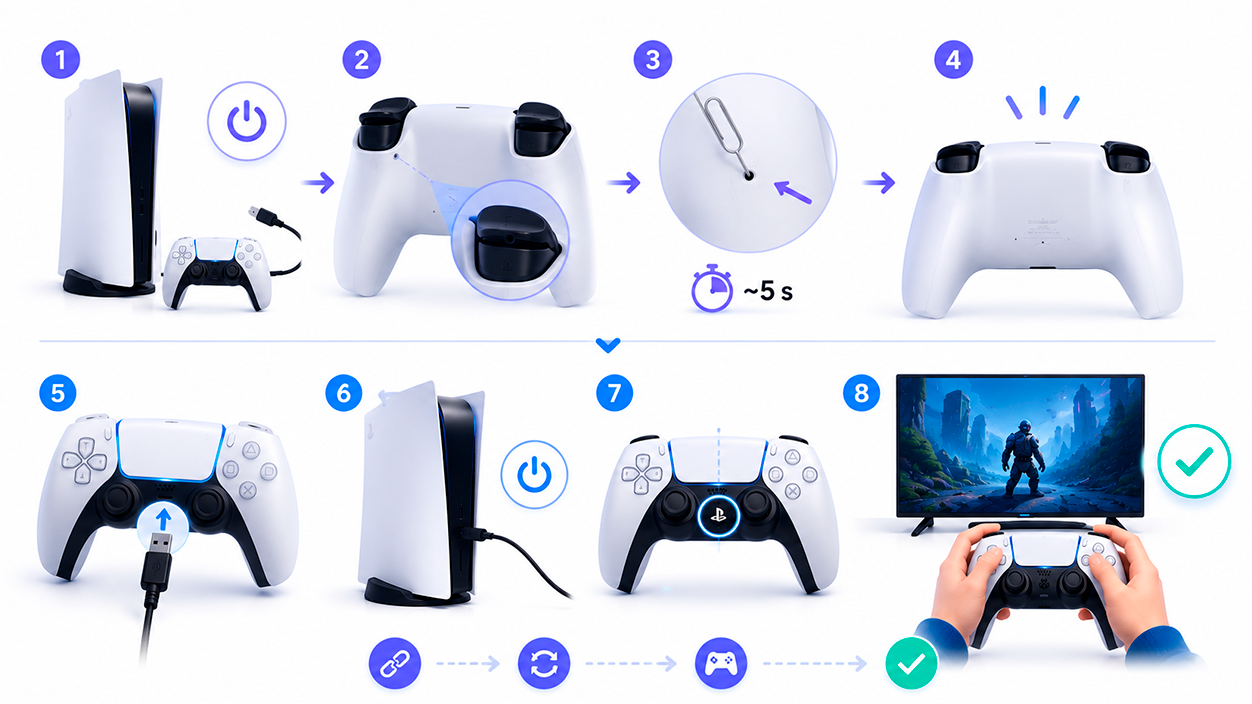
Una de las primeras soluciones recomendadas por Sony y por la comunidad es realizar un reinicio completo del DualSense. No se trata solo de apagarlo y encenderlo, sino de forzar un reset desde el botón físico oculto que lleva en la parte trasera.
Primero, apaga completamente tu PS5 y desconecta el mando de la consola, tanto si lo tienes por cable como si está por Bluetooth. Es importante que la consola esté apagada y no simplemente en modo reposo para que el reinicio sea lo más limpio posible.
A continuación, coge el DualSense y localiza en la parte trasera un pequeño orificio de reinicio, cerca del botón L2. Dentro de ese agujerito hay un botón de reset que solo se puede pulsar con un objeto fino, como un alfiler, un clip estirado o una herramienta similar. Introduce el alfiler y mantén pulsado el botón de reinicio durante unos segundos (normalmente, con unos 5 segundos suele bastar).
Cuando termines de pulsar el botón, espera un momento y después vuelve a conectar el mando a la PS5 usando un cable USB. Lo ideal es utilizar el cable original o uno de buena calidad, para evitar que haya cortes de conexión o problemas al sincronizar el dispositivo. Una vez enchufado, enciende la consola y, cuando arranque, pulsa el botón PS del DualSense para que se asocie de nuevo.
Si todo ha ido bien, el mando debería haberse “olvidado” de las conexiones anteriores y reestablecer un vínculo limpio con la consola. A partir de aquí, prueba a moverte por el menú, iniciar un juego y comprobar si los botones vuelven a responder en la pantalla de título y dentro de la partida. Si el fallo persiste, tendrás que seguir con el resto de pasos.
Comprobar la conexión Bluetooth y posibles interferencias
Si el reinicio del mando no ha solucionado nada, el siguiente punto a revisar es la conexión Bluetooth entre el DualSense y la PS5. A veces, un emparejamiento defectuoso o la presencia de otros dispositivos inalámbricos pueden ser los culpables de que el mando se comporte de forma extraña. Comprueba también si el mando parpadea en azul, ya que puede indicar un problema de emparejamiento.
Desde el menú principal de PS5, entra en el apartado de “Configuración” (el icono del engranaje en la esquina superior derecha). Una vez dentro, ve a la sección de “Dispositivos”, y luego accede al submenú de “Bluetooth” (según la versión de firmware puede aparecer como parte de “Accesorios” o de “Dispositivos Bluetooth”).
En esa pantalla verás qué mandos y accesorios inalámbricos están emparejados con la consola. Revisa que tu DualSense aparece correctamente como conectado y que no hay otros dispositivos Bluetooth activos que puedan generar conflicto, especialmente si son mandos adicionales, adaptadores o accesorios similares.
Si compruebas que el DualSense no está emparejado, haz el intento de vincularlo de nuevo. Puedes hacerlo conectando el mando por cable USB a la PS5 y pulsando el botón PS hasta que la consola lo detecte; a partir de ahí, una vez asociado, podrás volver a usarlo de forma inalámbrica si no hay más problemas.
En algunos casos, puede ser útil borrar o apagar temporalmente otros dispositivos Bluetooth emparejados, para quedarte solo con el mando principal y ver si así mejora la estabilidad de la conexión. Si con estas comprobaciones el problema continúa, es buena idea pasar al siguiente paso: revisar y actualizar el software interno del DualSense.
Actualizar el firmware del mando DualSense
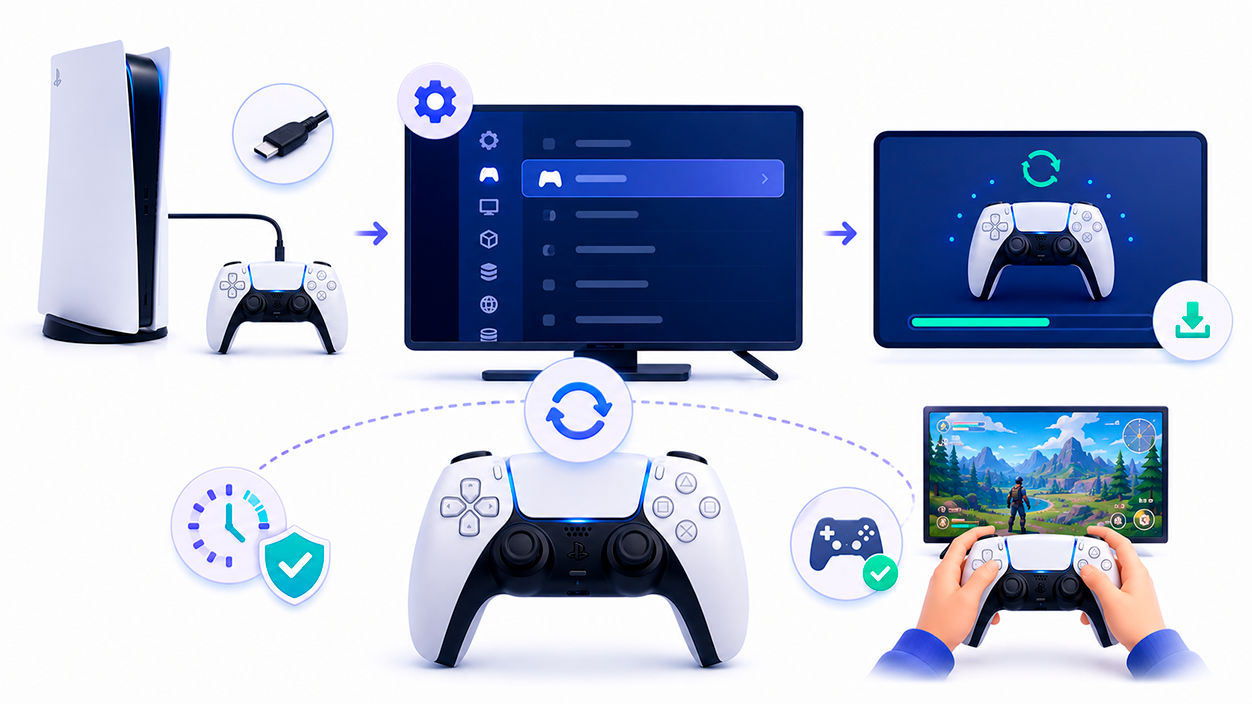
El DualSense, además de depender del software de la consola, tiene su propio firmware interno que también recibe mejoras y correcciones de errores con el tiempo. Si este firmware está desactualizado o se ha corrompido por cualquier motivo, el mando puede dar problemas de respuesta o desconexiones.
Para actualizar el firmware del DualSense, primero conecta el mando a tu PS5 mediante un cable USB fiable. Evita hacerlo por Bluetooth durante el proceso de actualización para reducir riesgos. A continuación, ve de nuevo al menú de “Configuración” de la consola.
Dentro de Configuración, entra en “Accesorios” y luego busca el apartado llamado algo similar a “Control (General)” o “Controles”. Una vez ahí, encontrarás la opción “Actualizar software del dispositivo del control inalámbrico DualSense”. Selecciónala y sigue las instrucciones que aparezcan en pantalla.
Durante este proceso, es importante no desconectar el mando ni apagar la consola, ya que una interrupción podría dejar el firmware a medias y empeorar la situación. Normalmente, la actualización tarda muy poco, y al finalizar, la PS5 te indicará que el software del mando ya está al día.
Tras actualizar, prueba nuevamente el DualSense: navega por el menú, entra en varios juegos diferentes y comprueba si los botones responden correctamente tanto en las pantallas de título como dentro de la partida. Si el mando sigue sin hacer caso en los juegos pero funciona en la interfaz, cada vez gana más fuerza la posibilidad de que haya un problema de hardware o algo más profundo en el sistema.
Cuándo contactar con el servicio técnico de PlayStation
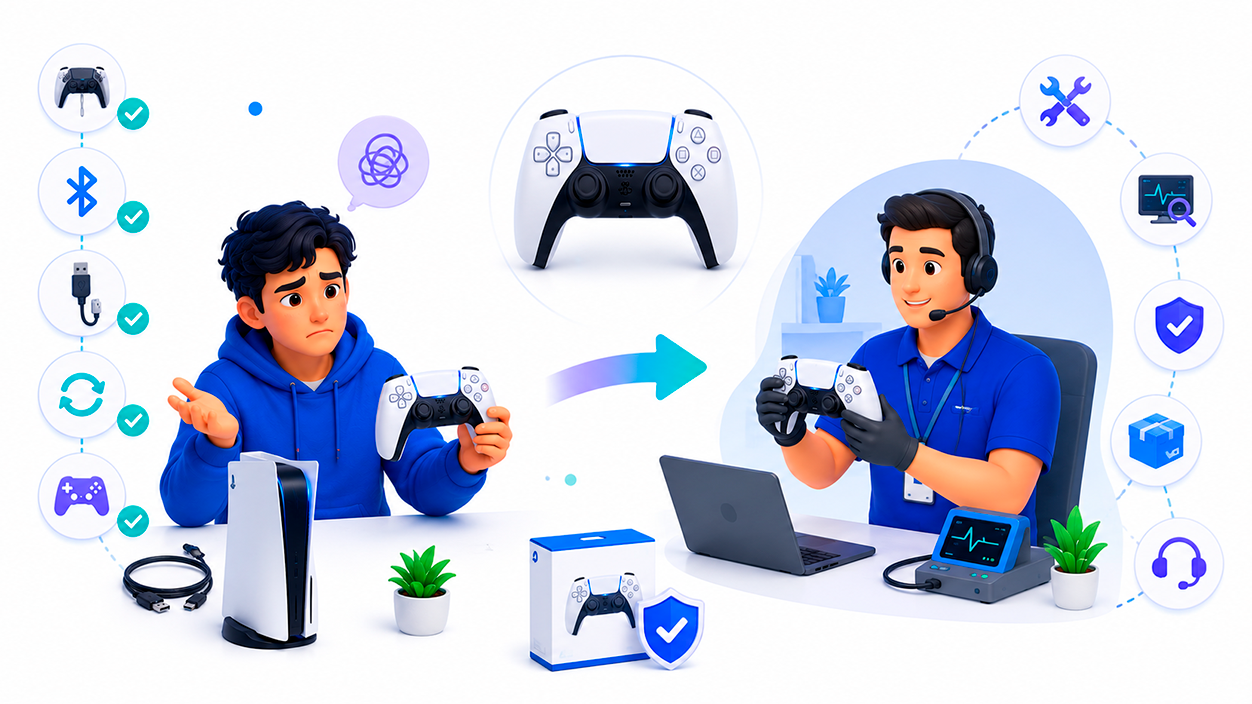
Llega un punto en el que, si ya has probado a reiniciar el DualSense, revisar la conexión Bluetooth, usar cable USB, cambiar puertos y actualizar el firmware del mando, y el problema persiste igual, hay que empezar a plantearse seriamente la opción de recurrir al soporte oficial de Sony.
Sobre todo si la consola y el mando son relativamente nuevos, o si el DualSense ha dado problemas desde el primer o segundo día de uso, lo más probable es que estés ante un defecto de fabricación o un fallo interno que no vas a poder arreglar desde casa. La garantía está para este tipo de casos, así que no tiene sentido seguir peleándote con un mando que puede venir mal de serie.
El servicio técnico de PlayStation es, al final, quien mejor puede diagnosticar si el problema está en el mando, en la consola o en una combinación de ambos. Según el caso, pueden ofrecerte reparación, sustitución del mando o indicarte pasos más específicos basados en pruebas que tú ya has realizado.
Cuando contactes con ellos, es recomendable explicar con detalle todo lo que has probado: reinicio con el botón trasero, uso en modo seguro, cambio de cables y puertos, verificación de Bluetooth, actualización de firmware, pruebas con varios juegos… Cuanta más información les des, más rápido podrán descartar causas y ofrecerte una solución adecuada.
Ten también a mano los datos de compra de la consola o del mando, por si necesitan comprobar el periodo de garantía. Y no te preocupes si piensas que el problema puede estar documentado en foros antiguos: estos fallos siguen ocurriendo hoy en día, y por eso es importante contar con el apoyo oficial cuando ya no hay más opciones razonables que probar en casa.
Después de revisar todas estas posibilidades, queda bastante claro que, aunque el DualSense sea un mando muy avanzado, no está libre de errores que pueden desesperar a cualquiera, especialmente cuando funciona en el menú pero se bloquea en los juegos o ni siquiera responde al conectarlo en modo seguro. Por suerte, siguiendo un orden lógico —desde el reinicio físico, pasando por la revisión de la conexión Bluetooth y la actualización de su firmware, hasta llegar al contacto con el servicio técnico si nada de esto funciona— es posible ir acotando el problema y decidir si todavía tiene arreglo en casa o si ha llegado el momento de tirar de garantía y dejar que los expertos de PlayStation se encarguen de que vuelvas a disfrutar de tus partidas sin que el mando te deje tirado justo cuando más ganas tienes de jugar.

Soy un apasionado de la tecnología que ha convertido sus intereses «frikis» en profesión. Llevo más de 10 años de mi vida utilizando tecnología de vanguardia y trasteando todo tipo de programas por pura curiosidad. Ahora me he especializado en tecnología de ordenador y videojuegos. Esto es por que desde hace más de 5 años que trabajo redactando para varias webs en materia de tecnología y videojuegos, creando artículos que buscan darte la información que necesitas con un lenguaje entendible por todos.
Si tienes cualquier pregunta, mis conocimientos van desde todo lo relacionado con el sistema operativo Windows así como Android para móviles. Y es que mi compromiso es contigo, siempre estoy dispuesto a dedicarte unos minutos y ayudarte a resolver cualquier duda que tengas en este mundo de internet.