- Cambiar el DNS por uno con filtrado de anuncios reduce drásticamente publicidad y rastreadores en todo Android sin instalar aplicaciones.
- Bloqueadores basados en VPN, DNS avanzados como NextDNS y soluciones de red tipo Pi-hole ofrecen protección de nivel superior en dispositivos y red doméstica.
- Detectar y desinstalar apps abusivas, junto con un navegador seguro con bloqueo integrado, es clave para frenar anuncios invasivos y mejorar la privacidad.
- Combinar varias capas de protección permite limitar el rastreo publicitario sin sacrificar seguridad ni rendimiento en el día a día.

Si usas un móvil o tablet Android a diario, es muy probable que estés harto de los anuncios invasivos y del rastreo constante que hacen las apps y las páginas web. Ventanas emergentes, banners gigantes, notificaciones sospechosas o vídeos que se reproducen solos… todo esto no solo molesta, también puede afectar a tu privacidad y al rendimiento de tu dispositivo. La buena noticia es que es posible limitar el rastreo de anuncios en Android.
Hay varias manera de hacerlo. Desde ajustes sencillos del sistema hasta soluciones algo más avanzadas como cambiar el DNS o usar bloqueadores especializados. En esta guía lo vamos a ver todo paso a paso, con pros y contras, para que puedas elegir el método que mejor encaje con tu nivel de conocimientos y con el uso que haces del móvil.
Por qué ves tantos anuncios y quién te está rastreando
Antes de empezar con las soluciones, conviene entender qué está pasando por detrás. En Android, la publicidad llega principalmente a través de redes de anuncios y rastreadores integrados en apps y webs. Esas redes recogen datos sobre lo que haces, qué instalas, qué ves y en qué haces clic, para mostrarte anuncios personalizados.
Además, aunque distintas empresas fabrican móviles Android, el sistema es de Google y Google controla la Play Store y muchas de las herramientas publicitarias. Google permite bloqueadores de anuncios para el navegador (por ejemplo, extensiones o navegadores con bloqueo integrado), pero prohíbe expresamente las apps que bloquean anuncios en todo el sistema o en otras aplicaciones como YouTube o juegos.
Esto tiene dos motivos principales: por un lado, seguridad y control de permisos (una app que interfiere con todo el tráfico del dispositivo puede ser peligrosa); por otro, los ingresos de los desarrolladores y de la propia Google, que dependen en gran medida de la publicidad. Por eso, el bloqueo total de anuncios a nivel de sistema siempre es más delicado y, muchas veces, implica recurrir a fuentes externas a Google Play.
La consecuencia es que, si no tocas nada, tu móvil permite que anunciantes y rastreadores sigan tu actividad casi por todas partes: en el navegador, en apps gratuitas, en juegos, en servicios de vídeo y hasta en la pantalla de bloqueo mediante notificaciones.
Métodos para bloquear anuncios en Android: visión general
A la hora de limitar anuncios y rastreadores en Android, puedes optar por varias vías. Cada una tiene un nivel diferente de eficacia, complejidad y consumo de recursos:
- Bloqueadores de anuncios basados en VPN o filtrado local (AdGuard, Blokada, RethinkDNS, AdAway, AdLock, etc.).
- Bloqueo mediante DNS (AdGuard DNS, NextDNS, otras alternativas con filtros de publicidad).
- Sistemas tipo Pi-hole en red local, usando dispositivos como Raspberry Pi para filtrar la publicidad en toda la WiFi.
- Navegadores seguros con bloqueo integrado, como Avast Secure Browser, y extensiones o ajustes del propio navegador.
- Herramientas para detectar apps abusivas (AppWatch, detectores de adware, analizadores de permisos).
- Ajustes manuales de Android (notificaciones, superposición sobre otras apps, DNS privado) y trucos puntuales como el modo avión para juegos offline.
Lo ideal es combinar varios de estos enfoques: por ejemplo, un DNS con bloqueo de anuncios para todo el sistema, un navegador seguro para cuando navegues por la web y unas cuantas precauciones con las apps que instalas. Así mejoras tanto la privacidad como la experiencia de uso sin complicarte demasiado.

AdAway, RethinkDNS y otros bloqueadores gratuitos
Dentro del ecosistema de bloqueadores, hay algunas opciones especialmente interesantes si buscas proyectos de código abierto y control máximo sobre lo que se bloquea.
AdAway es un clásico del bloqueo de anuncios en Android. Es software libre y gratuito, y se basa en modificar el archivo hosts del sistema o en operar como servidor local para redirigir las peticiones a dominios publicitarios. Puede bloquear anuncios en todo el dispositivo, no solo en el navegador.
Al ser de código abierto, cualquiera puede revisar el código en busca de errores o comportamientos sospechosos, y los fallos se corrigen con relativa rapidez. A cambio, es una herramienta pensada para usuarios algo más avanzados: su interfaz y sus opciones pueden resultar confusas para quien solo quiere «instalar y listo», y la asistencia al usuario se basa más en comunidades y foros que en un soporte formal.
RethinkDNS es otra opción de código abierto que combina firewall, DNS seguro y bloqueo de rastreadores. Permite elegir listas de bloqueo, filtrar rastreadores conocidos, impedir que ciertas apps se conecten a Internet y mejorar la privacidad con DNS cifrado. Como otras del estilo, utiliza un perfil VPN local, lo que tiene impacto en la batería, pero a cambio ofrece un control muy granular.
En el terreno de las herramientas gratuitas hay también soluciones como AdBlock (en su versión para Android), centrado en bloquear banners, popups y anuncios de vídeo en navegadores como Chrome, Firefox u Opera. Se enfoca más en la experiencia de navegación web, sin llegar a un bloqueo total en apps.
Bloqueadores de pago y soluciones más avanzadas
Si estás dispuesto a invertir algo de dinero, existen bloqueadores prémium que ofrecen más funciones, mejor soporte y una experiencia más pulida. Suelen ir más allá del simple bloqueo de banners.
AdGuard para Android es uno de los más conocidos. Se trata de un bloqueador de anuncios de pago (con versión básica gratuita limitada) que filtra la publicidad en todo el sistema. Bloquea banners, ventanas emergentes, anuncios de vídeo y cuadros vacíos que quedan cuando se retira la publicidad. Incluye además protección contra rastreo, bloqueo de analíticas y múltiples opciones de personalización.
AdGuard no está disponible en Google Play, por lo que no ha pasado las revisiones de seguridad de Google. En su lugar, se descarga desde su web oficial. Para bloquear anuncios necesita usar el modo VPN, lo que implica que no puedas utilizar simultáneamente otra app VPN tradicional.
Otra solución es AdShield AdBlocker, centrada en ofrecer una navegación web libre de anuncios con una interfaz minimalista y bien integrada en Android. Usa técnicas de interceptación para impedir la carga de anuncios y rastreadores maliciosos, lo que además de limpiar la navegación ayuda a ahorrar datos y algo de batería.
El punto débil de AdShield es que no bloquea anuncios en todas las apps (por ejemplo, YouTube o ciertos juegos), y algunas de sus funciones avanzadas sólo están plenamente soportadas en navegadores específicos como Yandex.

Usar DNS para bloquear anuncios en Android sin instalar nada
Si no quieres complicarte instalando aplicaciones o prefieres una solución más discreta, uno de los métodos más interesantes es cambiar el DNS de tu dispositivo por uno que filtre publicidad y rastreadores. A partir de Android 9 (Pie), puedes configurar un DNS privado a nivel de sistema.
La idea es sencilla: los anuncios se cargan desde servidores de publicidad con sus propios dominios. Un servidor DNS especializado mantiene listas de esos dominios publicitarios y, cuando una app intenta conectarse a ellos, el DNS simplemente no responde o redirige la solicitud, evitando que el anuncio llegue a descargarse.
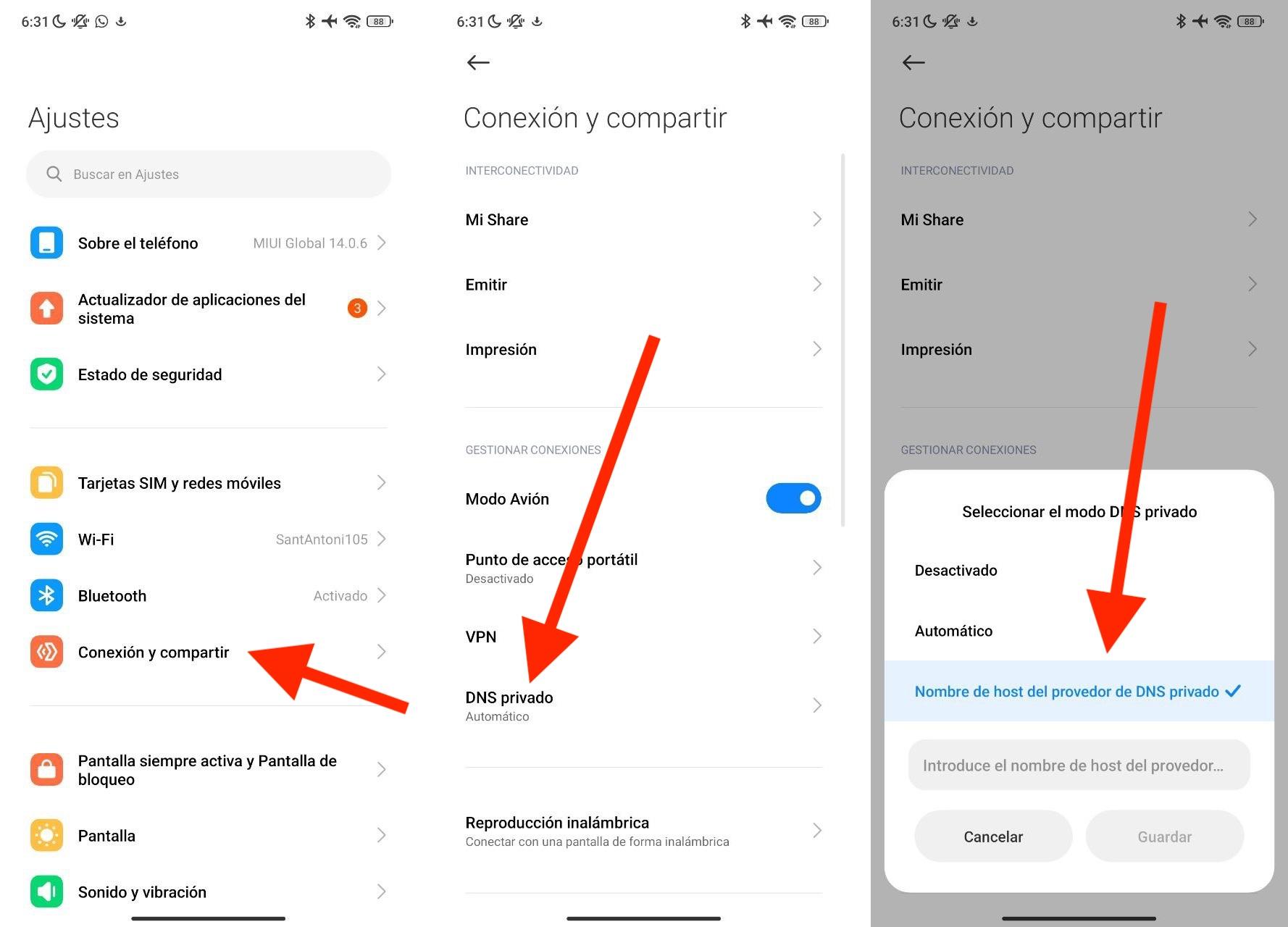
Para configurar un DNS privado con filtro de anuncios de forma general en Android, el proceso estándar es este (los nombres de los menús pueden variar según la marca):
- Entra en Ajustes de tu móvil o tablet.
- Accede a la sección de Red e Internet o Conexiones.
- Busca la opción DNS privado o, si no la ves, algo tipo Más ajustes de conexión.
- Selecciona Nombre de host del proveedor de DNS privado.
- Introduce la dirección del servidor DNS con bloqueo de anuncios.
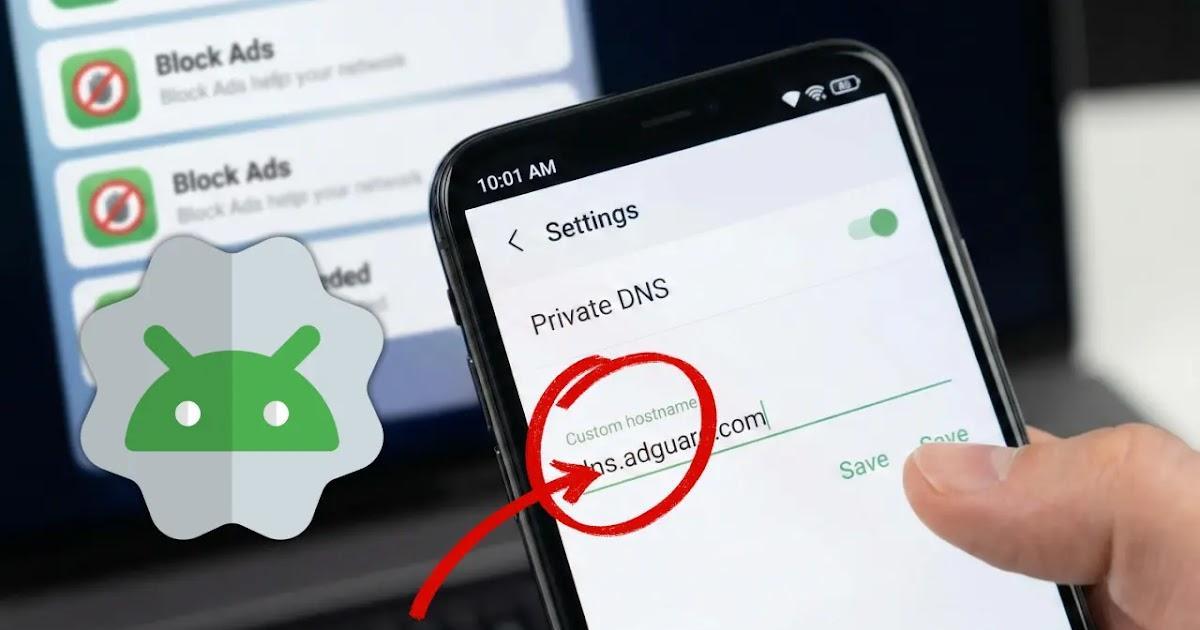
Uno de los servicios más populares es AdGuard DNS. Para que funcione en Android como DNS privado debes escribir exactamente la dirección de host correspondiente, por ejemplo:
- dns.adguard-dns.com para un filtrado general de anuncios y rastreadores.
- family.dns.adguard-dns.com (o variantes equivalentes) si quieres bloquear además contenido adulto.
En muchos casos, con este simple cambio verás una reducción de hasta un 90-99 % de la publicidad más típica. Es un método muy recomendable para la mayoría de usuarios: no requiere apps adicionales, funciona en todo el sistema y apenas afecta al rendimiento.
Configurar DNS con bloqueo de anuncios en el navegador (Chrome y otros)
Si solo te interesa bloquear anuncios mientras navegas por Internet, también puedes limitar el cambio de DNS al propio navegador. Chrome para Android, por ejemplo, incluye la opción de usar DNS seguro con un proveedor personalizado.
En Google Chrome, los pasos habituales son:
- Abre Configuración en el menú del navegador.
- Ve a Privacidad y seguridad.
- Toca en Usar DNS seguro.
- Elige la opción Elegir otro proveedor.
- Introduce la URL del DNS con filtrado de anuncios en formato HTTPS.
Para un servidor como AdGuard DNS, la URL que deberías introducir suele tener este aspecto:
- https://dns.adguard-dns.com/dns-query para bloqueo estándar de anuncios y rastreadores.
- Una variante con parámetros o rutas adicionales si quieres filtrado de contenido adulto, siempre respetando el formato que indique el proveedor.
Hay dos detalles importantes que debes tener en cuenta cuando mezclas DNS de sistema y DNS del navegador:
Por un lado, el DNS de Chrome tiene prioridad sobre el DNS configurado en Android. Si en el sistema has puesto un DNS con bloqueo de anuncios y contenido adulto, pero en Chrome defines uno que solo bloquea anuncios, desde Chrome podrás seguir accediendo a contenido adulto porque el navegador usará primero su propio DNS.
Por otro lado, puedes utilizar otros servicios además de AdGuard, como ControlD u otros DNS filtrados, siempre que ofrezcan direcciones compatibles con DNS sobre TLS (para el sistema) o DNS sobre HTTPS (para el navegador). El procedimiento es el mismo: cambiar el host o la URL por la del proveedor que prefieras.

NextDNS: control fino sobre rastreadores y servicios
Si quieres ir un paso más allá con el DNS, una solución muy potente es NextDNS. Funciona como un «Pi-hole en la nube» y permite gestionar listas de bloqueo, reglas personalizadas y registros de actividad, todo desde una consola web.
El flujo básico sería así:
- Te registras en la web de NextDNS y creas un perfil de configuración.
- En la sección de Seguridad y Privacidad activas las listas de bloqueo que te interesen: anuncios, rastreadores, malware, phishing, etc.
- Puedes marcar opciones específicas para bloquear rastreadores de grandes empresas como Amazon, Apple o Google.
- En la sección de Registros puedes ver en tiempo real qué dominios se están bloqueando, desde qué dispositivo y qué app o servicio los está llamando.
- En la configuración se muestra un host para DNS over TLS/QUIC que debes copiar.
- Ese host es el que introduces en Android en el ajuste de DNS privado, dentro del campo «Nombre de host del proveedor de DNS privado».
La ventaja enorme de NextDNS es que te da control absoluto sobre lo que se bloquea, con estadísticas detalladas y la posibilidad de crear listas blancas y reglas avanzadas. El inconveniente es que requiere un poco más de tiempo para afinar la configuración y entender los registros.
En su plan gratuito, NextDNS suele ofrecer en torno a 300.000 consultas mensuales. Para un único dispositivo, en la práctica, suele ser suficiente, aunque si conectas muchos aparatos o eres un usuario intensivo de redes y streaming podrías quedarte corto y necesitar un plan de pago.
Pi-hole y bloqueadores de red para toda la casa
Si te preocupa la privacidad en todos los dispositivos de tu hogar (móviles, tablets, teles inteligentes, consolas…), una opción muy robusta es montar un Pi-hole u otro bloqueador de DNS en tu red local. Suele hacerse con una Raspberry Pi, aunque también puedes usar un mini PC o incluso algunas NAS compatibles.
Pi-hole actúa como un servidor DNS de filtrado para toda la red: lo configuras en el router como servidor DNS principal, y a partir de ahí todos los dispositivos conectados a la WiFi pasan por él. Bloquea anuncios y rastreadores a partir de listas que puedes actualizar y personalizar.
La gran ventaja es que con un solo aparato limpias la publicidad en todos tus dispositivos, sin tener que tocar uno por uno. Es especialmente útil para aparatos donde es difícil instalar bloqueadores, como televisores con Android TV, Fire TV, etc.
El lado menos cómodo es que requiere algo de tiempo, algo de dinero y ciertos conocimientos técnicos: preparar la Raspberry Pi, instalar Pi-hole, configurar el router, mantener las listas… No es la opción más inmediata para quien solo quiere dejar de ver anuncios en su móvil, pero es una solución prácticamente a prueba de balas para quien disfruta cacharreando.
Detectar y eliminar apps que abusan de anuncios
En muchos casos, el problema no es tanto la publicidad «normal» de las webs, sino anuncios agresivos que aparecen aunque no estés usando ninguna app concreta. Pantallas llenas de banners tras desbloquear el móvil, anuncios en la cortina de notificaciones, popups que se superponen a todo… suele ser síntoma de alguna app mal diseñada o directamente de adware.
Si antes no te salían anuncios y, de repente, el móvil empieza a llenarse de publicidad por todas partes, casi seguro que has instalado recientemente una app problemática. El truco está en encontrar cuál es, algo que no siempre es tan sencillo porque muchos desarrolladores retrasan la aparición masiva de anuncios para que no los asocies inmediatamente con la app recién instalada.
Para localizar manualmente a la culpable, puedes fijarte en dos tipos de publicidad: anuncios en notificaciones y ventanas emergentes sobre otras apps.
Para los anuncios en notificaciones:
- Cuando veas una notificación publicitaria, mantén pulsado sobre ella.
- Android mostrará qué aplicación la ha enviado y te permitirá silenciarla o ir a su configuración.
- Desde ahí podrás desinstalar la app o revocar permisos de notificación.
Si los anuncios aparecen como popups que se superponen a otras aplicaciones, es probable que alguna app tenga permiso para «mostrar sobre otras apps» y lo esté usando para inundarte de publicidad. Para revisarlo:
- Ve a Ajustes > Aplicaciones (o un nombre similar).
- Entra en el menú de Acceso especial o permisos avanzados.
- Busca la opción que indica Mostrar encima, Mostrar sobre otras aplicaciones o similar.
- Revisa qué apps tienen ese permiso. Si ves alguna desconocida o que no debería necesitarlo, quítaselo.
- Comprueba si los popups siguen apareciendo. Si dejan de salir, ya has dado con la problemática y puedes desinstalarla.
También es muy recomendable hacer limpieza: desinstala apps que no uses, sobre todo antivirus dudosos, «aceleradores de teléfono», limpiadores milagrosos o supuestos optimizadores de batería. Muchas de estas apps aportan poco y generan mucha publicidad.
Usar apps para identificar publicidad abusiva: AppWatch y similares
Si no tienes ganas de ir haciendo de detective app por app, puedes recurrir a herramientas específicas que usan los registros del sistema para detectar qué aplicación provoca la aparición de anuncios. Un ejemplo es AppWatch.
Su funcionamiento típico sería:
- Instalas AppWatch desde una fuente confiable.
- Le concedes el permiso para acceder al uso de las aplicaciones.
- Desde la app, pulsas en Iniciar el seguimiento. A partir de ese momento empieza a registrar la actividad de las apps, mostrando una notificación permanente para que puedas abrirla rápido.
- Usas el teléfono con normalidad hasta que salta uno de esos anuncios molestos que no corresponde a la app que tienes abierta.
- Abres AppWatch inmediatamente y miras qué app aparece la última en la lista de actividad. Es muy probable que sea la responsable de la publicidad.
- Desinstalas la app sospechosa y repites el proceso si los anuncios persisten, ya que puede haber varias culpables.
AppWatch no bloquea anuncios por sí misma; se limita a dar visibilidad sobre qué hace cada aplicación. Una vez hayas limpiado tu móvil de apps problemáticas, puedes dejar de usarla o desinstalarla sin problema.
Navegadores seguros con bloqueo integrado y protección de privacidad
Otra estrategia muy eficaz para reducir el rastreo y la publicidad es apostar por un navegador orientado a la privacidad, que ya traiga de serie un bloqueador de anuncios y antirrastreo. De esta forma, todo lo que haces en la web queda más protegido sin necesidad de ir instalando extensiones adicionales.
Un ejemplo es Avast Secure Browser para Android, que incluye bloqueo de anuncios, protección frente a rastreadores, tecnología para dificultar el fingerprinting (huella digital del navegador) y cifrado completo de los datos de navegación, incluyendo consultas DNS, favoritos, descargas y dirección IP cuando se usa su VPN integrada.
Además del bloqueo de publicidad, estos navegadores suelen ofrecer funciones como VPN ilimitada, agrupación de pestañas, modo de ahorro de datos y otras mejoras de productividad. Al cargar menos anuncios y scripts de seguimiento, las páginas se abren más rápido y el consumo de batería y datos móviles baja sensiblemente.
Si ya usas bloqueadores a nivel de sistema (DNS, apps VPN, Pi-hole, etc.), combinarlo con un navegador seguro te ayuda a construir una capa adicional de defensa contra rastreadores, reduciendo todavía más el perfilado que pueden hacer las grandes plataformas publicitarias sobre ti.
Trucos adicionales: modo avión y límites de las soluciones de bloqueo
Hay casos muy concretos en los que quieres usar una app o juego que funciona sin conexión, pero que carga anuncios cada dos por tres. Si no es algo que uses constantemente, un truco muy simple es activar el modo avión antes de abrirlo.
Mientras el modo avión esté activo y no haya datos ni WiFi, el juego no podrá conectarse a los servidores de publicidad y los anuncios simplemente no se cargarán. Es una solución limitada (no sirve para apps que necesitan conexión continua ni para navegar), pero resulta útil para partidas ocasionales en juegos offline sin tener que montar ningún sistema de bloqueo más complejo.
También conviene tener claro que ningún método bloquea absolutamente todos los anuncios y rastreadores. Algunos se cuelan por nuevas rutas, cambian dominios o utilizan técnicas para eludir las listas de bloqueo. Lo razonable es aspirar a reducir la publicidad intrusiva y el rastreo masivo, sin obsesionarse con un bloqueo perfecto.
Combinando eliminación de apps abusivas, DNS filtrado, un navegador seguro y, si lo necesitas, un bloqueador de sistema, puedes conseguir una experiencia en Android mucho más limpia, rápida y respetuosa con tu privacidad, sin renunciar a usar tus aplicaciones habituales ni entrar en configuraciones extremadamente complejas.
Con todo esto, tienes sobre la mesa desde opciones muy simples (cambiar el DNS, limpiar apps sospechosas, usar un navegador con bloqueo integrado) hasta soluciones avanzadas como NextDNS o Pi-hole; la clave está en que ajustes el nivel de protección a tu ritmo y a tus necesidades, sabiendo que cada pequeño paso que des para limitar el rastreo de anuncios en Android se traduce en menos interrupciones, menos consumo de recursos y una mejor defensa de tus datos personales.

Redactor especializado en temas de tecnología e internet con más de diez años de experiencia en diferentes medios digitales. He trabajado como editor y creador de contenidos para empresas de comercio electrónico, comunicación, marketing online y publicidad. También he escrito en webs de economía, finanzas y otros sectores. Mi trabajo es también mi pasión. Ahora, a través de mis artículos en Tecnobits, intento explorar todas las novedades y nuevas oportunidades que el mundo de la tecnología nos ofrece día a día para mejorar nuestras vidas.