- El desbloqueo facial en Pixel crea un modelo cifrado de tu cara que se guarda solo en el dispositivo y se usa exclusivamente para seguridad.
- Su nivel de protección varía según el modelo: el Pixel 4 usa sensores dedicados, mientras que Pixel 7, 8 y posteriores dependen de cámara e IA.
- Pixel 7, 8 y sucesores permiten combinar rostro, huella y PIN, con ajustes avanzados como ojos abiertos y confirmación extra en pagos.
- Google prepara mejoras con Project Toscana para Pixel 11, buscando un reconocimiento facial tan rápido y fiable como Face ID.
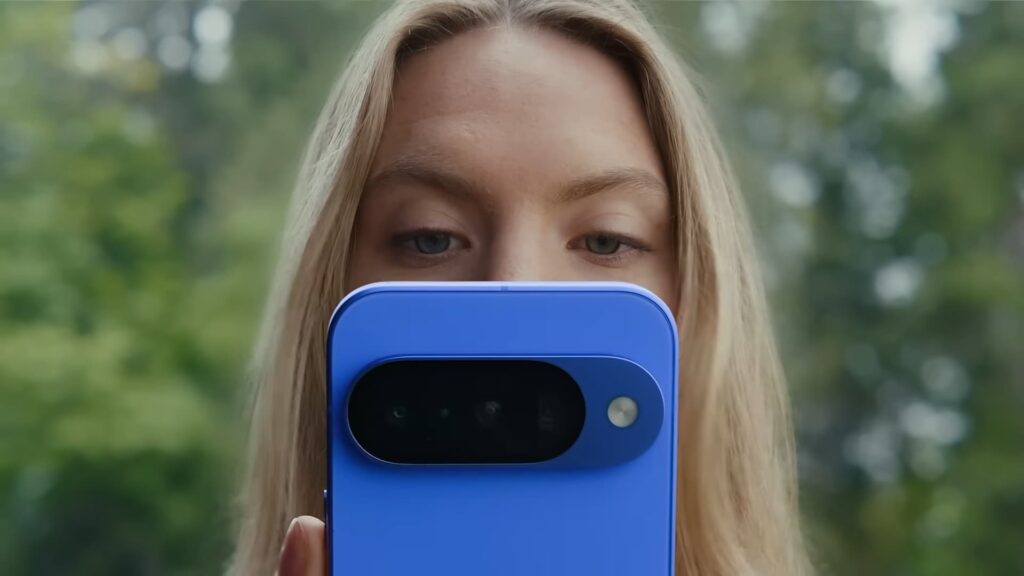
A lo largo de los últimos años Google ha ido cambiando su apuesta por el reconocimiento facial: desde el Pixel 4 con sensores específicos, pasando por el paréntesis del Pixel 6, hasta llegar al desbloqueo facial por software en los Pixel 7, Pixel 8 y posteriores, e incluso las primeras pistas de lo que podría ofrecer la futura familia Pixel 11.
En este artículo vamos a repasar en detalle cómo funciona el desbloqueo facial en Pixel, qué puedes hacer con él, qué problemas habituales aparecen y qué está preparando Google para el futuro.
Qué es y cómo funciona el desbloqueo facial en Pixel
En los móviles de Google, el sistema de desbloqueo facial (Face Unlock) crea un modelo matemático único de tu cara que se guarda dentro del propio dispositivo. Ese modelo se usa exclusivamente para desbloquear el teléfono (y, en los modelos más recientes, también para verificar tu identidad en apps y pagos), pero no se sube a la nube ni se comparte con otros servicios de Google.
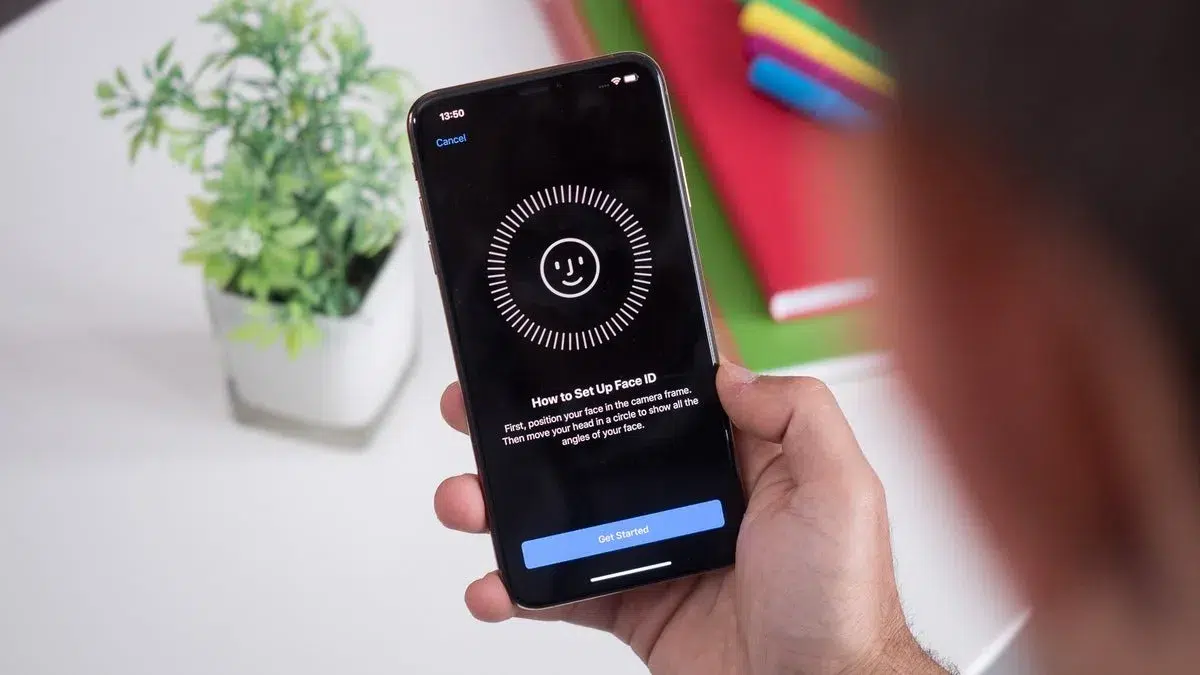
Durante la configuración, el teléfono te pedirá que muevas la cabeza y coloques el rostro en distintos ángulos para capturar varias imágenes. A partir de esas fotos, el sistema genera un modelo que se almacena de forma segura y cifrada. Las imágenes originales no se conservan; lo que se guarda es solo la representación matemática de tu rostro, que es la que se compara después cada vez que miras el móvil.
Con el uso diario, cada vez que desbloqueas el teléfono con la cara el sistema puede usar esa información para refinar y actualizar ligeramente el modelo facial. Así, con el tiempo te reconoce mejor en más situaciones: cambios de peinado, barba, maquillaje, accesorios habituales, etcétera. Todo este proceso se realiza en el propio dispositivo, aprovechando el procesador Tensor y sus unidades de IA sin enviar datos a servidores externos.
Es importante tener claro que, cuando activas el desbloqueo facial, el modelo de tu cara se limita a esta función: no lo usan otras apps, ni Google Fotos, ni ningún otro servicio. Si en algún momento quieres borrar ese modelo, basta con ir a los ajustes de seguridad del Pixel y eliminar el registro facial; en ese momento el teléfono dejará de reconocer tu cara.
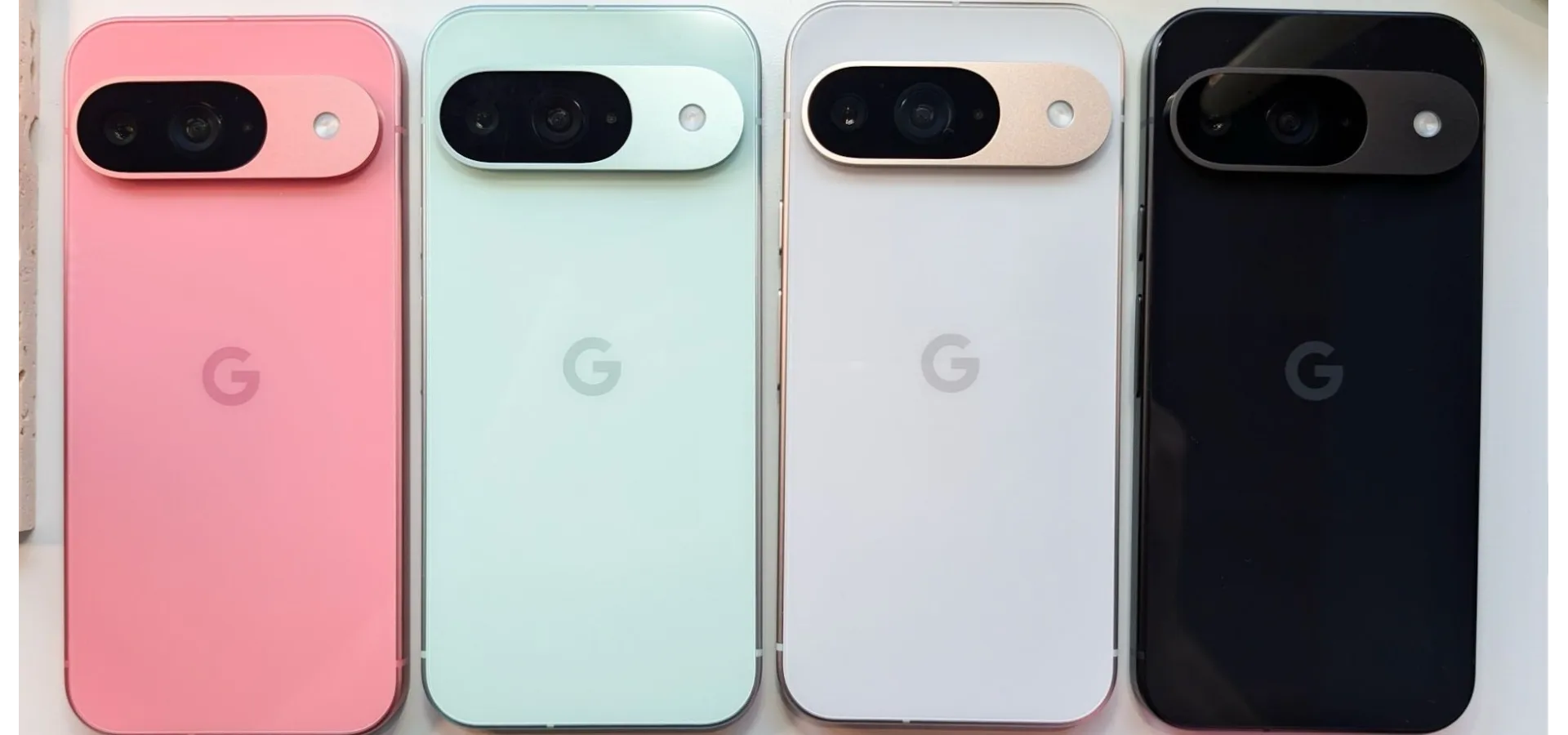
Desbloqueo facial en Pixel 7, Pixel 7 Pro, Pixel 8 y posteriores
En la gama Pixel moderna, el desbloqueo facial vuelve con fuerza a partir del Pixel 7 y Pixel 7 Pro, y se mantiene en modelos posteriores, incluido el Pixel Fold. En estos dispositivos, Google ha apostado por un enfoque basado casi por completo en la cámara frontal y en modelos de aprendizaje automático muy avanzados entrenados específicamente para reconocimiento facial.
Los Pixel 7 y 7 Pro integran una cámara frontal de 10,8 megapíxeles que no solo mejora las selfies, sino que proporciona muchos más datos de tu rostro: nitidez, textura, profundidad estimada, etc. La clave, sin embargo, está en el procesado: Google afirma haber desarrollado modelos de IA capaces de distinguir con bastante fiabilidad entre una cara real y una simple fotografía, reduciendo así el riesgo de que alguien pueda desbloquear el móvil con tu foto en otra pantalla o impresa.
Ahora bien, la propia compañía reconoce que este sistema, al basarse en una sola cámara y no en un escáner 3D dedicado como el de Face ID, no llega al mismo nivel de seguridad en todos los escenarios. Por ese motivo, en los primeros Pixel 7 el reconocimiento facial se ofrecía sobre todo como método de desbloqueo cómodo para el día a día, mientras que para pagos y autenticación sensible se seguía priorizando el lector de huellas integrado en pantalla.
En los Pixel 8 y modelos posteriores, Google da un paso más: el desbloqueo facial alcanza una fiabilidad suficiente como para permitir verificar la identidad en más contextos. Eso incluye, por ejemplo, iniciar sesión en ciertas aplicaciones o aprobar compras digitales, aunque el sistema puede pedir en algunos casos una confirmación adicional o tener configurado el requisito de reintroducir PIN o contraseña según los ajustes elegidos.
La filosofía general de Google con estos modelos es clara: el reconocimiento facial es una capa adicional de comodidad que se suma a la huella dactilar, no un sustituto absoluto. En situaciones de máxima seguridad, como banca online o configuración crítica del dispositivo, el teléfono puede seguir pidiendo métodos tradicionales.
Cómo configurar el desbloqueo facial en Pixel 7, Pixel 8 y posteriores
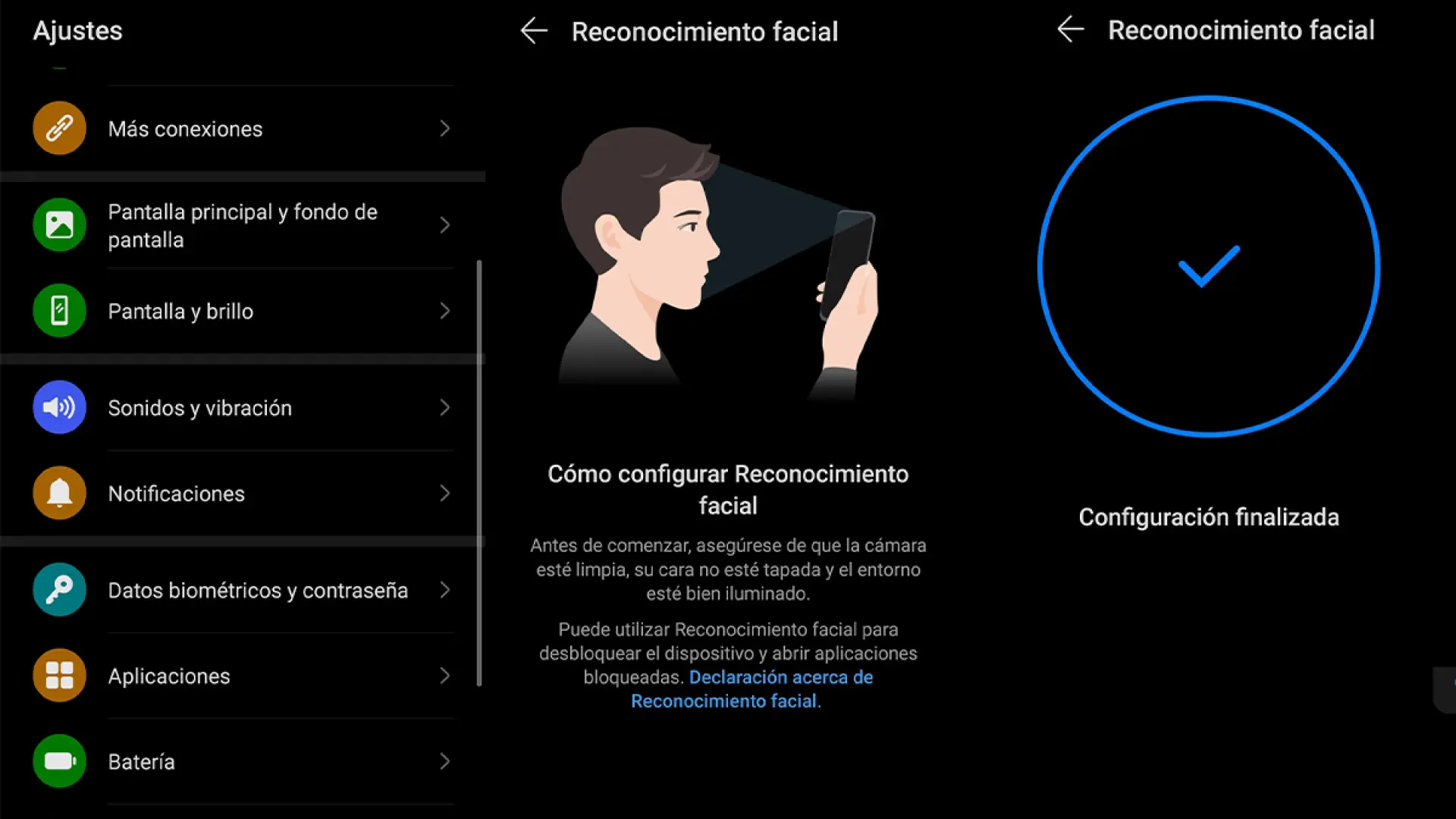
La configuración en los Pixel recientes es relativamente sencilla y se hace desde el menú de Ajustes. El flujo general es siempre el mismo: primero configuras un PIN, patrón o contraseña de seguridad, y después añades el desbloqueo facial como método extra.
Entra en la app Ajustes, accede a la sección de Seguridad y privacidad y entra en el apartado de bloqueo del dispositivo, donde verás la opción de Desbloqueo facial y con huella digital. Una vez dentro, el sistema te pedirá tu PIN, patrón o contraseña actual para confirmar que eres tú quien está habilitando esta función.
Después, tendrás que pulsar en Configurar desbloqueo facial, revisar la información y advertencias que aparecen en pantalla y aceptar. El asistente te guiará paso a paso: coloca tu cara dentro del marco, mueve ligeramente la cabeza cuando te lo pida y espera a que el teléfono complete el escaneo. Cuando haya terminado, solo tendrás que tocar en Hecho y el modelo facial quedará registrado.
Una vez activado, puedes decidir si quieres que, cuando se reconozca tu cara, el sistema salte automáticamente la pantalla de bloqueo y te lleve directamente al escritorio, o si prefieres ver el panel de bloqueo primero y tener que deslizar para terminar de acceder, al estilo de lo que ocurre en iOS. Esta opción se puede cambiar cuando quieras desde los ajustes de desbloqueo facial.
Ajustes avanzados y cambios del modelo facial
Dentro del menú de desbloqueo facial de tu Pixel encontrarás dos ajustes que vienen activados por defecto: que los ojos deban estar abiertos y la posibilidad de omitir la pantalla de bloqueo automáticamente. Ambos influyen en la experiencia diaria y en el nivel de seguridad percibido.
El ajuste de “los ojos deben estar abiertos” impide que alguien acerque el teléfono a tu cara mientras duermes o con los ojos cerrados y lo desbloquee sin que te des cuenta. Si lo tienes activado, el sistema exige que la mirada esté despierta; si lo desactivas, puede reconocer el rostro incluso con los ojos cerrados, lo que aumenta la comodidad pero reduce la protección frente a usos indebidos.
Si quieres modificar cualquiera de estos parámetros, debes volver al menú de Seguridad y privacidad, entrar en bloqueo del dispositivo, tocar en desbloqueo facial y con huella digital y, una vez hayas introducido tu PIN o contraseña, acceder a la sección de ajustes de uso de desbloqueo facial. Ahí podrás desmarcar que salte la pantalla de bloqueo o cambiar el requisito de ojos abiertos.
En el caso de que quieras modificar tu modelo facial, por ejemplo porque has cambiado mucho de aspecto o simplemente prefieres registrarlo de nuevo, tendrás que borrar primero el modelo anterior. Desde ese mismo menú de desbloqueo facial, selecciona la opción de eliminar modelo facial y confirma. Después, vuelve a repetir el proceso de configuración como si fuera la primera vez.
En los Pixel 8 y modelos posteriores, además, tienes un ajuste específico para exigir confirmación siempre al usar el desbloqueo facial para entrar en apps o autorizar pagos. Esto permite obligar a introducir de nuevo PIN, patrón o contraseña aunque el teléfono haya reconocido tu cara, aportando una capa extra de seguridad en escenarios donde no quieres que baste con mirarlo.
Cómo desactivar o eliminar el desbloqueo facial
Si en algún momento decides que no quieres seguir usando esta función, puedes eliminar por completo el modelo facial desde los ajustes. Los pasos son prácticamente los mismos que para configurarlo, pero en lugar de añadir un rostro, lo que harás será borrarlo.
En los Pixel 7, 8 y posteriores, entra en Ajustes, ve a Seguridad y privacidad, elige el bloqueo del dispositivo y entra en la sección de desbloqueo facial y con huella digital. Tras introducir tu PIN o contraseña, verás la opción de eliminar el modelo facial almacenado; al tocar en ella y confirmar, el teléfono dejará de permitir la apertura con la cara hasta que lo vuelvas a registrar.
En el caso del Pixel 4, el flujo es prácticamente idéntico, aunque los nombres de los apartados pueden variar ligeramente. Desde Seguridad → Desbloqueo facial puedes eliminar los datos faciales y desactivar el uso de la cara para desbloquear el teléfono, seguir usando el PIN o la huella y, si quieres, mantener el reconocimiento facial solo para iniciar sesión en apps o confirmar pagos.
Ten en cuenta que, mientras no borres explícitamente los datos faciales, el sistema seguirá guardando ese modelo en el almacenamiento seguro del teléfono, aunque hayas desactivado alguna casilla de uso. La desactivación total solo se produce cuando eliminas el registro de tu rostro.
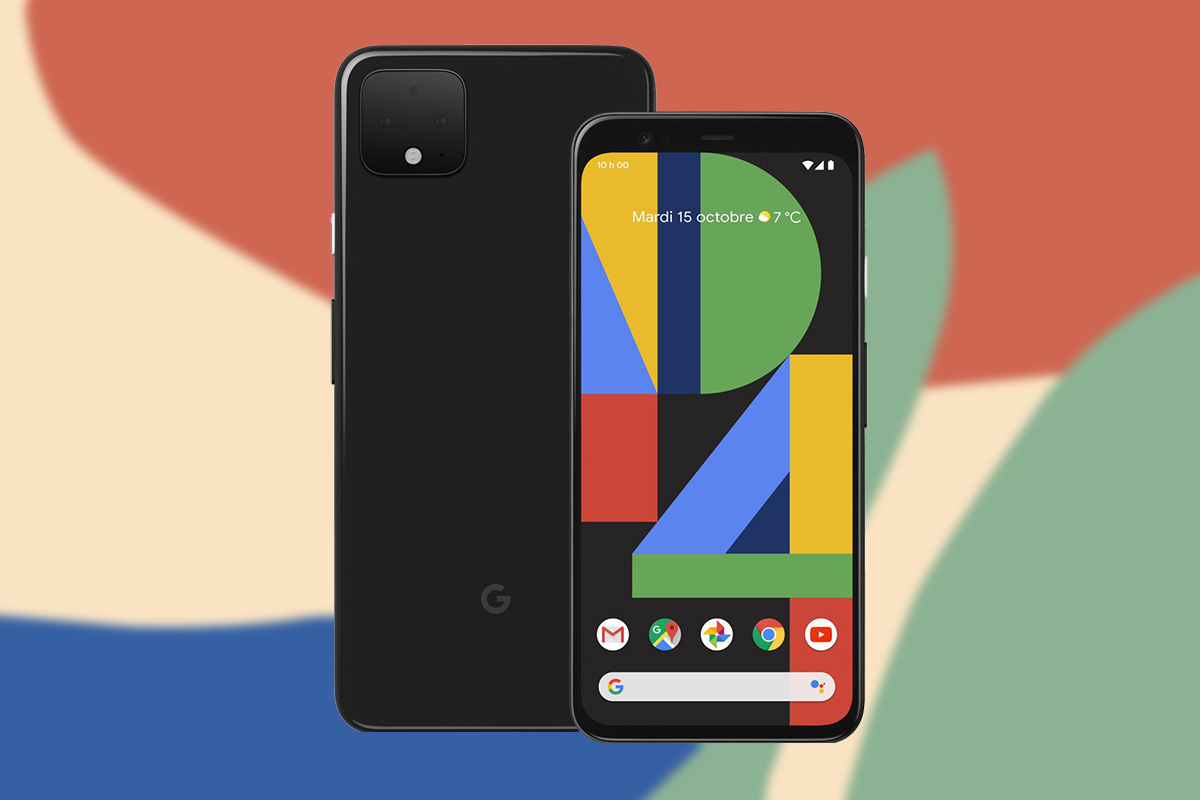
El desbloqueo facial en el Pixel 4: sensores dedicados y pagos seguros
El Pixel 4 fue el primer gran intento de Google de equiparar su reconocimiento facial al de Apple. En este modelo, la compañía incluyó un sistema de sensores específicos en el frontal que permiten un escaneo 3D del rostro, aportando una capa de seguridad significativamente superior a la de un simple análisis con la cámara.
Gracias a este hardware, el Pixel 4 permite usar la cara no solo para desbloquear el teléfono, sino también para confirmar pagos y entrar en algunas aplicaciones sensibles. Esto incluye compras en tiendas digitales, pagos móviles y accesos protegidos donde normalmente se exigiría la huella dactilar o la introducción manual del PIN.
La configuración en el Pixel 4 se realiza también desde Ajustes, entrando en la sección de Seguridad y seleccionando Desbloqueo facial. Tras introducir la clave de bloqueo, basta con pulsar en configurar, aceptar los avisos y seguir las instrucciones en pantalla, que te indican cómo mover la nariz a través de varios recuadros azules para que el sistema capture todas las perspectivas necesarias de tu rostro.
Una vez registrado, desde ese mismo menú puedes activar la opción de usar tu cara para “Iniciar sesión y pagos”. Si esta casilla está marcada, el sistema permitirá autorizar compras y accesos protegidos directamente con el rostro, aunque siempre puedes obligar a introducir de nuevo el PIN antes de cada operación si quieres un nivel extra de seguridad mediante el ajuste de “Pedir confirmación siempre”.
En el Pixel 4 también está disponible el requisito de que los ojos estén abiertos para que se acepte el desbloqueo facial. Activar este ajuste evita que el teléfono se abra mientras duermes o con los ojos cerrados, reduciendo el riesgo de acceso sin tu permiso en situaciones comprometidas.
Problemas específicos y consejos de uso en el Pixel 4
En el proceso de configuración inicial del Pixel 4, puede que te encuentres con algunas dificultades para completar el escaneo facial. Google recomienda que te vistas y te coloques como sueles ir normalmente al trabajo o en tu día a día: si llevas gafas, ponte las gafas; si usas pañuelo en la cabeza, configúralo con el pañuelo puesto. Cuanto más se parezca la configuración a tu uso real, menos fallos experimentará después.
Si tienes problemas para mover la cabeza o alguna limitación de movilidad o visión, el asistente del Pixel 4 incluye una opción específica para configurar el desbloqueo facial con movilidad o visión limitadas. De esta forma, el proceso se adapta a tu situación y no exige movimientos amplios para registrar correctamente el rostro.
Cuando el teléfono no se desbloquee con tu cara por motivos de seguridad adicional (algo que puede ocurrir de vez en cuando incluso si te está viendo bien), siempre puedes forzar el acceso deslizando hacia arriba en la pantalla de bloqueo y introduciendo tu PIN, patrón o contraseña. Esta medida actúa como salvaguarda para evitar que un número determinado de intentos fallidos con la cara siga abriendo el dispositivo.
Si el Pixel 4 empieza a fallar con frecuencia al reconocer tu cara, conviene revisar algunos puntos básicos: asegúrate de que no haya accesorios que tapen demasiada superficie (mascarillas, gafas de sol muy oscuras, etc.), evita zonas con luz excesivamente directa o con oscuridad absoluta, sujeta el teléfono en posición vertical a unos 40 centímetros de la cara y limpia la parte superior de la pantalla con un paño suave para eliminar huellas o suciedad que pueda interferir con los sensores.
En casos de cambio drástico de aspecto (barba muy distinta, peinado radical, cirugía, etc.), lo más recomendable es eliminar los datos faciales desde Ajustes → Seguridad → Desbloqueo facial y volver a configurar el sistema desde cero para que el modelo se adapte a tu nueva imagen.
El caso del Pixel 6 y 6 Pro: desbloqueo facial oculto y ROMs personalizadas
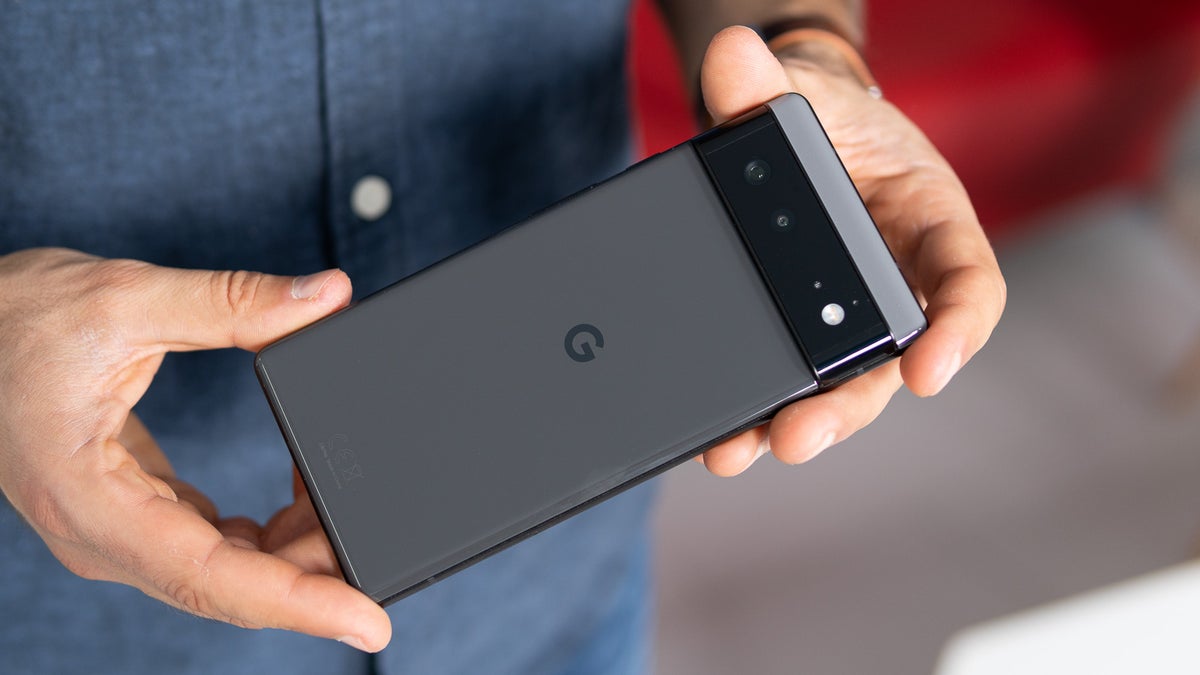
La familia Pixel 6 llegó al mercado sin función de desbloqueo facial, algo que sorprendió a muchos usuarios, sobre todo teniendo en cuenta que Google llevaba tiempo preparando esta característica. Con el tiempo se supo que la empresa decidió retirarla en el último momento antes del lanzamiento oficial, pese a que parte del software estaba ya presente.
Los Pixel 6, y en especial el Pixel 6 Pro, contaban con un hardware perfectamente capaz de ejecutar un reconocimiento facial basado en la cámara y en el procesador Tensor. De hecho, el código necesario para la función estaba integrado en el sistema, y varias ROMs personalizadas como Pixel Experience consiguieron activarlo en otros terminales, demostrando que el desbloqueo facial del Pixel 6 Pro era funcional.
Quienes han probado esa implementación a través de ROMs personalizadas destacan que el desbloqueo es muy rápido y, en muchas ocasiones, incluso más cómodo que la huella dactilar. Sin embargo, también se ha comprobado que el sistema es menos seguro que un escáner 3D, hasta el punto de poder ser engañado en ciertos casos con una simple fotografía bien tomada, pese al uso de algoritmos de IA para detectar fraudes.
Una de las ROMs que permitió experimentar este desbloqueo es Pixel Experience instalada en dispositivos como el Xiaomi Mi A3. Allí se pudo ver cómo todos los menús de configuración y los ajustes de seguridad del Pixel 6 Pro aparecían casi idénticos, integrados con Material You y Android 12, confirmando que Google tenía la función preparada a nivel de interfaz y solo faltaba habilitarla oficialmente.
Todo apunta a que la intención de Google era introducir el desbloqueo facial en el Pixel 6 Pro mediante una actualización trimestral, reservándolo inicialmente para el modelo superior a pesar de que el hardware del Pixel 6 estándar también podía soportarlo. La compañía, sin embargo, parece haber priorizado la seguridad y la experiencia general, retrasando o cancelando esa llegada en favor de una solución más madura en generaciones posteriores.
Módulos Xposed y trucos para llevar el desbloqueo facial al Pixel 6
Más allá de las ROMs completas, la comunidad de Android también ha desarrollado módulos para frameworks como Xposed que añaden la capacidad de desbloqueo facial al Pixel 6 y Pixel 6 Pro. Estos módulos explotan el código ya existente en el sistema y lo combinan con apps específicas para habilitar la función.
Instalar uno de estos módulos implica, por lo general, cargar APKs manualmente, conceder permisos avanzados (incluyendo accesibilidad) y seguir un proceso de configuración de rostro similar al oficial. Una vez completado, el Pixel 6 puede desbloquearse simplemente con tu cara, con una fluidez y rapidez que, según quienes lo han probado, compite de tú a tú con otras soluciones comerciales.
Sin embargo, hay algunos detalles técnicos importantes: a partir de Android 13, el sistema no permite otorgar permisos de accesibilidad a apps instaladas desde fuera de la Play Store de manera directa. Para rodear esta restricción, es necesario ir a la información de la aplicación, abrir el menú de tres puntos en la esquina superior derecha y seleccionar la opción de “otorgar permisos adicionales”. Sin eso, el módulo de desbloqueo facial no funciona correctamente.
También se han detectado pequeños conflictos con las opciones de pantalla de bloqueo. Por ejemplo, si dentro de la app de desbloqueo facial activas la función de “descartar pantalla de bloqueo automáticamente”, puede ocurrir que el sistema siga pidiendo la huella dactilar incluso después de haberte reconocido la cara. En esos casos, desactivar esa opción hace que el teléfono se desbloquee únicamente con el rostro, manteniéndose en la pantalla de bloqueo, de una forma muy parecida al comportamiento de iOS.
Respecto al impacto en la batería, las pruebas iniciales realizadas por algunos usuarios indican que el consumo adicional no es especialmente alto, incluso con escenarios de poca luz donde el sistema debe esforzarse algo más. Aun así, al tratarse de soluciones no oficiales, es recomendable instalarlas bajo tu propia responsabilidad, sabiendo que ni Google ni los fabricantes ofrecen soporte si algo sale mal.
Project Toscana y el futuro del desbloqueo facial en Pixel 11
Mirando hacia delante, todo apunta a que Google quiere ir un paso más allá con el reconocimiento facial en la familia Pixel 11. Diversas filtraciones internas hablan de un proyecto conocido como Project Toscana, cuyo objetivo sería situar el desbloqueo facial de los futuros Pixel al nivel de Face ID en rapidez y precisión, pero sin añadir grandes módulos ni sensores visibles en la parte frontal.
Según esta información, la idea sería conseguir un rendimiento sobresaliente en cualquier condición de luz, de día y de noche, con la misma solvencia que los sistemas 3D actuales pero integrando los sensores de forma casi invisible, posiblemente bajo la pantalla o recurriendo a tecnología infrarroja muy discreta. De confirmarse, supondría un cambio muy importante frente a lo visto en el Pixel 10 Pro y otros modelos anteriores.
El aspecto clave aquí es el comportamiento en entornos de baja iluminación. Tradicionalmente, los sistemas basados en cámara RGB han dependido mucho de la luz ambiental; si el Project Toscana logra ofrecer la misma velocidad de reconocimiento tanto a plena luz como en la oscuridad, estaríamos ante un desbloqueo facial verdaderamente competente y destinado a convertirse en pieza central de la seguridad en Android.
Las pruebas internas que se han filtrado apuntan a que la velocidad de reconocimiento del Pixel 11 sería prácticamente equivalente a la de Face ID, con un desbloqueo casi instantáneo y sin necesidad de ajustar la posición del teléfono de manera consciente. De cara al usuario, eso se traduce en una experiencia sin fricción, en la que el móvil está listo casi en el mismo momento en que lo coges y miras la pantalla.
Más allá del móvil, Google también estaría probando esta tecnología en Chromebooks. Integrar un reconocimiento facial fiable en portátiles permitiría inicios de sesión automáticos al abrir la tapa, bloqueos y desbloqueos sincronizados y un ecosistema más coherente entre el teléfono y el ordenador, con estándares de seguridad biométrica similares en ambos dispositivos.
En términos de estrategia, este movimiento apuntaría a cerrar la brecha histórica con Apple en materia biométrica. No se trataría solo de añadir funciones por marketing, sino de eliminar uno de los puntos débiles más comentados del ecosistema Android en alta gama: la percepción de que su reconocimiento facial es, en muchos casos, un añadido menos seguro frente a soluciones 3D propietarias.
Si el Project Toscana llega al mercado de la forma en la que describen las filtraciones, el Pixel 11 podría marcar el momento en que el desbloqueo facial en Android pase de ser una opción secundaria a convertirse en un estándar de referencia, especialmente en dispositivos donde el lector de huellas ya no sea tan protagonista o pueda incluso integrarse bajo la pantalla como método complementario.
Con todo lo anterior sobre la mesa, el desbloqueo facial en los Pixel se entiende mejor como un equilibrio continuo entre comodidad y seguridad: desde el Pixel 4 con sensores dedicados hasta los Pixel 7 y 8 que exprimen la IA, pasando por experimentos en el Pixel 6 y el ambicioso proyecto de la familia Pixel 11, Google está refinando paso a paso un sistema que ya resulta muy práctico en el día a día y que, si se cumplen las previsiones, acabará siendo una de las señas de identidad más sólidas de sus móviles y ordenadores.


Redactor especializado en temas de tecnología e internet con más de diez años de experiencia en diferentes medios digitales. He trabajado como editor y creador de contenidos para empresas de comercio electrónico, comunicación, marketing online y publicidad. También he escrito en webs de economía, finanzas y otros sectores. Mi trabajo es también mi pasión. Ahora, a través de mis artículos en Tecnobits, intento explorar todas las novedades y nuevas oportunidades que el mundo de la tecnología nos ofrece día a día para mejorar nuestras vidas.