- weights.bin forma parte de Gemini Nano, el modelo de IA local que Chrome descarga sin pedir permiso expreso y que ocupa entre 3 y 4 GB en disco.
- Es seguro borrar la carpeta OptGuideOnDeviceModel, aunque conviene desactivar antes las banderas de IA en chrome://flags para que el archivo no reaparezca.
- Chrome permite desinstalar el modelo desde chrome://on-device-internals, y en Windows se puede bloquear de forma más profunda usando políticas en el Registro.
- Controlar estas opciones ayuda a reducir el consumo de espacio y a limitar el uso de funciones de IA que muchos usuarios no necesitan ni desean en su navegador.

De repente, descubres que en tu disco duro han desaparecido 3 o 4 GB de espacio sin explicación aparente y, revisando con un limpiador o el Explorador de archivos, te has topado con una misteriosa carpeta llamada OptGuideOnDeviceModel y un archivo enorme llamado weights.bin. ¿Qué sucede? A muchísimos usuarios de Windows, Linux y macOS les está ocurriendo lo mismo desde que Google ha empezado a empujar con fuerza sus funciones de IA en Chrome. Ahora la pregunta es: ¿Se puede borrar weights.bin de forma segura?
Lo inquietante es que este archivo aparece sin que aceptes nada de forma clara, ocupa varios gigas y, para rematar, algunos programas lo marcan como “sospechoso” porque no está firmado como una aplicación normal. Todo esto genera la misma pregunta: ¿qué narices es weights.bin, para qué sirve y puedo borrarlo sin romper nada? En este artículo vas a encontrar la explicación completa, con todos los detalles que se han ido recopilando en foros, redes y portales técnicos, además de métodos fiables para eliminarlo y evitar que vuelva, tanto desde Chrome como desde el propio registro de Windows.
Qué es la carpeta OptGuideOnDeviceModel
Lo primero que conviene aclarar es que OptGuideOnDeviceModel y weights.bin no son un virus, ni un archivo aleatorio que haya dejado ahí cualquier programa raro. Esta carpeta forma parte de la nueva estrategia de Google para meter modelos de IA generativa directamente dentro del navegador Chrome, sin depender siempre de la nube.
En sistemas Windows la ruta típica donde aparece este “invitado sorpresa” es algo como C:\Users\\AppData\Local\Google\Chrome\User Data\OptGuideOnDeviceModel, aunque puede variar ligeramente de un equipo a otro. Dentro de esa carpeta suele haber otra subcarpeta con un número de versión, por ejemplo 2025.8.8.1141 o similar, y es ahí donde se encuentra el famoso weights.bin, acompañado de otros ficheros auxiliares.
En muchos equipos es un único archivo de entre 3 y 4 GB, que a veces aparece con fechas absurdas (algunos usuarios han visto marcas de tiempo tipo 1979). Es normal que esto llame la atención: de golpe Chrome ocupa varios gigas más y, encima, los datos de fecha y creación no tienen ningún sentido.
Varios usuarios que estaban usando herramientas como Disk Drill u otros limpiadores se han dado cuenta de que esta carpeta no estaba antes, y que ha aparecido tras actualizar Chrome o después de que el navegador empezase a activar funciones relacionadas con la IA. Al intentar borrar el archivo manualmente, muchos se han encontrado con que el archivo vuelve como si nada al cabo de un rato, lo que aumenta aún más la sensación de que algo “raro” está pasando.
La explicación oficial y técnica que se ha ido confirmando es que Chrome descarga este archivo por su cuenta para almacenar el modelo Gemini Nano, una versión recortada del modelo de lenguaje de Google pensada para correr directamente en tu máquina y alimentar nuevas APIs y funciones inteligentes del navegador.

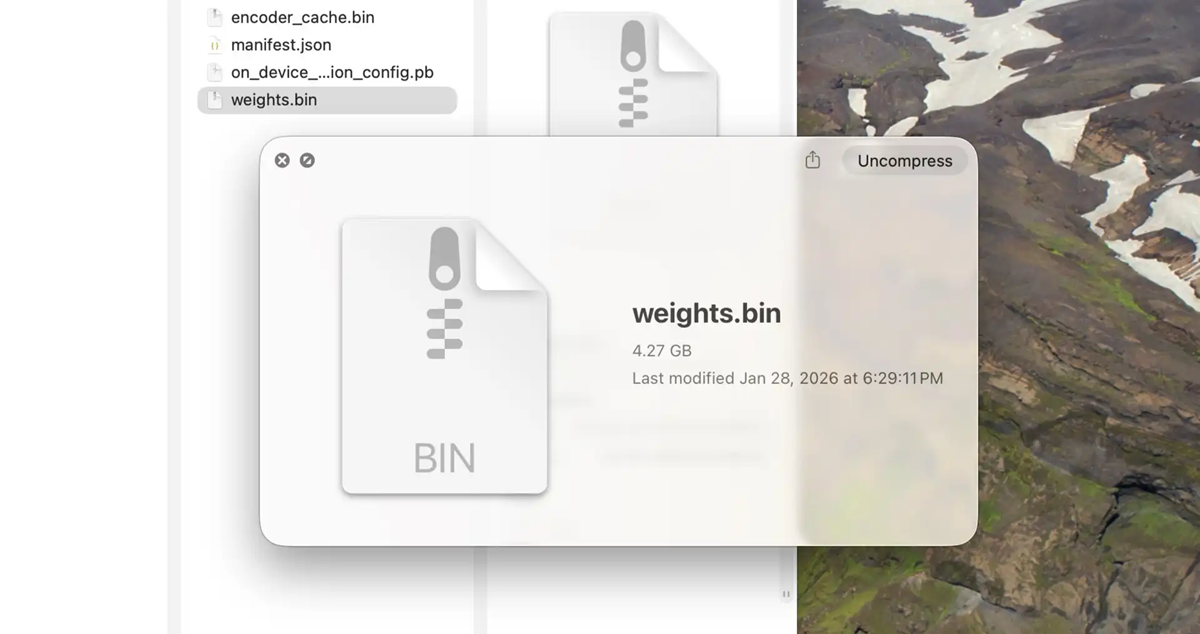
El archivo weights.bin
Si abres la carpeta OptGuideOnDeviceModel verás que no sólo existe weights.bin. Normalmente encontrarás una estructura parecida a la siguiente, con varios archivos que trabajan juntos para que el modelo de IA funcione en local:
- _metadata: información interna sobre el modelo, versión, integridad, etc.
- adapter_cache.bin: caché específica de adaptadores o componentes del modelo.
- encoder_cache.bin: datos de caché usados por la parte “encoder” del modelo de lenguaje.
- manifest.json: un fichero JSON con la descripción del modelo, rutas y configuración básica.
- on_device_model_execution_config.pb: archivo de configuración en formato protobuf que define cómo se ejecuta el modelo en local.
- weights.bin: el “tocho” principal; contiene los parámetros entrenados del modelo Gemini Nano.
La clave está en que weights.bin es el que realmente se lleva casi todo el espacio. En el momento en que Chrome decide que va a habilitar localmente ciertas funciones de IA, se descarga este archivo para poder trabajar sin depender en todo momento de los servidores de Google.
Antes de borrar weights.bin se puede comprobar cierta información avanzada de este modelo escribiendo chrome://on-device-internals en la barra de direcciones de Chrome. En algunos equipos esta página aparece bloqueada o inaccesible, y hay quien comenta que se puede “desbloquear” primero revisando la lista de URLs internas en chrome://chrome-urls/, aunque no siempre está disponible para todos los usuarios.
En cualquier caso, la conclusión es clara: no es un archivo aleatorio creado por otra aplicación, sino parte de la infraestructura de IA de Chrome. Esto explica por qué reaparece cuando lo borras: Chrome vuelve a descargarlo si considera que lo necesita.
Prompt API y weights.bin
Detrás de todo este tinglado está Gemini Nano, la versión ligera del modelo de lenguaje de Google. Google quiere que Chrome pueda ofrecer una serie de APIs y funciones de IA “en el dispositivo”, sin tener que mandar todo a la nube cada vez que escribes o pulsas un botón.
Entre las funciones que se apoyan en este modelo están las nuevas Web AI APIs (a veces llamadas Web AI o Web GPU para tareas de IA), y en particular la Prompt API, pensada para que las webs y extensiones puedan pedir a un modelo de lenguaje que resuma, reescriba o genere texto a demanda directamente desde tu navegador.
Chrome descarga weights.bin para poder dar servicio a estas APIs sin depender tanto de los servidores remotos, lo que en teoría aporta menos latencia y más privacidad, porque los datos se procesan de forma local. Sobre el papel suena muy bien, pero en la práctica el usuario medio se encuentra con que le aparece un archivo de varios gigas en su disco duro sin que nadie le haya explicado nada.
Este comportamiento ha generado bastante malestar: Google instala un modelo de varios gigas y habilita funciones de IA sin un consentimiento especialmente claro. De ahí que hayan empezado a aparecer tutoriales y guías técnicas explicando cómo borrar la carpeta y, sobre todo, cómo impedir que Chrome vuelva a descargar el modelo.
¿Se puede borrar weights.bin sin riesgo?
La gran duda de casi todo el mundo es si se puede borrar weights.bin sin que el navegador se vuelva loco. A nivel práctico, la experiencia de los usuarios que han probado es que sí, puedes eliminar tanto el archivo como la carpeta OptGuideOnDeviceModel sin que Chrome deje de funcionar para lo básico.
Cuando borras la carpeta completa o sólo el archivo weights.bin, lo que pierdes son las funciones de IA en local ligadas a Gemini Nano y a las Web AI APIs. El navegador seguirá abriendo pestañas, cargando páginas, funcionando con tus marcadores, extensiones y, en general, con su comportamiento habitual de siempre.
Ahora bien, hay ciertos matices. Algún desarrollador que ha investigado el tema comenta que simplemente borrar el archivo puede dejar Chrome en un estado “raro”, sobre todo si el navegador cree que el modelo está disponible pero en realidad ya no lo está. En la práctica, esto se puede traducir en errores silenciosos al usar alguna función experimental o al probar APIs de IA en páginas que las soporten.
Para la mayoría de usuarios domésticos, estos problemas pasan desapercibidos porque rara vez van a usar directamente la Prompt API o herramientas avanzadas de IA web. Sin embargo, se ha dado el caso de alguna persona que, tras eliminar el archivo, ha tenido que crear un perfil nuevo de Chrome desde cero porque el anterior se había quedado en un estado poco estable.
En cualquier caso, a nivel de seguridad, lo que sí está bastante claro es que no se trata de malware ni de un archivo peligroso en sí mismo. El problema no es que infecte tu sistema, sino que ocupa una barbaridad de espacio y se instala sin pedirte permiso de forma explícita.
Evitar que Chrome lo descargue otra vez
De poco sirve borrar el archivo si Chrome decide volver a descargarlo a la primera ocasión. Para cortar el problema de raíz desde las propias opciones avanzadas del navegador, se pueden desactivar las banderas (“flags”) que activan Gemini Nano y las APIs asociadas.
El primer paso consiste en abrir la página de banderas escribiendo chrome://flags/ en la barra de direcciones. Ahí verás una lista enorme de opciones experimentales, así que lo más cómodo es usar el buscador de la parte superior.
En el campo de búsqueda escribe guide y localiza la opción relacionada con el Optimization guide on device model (el nombre exacto puede variar ligeramente según la versión). Esta preferencia es la responsable de que Chrome descargue y mantenga el modelo local que vive dentro de OptGuideOnDeviceModel.
Cuando la encuentres, cambia su estado de Default o Enabled a Disabled. Esto le indica a Chrome que no debe seguir usando ni descargando ese modelo en tu equipo, al menos mientras mantengas la bandera desactivada.
Después, en el mismo buscador de flags, escribe prompt api y localiza la opción relacionada con la Prompt API for Gemini Nano u otros textos similares que hagan referencia a Gemini Nano LLM para las Web AI APIs. De nuevo, cambia la opción a Disabled para impedir que el navegador use ese modelo en local.
Una vez hayas tocado estas banderas, en la parte inferior de la pantalla de chrome://flags aparecerá un botón para Relaunch o Relaunch now. Haz clic ahí para reiniciar el navegador y aplicar los cambios. Es importante reiniciar, porque si no, Chrome puede seguir comportándose como antes.
Con estas banderas en Disabled, Chrome deja de tener motivos para descargar los archivos del modelo. A partir de ahí ya puedes ir a la carpeta OptGuideOnDeviceModel y borrarla con tranquilidad, sabiendo que, al menos en teoría, no debería volver a aparecer sola a los pocos días.
Weights.bin: un problema persistente
El tema de weights.bin ha explotado, sobre todo, en comunidades técnicas y foros como r/chrome, donde múltiples usuarios han compartido capturas y experiencias bastante parecidas entre sí. Uno de los patrones más habituales es el de gente que se encuentra de la nada con una carpeta de casi 4 GB en AppData, sin haber tocado ninguna opción de IA ni haber instalado cosas raras.
Algunos explican que lo detectaron al pasar programas de limpieza de disco como Disk Drill, que señalan claramente la carpeta OptGuideOnDeviceModel y el archivo weights.bin. Varios cuentan que, al intentar borrarlos una primera vez, estos vuelven a aparecer tras un tiempo, incluso aunque no usen funciones de IA a propósito.
Un usuario comentaba que, siguiendo las recomendaciones, entró en chrome://flags/#prompt-api-for-gemini-nano, desactivó las opciones relacionadas con la Prompt API y Gemini Nano, reinició Chrome y borró la carpeta con ayuda de Disk Drill. Tras eso, la carpeta desapareció y no volvió a molestar durante un tiempo.
Sin embargo, al cabo de unas semanas, los archivos volvieron a ser descargados. Al revisar de nuevo las flags, seguían marcadas como deshabilitadas, lo que indica que Chrome, bien por actualización o por cambios internos, sigue teniendo maneras de empujar el modelo al sistema. En ese caso concreto, la persona optó por borrar los archivos otra vez y seguir adelante, comprobando periódicamente si el archivo regresaba.
También hay testimonios de gente más crítica que ya venía mosqueada con la deriva de Chrome y, al descubrir que el navegador les había plantado un modelo de 4 GB sin pedir permiso, lo tuvieron claro: se despidieron del navegador de Google y se pasaron directamente a alternativas como Firefox u otros navegadores basados en Chromium sin tanta carga de IA.
Al final, si te preocupa el espacio en disco, la privacidad o simplemente no quieres que Chrome meta modelos de IA en tu ordenador sin que tú lo decidas, todos estos pasos —desde las flags hasta las políticas de registro— te permiten recuperar el control sobre tu máquina y mantener el navegador funcionando sin que weights.bin vuelva a ser un invitado sorpresa.


Redactor especializado en temas de tecnología e internet con más de diez años de experiencia en diferentes medios digitales. He trabajado como editor y creador de contenidos para empresas de comercio electrónico, comunicación, marketing online y publicidad. También he escrito en webs de economía, finanzas y otros sectores. Mi trabajo es también mi pasión. Ahora, a través de mis artículos en Tecnobits, intento explorar todas las novedades y nuevas oportunidades que el mundo de la tecnología nos ofrece día a día para mejorar nuestras vidas.